# Análisis

# Análisis de Ventas

> El Análisis de Ventas es una herramienta pensada para convertir las ventas diarias en información clara y útil. Ayuda a entender qué se vende, cuándo se vende y a quién, de una forma sencilla.

### ¿Para qué sirve?

- Consultar la facturación del negocio.
- Revisar el comportamiento de compra de los clientes.
- Analizar ventas por artículos, clientes, vendedores...
- Detectar productos más vendidos.
- Obtener listados para imprimir o exportar.

### Cómo acceder al Análisis de Ventas

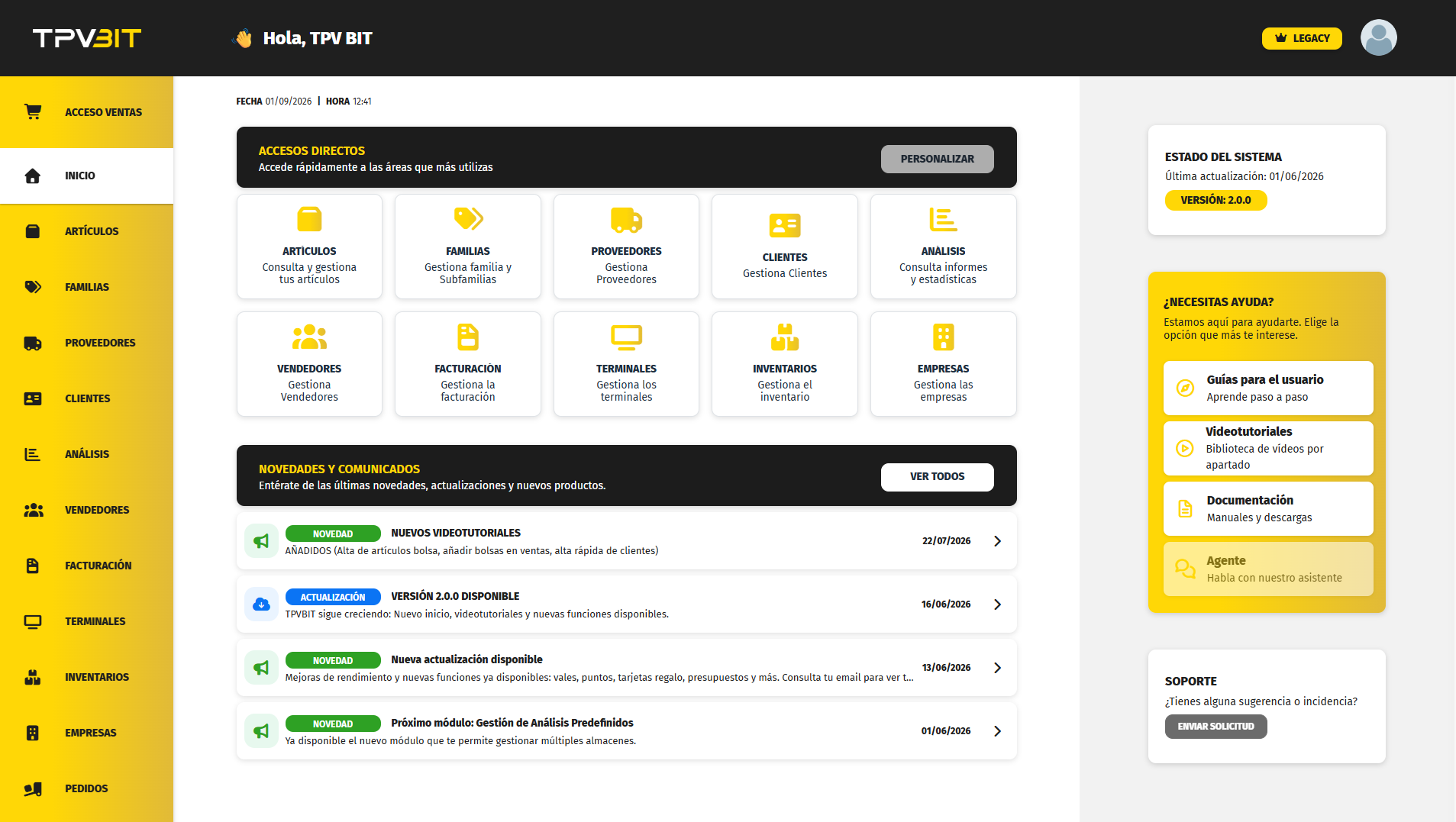
Para acceder a **Análisis de Ventas**, puedes hacerlo desde la pantalla de **Inicio**, pulsando el acceso directo **Análisis**.

También puedes entrar desde el **menú lateral izquierdo**, seleccionando la opción **Análisis**.

Ambos accesos llevan a la misma pantalla.

[![image.png](https://docs.tpvbit.es/uploads/images/gallery/2026-09/scaled-1680-/Pr8image.png)](https://docs.tpvbit.es/uploads/images/gallery/2026-09/Pr8image.png)
### Pantalla de Análisis

La pantalla de análisis se divide en cuatro bloques principales:

- Filtros
- Selección de campos
- Agrupaciones
- Resultados del análisis

Cada bloque permite ajustar la información que se mostrará en el listado final.

#### Filtros disponibles

Los filtros sirven para limitar la información del análisis. Puedes usar solo los que necesites.

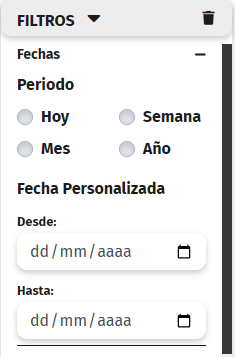
- **Rango de Fechas**: Permite definir el periodo a analizar.

[![image.png](https://docs.tpvbit.es/uploads/images/gallery/2026-01/scaled-1680-/FBXimage.png)](https://docs.tpvbit.es/uploads/images/gallery/2026-01/FBXimage.png)
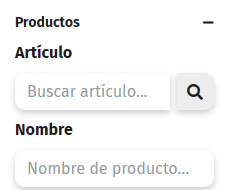
- **Productos**: Filtra las ventas de un artículo concreto.

[![image.png](https://docs.tpvbit.es/uploads/images/gallery/2026-01/scaled-1680-/LIUimage.png)](https://docs.tpvbit.es/uploads/images/gallery/2026-01/LIUimage.png)
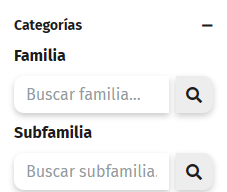
- **Categorías: Familia / Subfamilia**: filtra por categorías de productos.

[![image.png](https://docs.tpvbit.es/uploads/images/gallery/2026-01/scaled-1680-/vZVimage.png)](https://docs.tpvbit.es/uploads/images/gallery/2026-01/vZVimage.png)
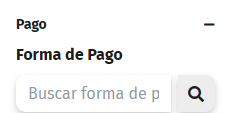
- **Forma de Pago**: Muestra solo las ventas realizadas con una forma de pago concreta.

[![image.png](https://docs.tpvbit.es/uploads/images/gallery/2026-01/scaled-1680-/48bimage.png)](https://docs.tpvbit.es/uploads/images/gallery/2026-01/48bimage.png)
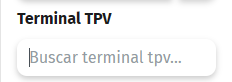
- **Terminal TPV**: Filtra las ventas realizadas en un terminal específico.

[![image.png](https://docs.tpvbit.es/uploads/images/gallery/2026-01/scaled-1680-/MIKimage.png)](https://docs.tpvbit.es/uploads/images/gallery/2026-01/MIKimage.png)
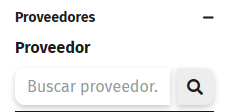
- **Proveedores**: Muestra ventas según el proveedor del artículo vendido.

[![image.png](https://docs.tpvbit.es/uploads/images/gallery/2026-01/scaled-1680-/SJRimage.png)](https://docs.tpvbit.es/uploads/images/gallery/2026-01/SJRimage.png)
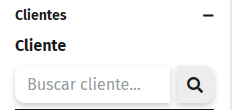
- **Clientes**: Permite ver las ventas asociadas a un cliente concreto.

[![image.png](https://docs.tpvbit.es/uploads/images/gallery/2026-01/scaled-1680-/KsKimage.png)](https://docs.tpvbit.es/uploads/images/gallery/2026-01/KsKimage.png)
- **Empresa**: Selecciona la empresa sobre la que realizar el análisis.

[![image.png](https://docs.tpvbit.es/uploads/images/gallery/2026-01/scaled-1680-/HTRimage.png)](https://docs.tpvbit.es/uploads/images/gallery/2026-01/HTRimage.png)
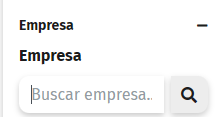
- **Temporada:** Selecciona la temporada sobre la que realizar el análisis.

[![image.png](https://docs.tpvbit.es/uploads/images/gallery/2026-05/scaled-1680-/cCyimage.png)](https://docs.tpvbit.es/uploads/images/gallery/2026-05/cCyimage.png)
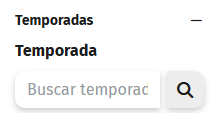
- **Promociones:** Filtra ventas seleccionando por tipos de promoción, o ventas con o sin promoción.

[![image.png](https://docs.tpvbit.es/uploads/images/gallery/2026-05/scaled-1680-/iumimage.png)](https://docs.tpvbit.es/uploads/images/gallery/2026-05/iumimage.png)
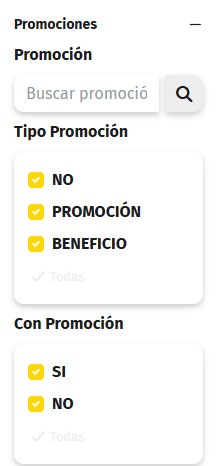
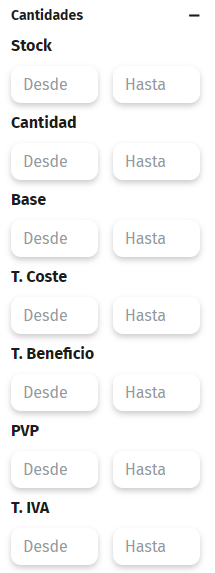
- **Cantidades:** Filtra ventas seleccionando por intervalos de importes, intervalo de unidades vendidas...

[![image.png](https://docs.tpvbit.es/uploads/images/gallery/2026-01/scaled-1680-/OxCimage.png)](https://docs.tpvbit.es/uploads/images/gallery/2026-01/OxCimage.png)

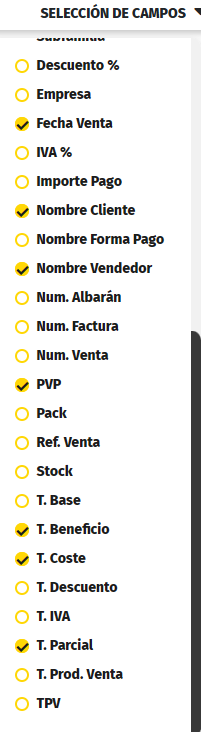
#### Selección de campos

En este bloque eliges qué información aparecerá en el listado.

Algunos ejemplos de campos disponibles:

- Fecha de venta
- Artículo
- Cliente
- Vendedor
- Cantidad
- PVP
- Coste
- Beneficio
- Forma de pago
- Empresa

Puedes marcar solo los campos que te interesen.

[![image.png](https://docs.tpvbit.es/uploads/images/gallery/2026-01/scaled-1680-/oXkimage.png)](https://docs.tpvbit.es/uploads/images/gallery/2026-01/oXkimage.png)
#### Agrupaciones del análisis

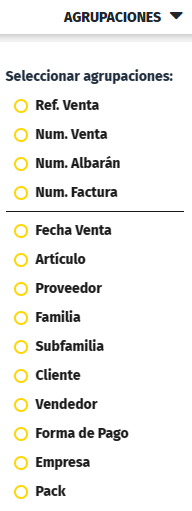
Las agrupaciones permiten organizar los resultados.

Puedes agrupar por uno o varios campos, como:

- Fecha de venta
- Artículo
- Cliente
- Vendedor
- Forma de pago
- Empresa
- Familia o subfamilia

Esto ayuda a resumir la información y facilitar su lectura.

##### [![image.png](https://docs.tpvbit.es/uploads/images/gallery/2026-01/scaled-1680-/dIIimage.png)](https://docs.tpvbit.es/uploads/images/gallery/2026-01/dIIimage.png)
<details id="bkmrk-ejecutar-el-an%C3%A1lisis"><summary>Ejecutar el análisis</summary>

1. Selecciona los filtros deseados.
2. Marca los campos que quieres visualizar.
3. Elige las agrupaciones si lo necesitas.
4. Pulsa **Aplicar filtros**.

El listado se genera automáticamente según los criterios seleccionados.

</details><details id="bkmrk-opciones-de-impresi%C3%B3"><summary>Opciones de impresión y exportación</summary>

Una vez generado el análisis:

1. Pulsa **Opciones**.
2. Elige cómo quieres obtener el listado:
    
    
    - Imprimir
    - Exportar a PDF
    - Exportar a Excel
3. Selecciona los campos que deseas incluir.  
      
    [![image.png](https://docs.tpvbit.es/uploads/images/gallery/2026-01/scaled-1680-/UUCimage.png)](https://docs.tpvbit.es/uploads/images/gallery/2026-01/UUCimage.png)
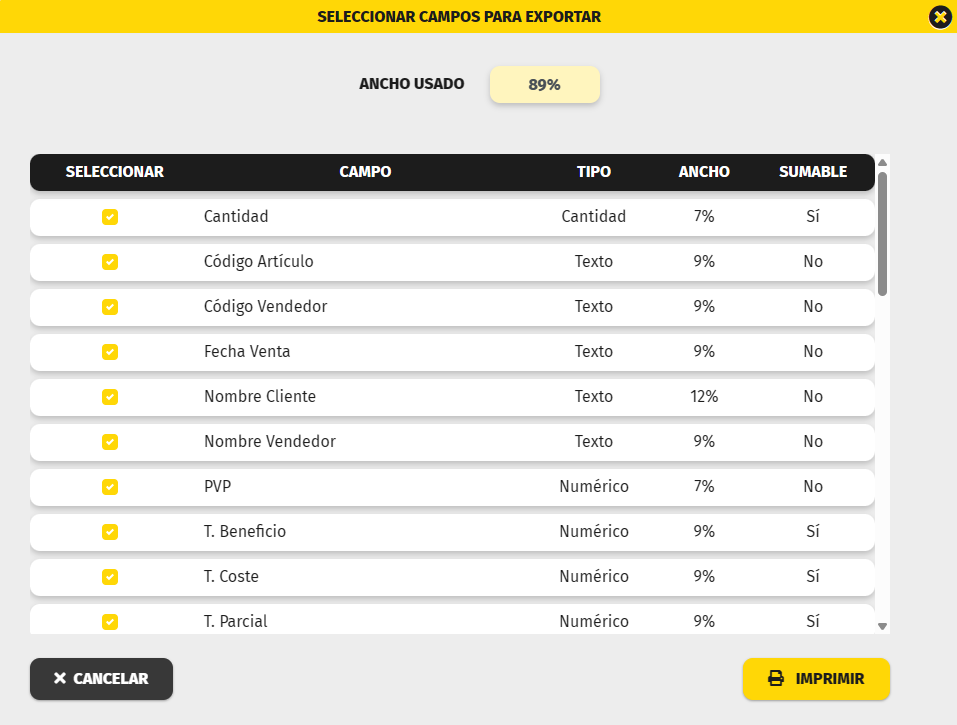
4. Pulsa **Imprimir** o **Exportar**.

</details>

# Análisis de Compras

> El **Análisis de Compras** es una herramienta de **gestión** que transforma los datos de las facturas de proveedores en información clara y estructurada.  
> Permite analizar las compras realizadas para tomar decisiones sobre **inventario, precios, proveedores..**.

### ¿Para qué sirve?

- Revisar las compras realizadas en un periodo concreto.
- Analizar importes, cantidades y productos comprados.
- Comparar compras por proveedor, artículo o familia.
- Tomar decisiones sobre precios, stock y proveedores.

### Cómo acceder al Análisis de Compras

Para acceder a **Análisis de Compras**, puedes hacerlo desde la pantalla de **Inicio**, pulsando el acceso directo **Análisis**.

También puedes entrar desde el **menú lateral izquierdo**, seleccionando la opción **Análisis**.

Ambos accesos llevan a la misma pantalla.

[![image.png](https://docs.tpvbit.es/uploads/images/gallery/2026-09/scaled-1680-/JhQimage.png)](https://docs.tpvbit.es/uploads/images/gallery/2026-09/JhQimage.png)

### Pantalla de Análisis

La pantalla de análisis se divide en cuatro bloques principales:

- Filtros
- Selección de campos
- Agrupaciones
- Resultados del análisis

Cada bloque permite ajustar la información que se mostrará en el listado final.

#### Filtros disponibles

Los filtros sirven para limitar la información del análisis. Puedes usar solo los que necesites.

- **Rango de Fechas**: Permite definir el periodo a analizar.

[![image.png](https://docs.tpvbit.es/uploads/images/gallery/2026-01/scaled-1680-/FBXimage.png)](https://docs.tpvbit.es/uploads/images/gallery/2026-01/FBXimage.png)

- **Productos**: Filtra las ventas de un artículo concreto.

[![image.png](https://docs.tpvbit.es/uploads/images/gallery/2026-01/scaled-1680-/LIUimage.png)](https://docs.tpvbit.es/uploads/images/gallery/2026-01/LIUimage.png)

- **Categorías: Familia / Subfamilia**: filtra por categorías de productos.

[![image.png](https://docs.tpvbit.es/uploads/images/gallery/2026-01/scaled-1680-/vZVimage.png)](https://docs.tpvbit.es/uploads/images/gallery/2026-01/vZVimage.png)

- **Proveedores**: Muestra ventas según el proveedor del artículo vendido.

[![image.png](https://docs.tpvbit.es/uploads/images/gallery/2026-01/scaled-1680-/SJRimage.png)](https://docs.tpvbit.es/uploads/images/gallery/2026-01/SJRimage.png)

- **Temporada**:  Selecciona la temporada sobre la que realizar el análisis.

![](https://docs.tpvbit.es/uploads/images/gallery/2026-05/cCyimage.png)

- **Documentos**: selecciona el número de documento a consultar.

[![image.png](https://docs.tpvbit.es/uploads/images/gallery/2026-01/scaled-1680-/6zximage.png)](https://docs.tpvbit.es/uploads/images/gallery/2026-01/6zximage.png)

- **Cantidades:** filtra ventas seleccionando por intervalo de unidades compradas, intervalo de importes de compra...

[![image.png](https://docs.tpvbit.es/uploads/images/gallery/2026-01/scaled-1680-/0c5image.png)](https://docs.tpvbit.es/uploads/images/gallery/2026-01/0c5image.png)


#### Selección de campos

En este bloque eliges qué información aparecerá en el listado.

Algunos ejemplos de campos disponibles:

- %IVA
- Cantidad
- Coste Unitario
- Código Artículo
- Código Familia
- Código Proveedor Producto
- Código Subfamilia
- Descripción Artículo
- Descripción Familia
- Descripción Proveedor
- Descripción Subfamilia
- Fecha Compra
- Importe Total
- Número Documento
- Stock

[![image.png](https://docs.tpvbit.es/uploads/images/gallery/2026-01/scaled-1680-/Oxfimage.png)](https://docs.tpvbit.es/uploads/images/gallery/2026-01/Oxfimage.png)

#### Agrupaciones del análisis

Las agrupaciones permiten organizar los resultados.

Puedes agrupar por uno o varios campos, como:

- Número Documento
- Fecha Compra
- Artículo
- Proveedor
- Familia
- Subfamilia

Esto ayuda a resumir la información y facilitar su lectura.

[![image.png](https://docs.tpvbit.es/uploads/images/gallery/2026-01/scaled-1680-/e5Pimage.png)](https://docs.tpvbit.es/uploads/images/gallery/2026-01/e5Pimage.png)

<details id="bkmrk-ejecutar-el-an%C3%A1lisis"><summary>Ejecutar el Análisis</summary>

1. Selecciona los filtros deseados.
2. Marca los campos que quieres visualizar.
3. Elige las agrupaciones si lo necesitas.
4. Pulsa **Aplicar filtros**.

El listado se genera automáticamente según los criterios seleccionados.

</details><details id="bkmrk-opciones-de-impresi%C3%B3"><summary>Opciones de impresión y exportación</summary>

Una vez generado el análisis:

1. Pulsa **Opciones**.
2. Elige cómo quieres obtener el listado:
    
    
    - Imprimir
    - Exportar a PDF
    - Exportar a Excel
3. Selecciona los campos que deseas incluir.  
      
    [![image.png](https://docs.tpvbit.es/uploads/images/gallery/2026-01/scaled-1680-/NBCimage.png)](https://docs.tpvbit.es/uploads/images/gallery/2026-01/NBCimage.png)
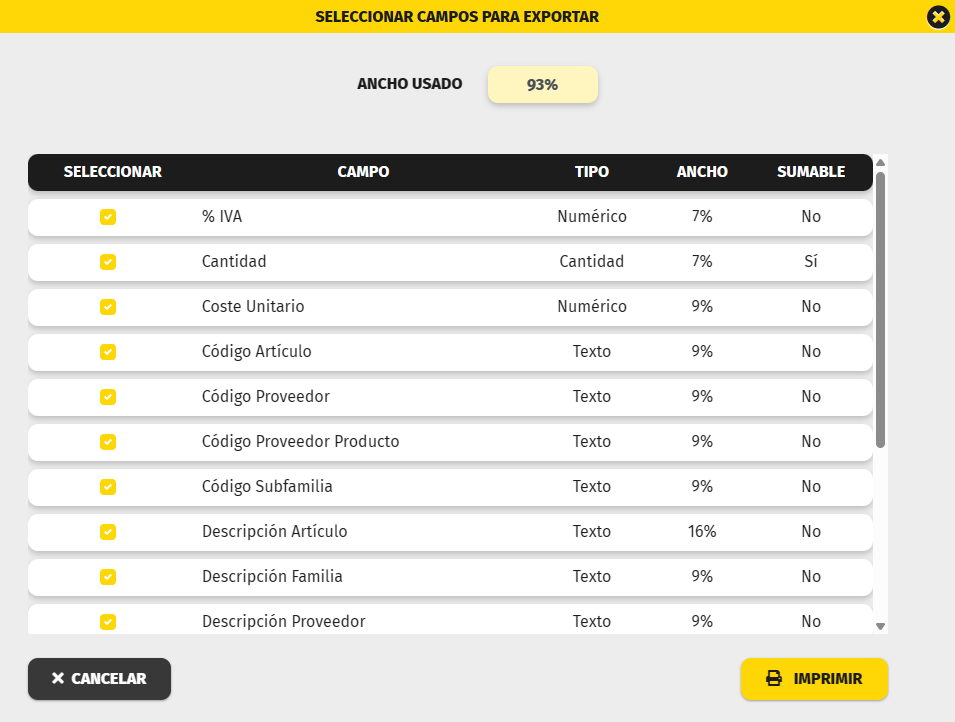
4. Pulsa **Imprimir** o **Exportar**.

</details>

# Resumen de Ejercicio

> El Resumen Ejercicio es una herramienta pensada para consultar de forma rápida la situación general del negocio durante un año concreto.  
> Permite revisar el stock actual, las compras por tipo de IVA y el resumen de ventas mensual, todo desde una misma pantalla.

### ¿Para qué sirve?

- Consultar el resumen económico del ejercicio.
- Revisar el stock actual de la empresa.
- Ver el total de compras agrupado por tipo de IVA.
- Analizar las ventas mes a mes.
- Comprobar costes, beneficios y porcentajes de beneficio.
- Obtener una visión general del rendimiento anual del negocio.

### Cómo acceder al Resumen de ejercicio

Para acceder a **Resumen de ejercicio**, puedes hacerlo desde la pantalla de **Inicio**, pulsando el acceso directo **Análisis**.

También puedes entrar desde el **menú lateral izquierdo**, seleccionando la opción **Análisis**.

Ambos accesos llevan a la misma pantalla.

[![image.png](https://docs.tpvbit.es/uploads/images/gallery/2026-09/scaled-1680-/SmXimage.png)](https://docs.tpvbit.es/uploads/images/gallery/2026-09/SmXimage.png)

### Pantalla de Resumen de ejercicio

La pantalla de Resumen Ejercicio muestra la información organizada en varios bloques principales:

- Filtros
- Stock actual.
- Total compras por tipo de IVA.
- Total ventas por meses.

Cada bloque permite consultar una parte diferente del ejercicio seleccionado.

[![image.png](https://docs.tpvbit.es/uploads/images/gallery/2026-05/scaled-1680-/rhKimage.png)](https://docs.tpvbit.es/uploads/images/gallery/2026-05/rhKimage.png)

#### Filtros disponibles

En la parte superior de la pantalla encontramos los filtros principales.

[![image.png](https://docs.tpvbit.es/uploads/images/gallery/2026-05/scaled-1680-/Hp4image.png)](https://docs.tpvbit.es/uploads/images/gallery/2026-05/Hp4image.png)

**Año:** Permite seleccionar el año del ejercicio que queremos consultar.  
Al cambiar el año, los datos de la pantalla se actualizan según la información registrada en ese periodo.

**Empresa:** Permite seleccionar la empresa sobre la que queremos realizar la consulta.  
Para buscar una empresa, escribe el número o nombre, o utiliza el botón de búsqueda.

#### Stock actual

El bloque **Stock Actual** muestra un resumen del valor del stock de la empresa seleccionada.

[![image.png](https://docs.tpvbit.es/uploads/images/gallery/2026-05/scaled-1680-/Wqtimage.png)](https://docs.tpvbit.es/uploads/images/gallery/2026-05/Wqtimage.png)

Incluye los siguientes datos:

**Total unidades:** Muestra el número total de unidades disponibles actualmente en stock.

**Total coste medio:** Indica el valor total del stock calculado según el coste medio de los artículos.

**Total I.V.A. medio:** Muestra el importe de IVA asociado al coste medio del stock.

**Total coste último:** Indica el valor total del stock tomando como referencia el último coste registrado de los artículos.

**Total a P.V.P:** Muestra el valor total del stock calculado según el precio de venta al público.  
Este bloque es útil para conocer rápidamente el valor del inventario disponible.

#### Total compras por tipo de IVA

Este apartado muestra un resumen de las compras realizadas durante el ejercicio, agrupadas por tipo de IVA.

La tabla incluye las siguientes columnas:

**IVA:** Indica el porcentaje de IVA aplicado.

**Cantidad:** Muestra la cantidad total de unidades compradas.

**Total parcial:** Indica el importe de las compras antes de aplicar el IVA.

**Total IVA:** Muestra el importe total correspondiente al IVA.

**Total:** Indica el importe final de las compras, incluyendo el IVA.  
Al final de la tabla se muestra una línea de **TOTAL**, donde se suman todos los importes del ejercicio.

#### Total ventas por meses

El bloque **Total ventas por meses** permite consultar el resumen mensual de ventas del ejercicio seleccionado.

Cada fila corresponde a un mes del año.

La tabla incluye las siguientes columnas:

**Mes:** Indica el mes al que corresponden los datos.

**Ventas:** Muestra el importe total vendido durante ese mes.

**Coste:** Indica el coste asociado a las ventas realizadas.

**Com. Banco:** Muestra las comisiones bancarias aplicadas, si existen.

**Com. Vendedor:** Indica las comisiones de vendedor registradas para ese mes.

**Beneficio:** Muestra el beneficio obtenido antes de aplicar otros ajustes finales.

**% Beneficio:** Indica el porcentaje de beneficio obtenido sobre las ventas.

**Beneficio final:** Muestra el beneficio final calculado.  
Al final de la tabla aparece una línea de **TOTAL**, donde se resumen los datos acumulados del ejercicio.

# Consultar el resumen de un ejercicio

Para consultar el resumen:

1. Selecciona el **año** que quieres revisar.
2. Selecciona la **empresa**.
3. Pulsa el botón de búsqueda si es necesario.
4. Revisa los datos mostrados en los bloques de la pantalla.

La información se muestra agrupada para facilitar la lectura y la revisión del estado general del negocio.