Artículos
Relación / Series
El módulo de Relaciones y Series permite gestionar artículos que tienen variantes o características diferentes, como por ejemplo tallas, colores, modelos...
Este sistema es especialmente útil en comercios donde un mismo producto puede existir en múltiples versiones, como en tiendas de ropa, calzado, complementos o productos con diferentes formatos.
En lugar de crear cada artículo manualmente, el sistema permite definir las características y generar automáticamente todas las combinaciones necesarias, agilizando el trabajo y evitando errores.
¿Qué son las Relaciones?
Las Relaciones definen las características o atributos que puede tener un artículo.
Cada relación agrupa diferentes valores posibles de una característica.
Ejemplos de relaciones:
-
Talla → S, M, L, XL
-
Color → Rojo, Azul, Negro
-
Formato → Pequeño, Mediano, Grande
-
Modelo → Básico, Premium
Estas relaciones se utilizarán posteriormente para generar artículos con diferentes combinaciones.
¿Qué son las Series?
Las Series permiten combinar las relaciones previamente definidas para crear automáticamente varios artículos derivados de un mismo producto base.
Cada combinación generada se convierte en un artículo independiente, con sus propios datos de:
-
Código de artículo
-
Código de barras
-
Stock
-
Precio
Esto permite gestionar correctamente cada variante dentro del sistema.
Ejemplo
Producto base: Camiseta básica
Relaciones utilizadas:
-
Color → Rojo, Azul
-
Talla → S, M, L
El sistema puede generar automáticamente los artículos:
-
Camiseta básica Rojo S
-
Camiseta básica Rojo M
-
Camiseta básica Rojo L
-
Camiseta básica Azul S
-
Camiseta básica Azul M
-
Camiseta básica Azul L
Ventajas de utilizar Relación/Series
El uso de este sistema permite:
-
Crear artículos con variantes de forma rápida y automática.
-
Evitar errores al crear manualmente múltiples artículos similares.
-
Gestionar el stock por cada variante del producto.
-
Facilitar la entrada de mercancía y el control de inventario.
-
Mantener una estructura organizada de productos relacionados.
Como acceder a la pantalla de relación/series
Para acceder a Artículos, puedes hacerlo desde la pantalla de Inicio, pulsando el acceso directo Artículos, pestaña Relación/Series.
También puedes entrar desde el menú lateral izquierdo, seleccionando la opción Artículos.
Ambos accesos llevan a la misma pantalla.
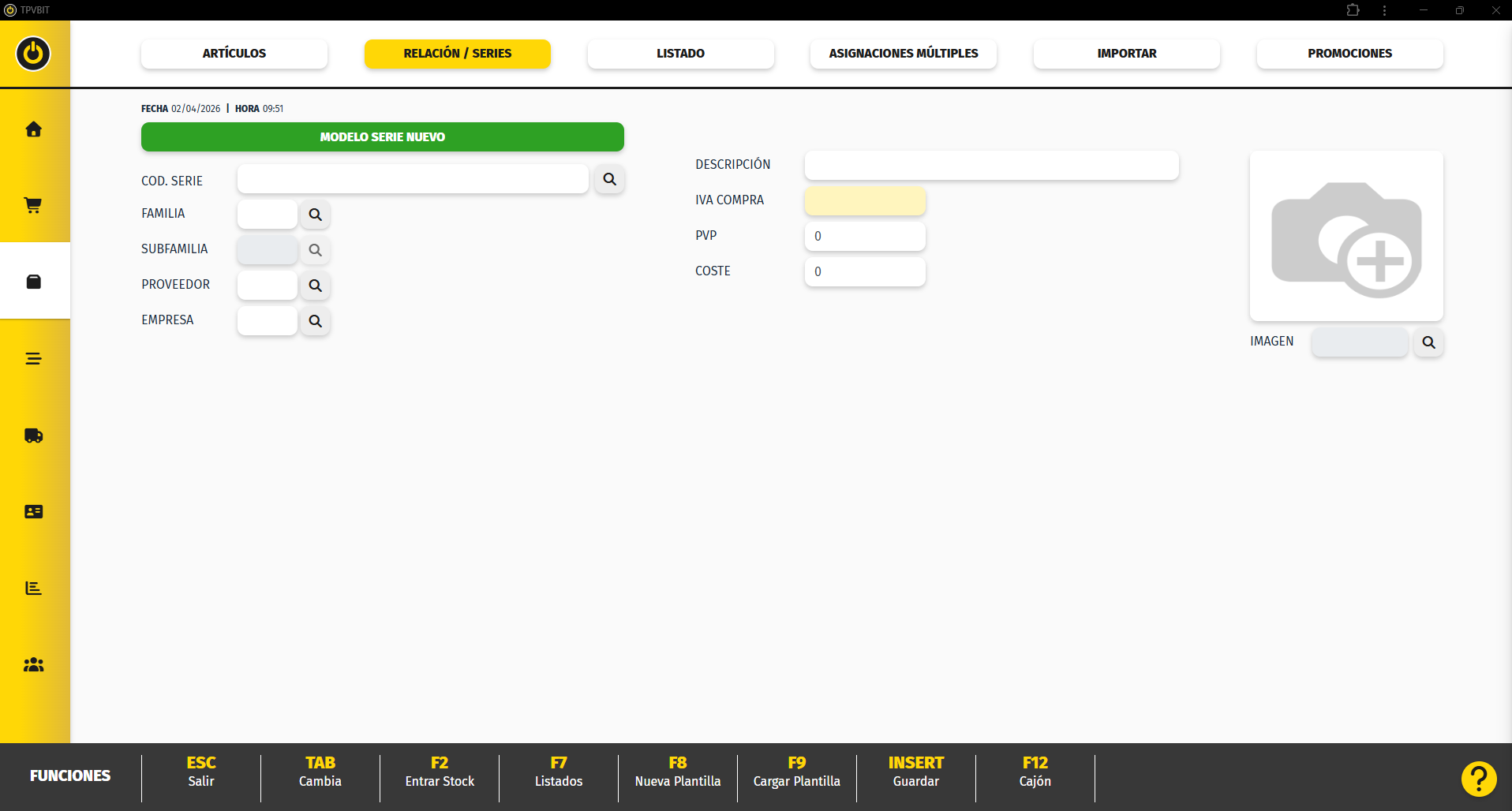
Pantalla de Relación/Series
Desde la pantalla de artículos, accedemos a la pestaña de relación/series
Crear modelo base
Para crear un artículo con series, primero es necesario definir el modelo base, que será la información común para todas las unidades que formen esa serie.
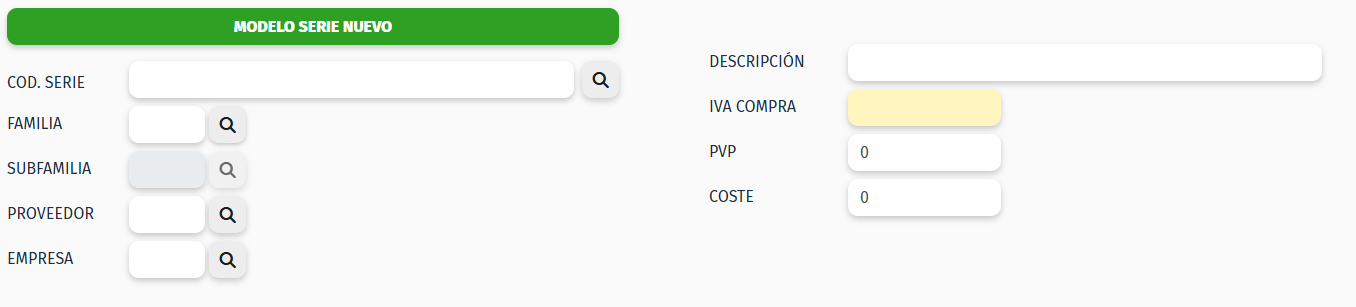
- Cod.Serie (obligatorio):
Código identificador del modelo. Se debe indicar manualmente o automáticamente, pueden ser números o letras - Familia (obligatorio):
Indica la categoría principal del producto y define el IVA. - SubFamilia (obligatorio):
Ayuda a organizar los productos y a gestionar comisiones. - Proveedor (obligatorio):
Proveedor habitual del producto. - Empresa (obligatorio):
Indica a qué empresa pertenece el artículo (si tienes varias). - Descripción (obligatorio):
Nombre del producto que aparecerá en tickets y facturas. - Iva compra (automático)
Tipo de IVA aplicado en la compra. - Pvp (obligatorio):
Precio de venta al público, con IVA incluido. - Coste (obligatorio):
Precio de compra del producto, sin IVA.
Para guardar el artículo puedes:
-
Pulsar Intro hasta el último campo
-
Pulsar el botón Guardar en la parte inferior
Crear series manualmente
Una vez creado el modelo base, en la parte inferior de la pantalla aparecerá el apartado SERIES.
Desde aquí es donde se crean las unidades individuales del artículo.
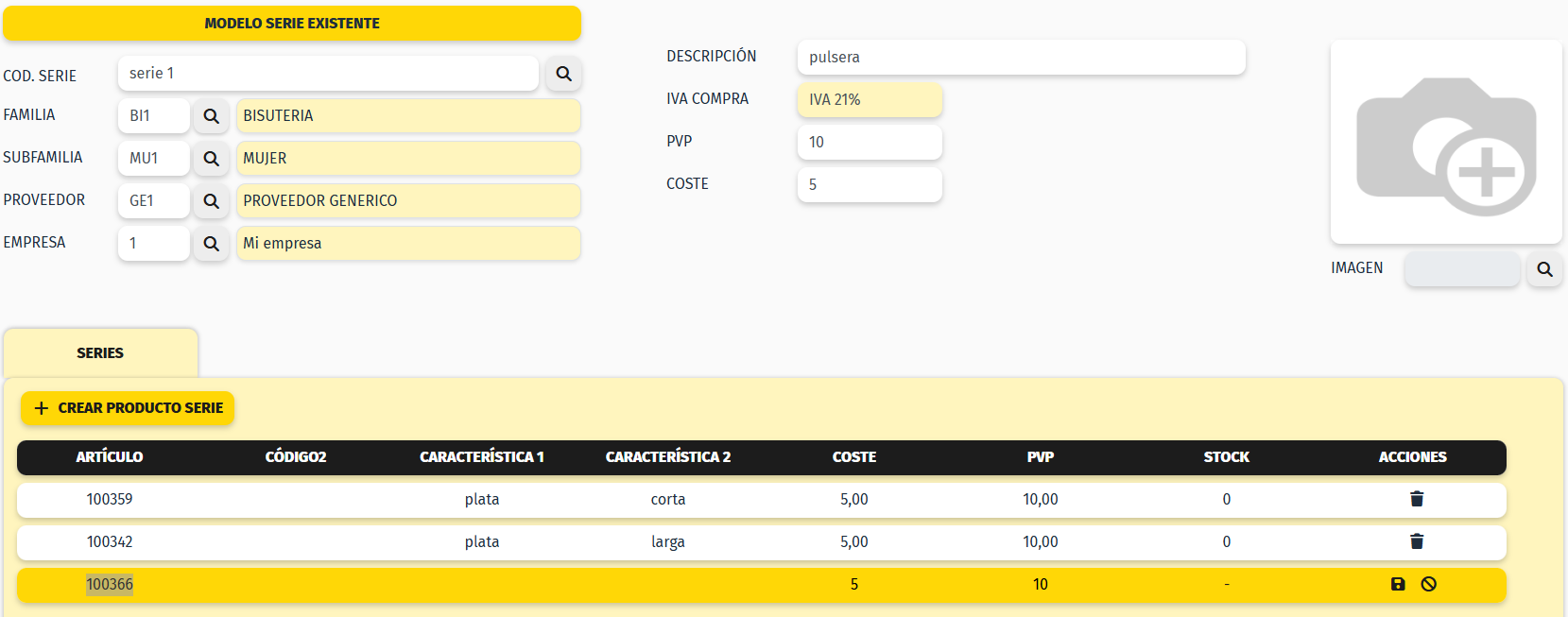
Para crear artículos uno a uno:
Pulsa el botón + CREAR PRODUCTO SERIE
Se añadirá una nueva línea donde podrás introducir los datos de esa unidad.
Campos disponibles:
- Artículo
Código interno de esa unidad, se genera automáticamente. - Código 2
Código adicional (por ejemplo, código de barras). - Característica 1 / Característica 2
Permiten diferenciar las unidades (por ejemplo: talla, color, número, modelo, etc.). - Coste
Coste específico de esa unidad (si es diferente al modelo). - PVP
Precio de venta de esa unidad. - Stock
Indica si la unidad está disponible.
Una vez introducidos los datos:
Pulsa  para guardar.
Crear series mediante plantillas
Si necesitas crear múltiples artículos de forma rápida puedes hacerlo a través de plantillas.
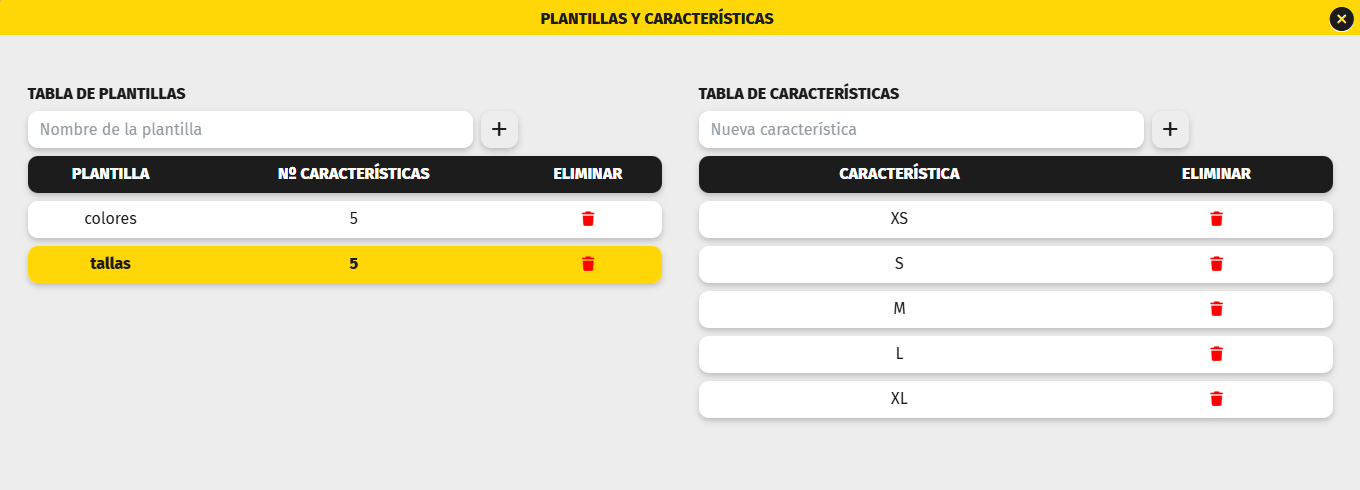
Crear una plantilla
Pulsa F8 – Nueva plantilla para generar una plantilla
En la parte izquierda (Tabla de plantillas):
- Introduce el nombre de la plantilla (por ejemplo: colores, tallas).
- Pulsa el botón +.
La plantilla quedará creada y aparecerá en el listado.
Añadir características
Una vez creada la plantilla:
- Se activará la parte derecha (Tabla de características)
Para añadir valores:
- Escribe el nombre de la característica (por ejemplo: Rojo, Azul, M, L, etc.)
- Pulsa el botón +
Repite este proceso para añadir todas las opciones necesarias.
Eliminar elementos
- Puedes eliminar una plantilla completa desde el icono de eliminar
- O eliminar características individuales dentro de cada plantilla
Crear series mediante plantilla
Una vez creadas las plantillas, ya puedes utilizarlas para generar artículos de forma automática.
Desde la pantalla de series:
Pulsa F9 – Cargar plantilla
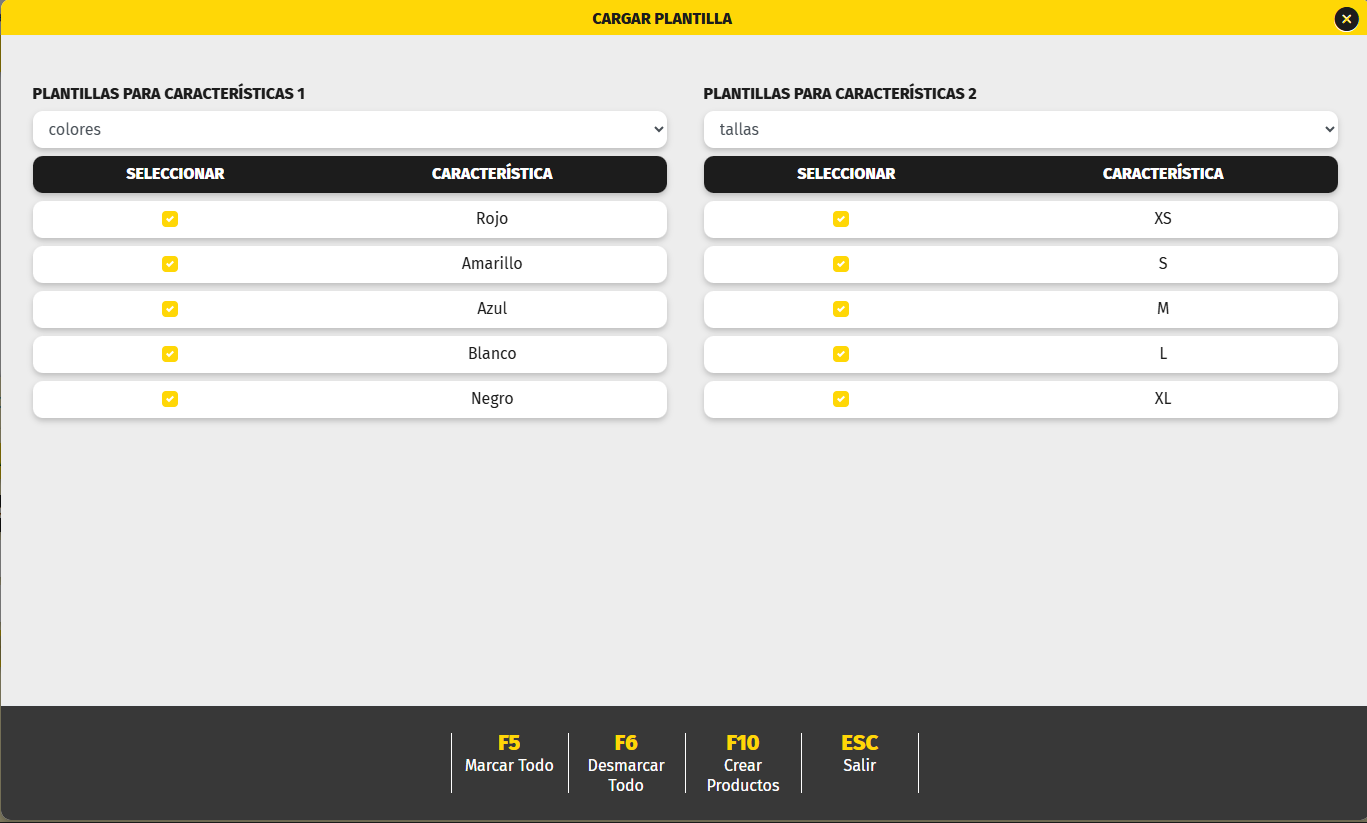
Selección de plantillas
Aparecerá la pantalla de Cargar plantilla.
En ella encontrarás:
- Plantillas para Característica 1
- Plantillas para Característica 2
En cada una:
- Selecciona la plantilla (por ejemplo: colores, tallas)
- Marca las características que deseas utilizar
Opciones disponibles
- F5 – Marcar todo → selecciona todas las características
- F6 – Desmarcar todo → quita la selección
- ESC – Salir → cierra la pantalla
Crear combinaciones
Una vez seleccionadas:
Pulsa F10 – Crear productos
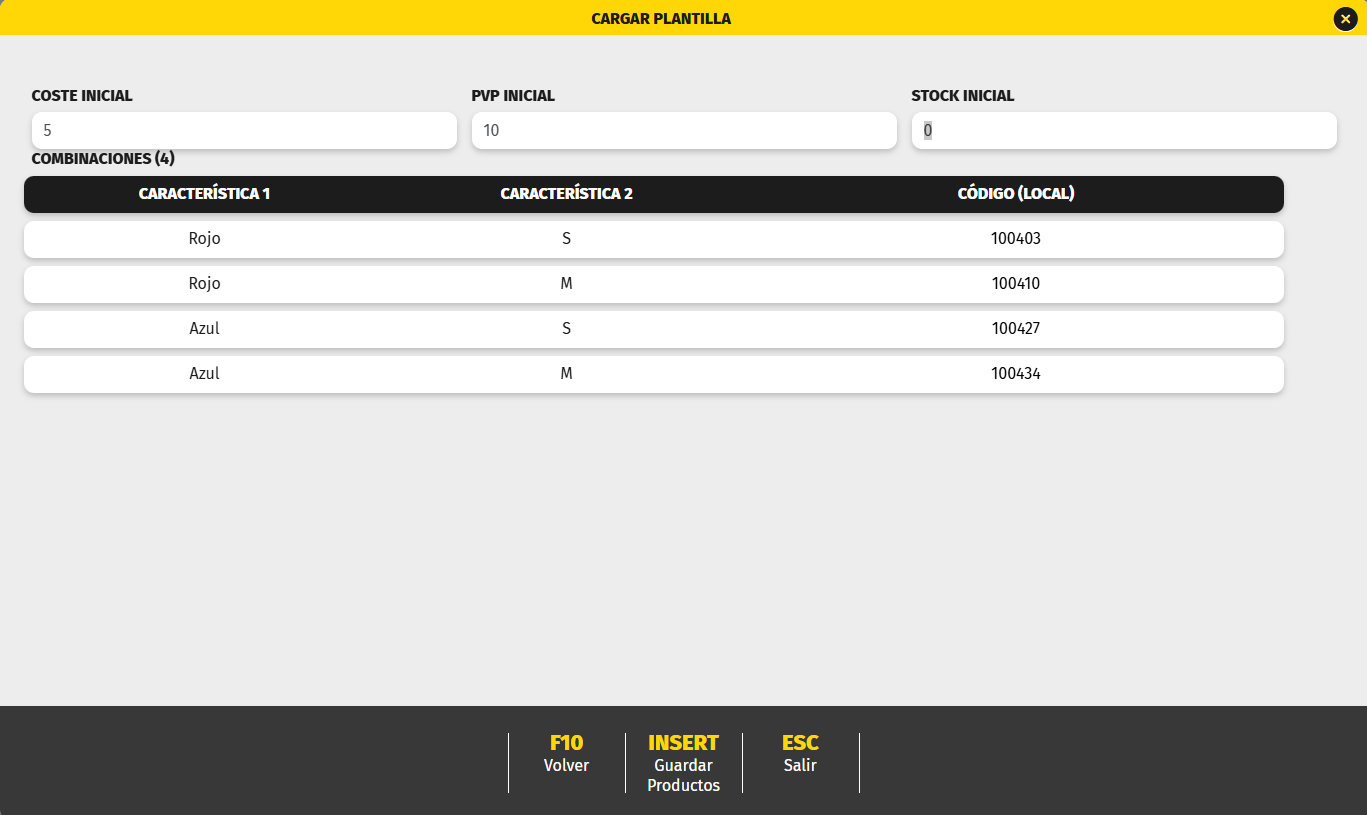
Aparecerá una pantalla donde podrás indicar:
- Coste inicial
- PVP inicial
- Stock inicial
Estos valores se aplicarán a todas las combinaciones que se van a crear.
En la parte inferior podrás ver el listado de combinaciones generadas.
Una vez revisados los datos:
Pulsa INSERT – Guardar productos
El sistema generará automáticamente todas las combinaciones posibles.
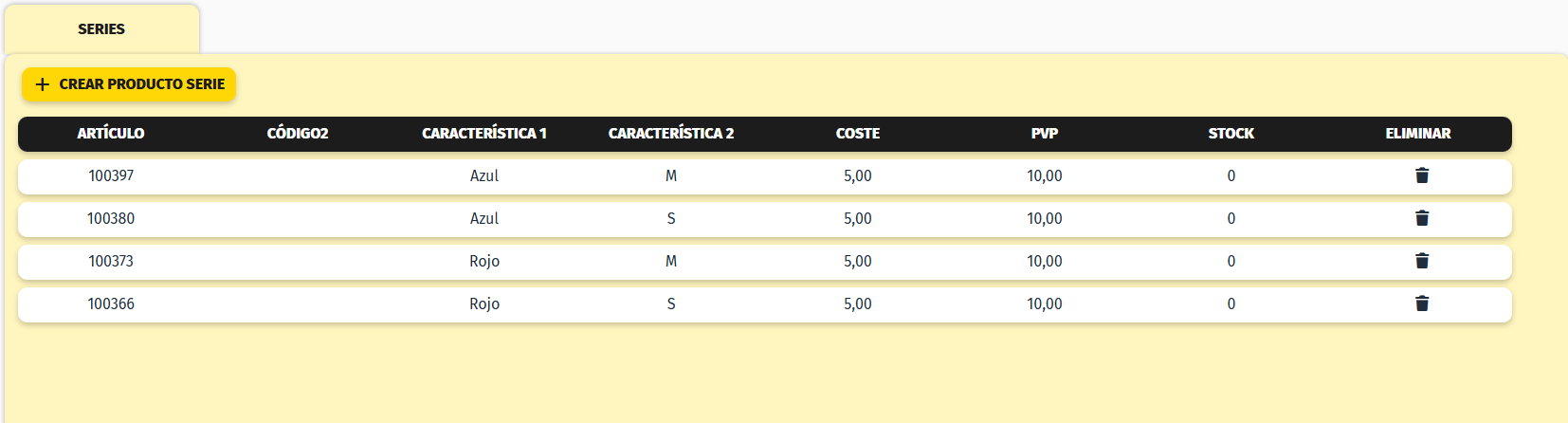
Aviso al crear productos
Si el modelo base ya tiene alguna serie creada, al pulsar F10 – Crear productos el sistema mostrará un mensaje de confirmación.
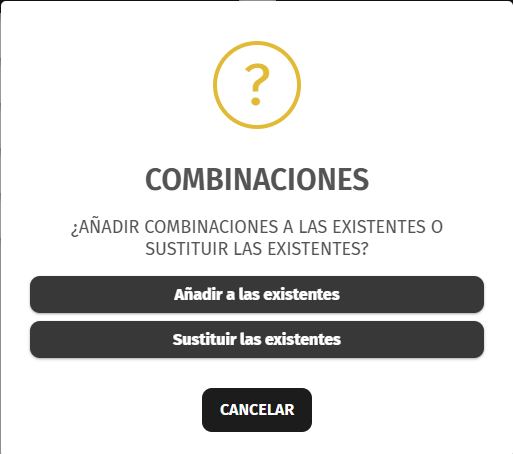
Una vez confirmado, se crearán los artículos.
Entrar stock
Una vez creadas las series, es posible introducir el stock de cada unidad.
Desde la pantalla de series:
Pulsa F2 – Entrar stock
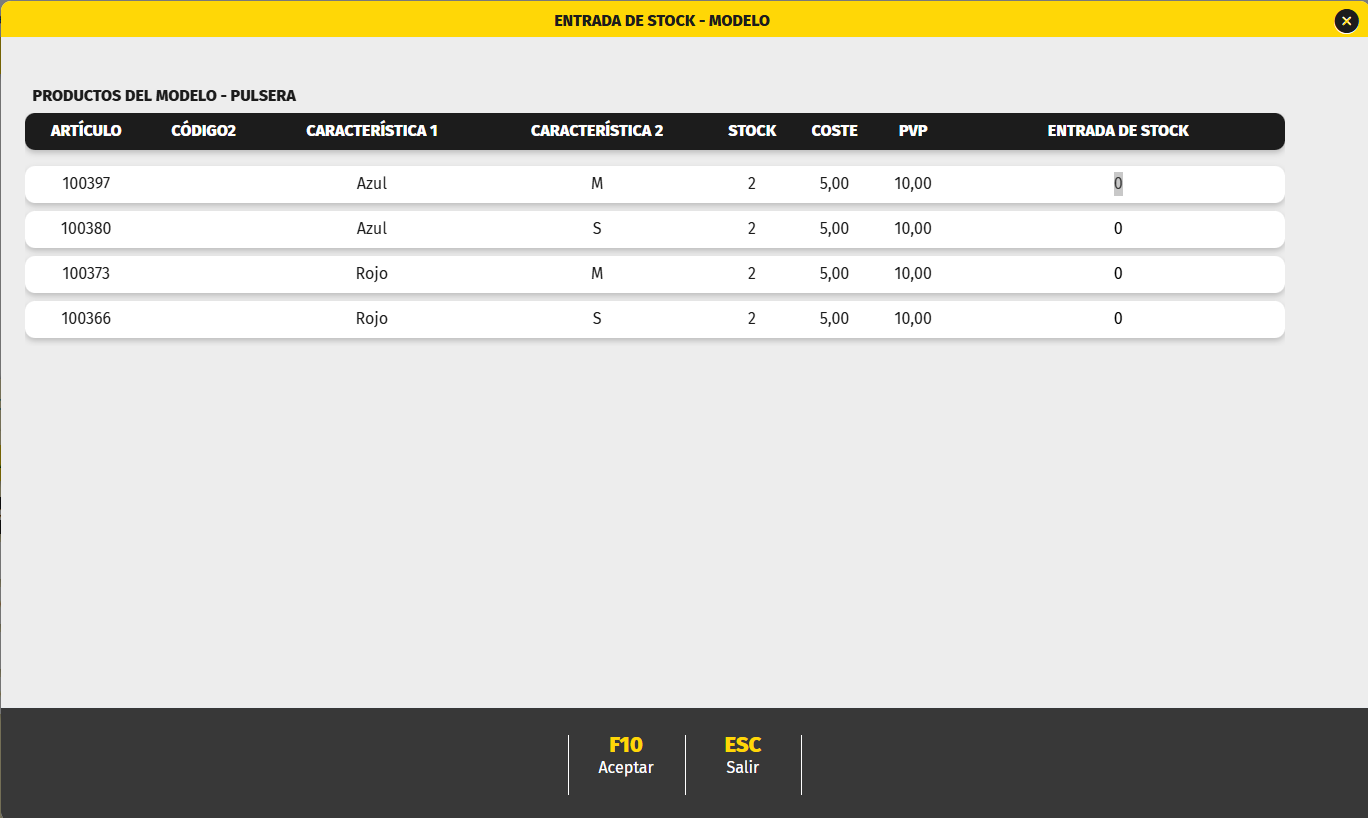
Introducción de unidades
Aparecerá la pantalla de Entrada de stock – Modelo.
En ella se muestran todas las series creadas del artículo.
Para introducir stock:
- Indica la cantidad en la columna Entrada de stock de cada artículo
- Puedes introducir unidades en uno o varios artículos a la vez
Una vez indicadas las unidades:
Pulsa F10 – Aceptar
Tras confirmar, aparecerá una nueva pantalla donde deberás indicar:
- Nº de documento
- Fecha del movimiento
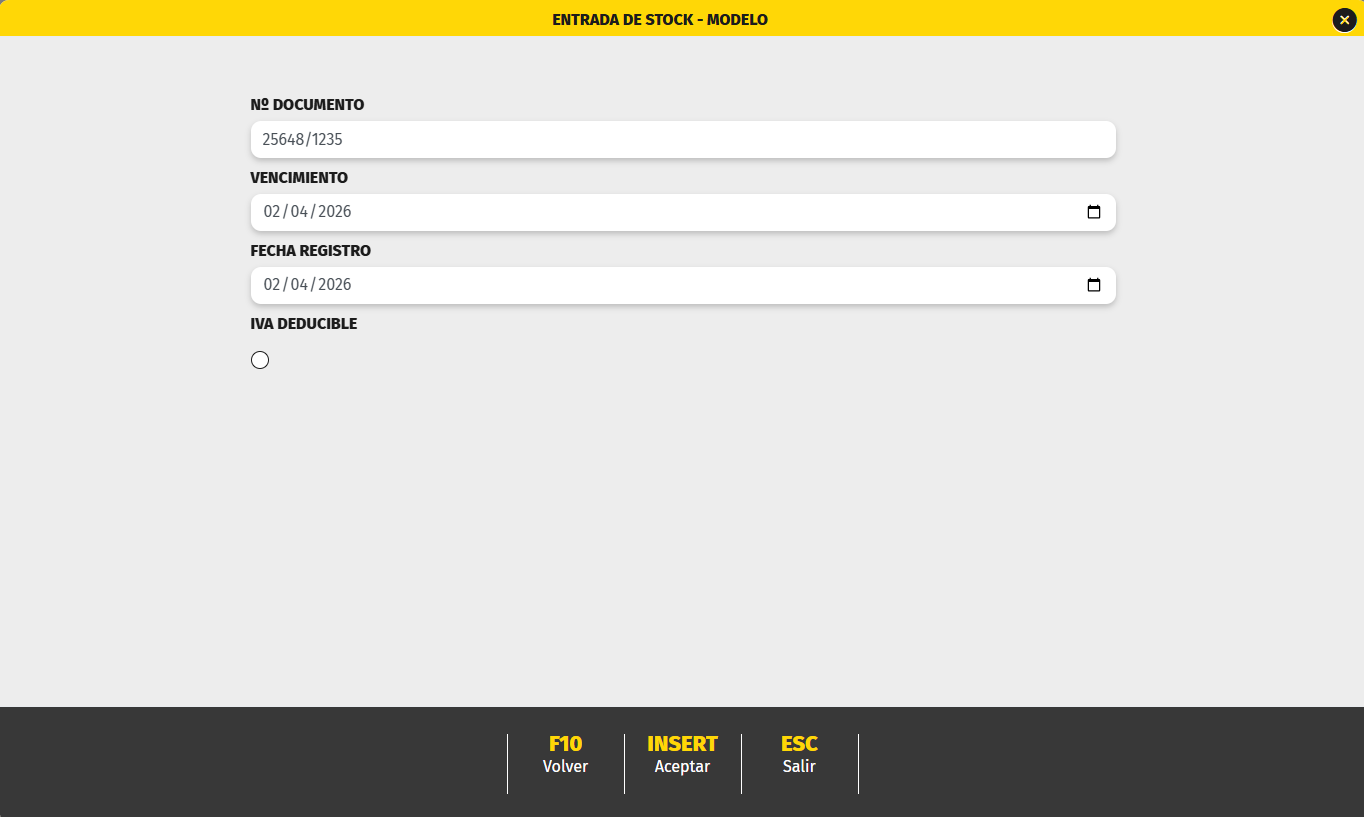
Una vez completado el proceso:
- El stock se actualizará en cada una de las series.
- El movimiento quedará registrado en compras.
Modificaciones
El módulo de Relación / Series permite modificar los datos de las series ya creadas.
Desde el listado de series se pueden modificar:
- Característica 1
- Característica 2
- Coste
- PVP
Modificar el PVP
Al modificar el campo PVP, el sistema mostrará una ventana para indicar cómo aplicar el cambio.
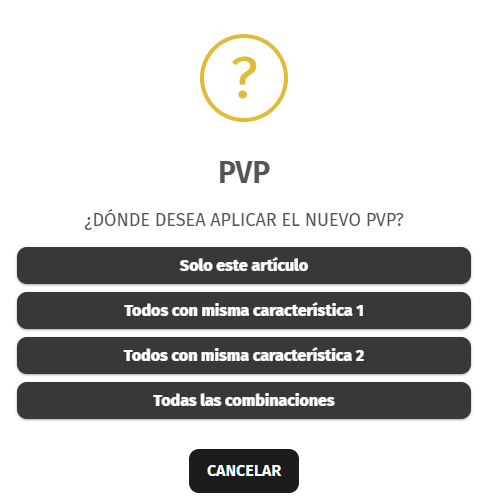
Opciones disponibles:
- Solo este artículo
Aplica el cambio únicamente a la unidad seleccionada. - Todos con misma característica 1
Aplica el cambio a todos los artículos que compartan la misma característica (por ejemplo, mismo color). - Todos con misma característica 2
Aplica el cambio a todos los artículos que compartan la segunda característica (por ejemplo, misma talla). - Todas las combinaciones
Aplica el cambio a toda la serie.
Una vez realizada la modificación:
Pulsa para guardar.
Listado
El listado de artículos es la pantalla donde se muestran todos los artículos registrados en el sistema.
¿Para qué sirve?
Permite:
- Consultar todos los artículos existentes
- Ver información como precio, coste y stock
- Buscar artículos de forma rápida
- Filtrar información según diferentes criterios
Cómo acceder a la pantalla de Listados
Para acceder a Listados, puedes hacerlo desde la pantalla de Inicio, pulsando el acceso directo Artículos, pestaña Listados
También puedes entrar desde el menú lateral izquierdo, seleccionando la opción Artículos.
Ambos accesos llevan a la misma pantalla.
Pantalla de Listados
Desde la pantalla de artículos, accedemos accedemos a la pestaña de listados.
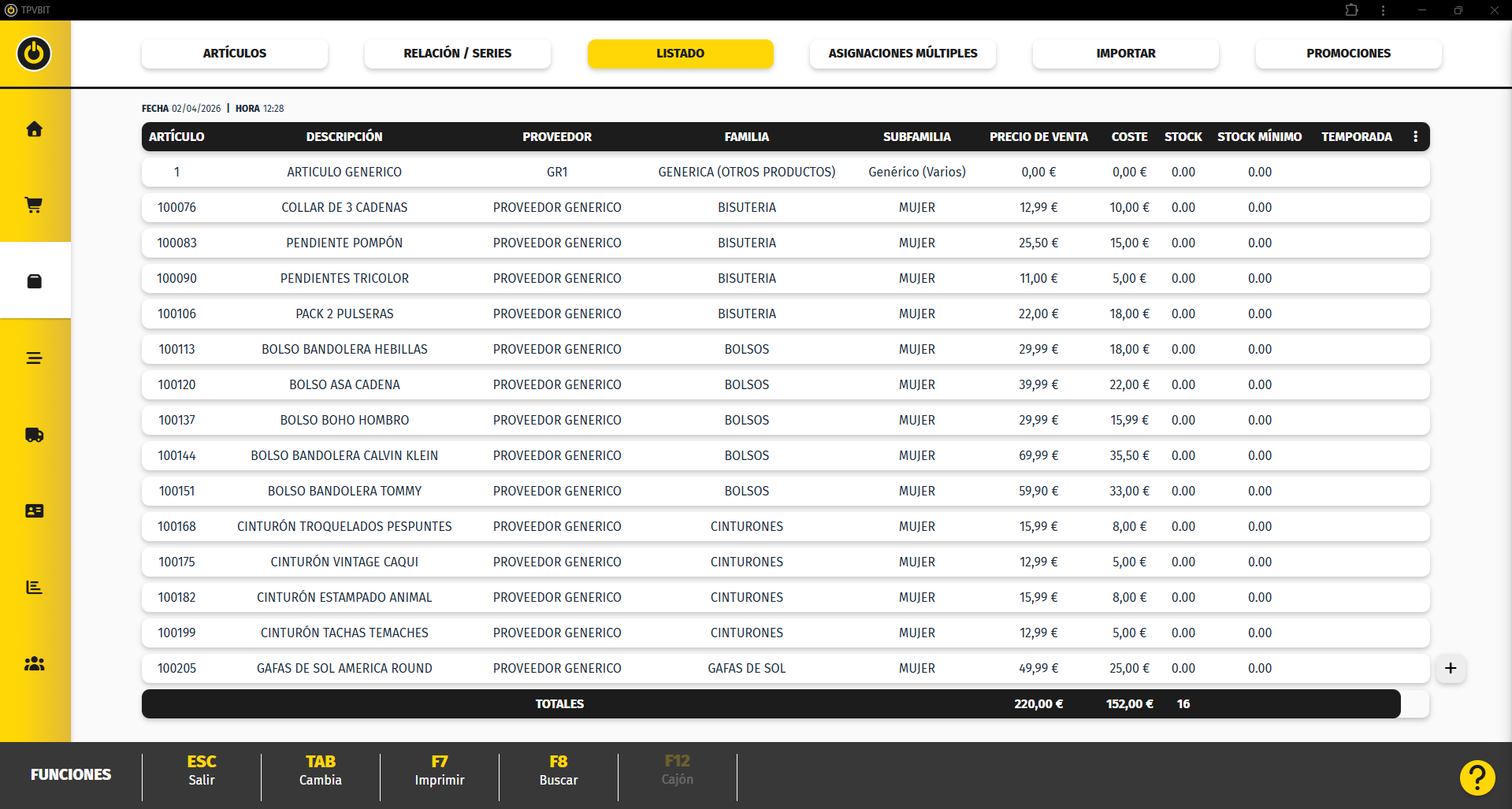
Al entrar, se muestra un listado con todos los artículos.
En esta pantalla podrás ver:
- Código del artículo
- Descripción
- Proveedor
- Familia y subfamilia
- Precio de venta
- Coste
- Stock
- Stock mínimo
- Temporada
En la parte inferior se muestran los totales.
Personalizar columnas
En la parte superior derecha del listado encontrarás el botón de tres puntos.
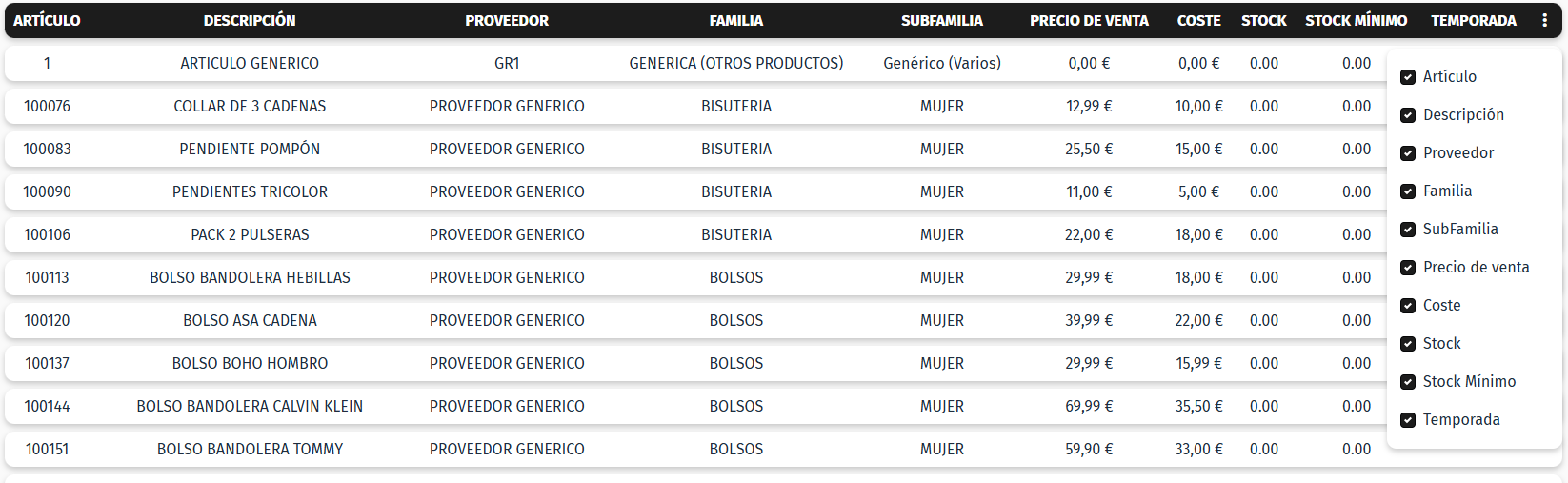
Al pulsarlo:
- Se abrirá una pantalla donde podrás marcar o desmarcar los campos que deseas visualizar
Esto permite adaptar el listado según tus necesidades.
Buscar y filtrar artículos
Para realizar búsquedas avanzadas:
Pulsa F8 – Buscar
Se abrirá la pantalla de filtros.
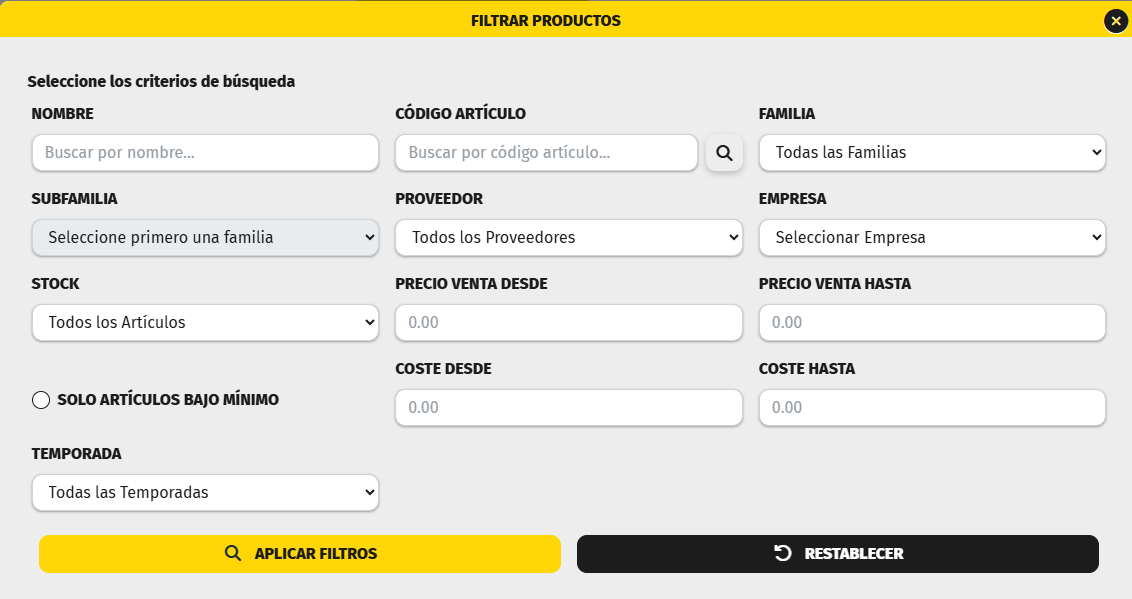
Puedes filtrar por:
- Nombre
- Código de artículo
- Familia / Subfamilia
- Proveedor
- Empresa
- Stock
- Precio de venta (desde / hasta)
- Coste (desde / hasta)
- Solo artículos bajo mínimo
- Temporada
Una vez seleccionados los criterios:
Pulsa Aplicar filtros
El sistema mostrará únicamente los artículos que cumplen las condiciones.
Si deseas volver al listado completo:
Pulsa F8 Buscar y Restablecer
Asignaciones múltiples
Las asignaciones múltiples permiten agrupar varios artículos dentro de un único producto.
¿Para qué sirve?
Permite:
- Crear packs de varios artículos
- Vender varios productos como uno solo
- Aplicar precios o descuentos al conjunto
- Simplificar la venta de productos combinados
Cómo acceder a la pantalla de Asignaciones múltiples
Para acceder a Artículos, puedes hacerlo desde la pantalla de Inicio, pulsando el acceso directo Artículos, pestaña Asignaciones múltiples.
También puedes entrar desde el menú lateral izquierdo, seleccionando la opción Artículos.
Ambos accesos llevan a la misma pantalla.
Pantalla de Asignaciones múltiples
Desde la pantalla de artículos, accedemos a la pestaña de Asignaciones múltiples.
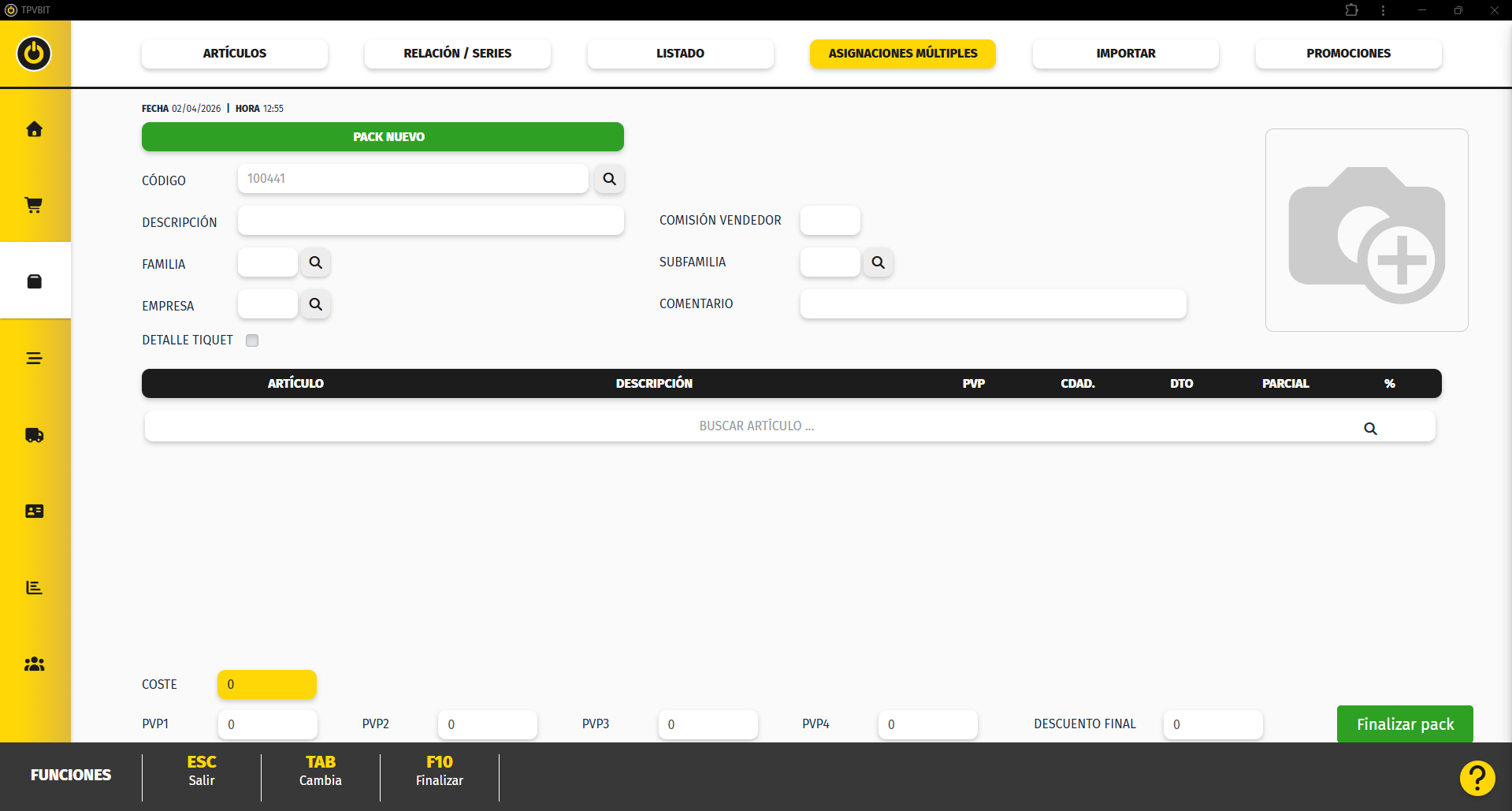
Al acceder, se muestra la pantalla de creación del pack.
Crear una asignación multiple
En esta pantalla podrás definir:
- Código del pack (obligatorio) Es el código de la agrupación o pack.
Recomendación: Utiliza el código que te facilita el programa. - Descripción Nombre que aparecerá en tickets y facturas.
- Familia y subfamilia
- Empresa
- Comisión de vendedor (si aplica)
- Comentarios (opcional)
- Imagen (opcional)
En la parte inferior se añaden los artículos que formarán el pack.
Añadir artículos al pack
En la parte inferior:
- Busca el artículo en el campo de búsqueda
- Añádelo al listado
Para cada artículo podrás indicar:
- Cantidad
- Descuento (DTO)
- El sistema calculará el importe parcial
Definir precios
En la parte inferior podrás definir:
- Coste total del pack
- Precios de venta (PVP1, PVP2, etc.)
- Descuento final
Finalizar pack
Una vez completado:
Pulsa F10 – Finalizar o el botón Finalizar pack
Importar
La importación de artículos permite dar de alta múltiples productos en el sistema de forma masiva mediante un archivo.
¿Para qué sirve?
Permite:
- Crear muchos artículos de una sola vez
- Ahorrar tiempo en altas manuales
- Importar datos desde otros sistemas o listados
Cómo acceder a la pantalla de importar
Para acceder a Artículos, puedes hacerlo desde la pantalla de Inicio, pulsando el acceso directo Artículos, pestaña Importar
También puedes entrar desde el menú lateral izquierdo, seleccionando la opción Artículos.
Ambos accesos llevan a la misma pantalla.
Pantalla de Importar
Desde la pantalla de artículos, accedemos a la pestaña de importar.
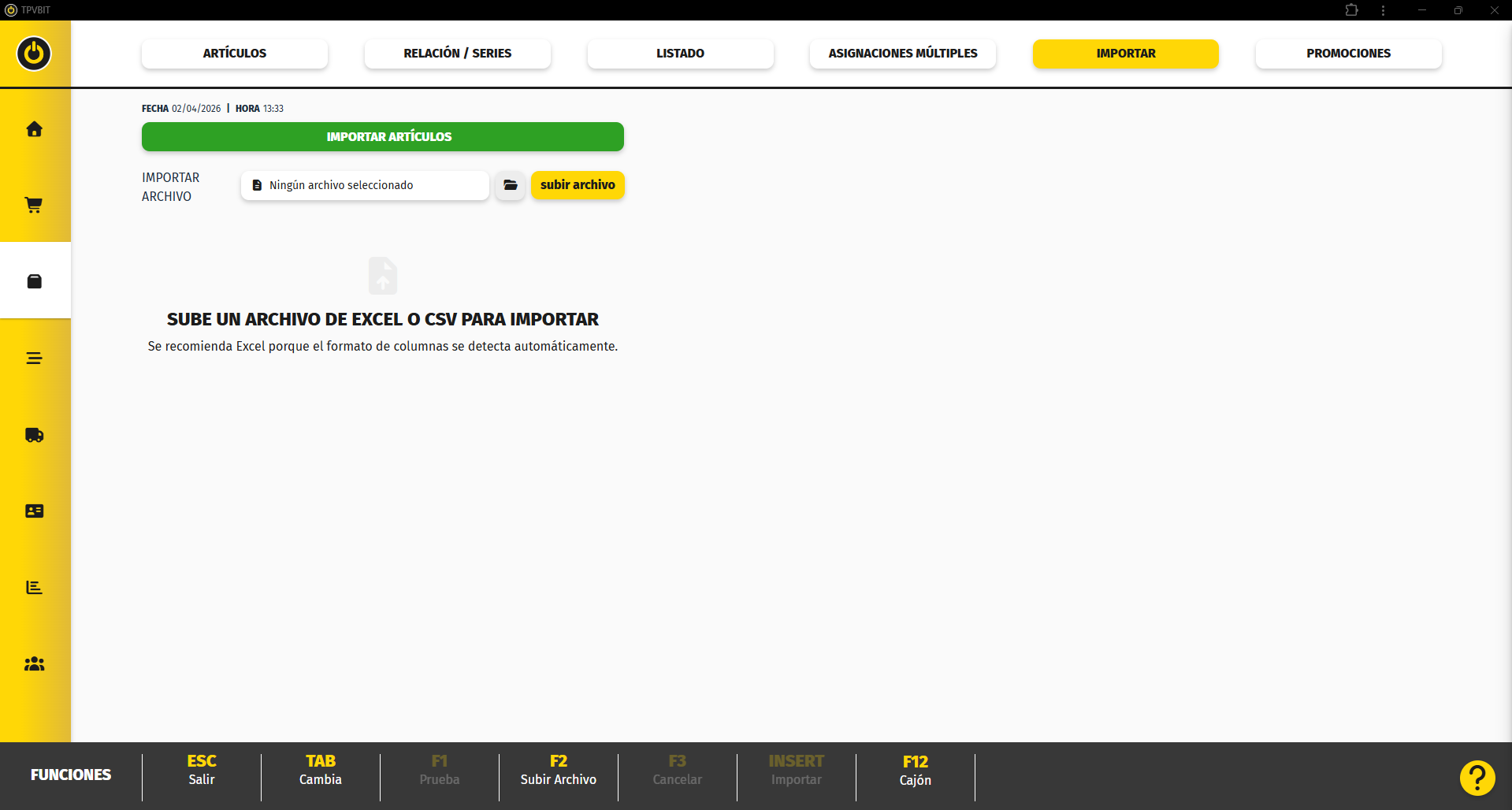
Desde esta pantalla podrás:
- Seleccionar un archivo desde tu equipo
- Subir el archivo para su importación
Subir archivo
Para importar artículos:
- Pulsa el icono de carpeta
- Selecciona el archivo desde tu equipo (El archivo debe estar en formato excel)
Importar artículos
Una vez seleccionado el archivo:
- Pulsa subir archivo
Importar artículos
Una vez subido el archivo, se mostrará una pantalla con el detalle de la importación.
Importar Artículos
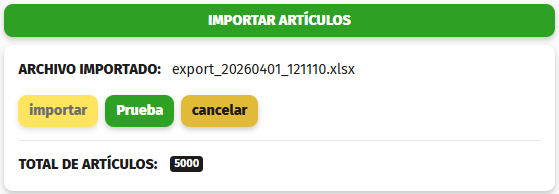
Muestra el nombre del fichero que hemos importado y el total de artículos que se importarán.
Configuración de importación

En la parte superior encontrarás opciones como:
- Usar la primera fila como encabezado
- Actualizar todos (para modificar artículos existentes)
Plantillas de mapeo

Puedes guardar la configuración del mapeo:
- Guardar → guarda la plantilla
- Aplicar → reutiliza una plantilla existente
Esto permite reutilizar configuraciones en futuras importaciones.
Mapeo de columnas
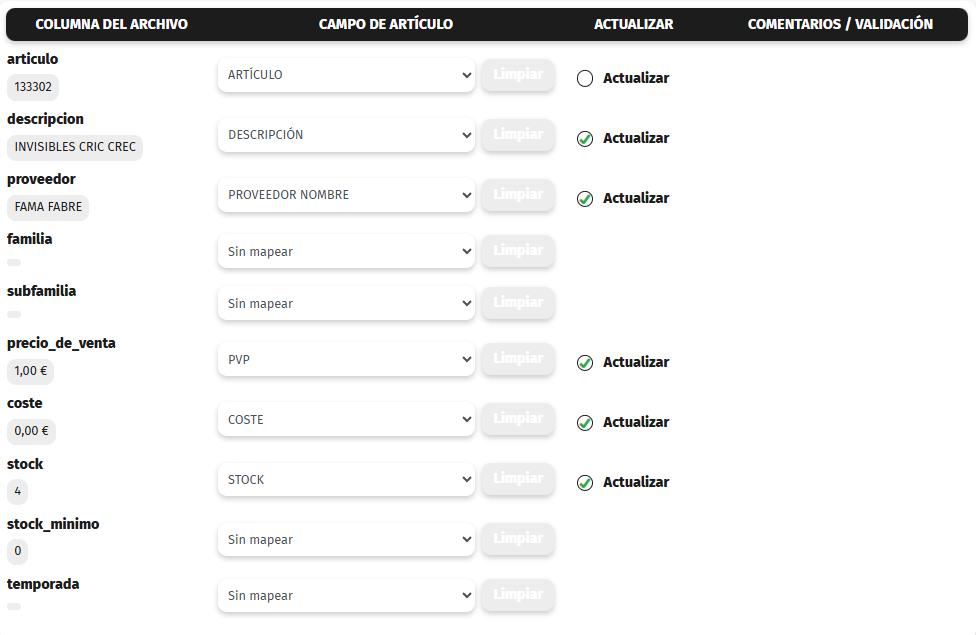
En la parte izquierda se muestran:
- Las columnas del archivo
- El campo del artículo al que se van a asociar
- Los campos que se van a actualizar en caso de existir el artículo.
Para cada columna:
- Debes seleccionar a qué campo del sistema corresponde
(por ejemplo: descripción, proveedor, familia, precio, etc.)
Si una columna no se necesita:
- Puedes dejarla como sin mapear
Valores por defecto
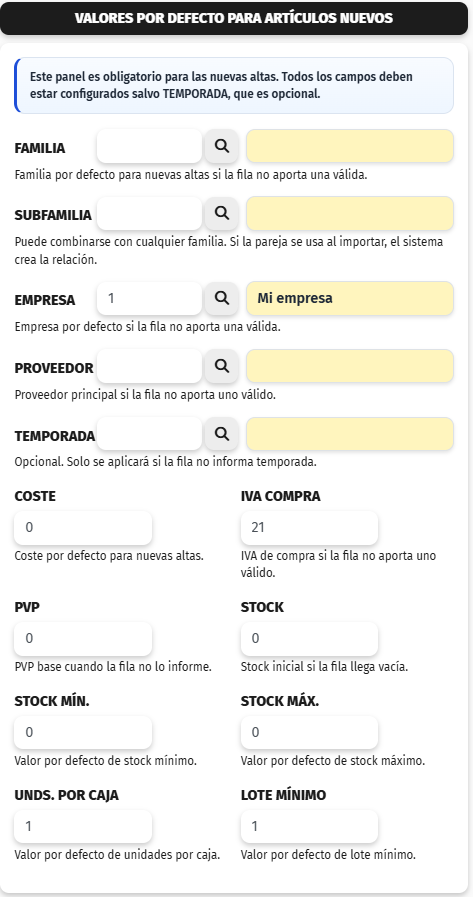
En la parte derecha podrás definir valores que se aplicarán cuando el archivo no los incluya:
- Familia
- Subfamilia
- Empresa
- Proveedor
- Temporada
Opciones disponibles
- F1 – Prueba
Permite validar el archivo sin crear artículos - Importar
Realiza la importación definitiva - Cancelar
Cancela el proceso
Promociones
El módulo de promociones permite agrupar artículos y crear ofertas o condiciones especiales de venta.
¿Para qué sirve?
Permite:
- Crear agrupaciones de artículos
- Preparar promociones sobre varios productos
- Definir precios especiales para conjuntos de artículos
Cómo acceder a la pantalla de Promociones
Para acceder a Artículos, puedes hacerlo desde la pantalla de Inicio, pulsando el acceso directo Artículos, pestaña Promociones.
También puedes entrar desde el menú lateral izquierdo, seleccionando la opción Artículos.
Ambos accesos llevan a la misma pantalla.
Pantalla de Promociones
Desde la pantalla de artículos, accedemos a la pestaña de Promociones.
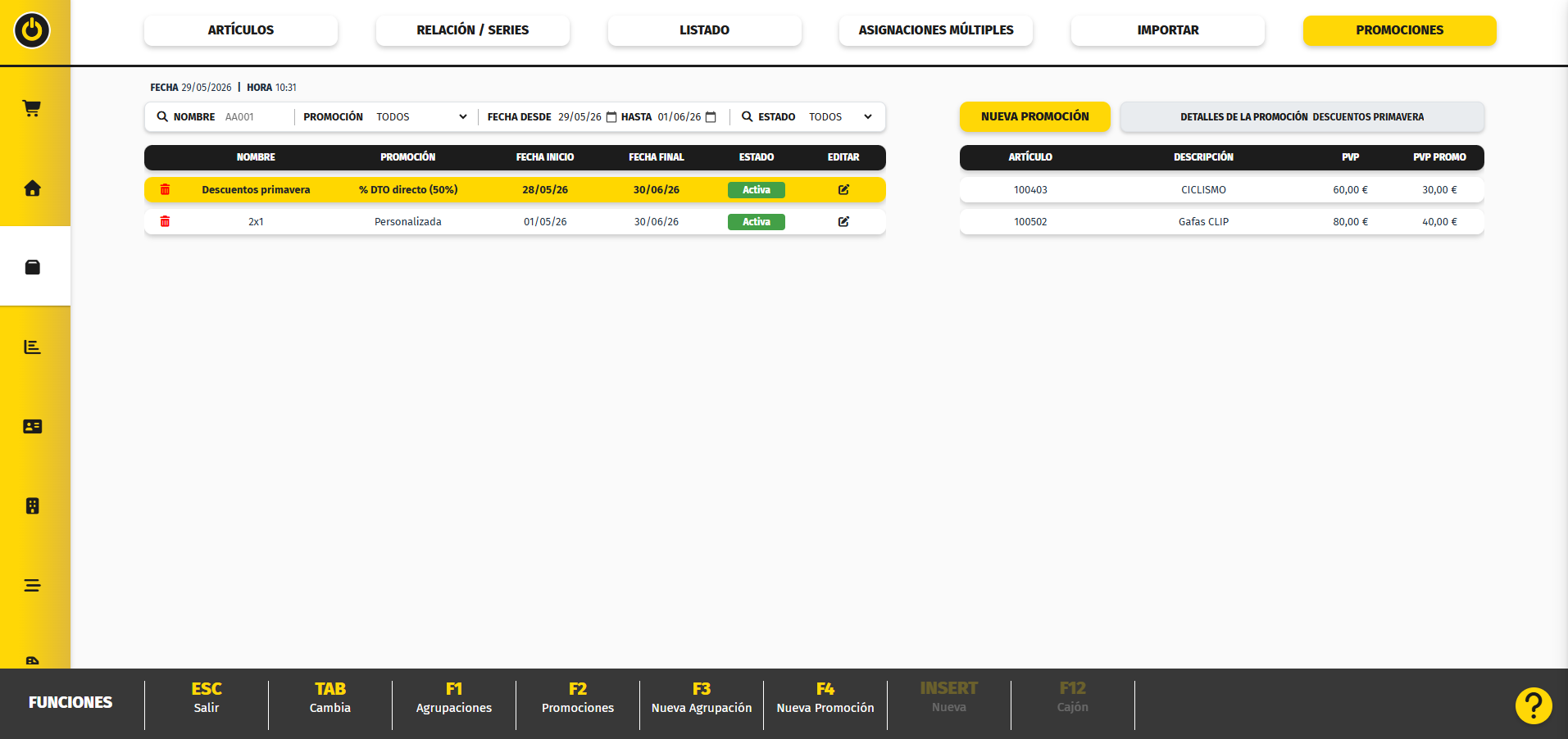
Al acceder, se muestra el listado de promociones existentes.
En esta pantalla podrás ver:
- Nombre de la promoción
- Tipo de promoción
- Fecha de inicio
- Fecha de fin
- Estado (activa, expirada, etc.)
Desde aquí puedes:
- Crear nuevas promociones
- Crear agrupaciones
- Editar o eliminar promociones
Crear agrupación
Las agrupaciones permiten definir qué artículos formarán parte de una misma promoción.
Para crearla pulsamos:
- F1 – Agrupaciones
o el botón Agrupaciones
Nos muestra un listado con las agrupaciones que ya tenemos creadas.
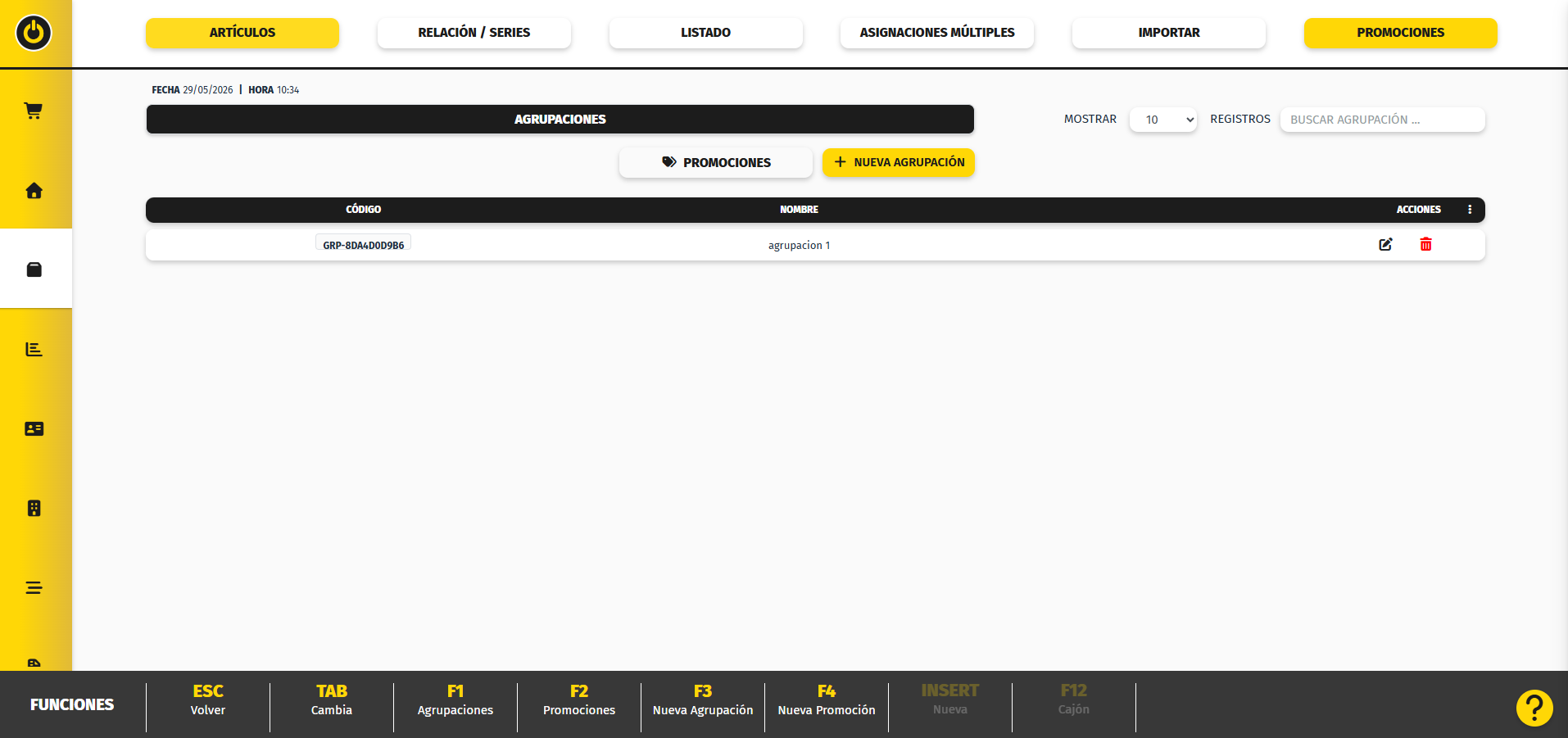
Nueva agrupación
Pulsa:
- F3 – Nueva agrupación o el botón +Nueva agrupación
Datos de la agrupación
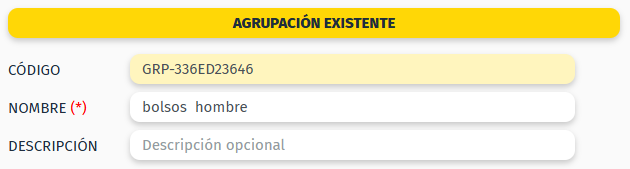
En la pantalla de agrupación deberás indicar:
- Código
Se genera automáticamente - Nombre (obligatorio)
Nombre identificativo de la agrupación - Descripción (opcional)
Información adicional
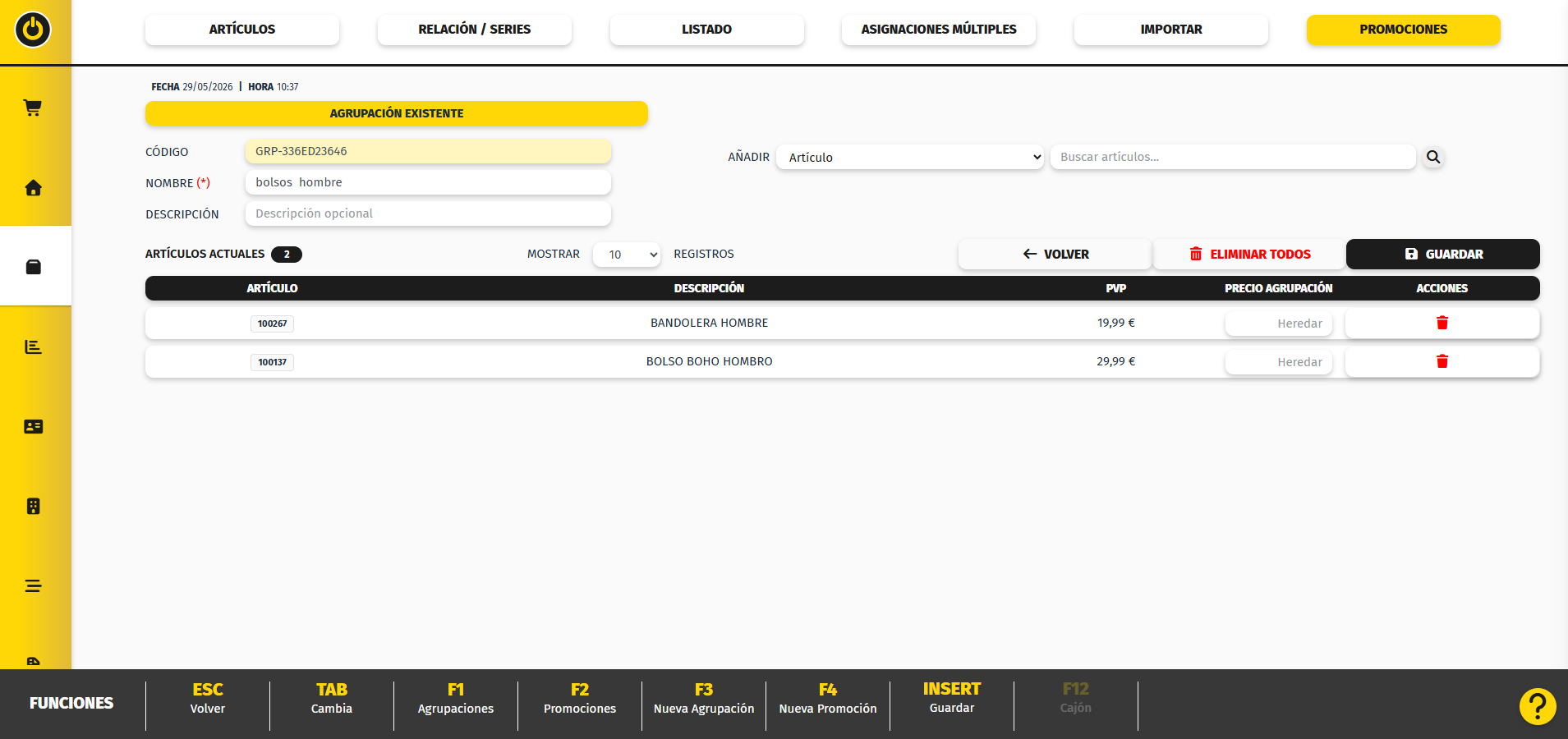
Añadir artículos

En el apartado Añadir:
- Selecciona el tipo (Artículo, Familia, Proveedor, Serie, Subfamilia o temporada)
- Busca (Artículo, Familia, Proveedor, Serie, Subfamilia o temporada)
- Añádelo a la agrupación.
- Cuando tengas todos seleccionados pulsa guardar
La selección aparecerá en el listado inferior.
Para cada artículo podrás definir un precio o mantener el suyo original.
Una vez completada:
Pulsa Guardar
Crear promoción personalizada
Desde la pantalla de promociones:
- Pulsa F4 – Nueva promoción
o el botón Nueva promoción
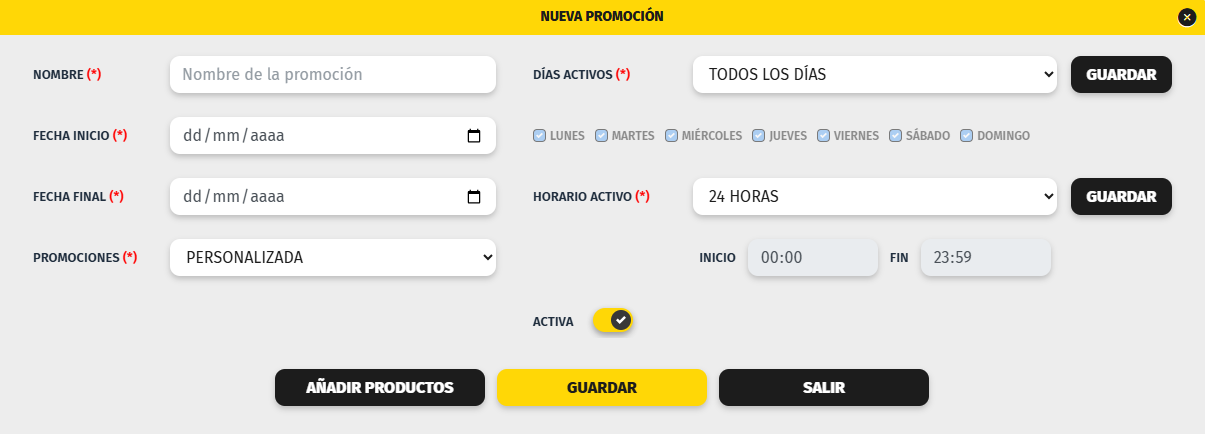
Datos de la promoción
Deberás definir:
- Nombre (obligatorio)
Nombre identificativo de la promoción - Fecha inicio / Fecha fin (obligatorio)
Periodo en el que estará activa - Promociones
Define qué tipo de promoción se aplica en este caso personalizada - Días Activos
Permite seleccionar los días que se aplicara la promoción - Horario Activo
Permite seleccionar diferentes horario establecidos o personalizar uno. - Activa
Permite activar o desactivar la promoción
Una vez completados los datos:
Pulsa Guardar
Añadir productos
Una vez creada, pulsamos añadir productos, aparecerá la configuración donde se define el funcionamiento de la promoción.
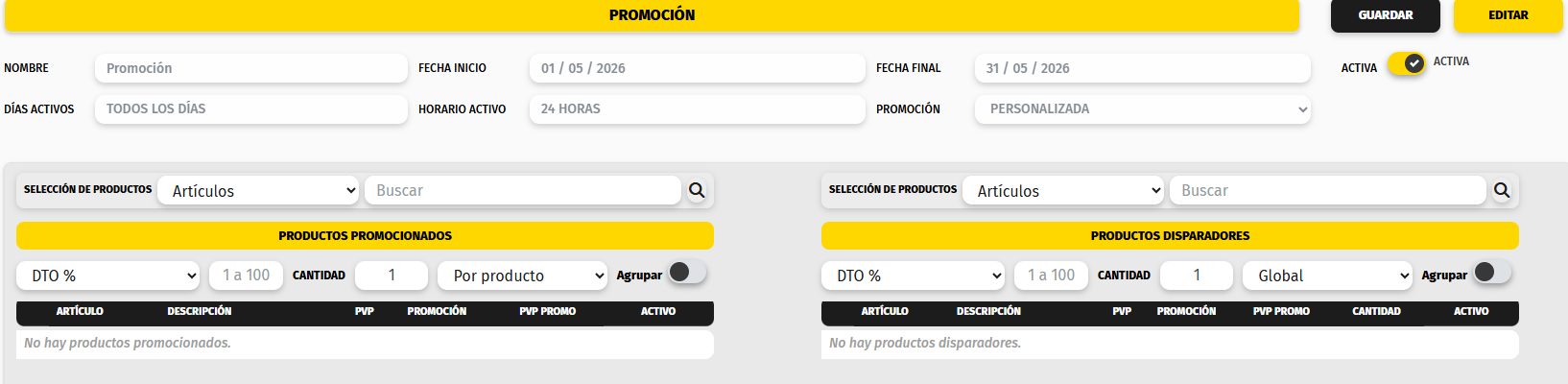
En una promoción pueden configurarse dos tipos de productos: los productos promocionados y los productos disparadores.
Productos promocionados
Los productos promocionados son los artículos sobre los que se aplica directamente la promoción.
Es decir, son los productos que tendrán un descuento, un precio especial o una condición promocional.
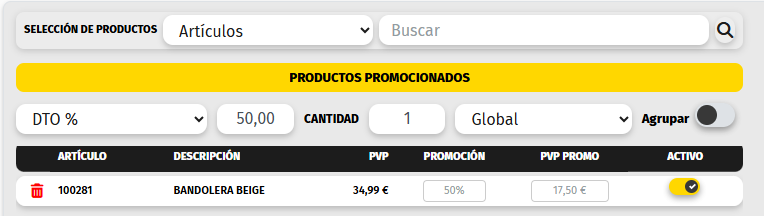
- Selección de productos (obligatorio)
Seleccionar si queremos introducir artículos, familias, proveedor, agrupaciones... - Precio promoción / Descuento (%)
Condición económica - Cantidad (obligatorio)
Número de unidades necesarias - Por producto / Global
Se aplicara por producto individual o para el global de los artículos que se incluyan.
Se mostrarán los artículos o agrupaciones y las condiciones seleccionadas
Productos disparadores
Los productos disparadores son los artículos que activan la promoción cuando se añaden a la venta.
No siempre son los mismos productos que reciben el descuento. Su función es indicar qué producto o condición debe cumplirse para que la promoción se aplique.
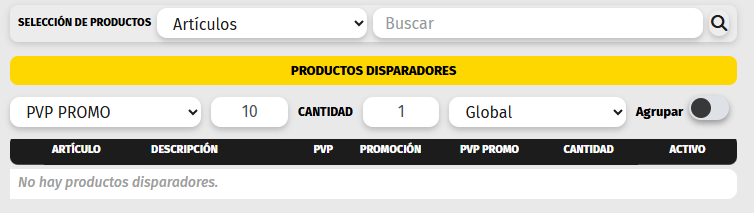
- Selección de productos (obligatorio)
Seleccionar si queremos introducir artículos, familias, proveedor, agrupaciones... - Precio promoción / Descuento (%)
Condición económica - Cantidad (obligatorio)
Número de unidades necesarias - Por producto / Global
Se aplicara por producto individual o para el global de los artículos que se incluyan.
Pulsa Insert Guardar
Se mostrarán los artículos o agrupaciones y las condiciones seleccionadas
Crear promociones predefinidas
Además de la promoción personalizada, el sistema permite crear promociones predefinidas.
Estas promociones ya tienen un funcionamiento establecido y se configuran de forma muy similar entre ellas. La diferencia principal está en el tipo de promoción que se selecciona en el campo Promoción.
Algunos ejemplos de promociones predefinidas son:
- % DTO directo
- € DTO directo
- 2x1
- 3x2
- 2ª unidad a x% DTO
- 3ª unidad a x% DTO
Crear una promoción predefinida
Para crear una promoción predefinida:
- Pulsa F4 – Nueva promoción
o el botón Nueva promoción
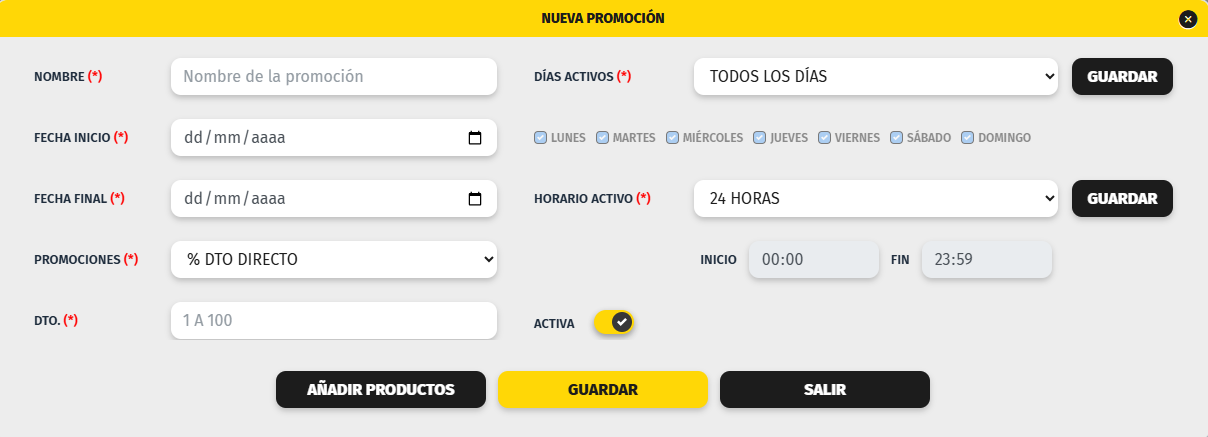
Datos de la promoción
Deberás definir:
- Nombre (obligatorio)
Nombre identificativo de la promoción - Fecha inicio / Fecha fin (obligatorio)
Periodo en el que estará activa - Promociones
Define qué tipo de promoción se aplica en este caso personalizada - Dto. Pvp
Completa el campo de descuento o importe si el tipo de promoción lo solicita. - Días Activos
Permite seleccionar los días que se aplicara la promoción - Horario Activo
Permite seleccionar diferentes horario establecidos o personalizar uno. - Activa
Permite activar o desactivar la promoción
Una vez completados los datos:
Pulsa Guardar
Selección de productos
En este apartado se añaden los artículos, familias, proveedores, agrupaciones u otros grupos de productos sobre los que se aplicará la promoción.
Para añadir un producto:
- Selecciona si quieres buscar por Artículos u otro tipo de agrupación disponible.
- Escribe el nombre o código del producto en el buscador.
- Pulsa sobre el resultado para añadirlo a la promoción.
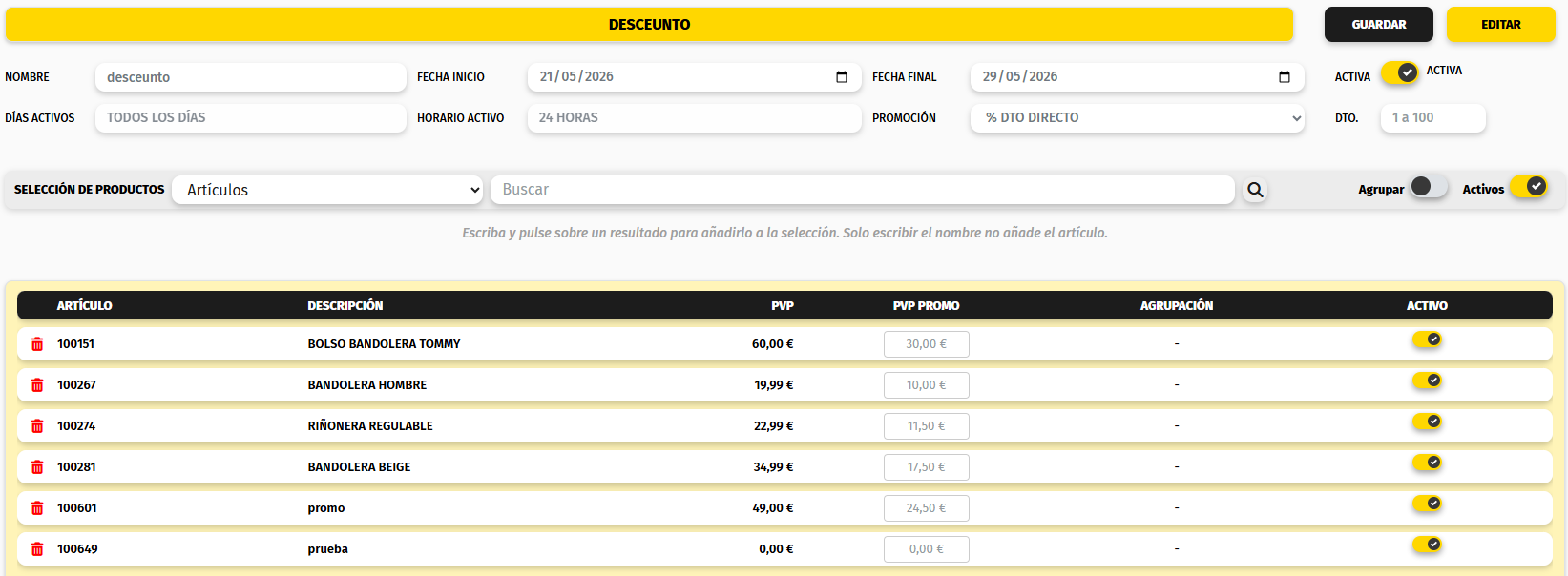
Listado de artículos promocionados
Una vez añadidos los productos, aparecerán en el listado inferior.
Artículo:
Código del artículo.
Descripción:
Nombre del producto.
PVP:
Precio de venta habitual del artículo.
PVP Promo:
Precio final que tendrá el artículo una vez aplicado el descuento.
Agrupación:
Indica si el producto pertenece a una agrupación concreta. Si no aplica, aparecerá vacío o con un guion.
Activo:
Permite activar o desactivar la promoción para ese artículo concreto.
Tipos de promociones predefinidas
% DTO directo
Aplica un porcentaje de descuento directamente sobre los artículos seleccionados.
Por ejemplo, si se configura un 50% de descuento, el sistema calculará automáticamente el precio promocional de cada artículo.
€ DTO directo
Aplica un descuento en euros directamente sobre los artículos seleccionados.
Por ejemplo, si se configura un descuento de 10 €, ese importe se restará del precio habitual del artículo.
2x1
Permite que el cliente compre dos unidades y pague solo una.
El sistema aplicará automáticamente la promoción cuando se cumpla la cantidad necesaria en la venta.
3x2
Permite que el cliente compre tres unidades y pague solo dos.
El sistema aplicará automáticamente la promoción cuando se añadan las unidades necesarias en la venta.
2ª unidad a x% DTO
Permite aplicar un descuento a la segunda unidad de un producto.
El cliente compra una unidad a precio normal y la segunda unidad tendrá el descuento indicado.
3ª unidad a x% DTO
Permite aplicar un descuento a la tercera unidad de un producto.
El cliente compra dos unidades a precio normal y la tercera unidad tendrá el descuento indicado.
Cuando todos los datos estén configurados y los productos añadidos, pulsa Guardar para conservar los cambios.
A partir de ese momento, cuando la promoción esté activa por fecha, horario y condiciones, el sistema la aplicará automáticamente en la venta.