# Caja
# Pantalla Caja
> La Pantalla de caja es el espacio desde el que se realiza el **arqueo o cierre de caja**, es decir, el proceso mediante el cual se compara el dinero que hay físicamente o de forma virtual en la caja con todas las operaciones registradas en el sistema durante un periodo determinado.
>
> De forma sencilla, **la Pantalla de caja permite comprobar que el dinero cuadra al final del día o del turno**, y dejar constancia de ese resultado en el sistema.
## ¿Para qué sirve?
La Pantalla de caja sirve para:
- Controlar todos los movimientos económicos realizados durante la jornada.
- Comprobar que el efectivo de la caja coincide con las ventas y movimientos registrados.
- Detectar posibles errores, descuadres, faltantes o excesos de dinero.
- Registrar de forma ordenada el cierre de cada turno o día.
- Facilitar la rendición de cuentas por empleado o turno.
- Servir como base para informes de ventas, ingresos y control diario.
## ¿Qué se incluye en el arqueo de caja?
El arqueo de caja tiene en cuenta, entre otros, los siguientes movimientos:
- Ventas realizadas, agrupadas por forma de pago (efectivo, tarjeta, etc.).
- Pagos realizados desde caja, como pagos a proveedores o retiradas para gastos.
- Ingresos procedentes de cuentas de clientes.
- Apertura inicial de caja (dinero con el que se inicia el turno).
- Retiradas de caja realizadas durante el periodo.
- El dinero que se deja como cambio para el siguiente arqueo.
***Importante contar todo el efectivo : billetes y monedas.
No contarlo todo, conllevará a problemas de cierre de caja. Existen herramientas que facilitan el control de la caja, desde las soluciones más completas Cajones Inteligentes, hasta Contadores de Billetes y de Monedas.***
### Como acceder a la pantalla de Caja
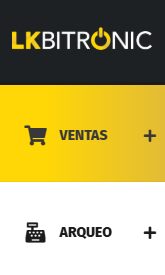
La Pantalla de caja se gestiona desde el **menú de Ventas**.
Dentro de este menú, en la barra lateral, se encuentra la opción **Arqueo**, desde la cual se accede a todas las funciones relacionadas con el cierre de caja.
[](https://docs.tpvbit.es/uploads/images/gallery/2026-06/pLzimage.png)
## Pantalla de Arqueo
Tenemos 3 pantallas diferentes
[](https://docs.tpvbit.es/uploads/images/gallery/2025-07/Wj3imagen.png)
Arqueo de Caja
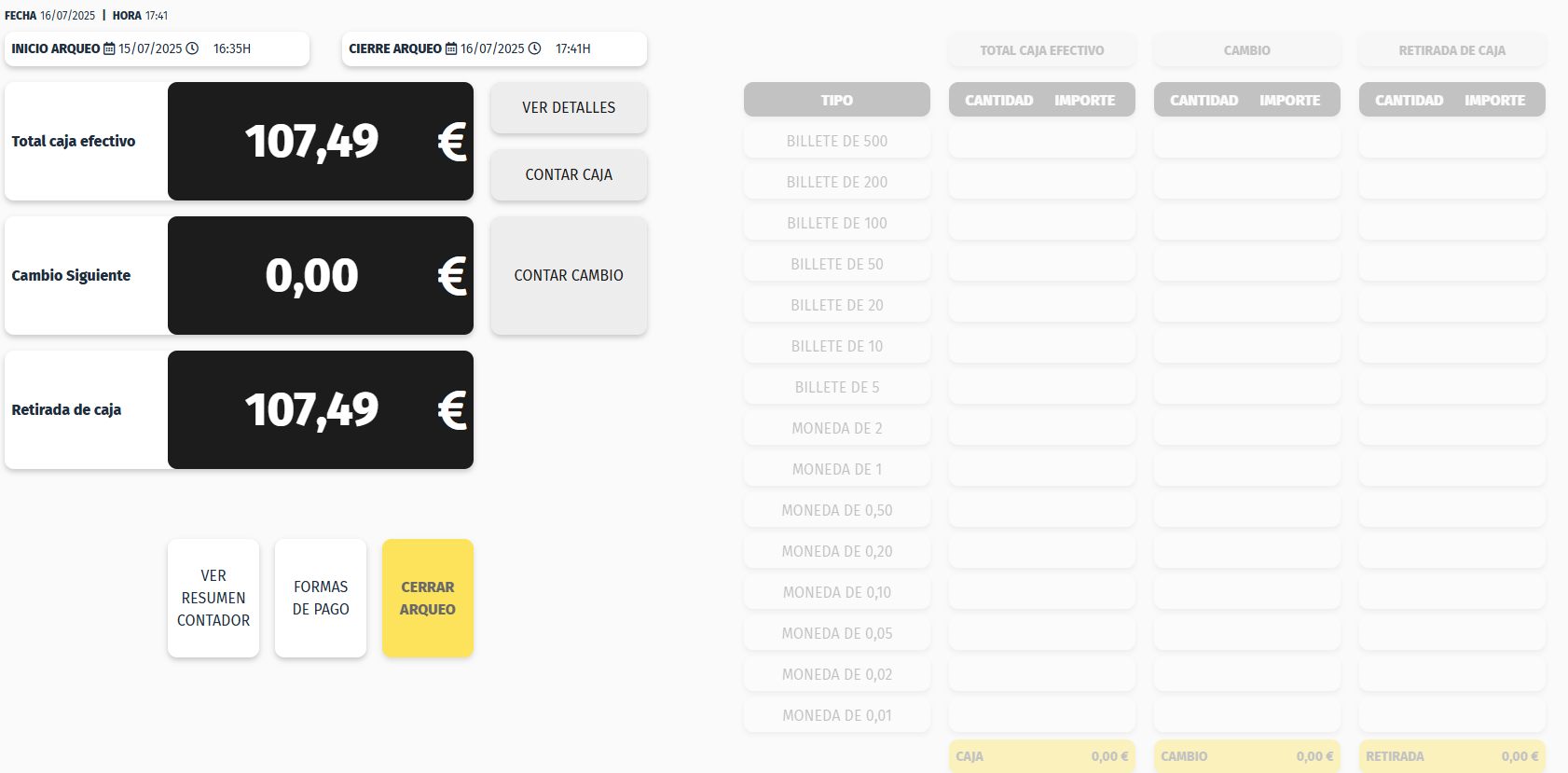
En la pantalla principal de Arqueo de caja se muestran los datos clave del cierre actual
[](https://docs.tpvbit.es/uploads/images/gallery/2025-07/gmhimagen.png)
- **Inicio de arqueo**:
Fecha y hora desde la que se empiezan a contar las operaciones.
- **Cierre de arqueo**:
Fecha y hora en la que se formaliza el cierre.
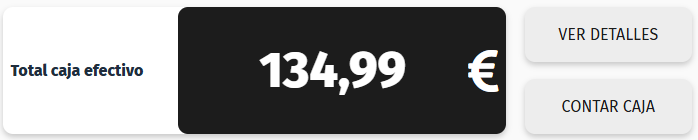
- **Total caja efectivo**:
Importe total de las operaciones realizadas en efectivo.
- **Cambio siguiente**:
Dinero que se deja en caja para el próximo arqueo.
- **Retirada de caja**:
Importe retirado, calculado como la diferencia entre el total en efectivo y el cambio siguiente.
**Opciones disponibles** Desde esta pantalla se puede:
- **Ver detalles** del efectivo, con el listado de operaciones realizadas en efectivo.
- **Contar caja**, habilitando el conteo de billetes y monedas.
- **Contar cambio**, una vez se ha contado la caja.
- **Ver resumen contador**, que muestra el resumen completo del conteo.
- **Consultar formas de pago**, con el detalle por cada método.
- **Cerrar arqueo**, sólo habilitado si hemos contado la Caja o hemos pulsado en F2 No Contar.
**Funciones de la pantalla de Arqueo**
- **F1 – Info caja**:
Consulta de la caja sin cerrar.
- **F2 – No contar**:
Permite cerrar sin contar la caja (no recomendado).
- **F3 – Contar divisas**:
Conteo de monedas extranjeras, si existen.
- **F7 – Imprimir**:
Impresión del arqueo.
- **F8 – Finalizar arqueo**:
Cierre del arqueo tras el conteo.
- **F9 – Anteriores**:
Acceso a arqueos anteriores.
- **F10 – Consolida arqueo**.
- **F11 – Primera columna**.
- **F12 – Cajón**:
Apertura del cajón portamonedas.
Detalle de Arqueo
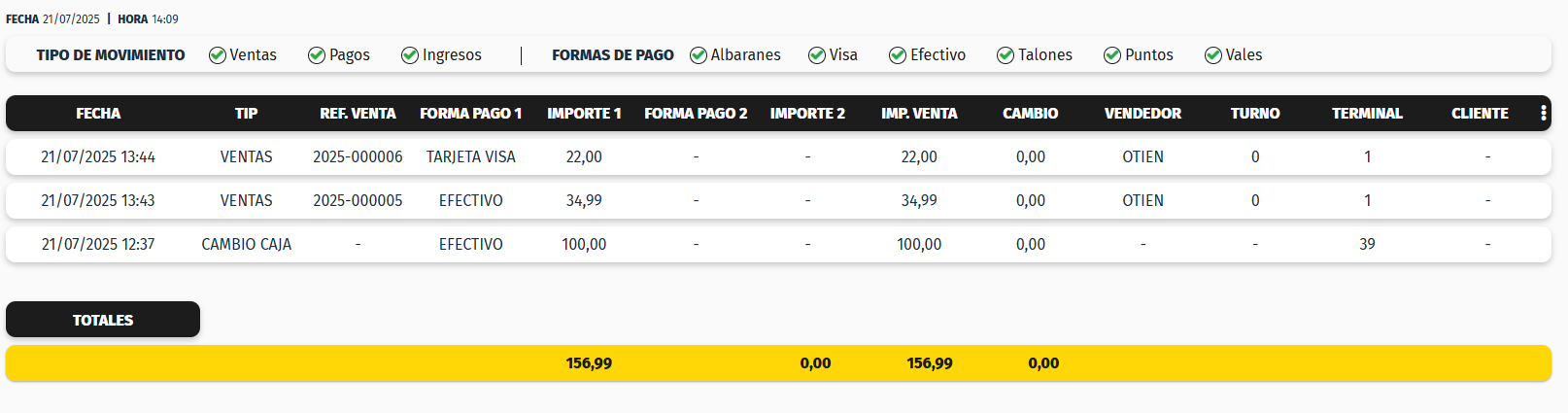
La pantalla de Detalle de arqueo permite consultar **las ventas, pagos e ingresos** que afectan al arqueo seleccionado.
[](https://docs.tpvbit.es/uploads/images/gallery/2025-07/W3Limagen.png)
La pantalla se dividen en 3 partes:
- **Parte superior**:
Tenemos filtros por tipo de movimiento y forma de pago.
[](https://docs.tpvbit.es/uploads/images/gallery/2025-07/lFBimagen.png)
- **Parte principal**:
Listado detallado de las operaciones.
[](https://docs.tpvbit.es/uploads/images/gallery/2025-07/7OEimagen.png)
- **Parte inferior**:
Totales del periodo filtrado.
[](https://docs.tpvbit.es/uploads/images/gallery/2025-07/7Udimagen.png)
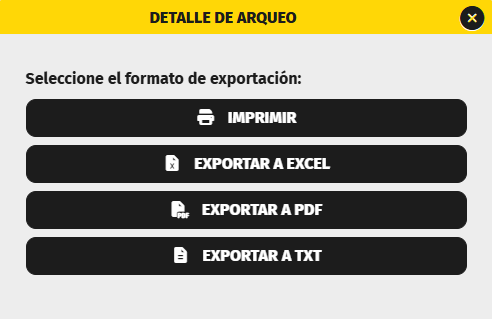
Como funciones principales tenemos la opción de Imprimir el detalle que estamos consultando:
[](https://docs.tpvbit.es/uploads/images/gallery/2026-05/pGiimage.png)
Anteriores
La pantalla de Anteriores muestra un **listado de todos los arqueos realizados**.
[](https://docs.tpvbit.es/uploads/images/gallery/2025-07/3D1imagen.png)
Desde aquí se puede:
- Consultar arqueos anteriores.
- Acceder al detalle de un arqueo haciendo doble clic sobre la línea deseada.
- Revisar fechas, importes, descuadres y datos del cierre.
# Consultas de Caja
> Consultas de Caja es una pantalla que permite ver en tiempo real el estado actual de la caja durante el día, sin necesidad de cerrarla.
> Dicho de forma sencilla: **sirve para saber cómo va la caja en cada momento**
### ¿Para qué sirve?
Consultas de Caja permite:
- - Ver el total acumulado de ventas.
- Consultar los importes por forma de pago (efectivo, tarjeta, etc.).
- Revisar entradas y salidas de caja, manuales o automáticas.
- Ver ingresos, pagos y cobros a cuenta.
- Conocer el saldo total actual de la caja.
- Detectar posibles errores o descuadres durante el día.
- Tomar decisiones operativas sin cerrar el arqueo (retirar efectivo, revisar movimientos, etc.).
### Como acceder a la pantalla de Caja
La Pantalla de caja se gestiona desde el **menú de Ventas**.
Dentro de este menú, en la barra lateral, se encuentra la opción **Arqueo**, desde la cual se accede a todas las funciones relacionadas con el cierre de caja.
[](https://docs.tpvbit.es/uploads/images/gallery/2026-06/GCsimage.png)
## ¿Qué información se puede consultar?
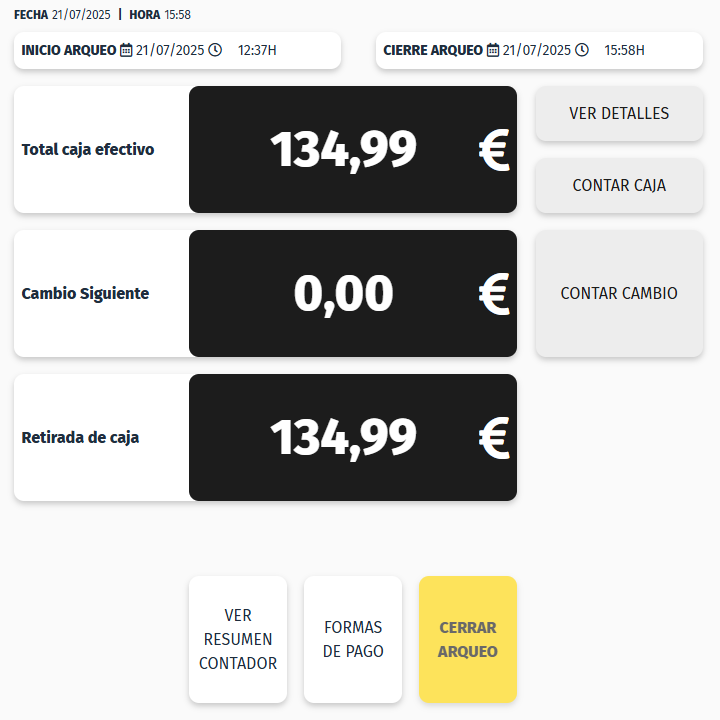
En la pantalla de Consultas de Caja se puede ver:
- Fecha y hora del arqueo en curso.
- Importe total de caja en efectivo.
- Cambio siguiente configurado.
- Importe disponible para retirada de caja.
- Resumen general del arqueo actual.
Además, desde esta pantalla se puede acceder a información más detallada mediante distintas opciones.
[](https://docs.tpvbit.es/uploads/images/gallery/2025-07/Nzgimagen.png)
### Ver detalle de Consultas de Caja
Para ver información más detallada del arqueo:
1. Pulsa el botón **Ver detalles**.
[](https://docs.tpvbit.es/uploads/images/gallery/2026-01/1lfimagen.png)
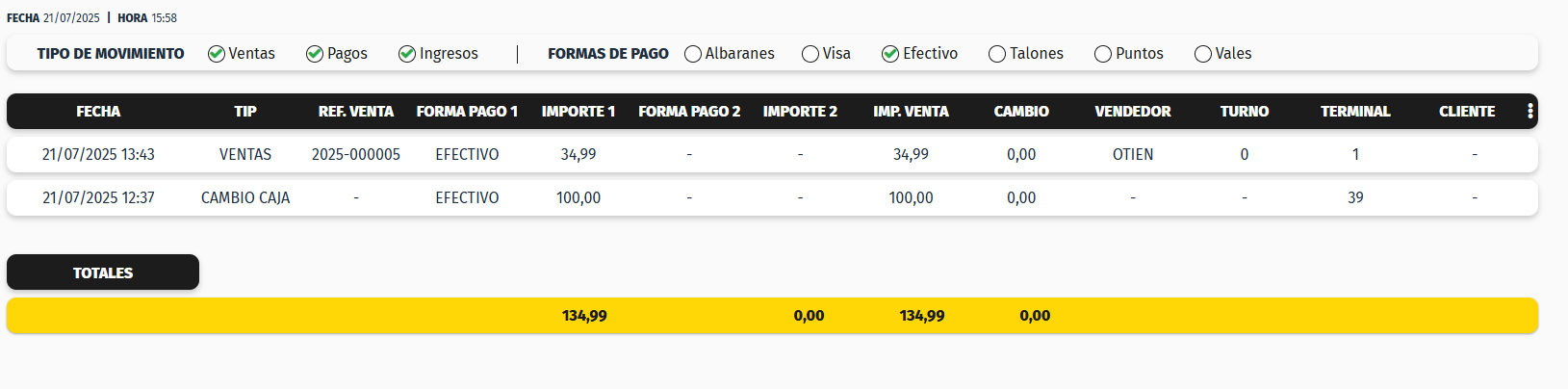
2. Se mostrará el listado completo de movimientos del día.
En este detalle se puede consultar:
- Tipo de movimiento (ventas, pagos, ingresos).
- Fecha y hora de cada operación.
- Forma de pago utilizada.
- Importes, cambio y totales.
- Información del vendedor, turno y terminal.
### [](https://docs.tpvbit.es/uploads/images/gallery/2025-07/jlkimagen.png)Consultar información por formas de pago
Si deseas ver la información agrupada por forma de pago:
1. Pulsa el botón **Formas de pago**.
[](https://docs.tpvbit.es/uploads/images/gallery/2026-01/fAUimage.png)
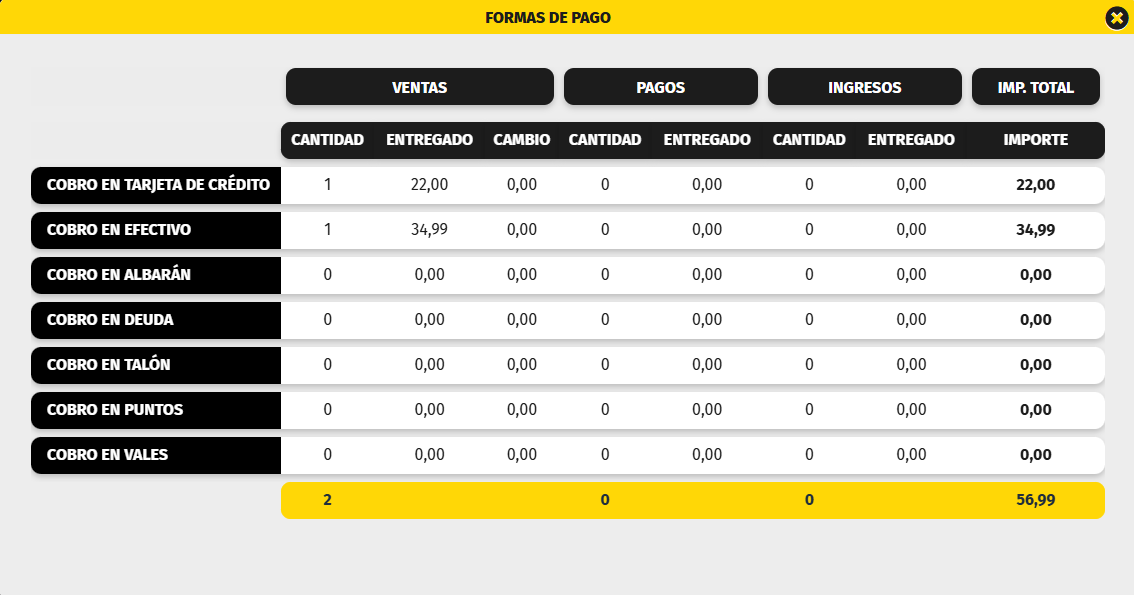
2. Se mostrará un cuadro resumen.
En este resumen se puede ver, para cada forma de pago:
- Número de ventas.
- Importe entregado.
- Cambio.
- Totales de pagos e ingresos.
Esta consulta se puede realizar tantas veces como sea necesario durante el día, sin afectar al funcionamiento de la caja.
[](https://docs.tpvbit.es/uploads/images/gallery/2025-07/T2mimagen.png)
# Arqueo Simple (No Contar)
> Utilizamos la función de **No Contar** de la pantalla de Arqueo, es la forma más rápida para realizar el arqueo.
Para realizar el Arqueo Simple se utiliza la opción de No Contar dentro de Arqueo.
### Como acceder a la pantalla de Caja
La Pantalla de caja se gestiona desde el **menú de Ventas**.
1\. Desde la barra lateral, se encuentra la opción **Arqueo**, desde la cual se accede a todas las funciones relacionadas con el cierre de caja.
[](https://docs.tpvbit.es/uploads/images/gallery/2026-06/8Tgimage.png)
2.-Una vez dentro de Arqueo pulsar en el botón F2 No Contar
3.-Indicar el Importe que dejamos de Cambio
[](https://docs.tpvbit.es/uploads/images/gallery/2025-07/i98imagen.png)
4.- Pulsar en botón que se ha habilitado de **CERRAR ARQUEO**
[](https://docs.tpvbit.es/uploads/images/gallery/2025-07/pzuimagen.png)
5.- Al pulsar en Cerrar Arqueo nos sale una pantalla informando de cómo queremos imprimirlo. 3 opciones
- Ticket
- Listado
- Cancelar, no queremos imprimir
El Arqueo Simple o No Contar, no es el sistema recomendado! Porque **no utilizamos las herramientas que facilita el programa** para realizar el arqueo. Cómo no se cuenta la caja el programa no guarda el descuadre si lo hay.
# Arqueo Recomendado (Contar Caja)
> Utilizamos la función de **Contar Caja** de la pantalla de Arqueo, es la forma recomendada de realizar el arqueo.
Para realizar el Arqueo Recomendado, se utiliza la opción de Contar Caja de la pantalla de Arqueo.
### Como acceder a la pantalla de Caja
La Pantalla de caja se gestiona desde el **menú de Ventas**.
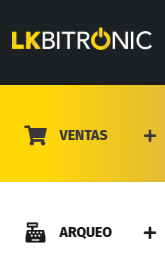
1\. Desde la barra lateral, se encuentra la opción **Arqueo**, desde la cual se accede a todas las funciones relacionadas con el cierre de caja.
[](https://docs.tpvbit.es/uploads/images/gallery/2026-06/JPJimage.png)
2.-Una vez dentro de Arqueo pulsar en el botón **CONTAR CAJA** a la derecha del Total Caja Efectivo
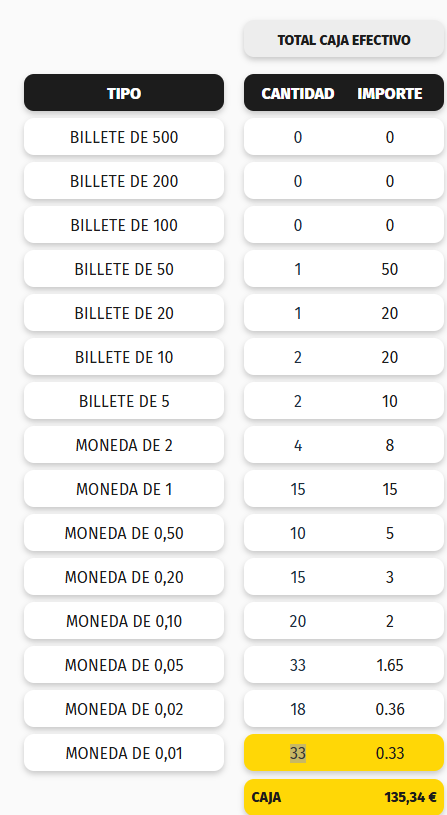
3.-En la columna de **TOTAL CAJA EFECTIVO:**
- Introduce cuántos billetes y monedas tienes de cada tipo.
- El sistema irá sumando automáticamente el importe total.
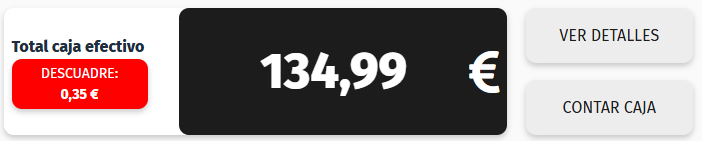
4.-Antes de continuar:
- El sistema muestra si hay **descuadre**, es decir, si el dinero contado no coincide exactamente con lo esperado.
- Este aviso es solo informativo y se puede continuar igualmente.
5.-Contar el cambio que se deja en caja
Una vez contado el efectivo:
1. Se activa el botón **CONTAR CAMBIO**.
2. Pulsa el botón.
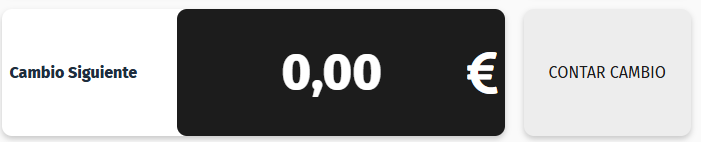
3\. Indica qué monedas y billetes vas a dejar como cambio para el siguiente turno o día.
El sistema:
- Solo permite usar denominaciones que existen en la caja.
- Calcula automáticamente la **retirada de caja**.
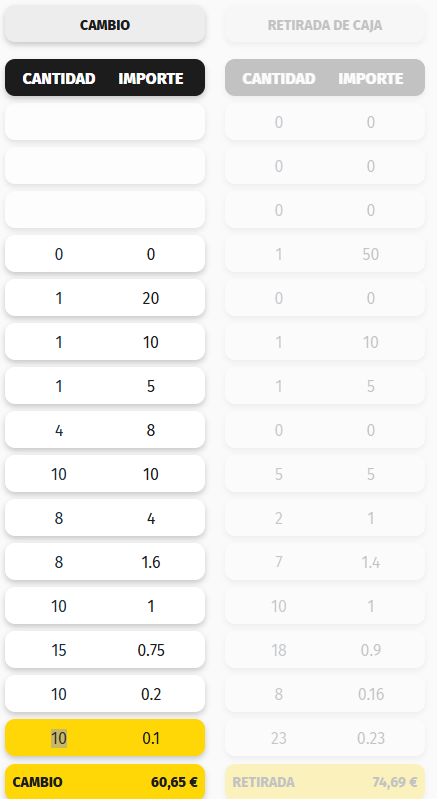
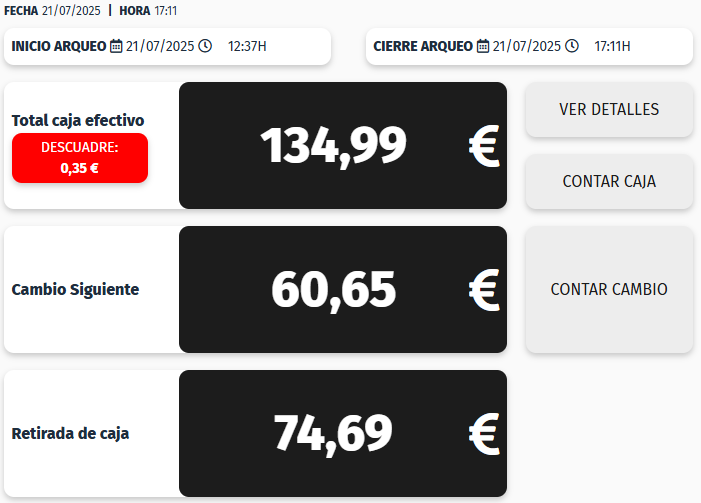
6.- Al finalizar el conteo:
- Verás actualizado el **Cambio siguiente**.
- Verás la **Retirada de caja** que debes sacar del cajón.
Todo queda claramente reflejado en pantalla.
7.- Sólo falta pulsar en botón que se ha habilitado de **CERRAR ARQUEO**

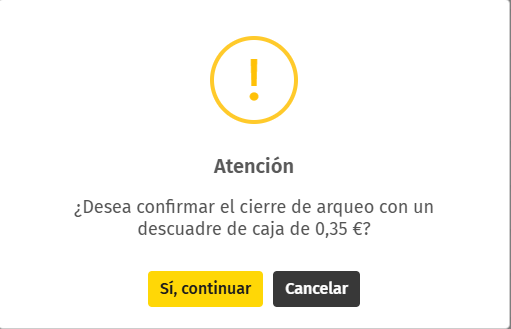
8.- Una vez pulsamos en el botón CERRAR ARQUEO nos muestra una pantalla de confirmación por si queremos seguir revisando alguna cosa (**Cancelar**) o si queremos confirmar pulsar en **Si,Continuar**
[](https://docs.tpvbit.es/uploads/images/gallery/2025-07/Wm2imagen.png)
9.- Al cerrar el arqueo, el sistema pregunta si deseas imprimirlo:
- Ticket
- Listado
- No imprimir
Puedes elegir la opción que prefieras.
El Arqueo contando caja, es el sistema recomendado, pues **utilizamos las herramientas que facilita el programa** y guardará toda la información relativa al arqueo, descuadres, cambio y retirada de caja.
Es recomendable tener un Cajón Inteligente, ya que es el mejor dispositivo para la gestión del efectivo. Evita fraudes, detecta billetes falsos, facilita el arqueo de caja. Consulta el siguiente enlace si quieres [**+ Información**](https://share.google/pZAm9GkzNTHnklqkZ)