# Clientes
Son las personas o empresas que compran o interactúan con el negocio. Contiene información como datos básicos, historial de compras, programa de fidelización...
# Cuenta de cliente
> La cuenta de cliente es el expediente digital donde se registra toda la información comercial y financiera de un cliente.
> Funciona como una carpeta que recoge sus ventas, pagos, albaranes y deudas, permitiendo tener una visión clara de su situación.
### ¿Para qué sirve?
La cuenta de cliente permite:
- Controlar qué compra cada cliente y por qué importe
- Gestionar ventas personalizadas asociadas a un cliente
- Consultar pagos realizados y deudas pendientes
- Administrar albaranes y su facturación
- Obtener reportes específicos por cliente
### Cómo acceder a la Cuenta de Cliente
Para acceder a la **CUENTA CLIENTE** tenemos que estar en la pantalla de VENTAS y desde la barra inferior de funciones tenemos la opción **F9 Cuenta cliente:**
[](https://docs.tpvbit.es/uploads/images/gallery/2025-09/wajimage.png)
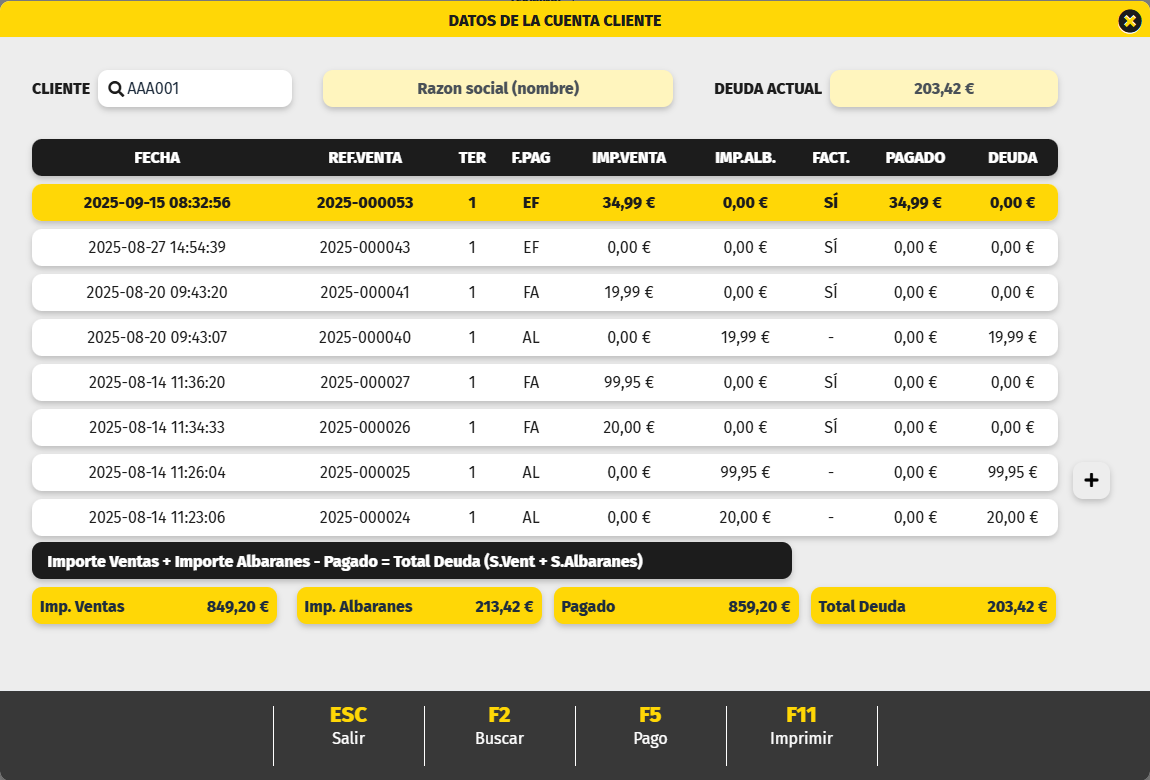
### Pantalla Cuenta Cliente
[](https://docs.tpvbit.es/uploads/images/gallery/2025-09/XR5image.png)
##### Información que se muestra en la cuenta de cliente
[](https://docs.tpvbit.es/uploads/images/gallery/2025-09/Nl2image.png)
- **Cliente:** Buscador para seleccionar el cliente. Se muestra su código y nombre
- **Deuda Actual:** importe total que el cliente tiene pendiente
[](https://docs.tpvbit.es/uploads/images/gallery/2025-09/81Timage.png)
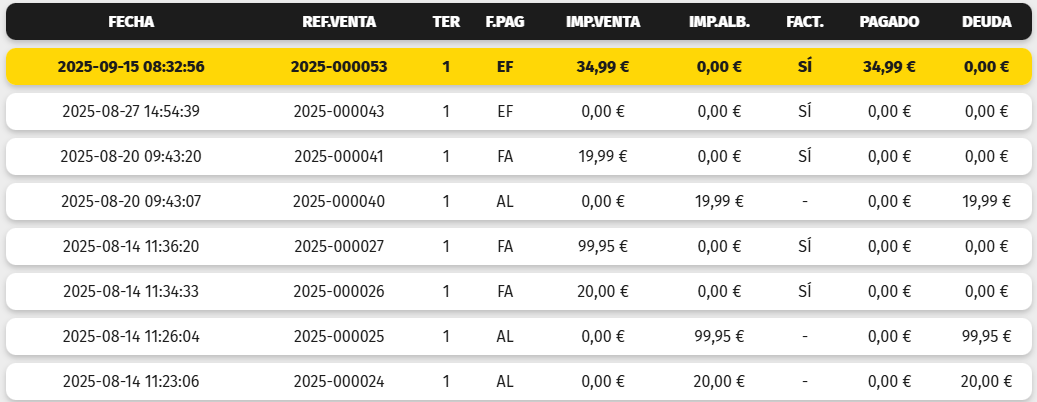
Cada línea corresponde a una operación realizada por el cliente.
Las columnas indican:
- **Fecha**: día y hora de la operación
- **Ref. Venta**: referencia de la venta o del pago
- **Ter**: terminal desde el que se realizó la operación
- **F. Pago**: forma de pago utilizada
- **Imp. Venta**: importe de la venta (vacío si es pago o albarán)
- **Imp. Alb.**: importe del albarán (si corresponde)
- **Fact.**: indica si el albarán ha sido facturado
- **Pagado**: importe abonado
- **Deuda**: importe pendiente generado por albaranes
[](https://docs.tpvbit.es/uploads/images/gallery/2025-09/VoRimage.png)
En la parte inferior se resumen:
- **Imp. Ventas**: total de ventas
- **Imp. Albaranes**: total de albaranes
- **Pagado**: total abonado por el cliente
- **Total deuda**: ventas + albaranes − pagos realizados
### Funciones disponibles
Desde la cuenta de cliente puedes usar:
- **F2 – Buscar**: seleccionar un cliente
- **F5 – Pago**: registrar un cobro indicando el importe
- **F11 – Imprimir**: imprimir la factura de la línea seleccionada
- **ESC – Salir**: cerrar la pantalla
# Vales
> Los vales son documentos que representan un importe de dinero que el cliente puede utilizar en compras futuras dentro del sistema.
> Dicho de forma sencilla: **un vale es un saldo a favor del cliente para usar más adelante**.
### ¿Para qué sirven?
Los vales permiten:
- Gestionar devoluciones sin entregar dinero en efectivo.
- Ofrecer al cliente un importe para futuras compras.
- Utilizarse como una forma de pago alternativa.
- Mantener el control contable de los importes emitidos y utilizados.
- Registrar el seguimiento completo de cada vale (emisión y uso).
### Cómo acceder a los vales
Para poder crear un vale, accederemos desde la pantalla de ventas.
Para acceder a **Ventas**, puedes hacerlo desde desde el **menú lateral izquierdo**, seleccionando la opción **Ventas.**
Para poder ver el seguimiento de un vale lo haremos desde la ficha de cliente.
Crear un vale
Un vale se crea automáticamente cuando se anula una venta y se selecciona **VALE** como forma de pago al finalizarla.
Pasos para crear un vale:
1. Anula una venta desde la pantalla de ventas.
2. Al totalizar la venta, selecciona la forma de pago **VALE**.[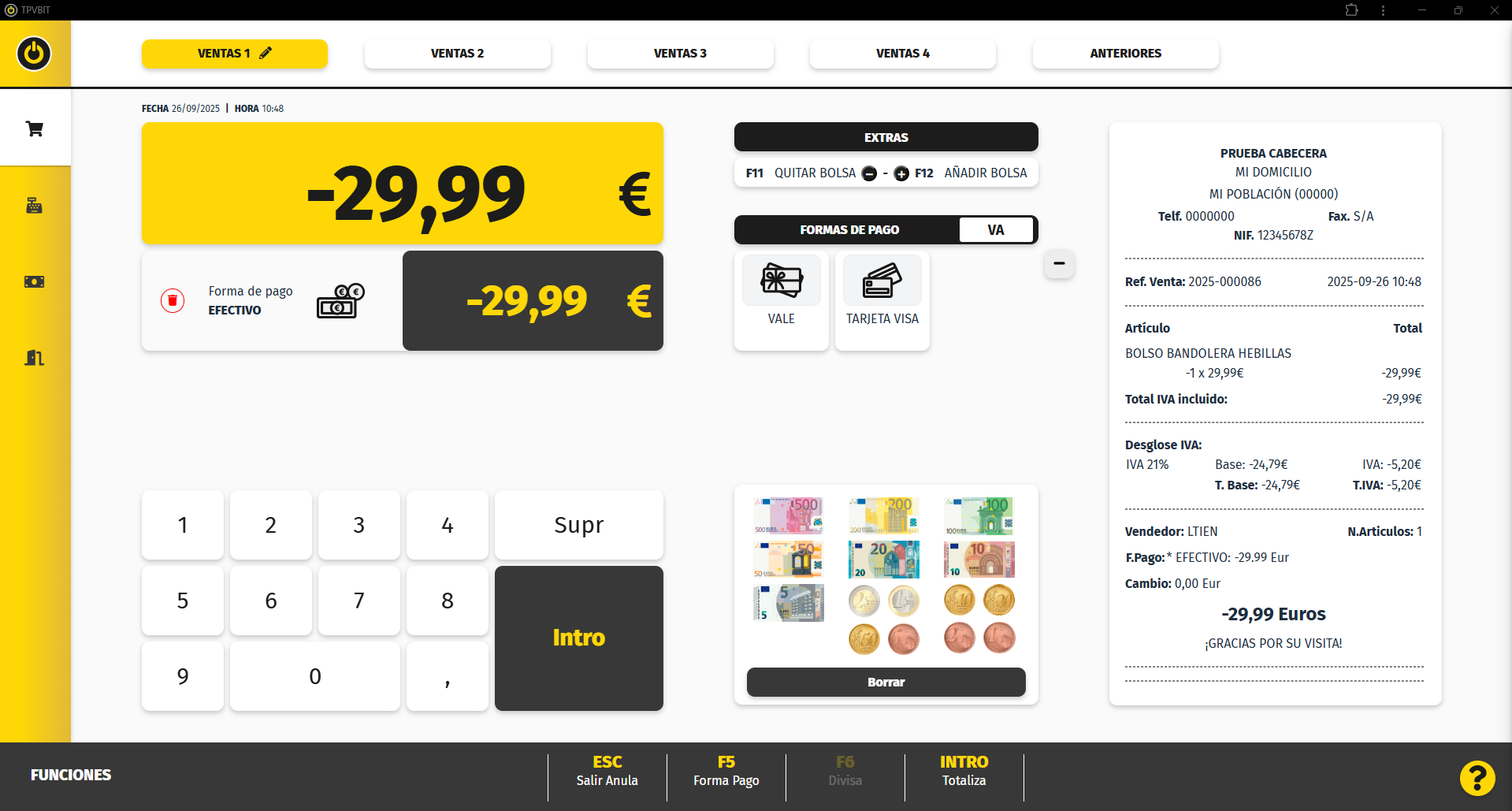](https://docs.tpvbit.es/uploads/images/gallery/2025-09/Nrtimage.png)
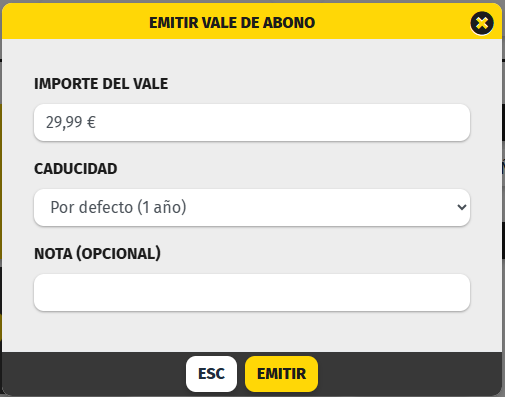
3. El sistema mostrará una pantalla con:
- El importe del vale.
- La fecha de caducidad (editable).
- Un campo de nota opcional.
4. Pulsa **Emitir** para confirmar.
[](https://docs.tpvbit.es/uploads/images/gallery/2025-09/mf7image.png)
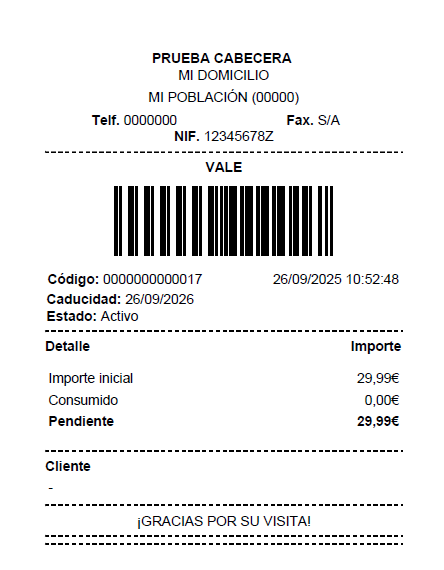
Al emitir el vale, el sistema imprime el ticket para que el cliente pueda utilizarlo en futuras compras.
[](https://docs.tpvbit.es/uploads/images/gallery/2025-09/zdWimage.png)
Utilizar un vale
Los vales se utilizan como una forma de pago durante una venta.
Pasos para utilizar un vale:
1. Realiza una venta de forma habitual.
2. Selecciona **VALE** como forma de pago.
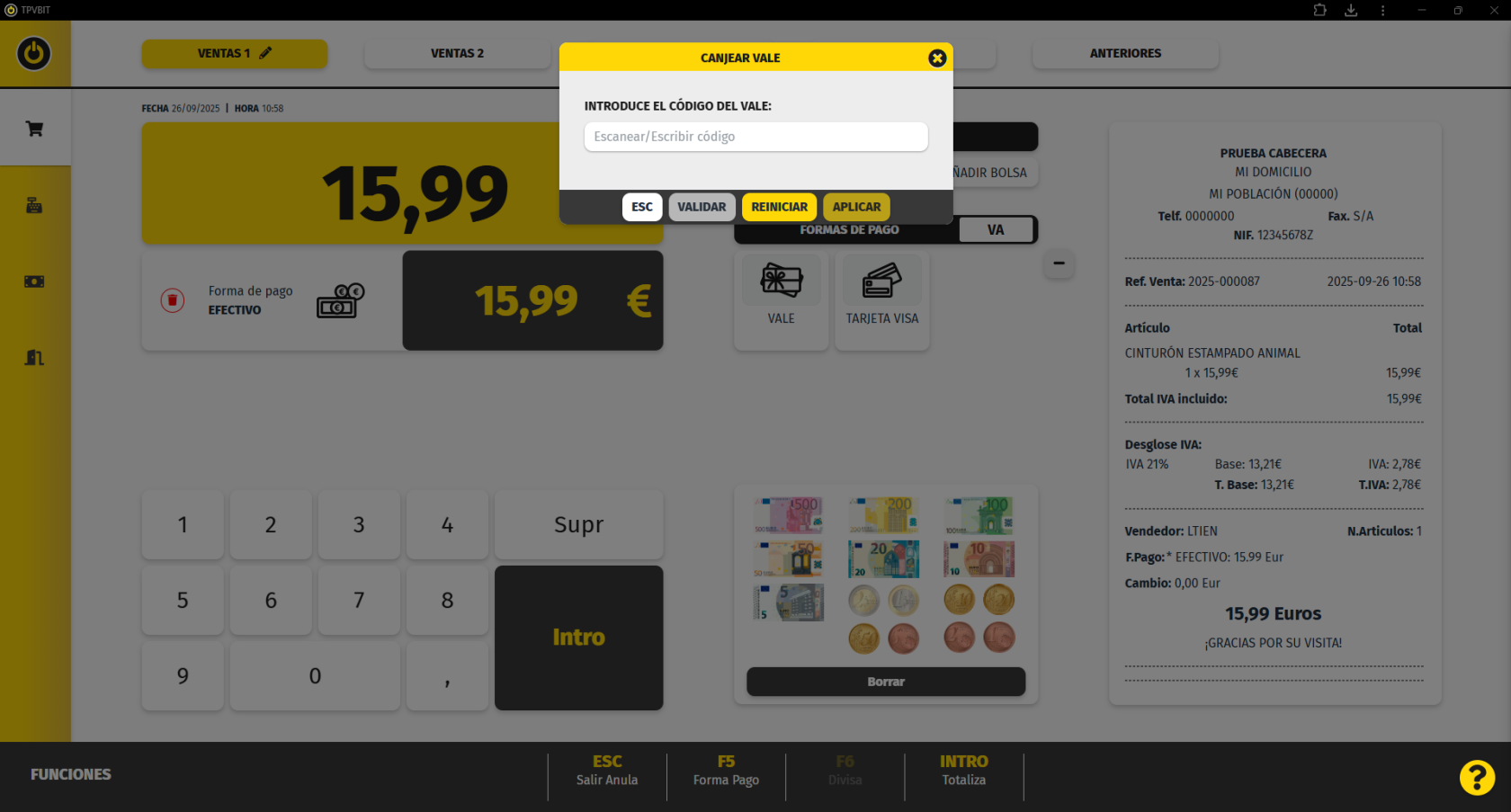
3. Introduce el código del vale.
4. Valida el vale para aplicar el importe.
[](https://docs.tpvbit.es/uploads/images/gallery/2025-09/R1oimage.png)
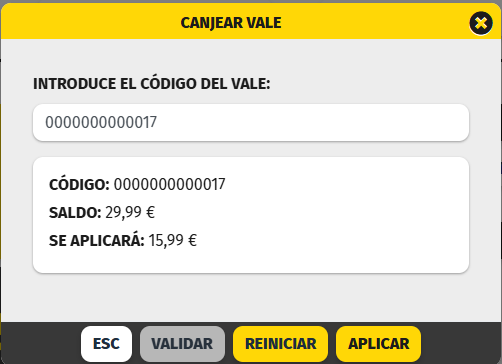
Al pulsar validar nos indica el importe del **VALE** que estamos utilizando y el importe de la venta actual.
[](https://docs.tpvbit.es/uploads/images/gallery/2025-09/Z4Oimage.png)
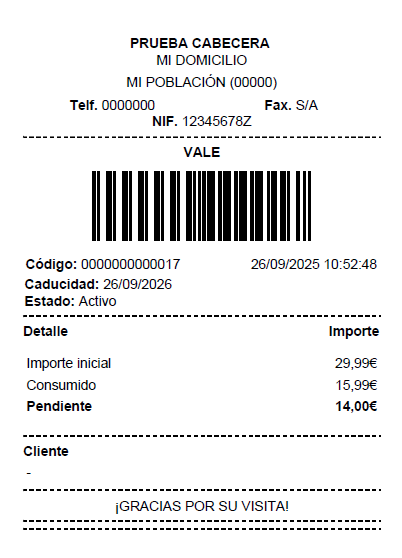
En este caso como el importe del vale era superior, nos ha generado automáticamente un nuevo ticket con la diferencia.
[](https://docs.tpvbit.es/uploads/images/gallery/2025-09/KmIimage.png)
El sistema se comportará según el importe del vale:
- Si el importe del vale es inferior al total, se podrá pagar la diferencia con otra forma de pago.
- Si el importe del vale es igual al total, la venta se cerrará directamente.
- Si el importe del vale es superior, el sistema generará automáticamente un nuevo vale con la diferencia.
Seguimiento de un vale
Los vales se gestionan desde el apartado de clientes. Accederemos desde
*Menús de Control y Gestión*
[](https://docs.tpvbit.es/uploads/images/gallery/2025-07/bP8image.png)
*o desde la barra lateral si estamos fuera de la pantalla de Ventas*
[](https://docs.tpvbit.es/uploads/images/gallery/2025-07/Fb4image.png)
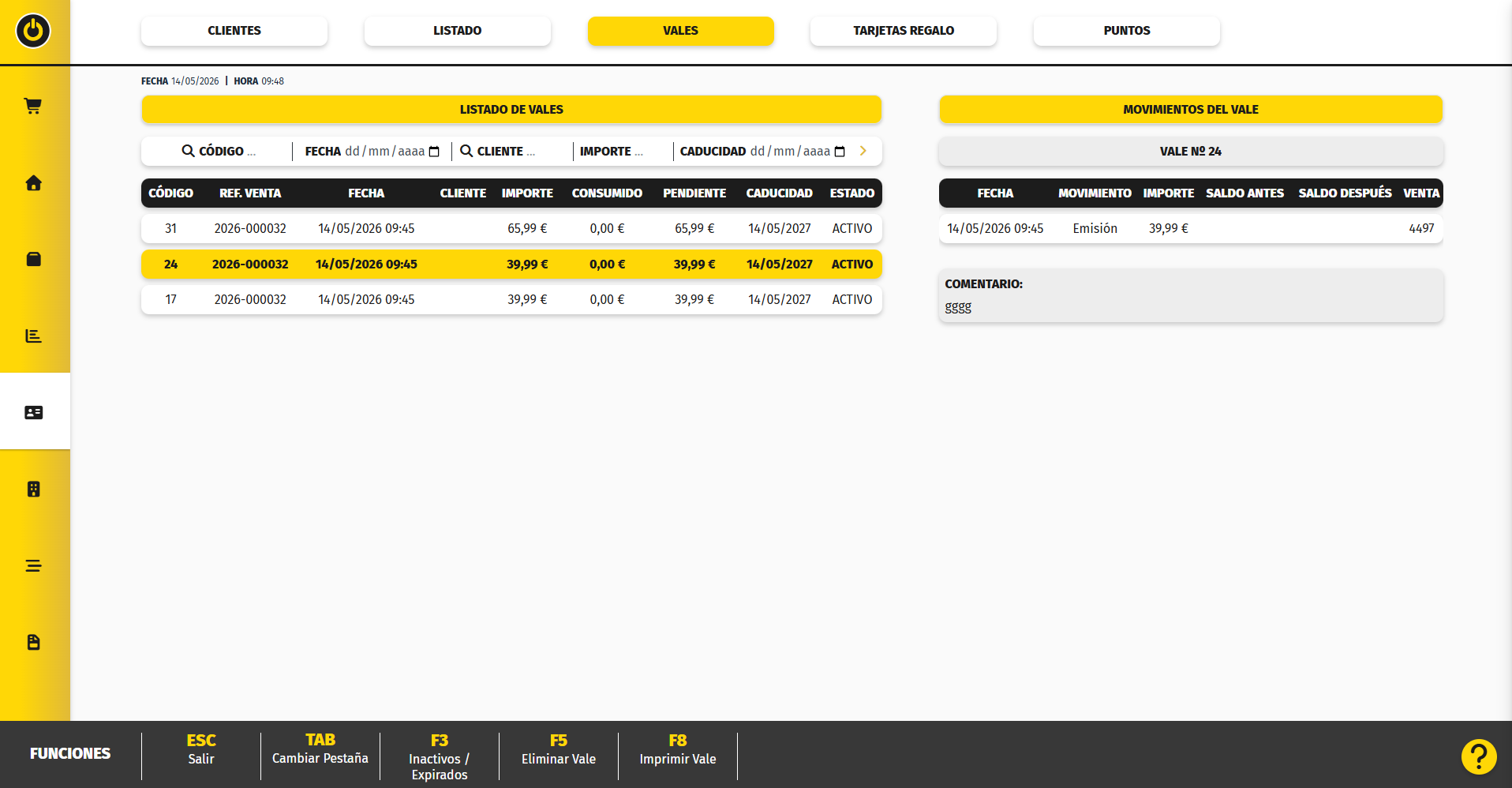
Desde la pantalla de clientes, tenemos una pestaña **VALES**
[](https://docs.tpvbit.es/uploads/images/gallery/2026-05/sJ7image.png)
- **Código:** es el código del vale
- **Ref. venta:** Hace referencia a la venta en la cual se ha creado el vale
- **Fecha emisión:** La fecha en que se ha creado el vale
- **Cliente:** Si la venta era a un cliente mostrara su código de cliente
- **Importe Inicial:** El importe inicial del vale
- **Consumido:** El importe que se ha consumido
- **Pendiente:** El importe pendiente
- **Caducidad:** La fecha de caducidad
- **Estado:** Si está activo o inactivo
- **Nota:** Si se ha indicado alguna nota al crearlo
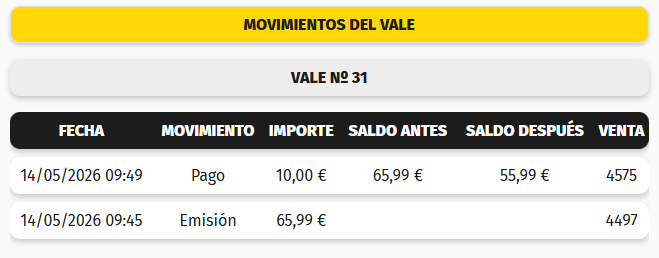
Al pulsar **F2** **Ver seguimiento**, el sistema muestra:
- La fecha de cada movimiento.
- El tipo de movimiento (emisión o pago).
- El importe utilizado.
- El saldo antes y después de cada operación.
- La venta asociada a cada movimiento.
Esto permite conocer en todo momento el estado y uso del vale.
[](https://docs.tpvbit.es/uploads/images/gallery/2026-05/jPrimage.png)
- **F5 Eliminar Vale:** Permite eliminar ese vale
- **F8 Imprimir vale:** Permite reimprimir el tiquet del vale
Crear una Tarjeta Regalo
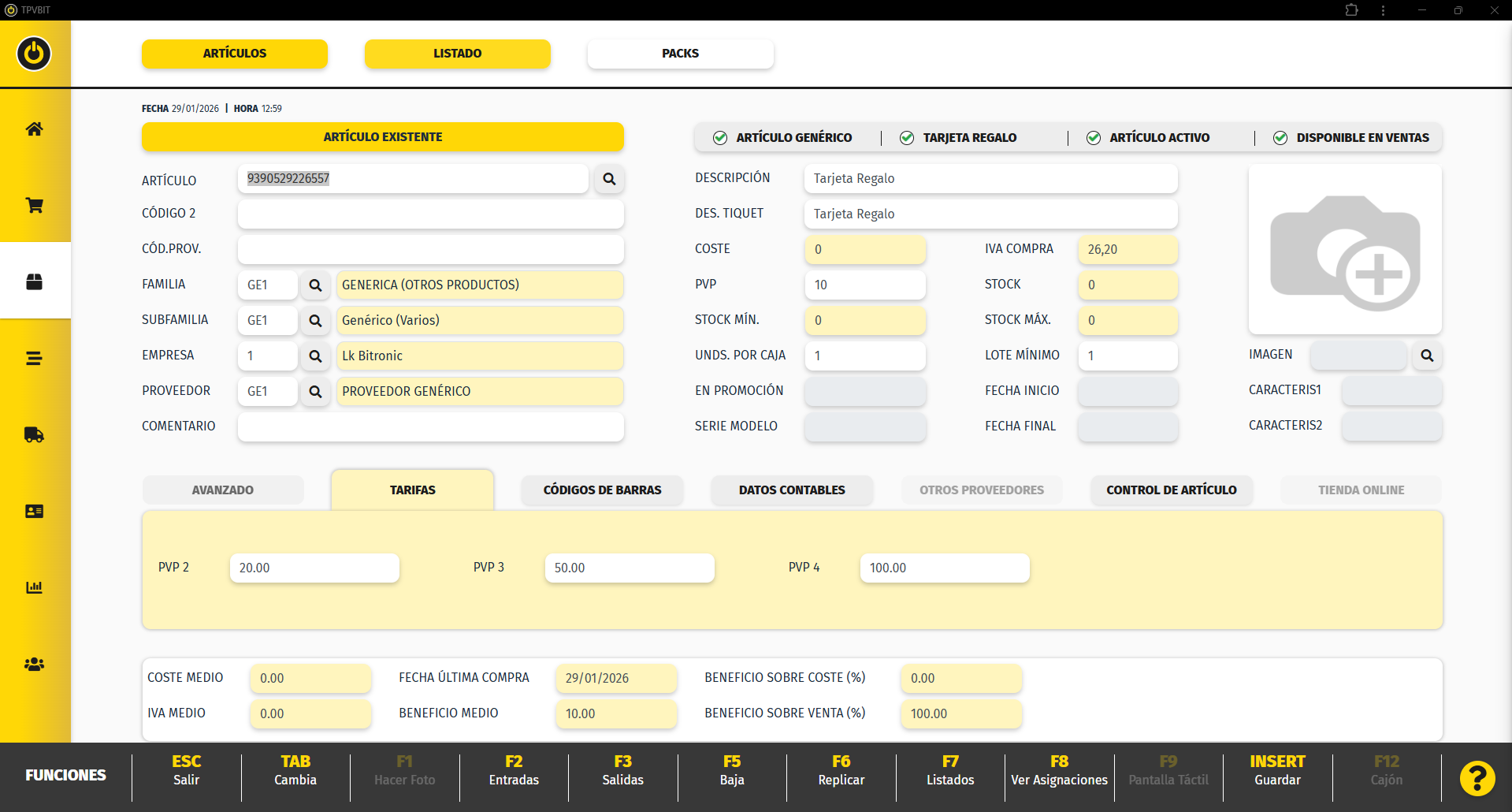
Las tarjetas regalo se crean como un artículo especial dentro del sistema.
Para crear una tarjeta regalo:
1. Accede al módulo de **Artículos**.
2. Crea un [artículo nuevo](https://docs.tpvbit.es/books/tpvbit/page/articulos) como cualquier otro.
3. Marca la opción **Tarjeta regalo**.
4. Indica los precios que desees (se pueden definir hasta cuatro).
5. Guarda el artículo.
La tarjeta regalo se crea como un artículo que **no descuenta stock**.
[](https://docs.tpvbit.es/uploads/images/gallery/2026-01/1iHimage.png)
Venta de una Tarjeta Regalo
La venta de una tarjeta regalo se realiza como la de cualquier otro artículo.
Para vender una tarjeta regalo:
1. Accede a la pantalla de **Ventas**.
2. Selecciona el artículo **Tarjeta regalo**.
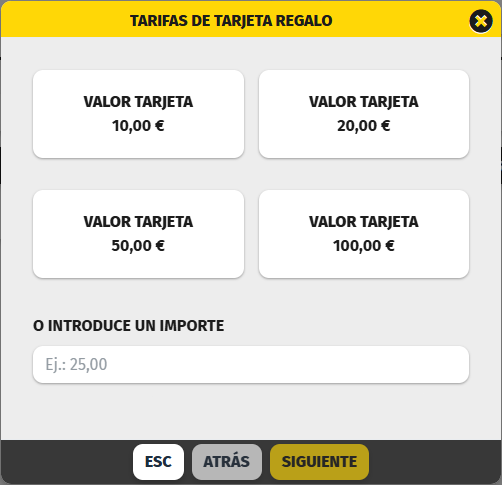
3. Elige el importe de la tarjeta.
[](https://docs.tpvbit.es/uploads/images/gallery/2026-01/kXwimage.png)
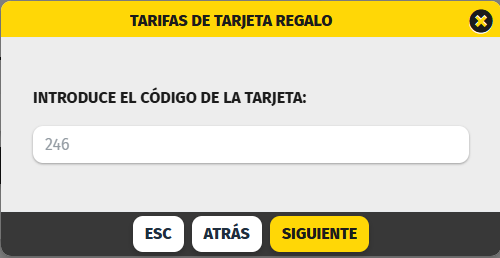
4. Introduce o escanea el código de la tarjeta.
[](https://docs.tpvbit.es/uploads/images/gallery/2026-01/XXnimage.png)
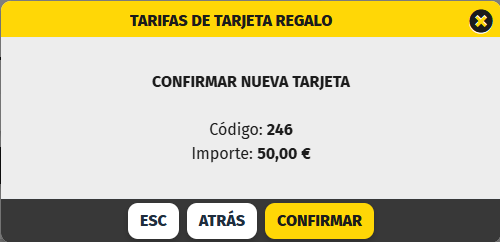
5. Confirma los datos.
[](https://docs.tpvbit.es/uploads/images/gallery/2026-01/hbPimage.png)
6. Cierra la venta con la forma de pago deseada.
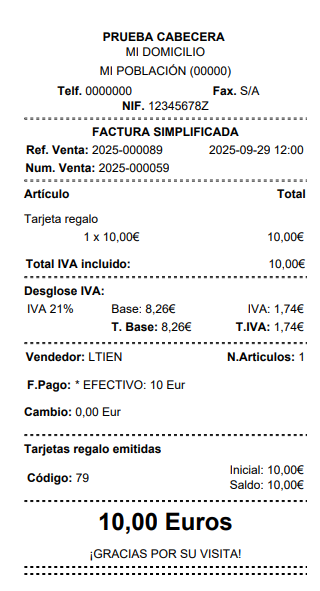
En el ticket de venta se mostrará el código de la tarjeta regalo y el importe asignado.
[](https://docs.tpvbit.es/uploads/images/gallery/2025-09/Jhhimage.png)
Utilizar una Tarjeta Regalo
Las tarjetas regalo se utilizan como forma de pago durante una venta.
Para utilizar una tarjeta regalo:
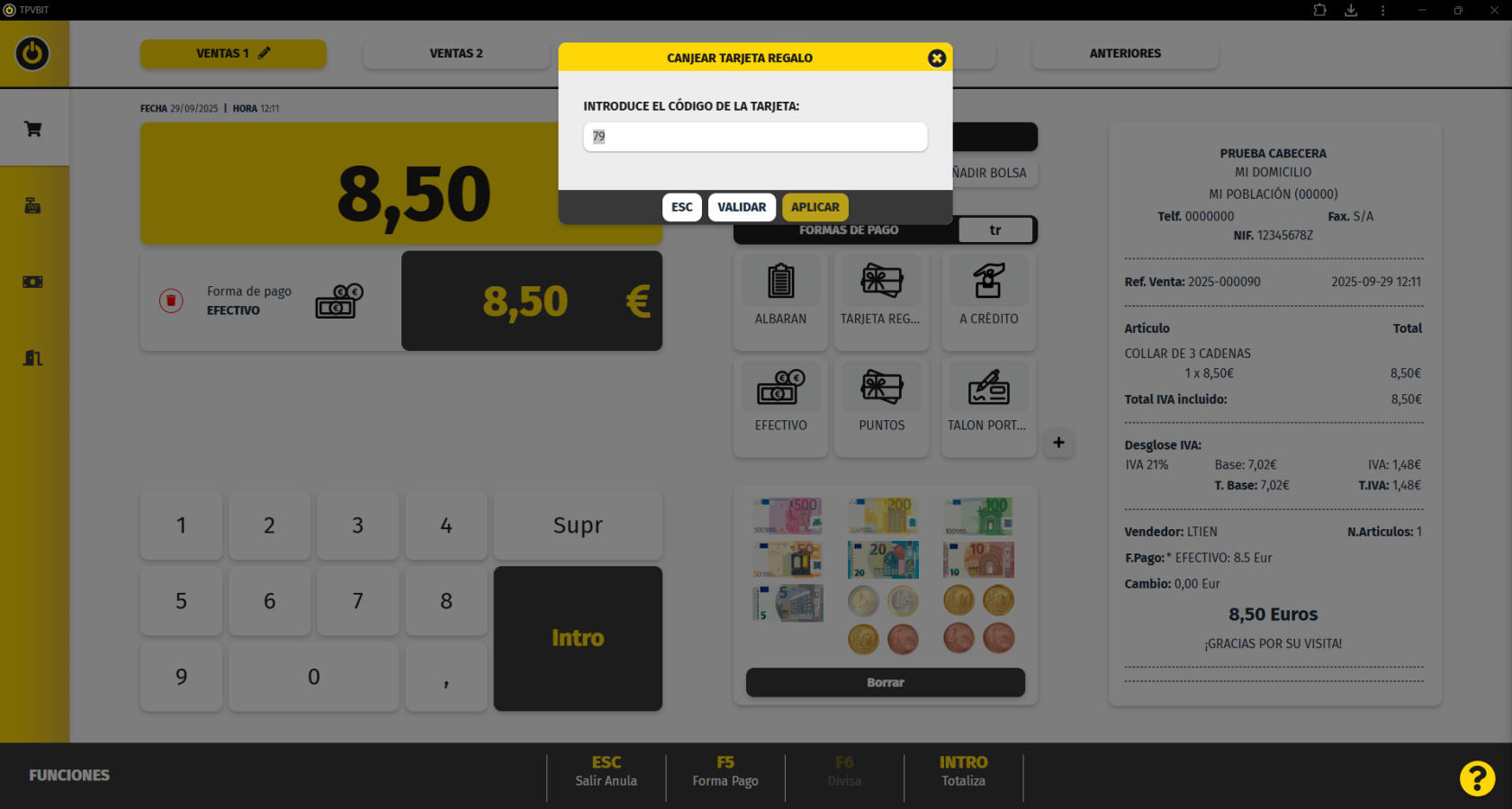
1. Realiza una venta de forma habitual.
2. Selecciona **Tarjeta regalo** como forma de pago.
3. Introduce o escanea el código de la tarjeta.
[](https://docs.tpvbit.es/uploads/images/gallery/2025-09/OvNimage.png)
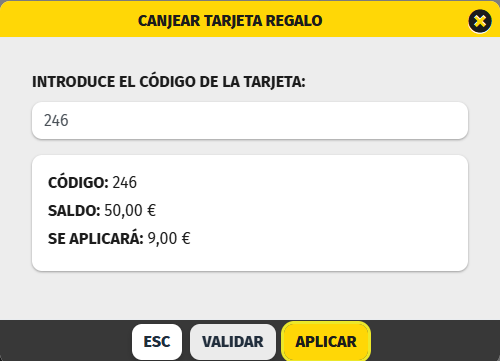
4. Valida la tarjeta.
El sistema mostrará:
- El saldo disponible de la tarjeta regalo.
- El importe que se aplicará a la venta.
[](https://docs.tpvbit.es/uploads/images/gallery/2026-01/zbcimage.png)
Según el caso:
- Si el saldo es inferior al total, se podrá pagar la diferencia con otra forma de pago.
- Si el saldo es igual al total, la venta se cerrará directamente.
- Si el saldo es superior, el sistema generará un nuevo ticket con la diferencia.
Seguimiento de la Tarjeta Regalo
Las tarjetas regalo se gestionan desde el apartado de clientes. Accederemos desde
*Menús de Control y Gestión*
Los vales se gestionan desde el apartado de clientes. Accederemos desde
*Menús de Control y Gestión*
[](https://docs.tpvbit.es/uploads/images/gallery/2026-01/zpkimage.png)
*o desde la barra lateral si estamos fuera de la pantalla de Ventas*
[](https://docs.tpvbit.es/uploads/images/gallery/2026-01/NOFimage.png)
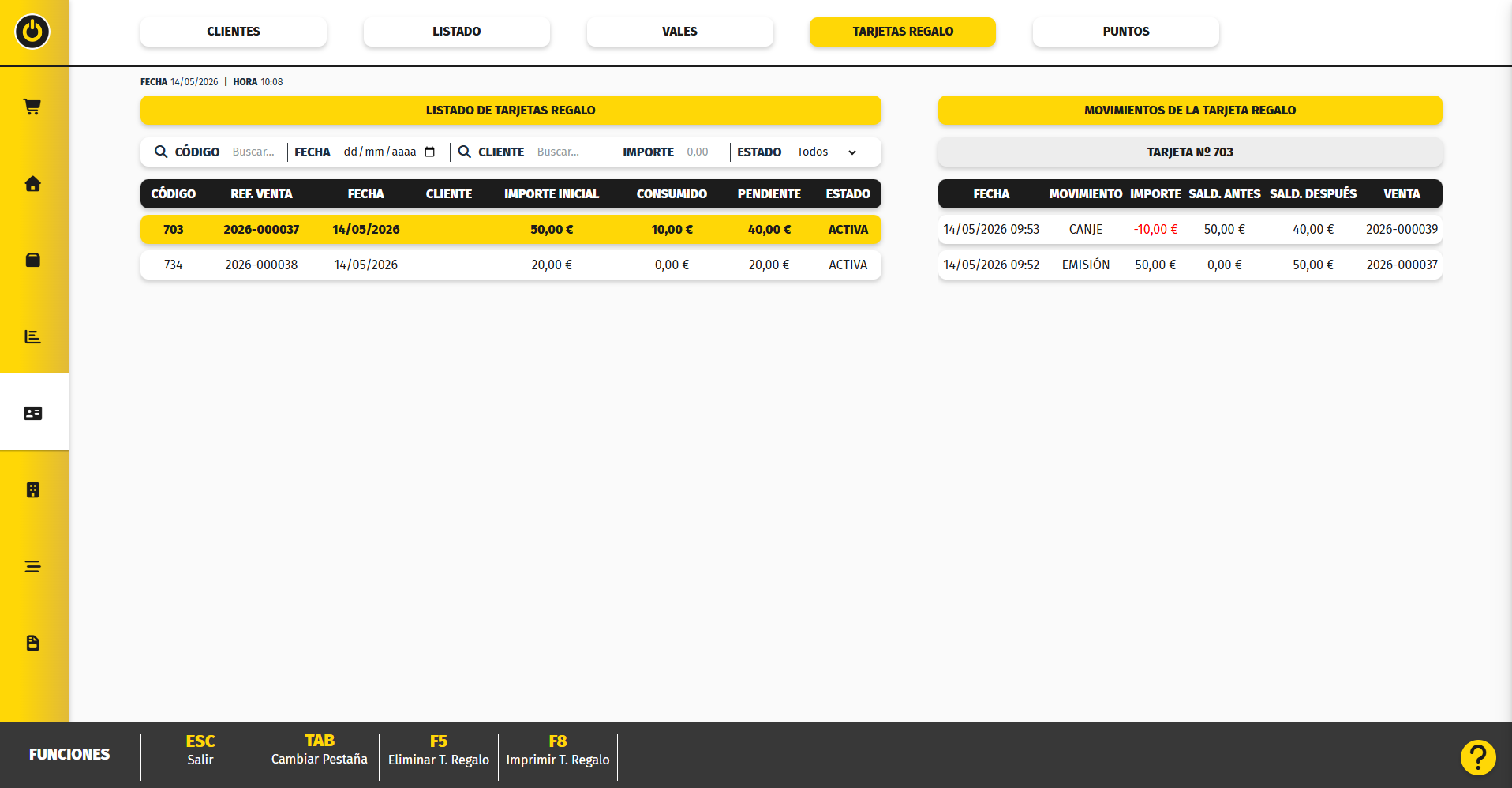
Desde la pantalla de clientes, tenemos una pestaña **REGIS.TARJETAS REGALO**
[](https://docs.tpvbit.es/uploads/images/gallery/2026-05/1Nkimage.png)
- **Código:** es el código del vale
- **Ref. venta:** Hace referencia a la venta en la cual se ha creado el vale
- **Fecha emisión:** La fecha en que se ha creado el vale
- **Cliente:** Si la venta era a un cliente mostrara su código de cliente
- **Importe Inicial:** El importe inicial del vale
- **Consumido:** El importe que se ha consumido
- **Pendiente:** El importe pendiente
- **Estado:** Si está activo o inactivo
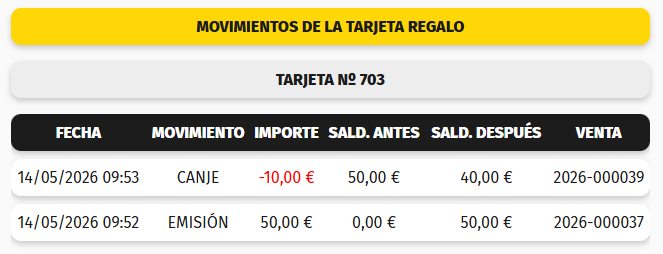
Al pulsar **F2** **Ver seguimiento**, el sistema muestra:
- La fecha de cada movimiento.
- El tipo de movimiento (emisión o pago).
- El importe utilizado.
- El saldo antes y después de cada operación.
- La venta asociada a cada movimiento.
Esto permite conocer en todo momento el estado y uso del vale.
[](https://docs.tpvbit.es/uploads/images/gallery/2026-05/Fltimage.png)
- **F5 Eliminar T.Regalo:** Permite eliminar esa tarjeta regalo.
- **F8 Imprimir T.Regalo:** Permite reimprimir el tiquet de la tarjeta regalo.
Cómo se configuran los puntos.
El Sistema de Puntos se gestiona en tres apartados.
##### 1. Configuración general del sistema
Para acceder a **Configuración Puntos**, puedes hacerlo desde la pantalla de **Inicio**, pulsando el acceso directo **Configuración,** y una vez dentro **Configuración Puntos**.
También puedes entrar desde el **menú lateral izquierdo**, seleccionando la opción **Configuración**.
Ambos accesos llevan a la misma pantalla.
[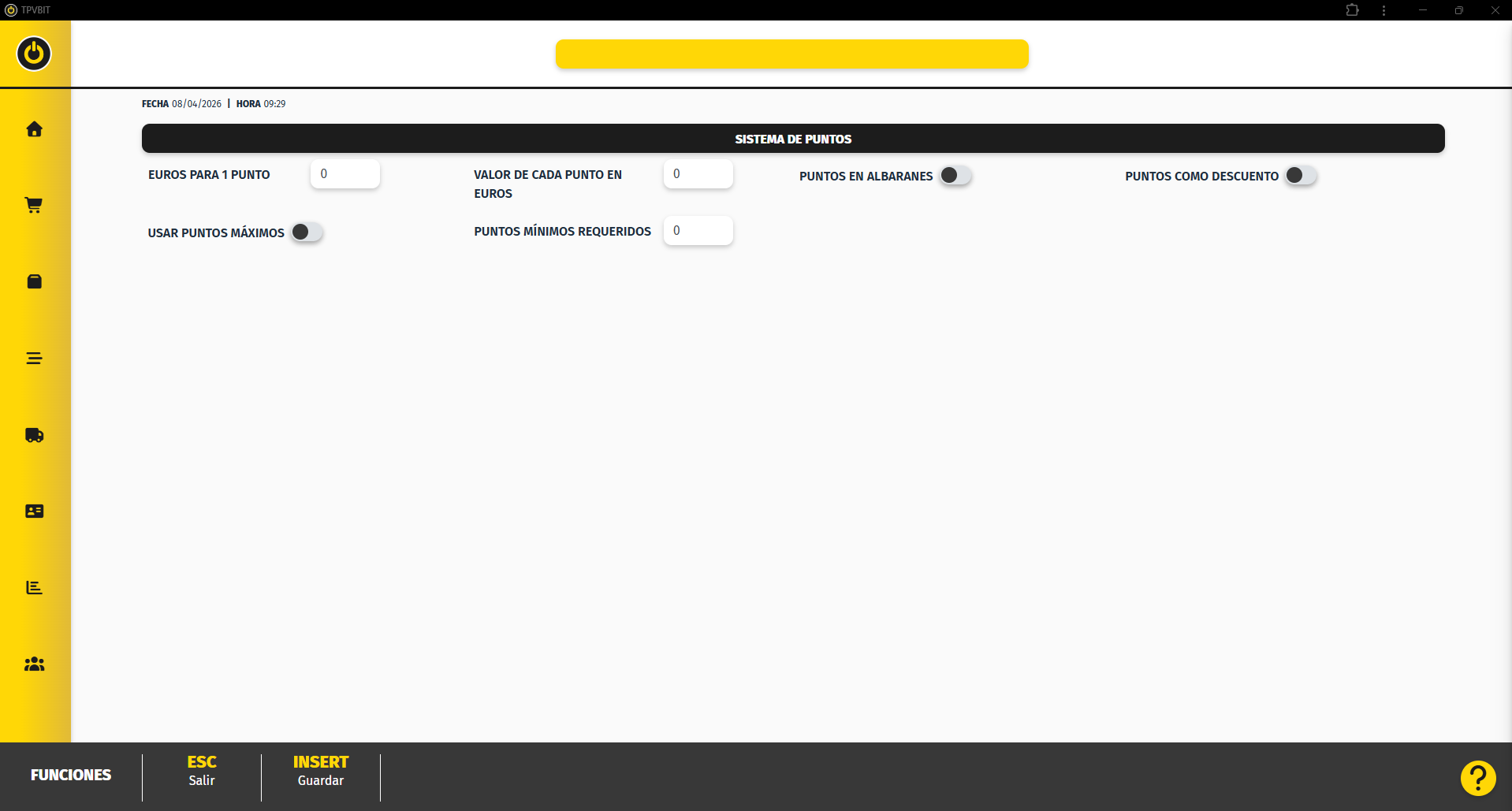](https://docs.tpvbit.es/uploads/images/gallery/2026-04/3BFimage.png)
Al activar el parámetro de puntos, nos muestra un nuevo apartado con los diferentes opciones que podemos activar.
**Euros para 1 punto** Indica cuánto debe comprar el cliente para obtener 1 punto.
Ejemplo: 10 € = 1 punto.
**Valor de cada punto en €** Define cuánto vale cada punto al canjearlo.
**Puntos en albaranes** Permite asignar puntos también en ventas con albarán.
**Puntos como descuento** Si está activado:
- El canje se mostrará como descuento en el ticket.
- También será visible como descuento al recuperar la venta.
Si no está activado:
- Se aplicará como forma de pago “Puntos”.
**Usar puntos máximos** Limita el uso máximo de puntos en una venta.
**Puntos mínimos requeridos** Indica el mínimo de puntos necesarios para poder canjearlos.
#### 2. Activar el Sistema de Puntos en un Cliente
*Accederemos desde la barra lateral o desde el menú de control y gestión, al apartado de clientes.*
[](https://docs.tpvbit.es/uploads/images/gallery/2026-05/4eLimage.png)
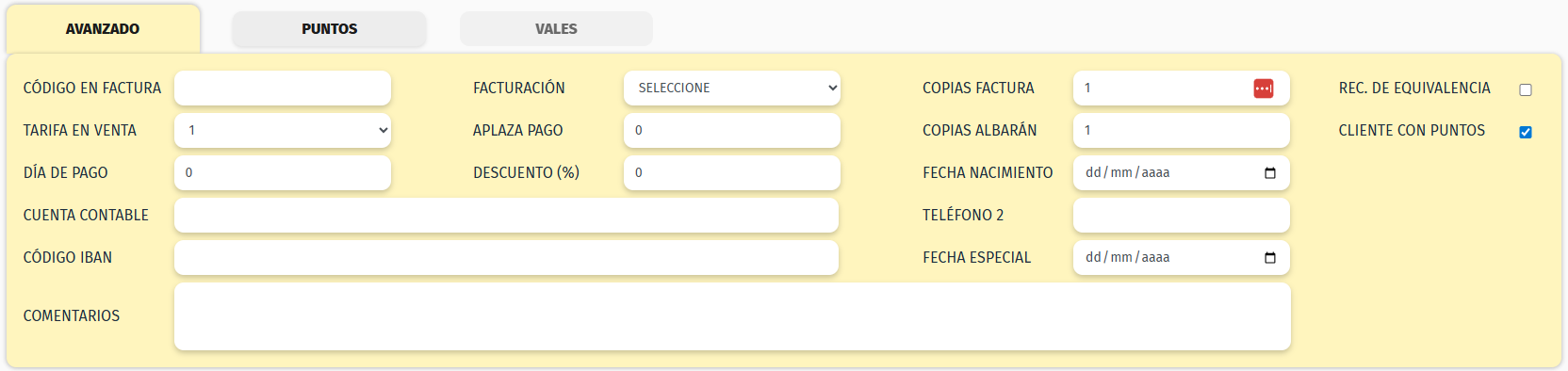
1. Abrir la ficha del cliente.
2. Ir a la pestaña **Avanzado**.
3. Marcar la casilla **Cliente con puntos**.
[](https://docs.tpvbit.es/uploads/images/gallery/2026-02/6bIimage.png)
4. Guardar.
Solo los clientes con esta casilla activada acumularán puntos.
#### 3. Configuración en Subfamilias
*Accederemos desde la barra lateral o desde el menú de control y gestión, al apartado de Familias y subfamilias.*
[](https://docs.tpvbit.es/uploads/images/gallery/2026-05/GGnimage.png)
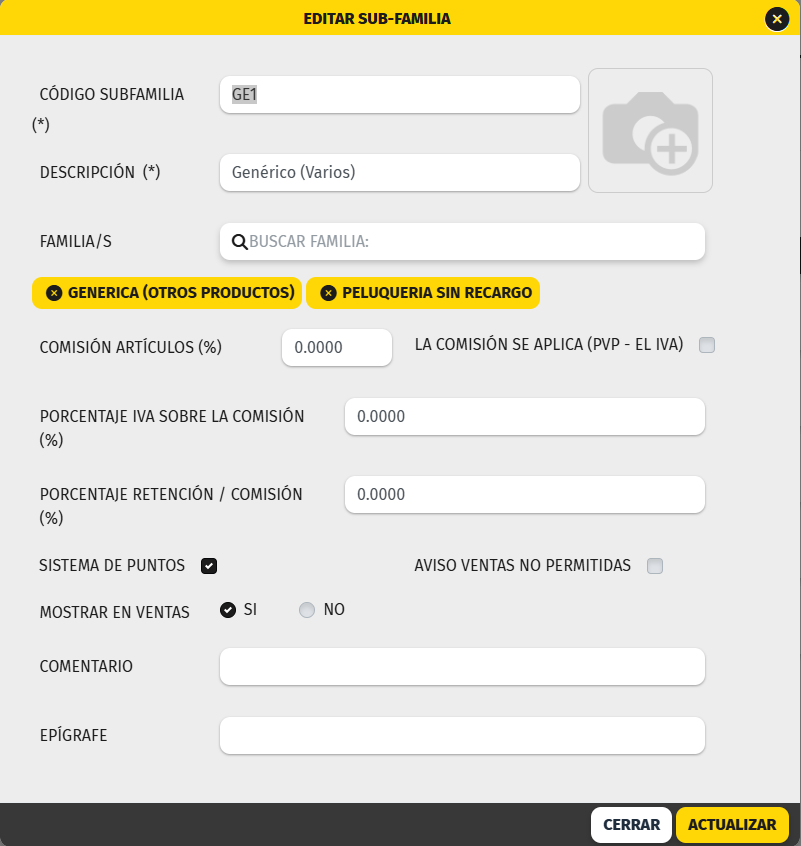
1. Entrar en **Subfamilias**.
2. Abrir la subfamilia correspondiente.
3. Activar la opción **Sistema de Puntos**.
[](https://docs.tpvbit.es/uploads/images/gallery/2026-02/695image.png)
4. Guardar los cambios.
Solo los artículos que pertenezcan a subfamilias con esta opción activada generarán puntos.
Generación automática de puntos
Los puntos se generan automáticamente al realizar una venta, siempre que se cumplan estas condiciones:
- El cliente esté identificado en la venta.
- El cliente tenga marcada la opción **Cliente con puntos** en su ficha.
- Los artículos vendidos pertenezcan a subfamilias con la opción **Sistema de Puntos** activada.
#### Funcionamiento en venta
1. Iniciar una **nueva venta**.
2. Identificar al cliente.
3. Añadir artículos que pertenezcan a subfamilias con puntos activos.
4. Proceder al cobro.
5. Al cerrar la venta, el sistema calculará automáticamente los puntos generados según la configuración establecida.
Los puntos:
- Se asignan automáticamente al cliente.
- Se reflejan en el ticket.
- Pueden consultarse en la pestaña **Puntos** dentro de la ficha del cliente.
No es necesario realizar ninguna acción adicional para que se acumulen.
Canje de puntos
El canje de puntos se realiza durante el cobro de una venta.
Para poder utilizarlos:
- El cliente debe estar identificado.
- Debe disponer de puntos suficientes.
#### Funcionamiento en venta
1. Iniciar una **nueva venta**.
2. Identificar al cliente.
3. Añadir los artículos.
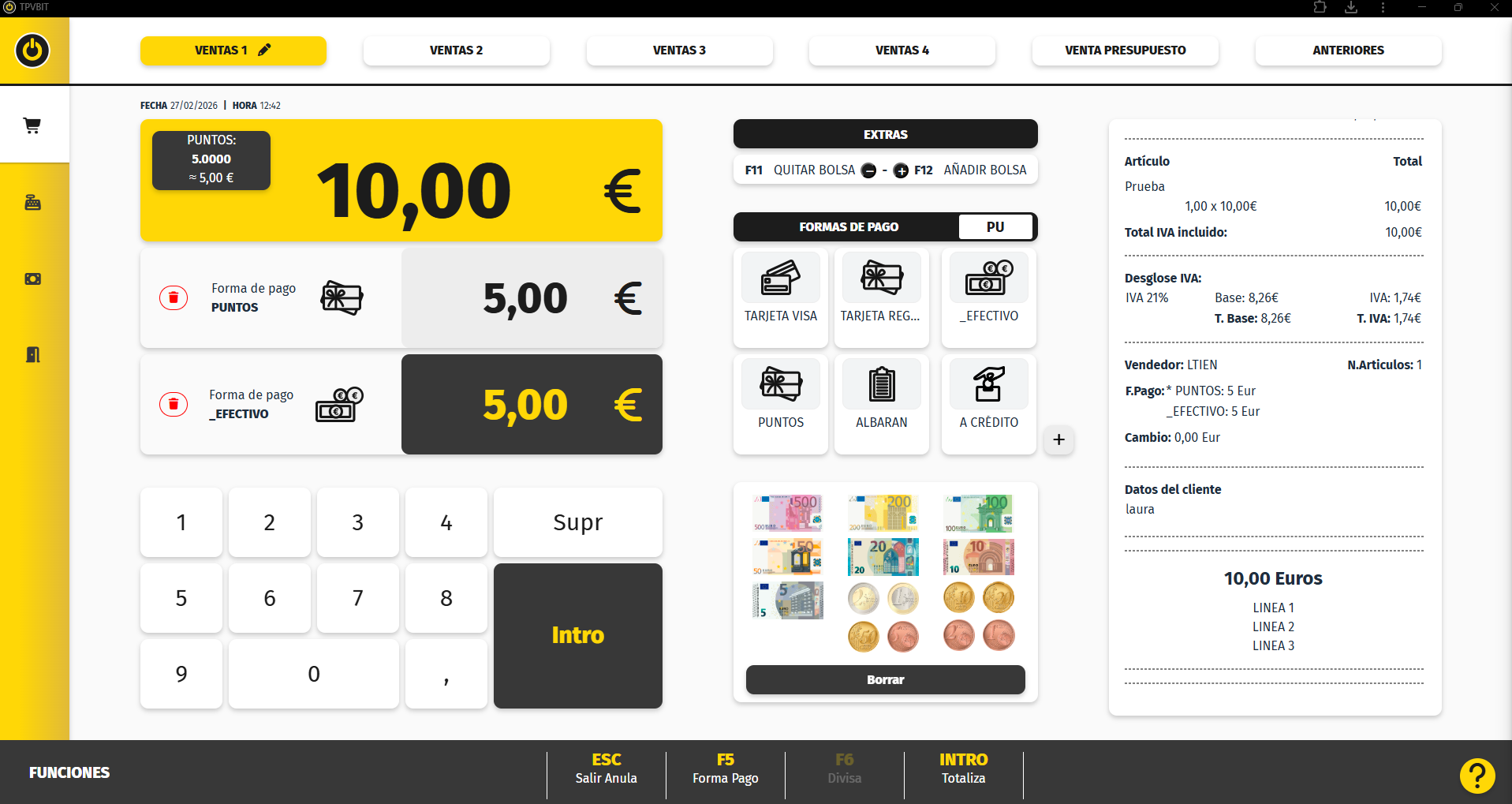
4. Acceder a la pantalla de cobro.
5. En la parte superior se mostrará el saldo de puntos disponibles.
6. Seleccionar la forma de pago **Puntos**.
[](https://docs.tpvbit.es/uploads/images/gallery/2026-02/0Z8image.png)
7. El sistema descontará automáticamente los puntos disponibles según la configuración.
8. Si los puntos no cubren el total, completar el importe con otra forma de pago.
9. Finalizar la venta.
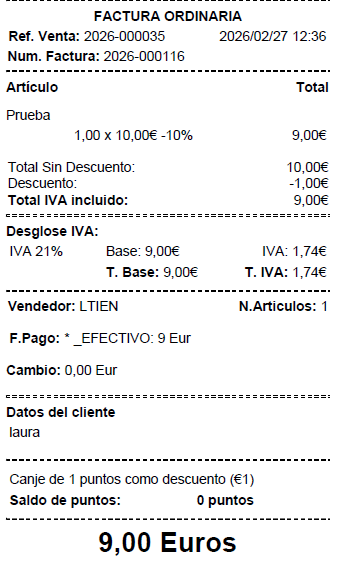
Si está activado el parámetro **Puntos como descuento**:
- El importe aparecerá como descuento en el ticket.
- También será visible como descuento al recuperar la venta.
[](https://docs.tpvbit.es/uploads/images/gallery/2026-02/Ketimage.png)
El saldo del cliente se actualizará automáticamente y el movimiento quedará registrado en su historial.
Seguimiento de puntos
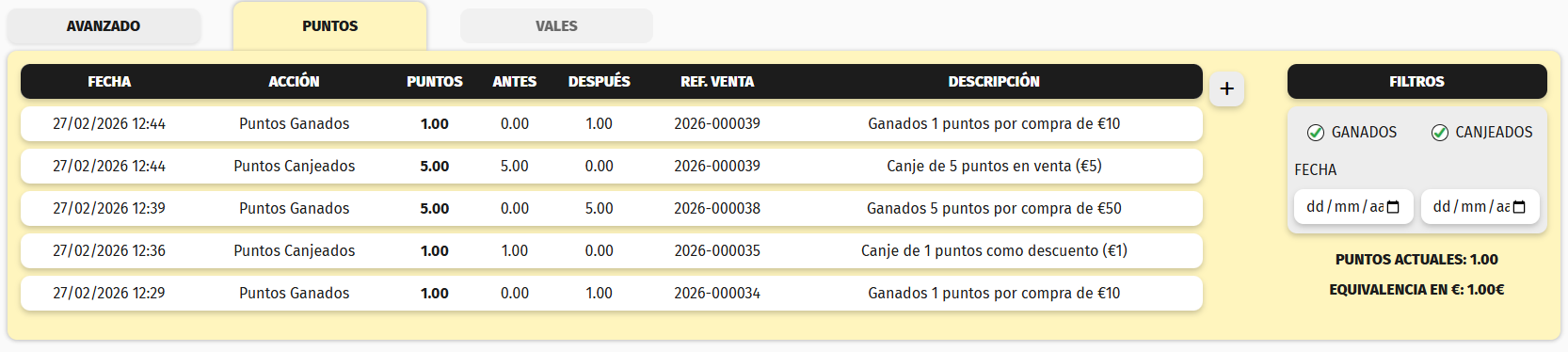
Dentro de la ficha del cliente, en la pestaña **Puntos**, se muestra:
- Fecha del movimiento.
- Tipo de acción (Ganados o Canjeados).
- Puntos generados o utilizados.
- Saldo antes y después.
- Referencia de la venta.
- Descripción.
- Filtros por:
- Ganados
- Canjeados
- Rango de fechas.
- Total de puntos actuales.
- Equivalencia en euros.
[](https://docs.tpvbit.es/uploads/images/gallery/2026-02/3XEimage.png)
Desde esta pantalla se puede:
- Consultar movimientos.
- Filtrar por tipo.
- Revisar el saldo actual.
- Crear, modificar o eliminar movimientos manuales: no disponible, ya que se generan automáticamente desde las ventas.