# Configuraciones
En este apartado detallaremos todas las configuraciones de los perifericos...
# Configuración Balanza
> La balanza es el dispositivo que permite pesar productos y enviar el peso automáticamente a TPVBit durante la venta.
> Se utiliza para artículos que se venden por kilos o gramos.
## ¿Para qué sirve?
- Pesar productos vendidos a granel.
- Enviar el peso directamente a la pantalla de venta.
- Evitar introducir el peso manualmente.
- Reducir errores en el cobro.
- Agilizar la atención al cliente.
### Cómo acceder a la pantalla de configuración de la Balanza
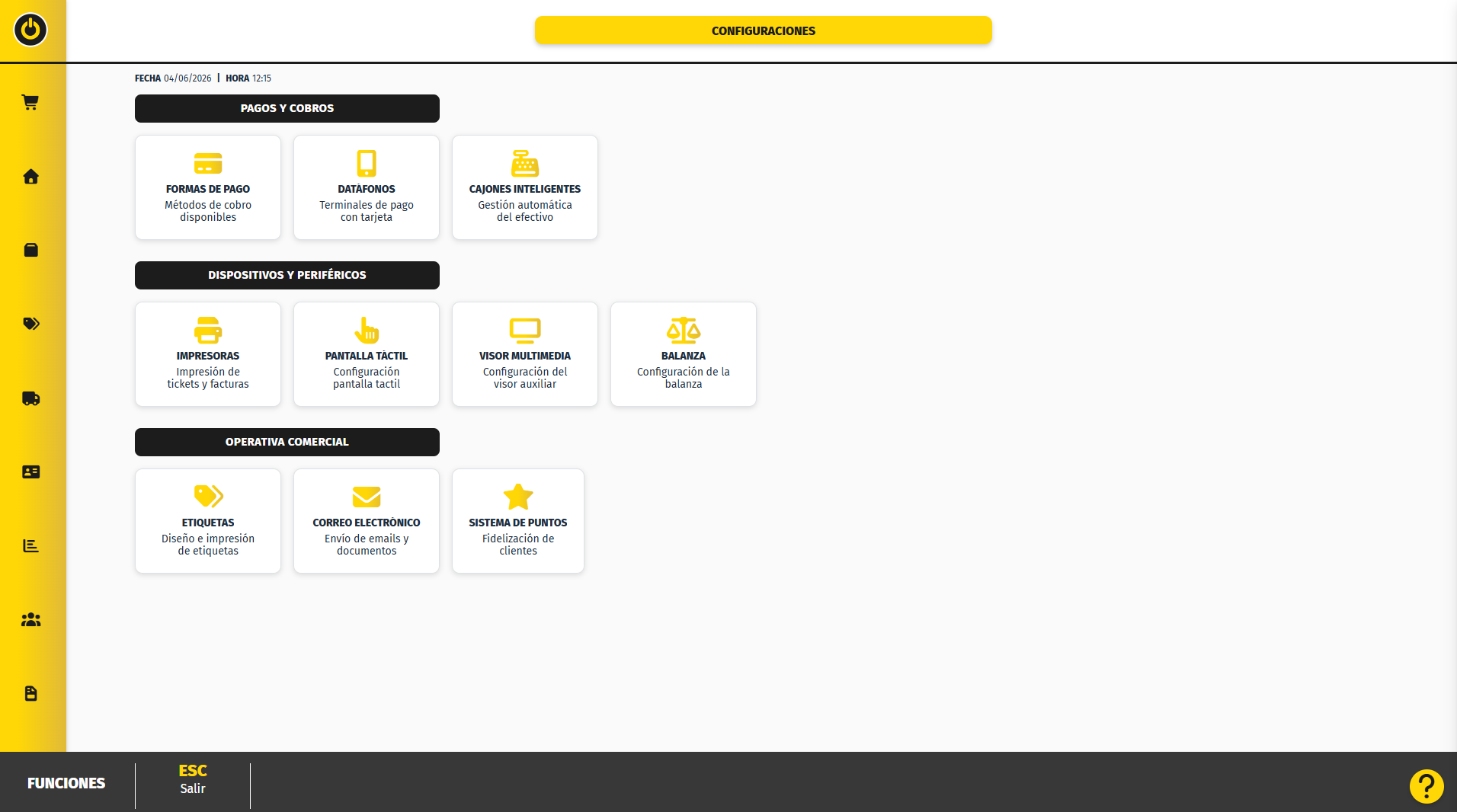
Para acceder a **Configuración de la Balanza**, puedes hacerlo desde la pantalla de **Inicio**, pulsando el acceso directo **Ajustes,** y una vez dentro **Configuración de la Balanza**.
También puedes entrar desde el **menú lateral izquierdo**, seleccionando la opción **Ajustes**.
Ambos accesos llevan a la misma pantalla.
[](https://docs.tpvbit.es/uploads/images/gallery/2026-06/6eoimage.png)
### Configuración de la Balanza
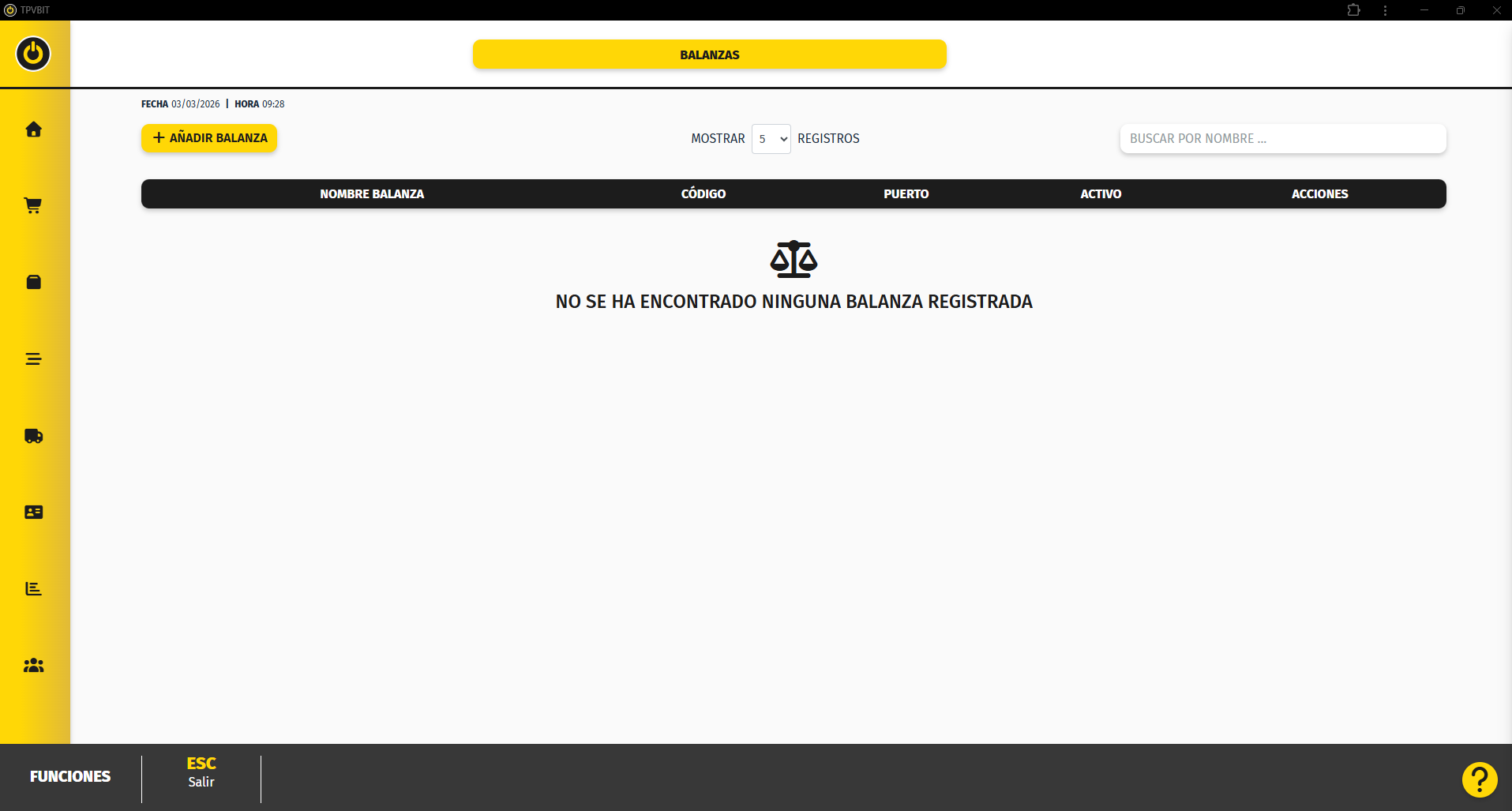
1. Pulsar el botón **Añadir Balanza**.
[](https://docs.tpvbit.es/uploads/images/gallery/2026-03/Wd4image.png)
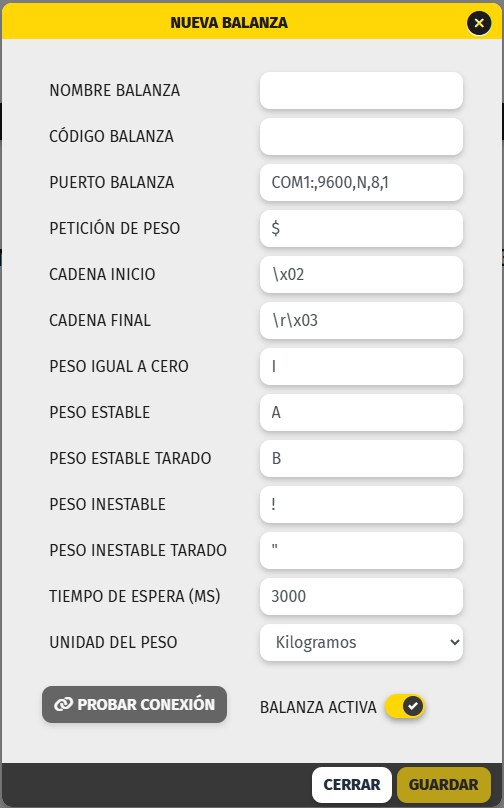
2. Se abre la pantalla de configuración.
[](https://docs.tpvbit.es/uploads/images/gallery/2026-03/ZIgimage.png)
3. La configuración consiste en introducir correctamente los parámetros técnicos facilitados por el proveedor o instalador.
**Nombre balanza:**
Nombre interno para identificarla dentro del sistema.
Ejemplo: Balanza mostrador.
**Código balanza:**
Código identificativo interno.
Permite diferenciar varias balanzas.
**Puerto balanza:**
Canal de comunicación con el ordenador.
Debe coincidir con la configuración del equipo.
**Petición de peso:**
Carácter que el sistema envía para solicitar el peso.
**Cadena inicio:**
Indica dónde empieza el mensaje enviado por la balanza.
**Cadena final:**
Indica dónde termina el mensaje enviado por la balanza.
**Parámetros de peso estable e inestable:**
Estos valores indican el estado del peso en la balanza.
- **Peso estable**: indica que el peso está fijo y listo para utilizarse.
- **Peso estable tarado**: peso estable con tara aplicada.
- **Peso inestable**: indica que el peso está en movimiento.
- **Peso inestable tarado**: peso en movimiento con tara aplicada.
- **Peso igual a cero**: indica que la balanza no detecta peso.
Estos parámetros permiten al sistema saber cuándo puede aceptar el peso correctamente.
**Tiempo de espera (ms):**
Tiempo máximo que el sistema espera respuesta.
Valor habitual: 3000 ms.
**Unidad del peso:**
Kilogramos o gramos.
Debe coincidir con la unidad del artículo.
**Balanza activa:**
Debe estar activada para funcionar en ventas.
4. Pulsar **Guardar** para finalizar.
### Configuración de los artículos
Además de configurar la balanza, es obligatorio indicar qué artículos se venden por peso.
1. Accederemos a Artículos.
2. Seleccionamos el artículo.
3. En la pestaña Avanzado marcamos Artículo por peso.
[](https://docs.tpvbit.es/uploads/images/gallery/2026-03/QcYimage.png)
4. Pulsar **guardar.**
### Cómo realizar una venta
Para que funcione correctamente:
- La balanza debe estar activa.
- El artículo debe estar configurado como Artículo por peso.
**Pasos en ventas**
1. Entrar en la pantalla de ventas.
2. Seleccionar el artículo que se vende por peso.
3. Colocar el producto sobre la balanza.
4. Pulsar **F10 – Leer peso**.
5. El sistema recibe automáticamente el peso.
6. El importe se calcula de forma automática según el precio por kilo.
7. Continuar con el proceso de cobro habitual.
##### Importante
El botón **F10 – Leer peso** solo se habilita si:
- La balanza está activa.
- El artículo está configurado por peso.
Si no aparece el botón, revisar estas dos condiciones.
# Datáfonos
> El datáfono es el dispositivo que permite cobrar a los clientes mediante tarjeta.
> Se puede trabajar con el datafono integrado con el sistema o de forma independiente.
### ¿Dónde se utiliza?
El datáfono se utiliza en el punto de cobro, junto al terminal de TPV.
Permite aceptar pagos con:
- - Tarjeta de crédito o débito.
- Pago Contactless.
- Dispositivos móviles compatibles.
### Cómo acceder a la pantalla de configuración del Datáfono
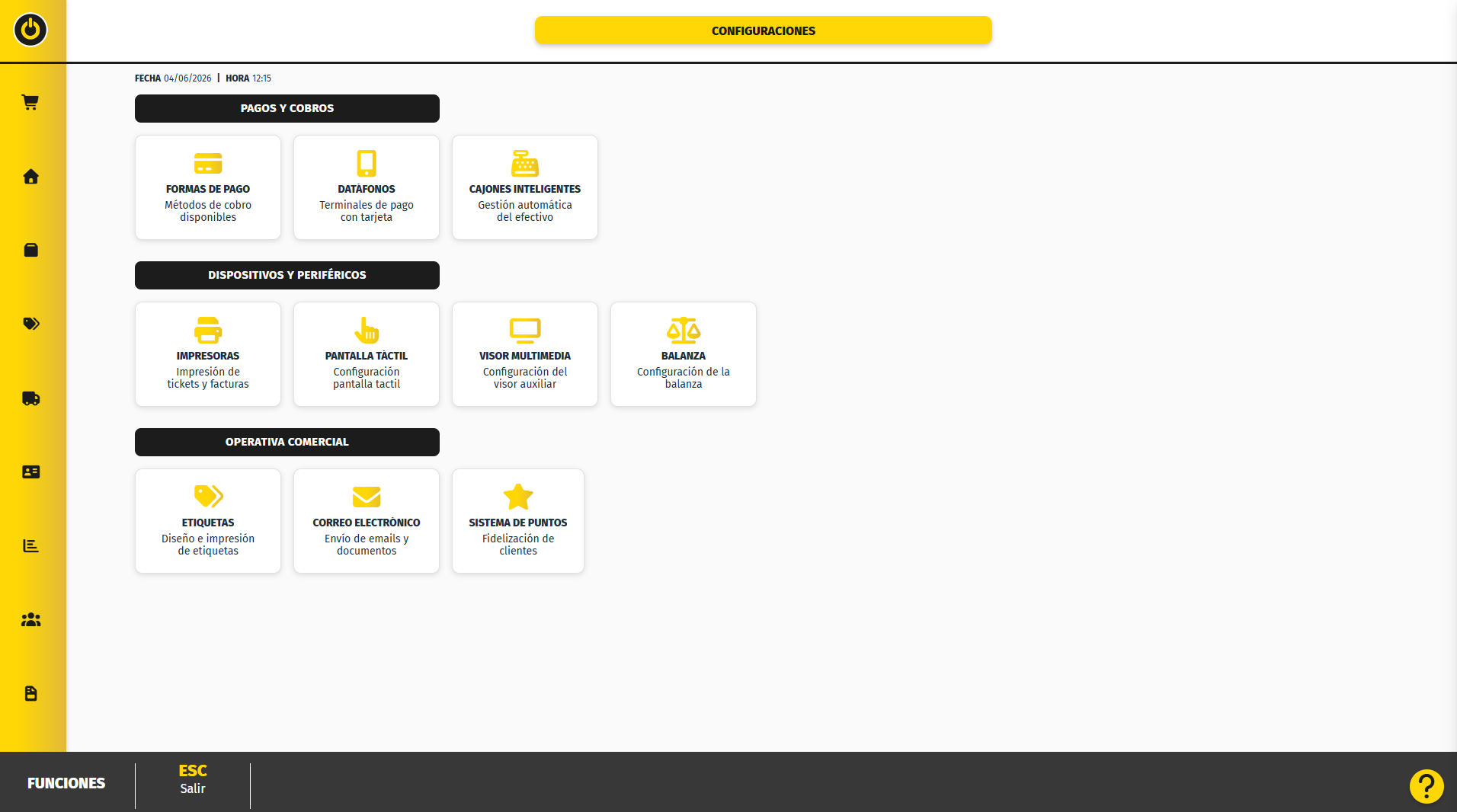
Para acceder a **Configuración del Datáfono**, puedes hacerlo desde la pantalla de **Inicio**, pulsando el acceso directo **Ajustes,** y una vez dentro **Configuración del Datáfono**.
También puedes entrar desde el **menú lateral izquierdo**, seleccionando la opción **Ajustes**.
Ambos accesos llevan a la misma pantalla.
[](https://docs.tpvbit.es/uploads/images/gallery/2026-06/YKAimage.png)
### Configuración del datáfono
1. Pulsar el botón **Añadir datáfono**.
[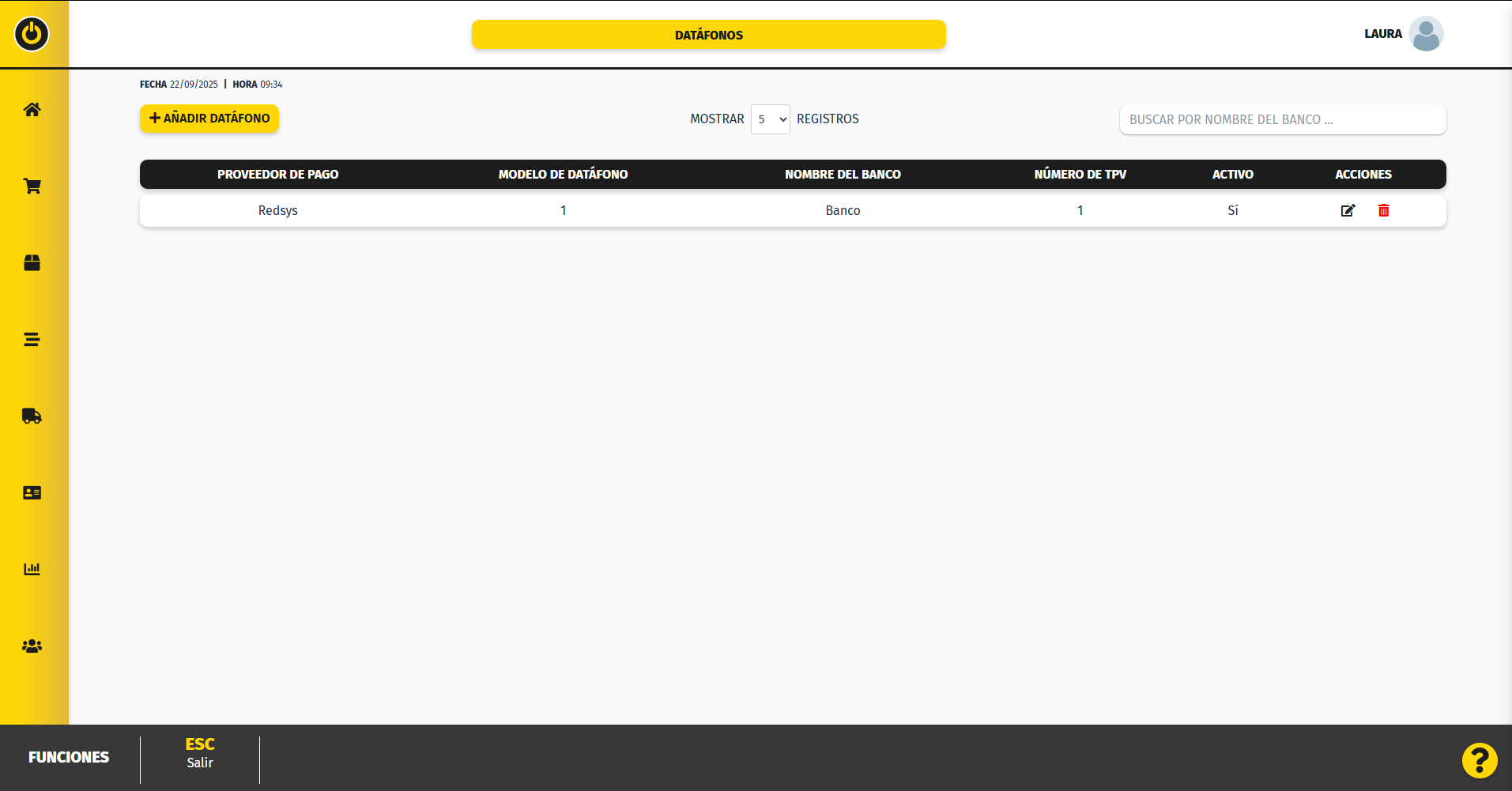](https://docs.tpvbit.es/uploads/images/gallery/2025-09/DkDimage.png)
2. Se abre la pantalla de configuración.
[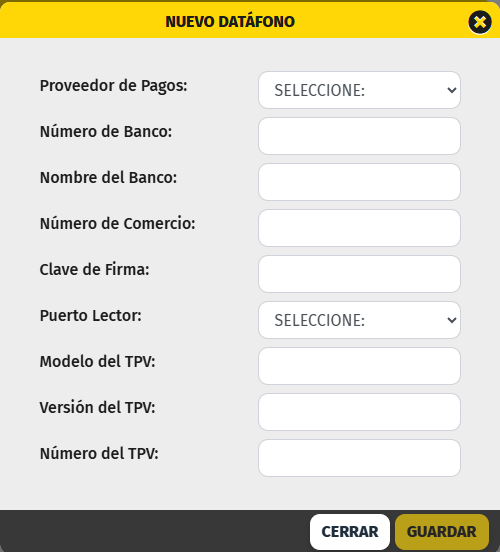](https://docs.tpvbit.es/uploads/images/gallery/2025-09/RqDimage.png)
3. Completar los datos facilitados por el técnico del banco:
- **Proveedor de pagos**: empresa que gestiona el cobro.
- **Número de banco**: código asignado por el banco.
- **Nombre del banco**: nombre identificativo.
- **Número de comercio**: código del comercio.
- **Clave de firma**: dato de seguridad del banco.
- **Puerto lector**: puerto donde se conecta el datáfono.
- **Modelo del TPV**: modelo del dispositivo.
- **Versión del TPV**: versión del terminal.
- **Número del TPV**: identificador del datáfono.
4. Pulsar **Guardar** para finalizar.
### Cómo realizar un cobro
El uso del datáfono depende de si está integrado con TPVBit o no.
**Datáfono integrado (Redsys)**
1. 1. Pulsar la tecla **+ Totaliza** en la pantalla de ventas
2. Selecciona la forma de pago **Tarjeta de Credito**.
3. El importe se envía automáticamente al datáfono.
4. El cliente paga con tarjeta o móvil.
5. El datáfono valida la operación.
6. TPVBit recibe la confirmación.
7. La venta se cierra automáticamente.
8. Se pide confirmación para la impresión del tiquet.
**Datáfono independiente**
1. El cajero introduce manualmente el importe en el datáfono.
2. El cliente realiza el pago.
3. El cajero registra el cobro en TPVBit.
4. Se finaliza la venta.
# Cajones inteligentes
> Los cajones inteligentes permiten gestionar el cobro en efectivo de forma automática y segura.
> Es el dispositivo que gestiona la entrada y salida de efectivo durante una venta.
> Se comunica con TPVBit para registrar el cobro correctamente.
### ¿Dónde se utiliza?
El cajón inteligente se utiliza en el **punto de venta**, durante el proceso de cobro en efectivo.
Permite:
- - Ventas en efectivo.
- Devoluciones de efectivo.
- Pagos e ingresos de efectivo.
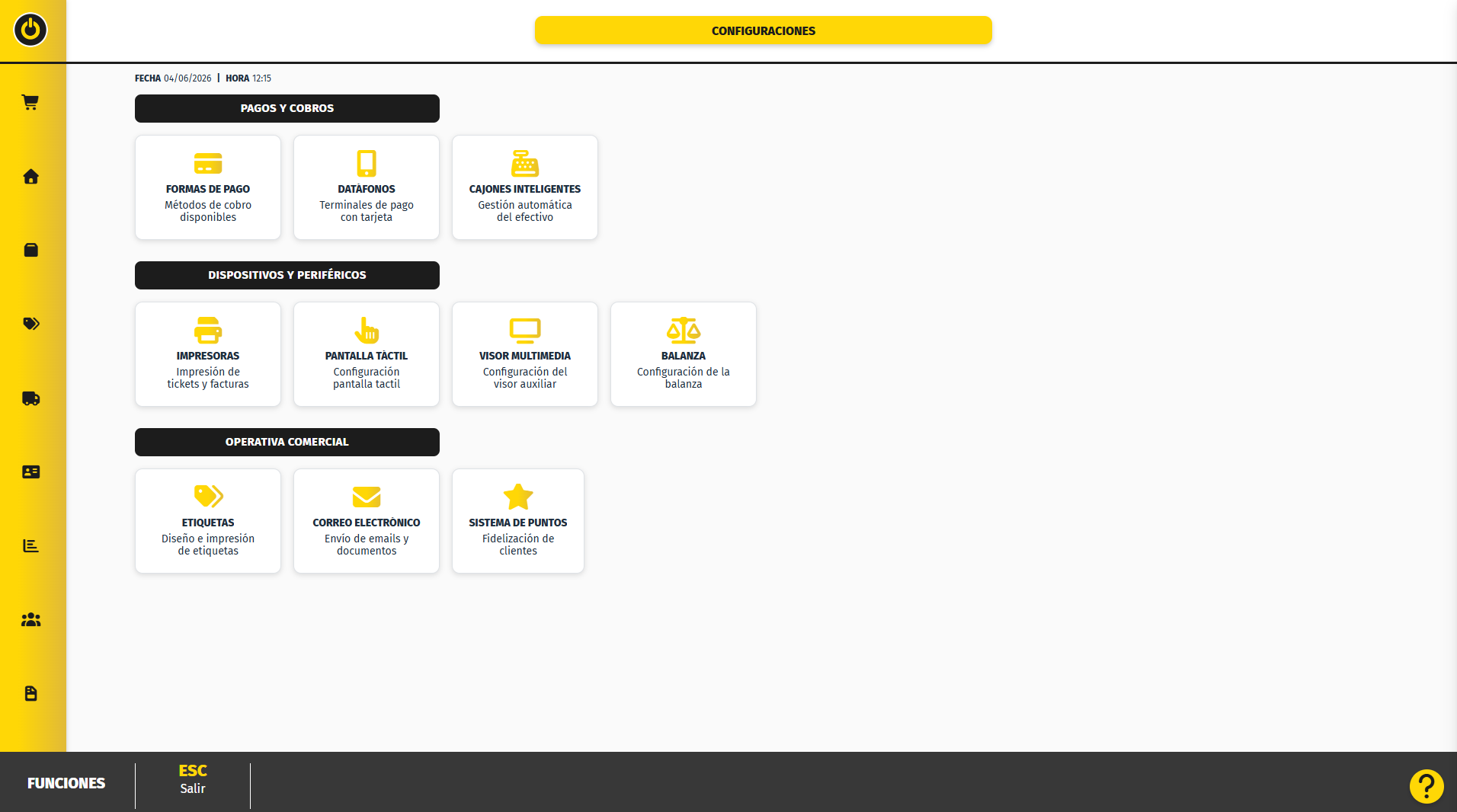
### Cómo acceder a la pantalla de configuración de los cajones
Para acceder a **Configuración de los Cajones**, puedes hacerlo desde la pantalla de **Inicio**, pulsando el acceso directo **Ajustes,** y una vez dentro **Configuración de los Cajones**.
También puedes entrar desde el **menú lateral izquierdo**, seleccionando la opción **Ajustes**.
Ambos accesos llevan a la misma pantalla.
[](https://docs.tpvbit.es/uploads/images/gallery/2026-06/m3Iimage.png)
### Configuración de los Cajones
1. Pulsar el botón **Añadir Cajón inteligente**.
[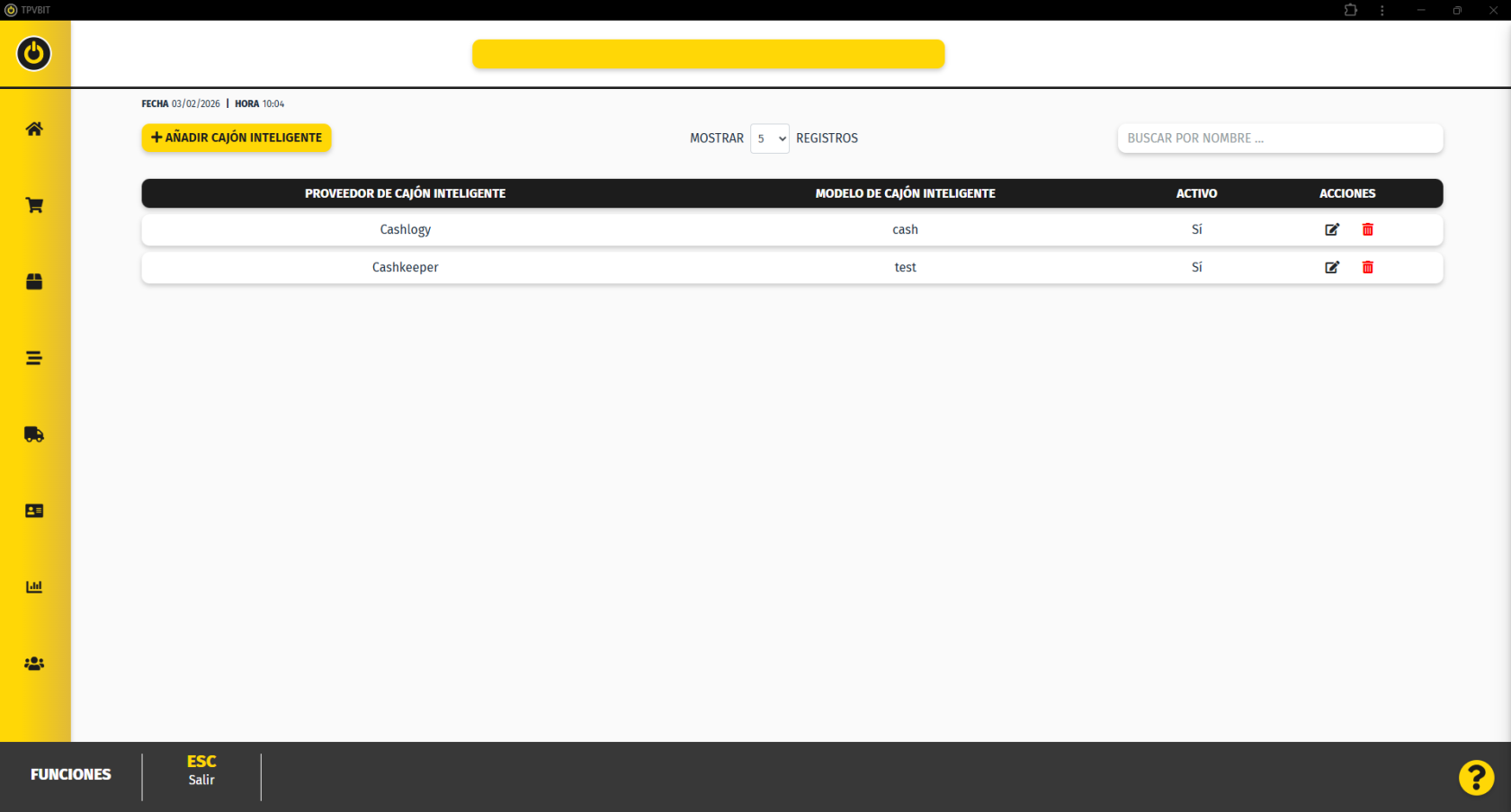](https://docs.tpvbit.es/uploads/images/gallery/2026-02/mLIimage.png)
2. Se abre la pantalla de configuración.
[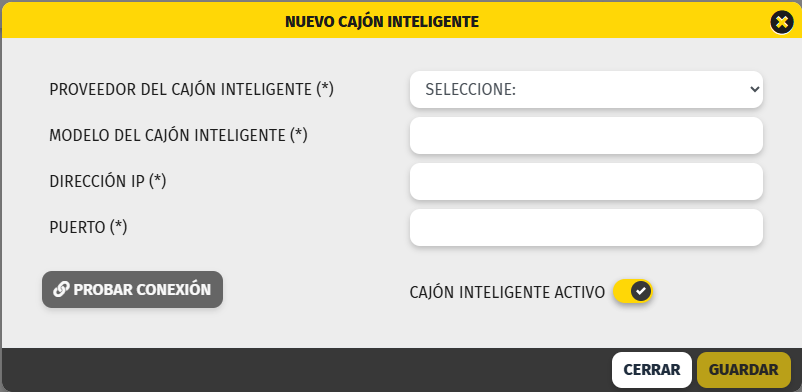](https://docs.tpvbit.es/uploads/images/gallery/2026-02/Y7iimage.png)
3. Completar los datos facilitados por el técnico/instalador:
- **Proveedor del cajón**: empresa o sistema que gestiona el cajón inteligente.
- **Modelo del cajón**: modelo del dispositivo instalado.
- **Dirección IP**: dirección de red del cajón inteligente.
- **Puerto**: puerto de comunicación del dispositivo.
- **Código seed (adicional para cashkeeper)**: código de seguridad proporcionado para el modelo Cashkeeper.
4. Pulsar **Guardar** para finalizar.
### Cómo realizar un cobro
El uso del cajón inteligente se realiza directamente desde la pantalla de ventas
1. Realizar la venta de forma habitual.
2. Pulsar la forma de pago **Efectivo**.
3. El cajón inteligente se activa automáticamente.
4. El cliente introduce o retira el efectivo según el importe.
5. El cajón valida la operación.
6. TPVBit recibe la confirmación.
7. La venta se cierra automáticamente.
8. Se solicita confirmación para la impresión del ticket.
# Impresoras
> El módulo Impresoras permite definir y gestionar las impresoras que usa TPVBIT para imprimir información.
> Es el punto donde las operaciones se convierten en documentos en papel.
## ¿Para qué sirve?
- Imprimir tickets de venta para los clientes.
- Obtener listados de arqueo y cierre de caja.
- Imprimir comprobantes de pagos con tarjeta.
- Usar tickets como facturas simplificadas cuando aplica.
### Tipos de impresoras
- **Térmicas** (las más comunes):
- No usan tinta, solo papel térmico.
- Rápidas, silenciosas y económicas.
- Ejemplo: Pos10, Bixolon SRP-350.
### Configuración básica
- **Conexión:** Puerto USB.
- **Drivers:** La impresora debe estar instalada previamente en el sistema operativo.
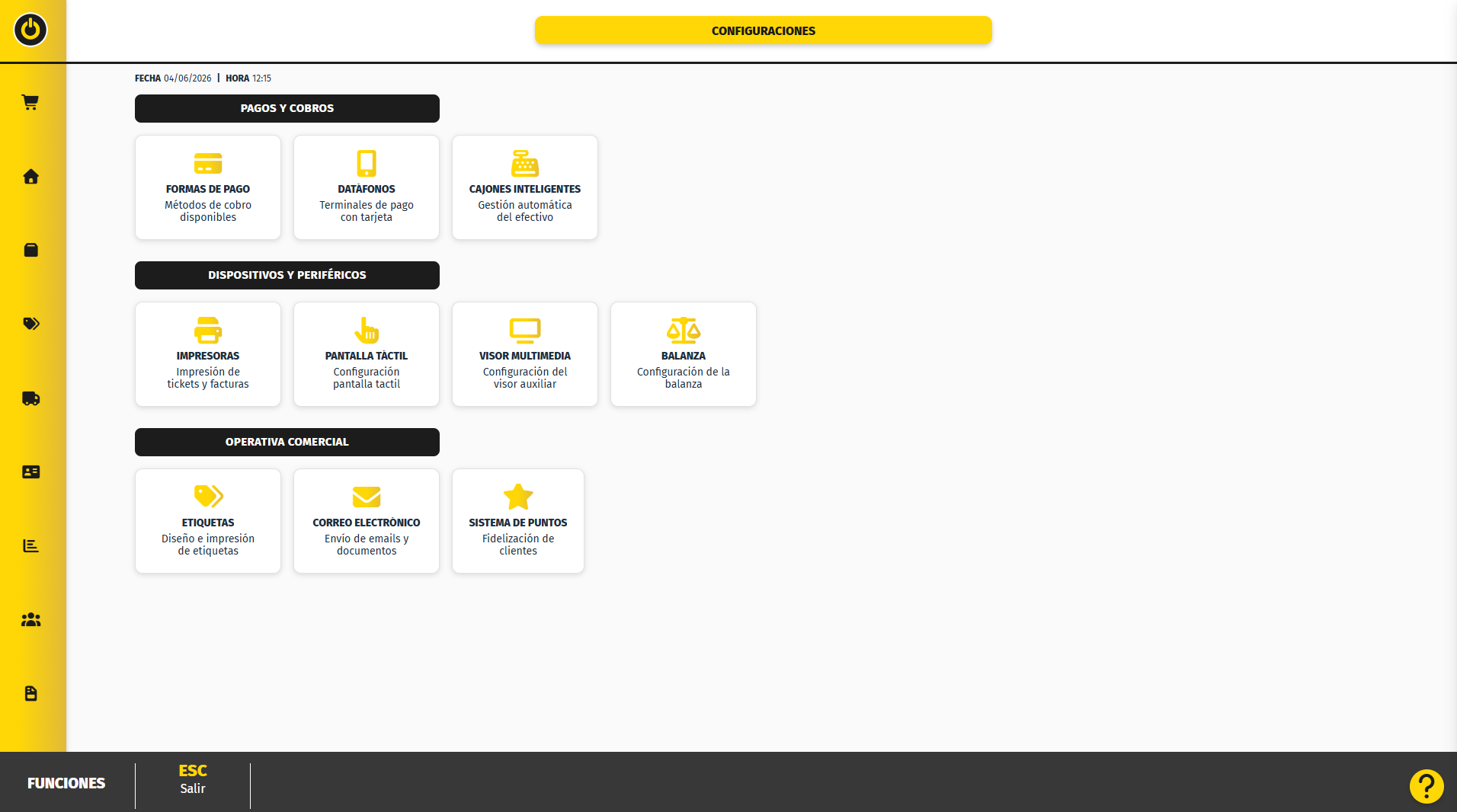
### Como acceder a la configuración de impresoras
Para acceder a **Configuración de impresoras,** puedes hacerlo desde la pantalla de **Inicio**, pulsando el acceso directo **Ajustes** y una vez dentro **Configuración de impresoras**.
También puedes entrar desde el **menú lateral izquierdo**, seleccionando la opción **Ajustes**.
Ambos accesos llevan a la misma pantalla.
[](https://docs.tpvbit.es/uploads/images/gallery/2026-06/s3Qimage.png)
### Configuración de impresoras
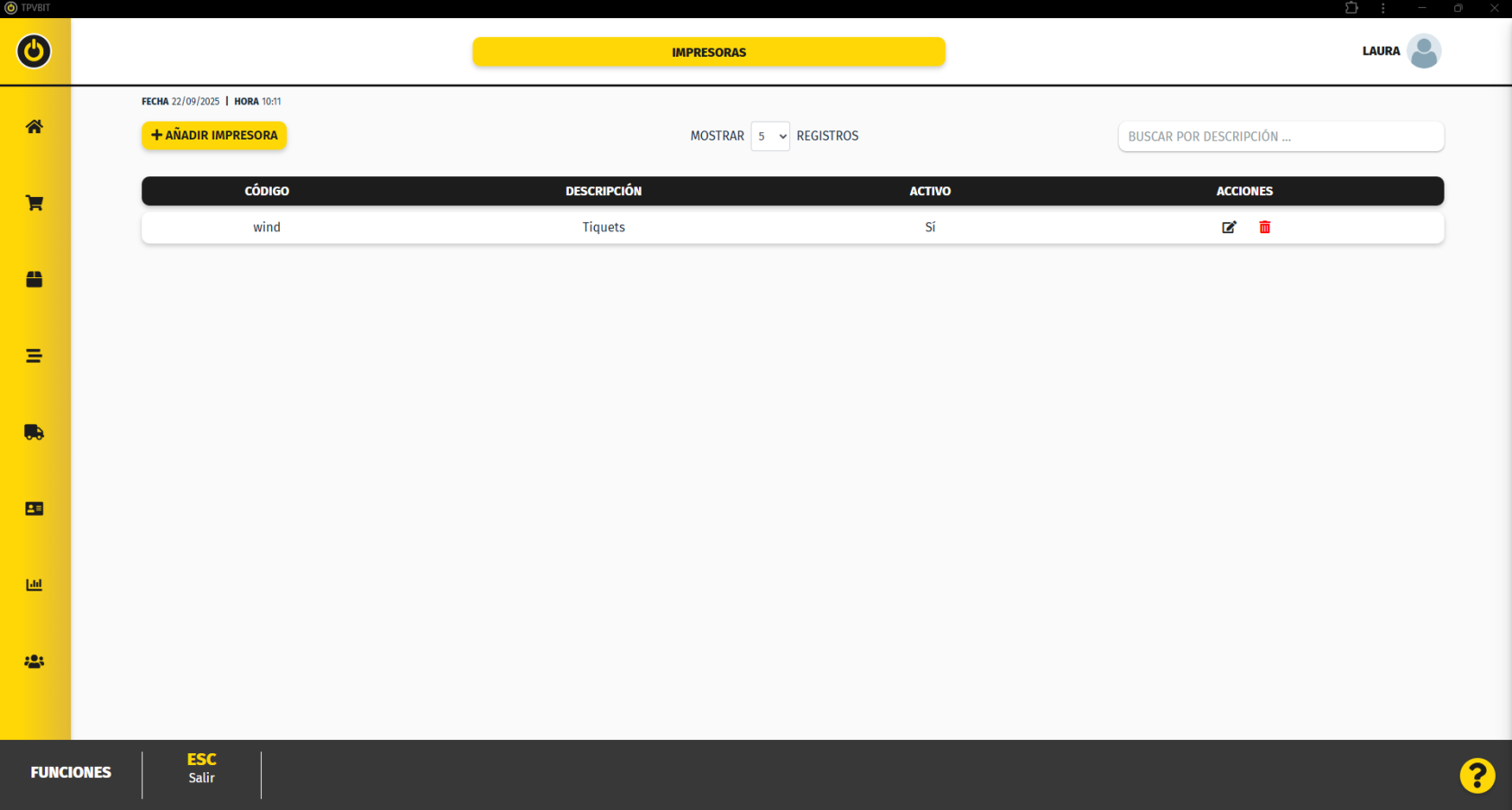
1. Desde el listado, pulsar **Añadir impresora**.
[](https://docs.tpvbit.es/uploads/images/gallery/2025-09/o42image.png)
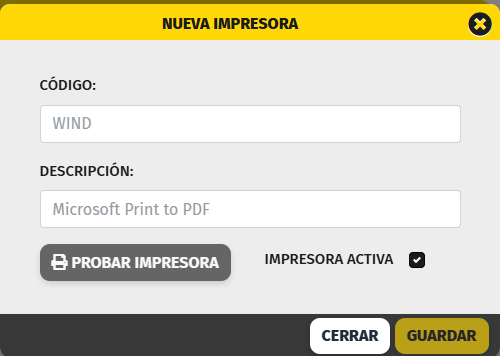
2. Se abre la ventana de **Nueva impresora**.
[](https://docs.tpvbit.es/uploads/images/gallery/2025-09/klmimage.png)
3. Informar los campos principales:
- **Código**: identificador interno de la impresora.
- **Descripción**: nombre de la impresora instalada en el equipo.
- **Impresora activa**: marcar si debe usarse en el sistema.
4. Usar el botón **Probar impresora** para comprobar que imprime correctamente.
5. Pulsar **Guardar** para finalizar.
La impresora debe estar previamente configurada en Windows con sus drivers y puertos correctos.
# Generar y Definir Etiquetas
> Este módulo permite crear e imprimir etiquetas físicas para los productos, utilizando la información ya registrada en el sistema.
> **Sirve para preparar las etiquetas que se colocan en los artículos o estanterías**.
## ¿Para qué sirve?
Generar y definir etiquetas permite:
- Identificar los productos mediante códigos de barras.
- Mostrar información clara al cliente, como el precio o la descripción.
- Facilitar la gestión del inventario y el control de stock.
- Cumplir con requisitos legales de información en determinados sectores.
- Personalizar el diseño y formato de las etiquetas según la necesidad.
### Datos habituales que se pueden incluir
- **Código de barras** (EAN, UPC u otro)
- **Referencia interna**
- **Descripción del producto** (nombre, modelo, marca, etc.)
- **Precio de venta al público (PVP)**
- **Promociones o descuentos** (precio tachado, precio actual)
- **Datos opcionales**: talla, color, peso, fecha, QR con información adicional
En TPVBIT puedes **personalizar el diseño de la etiqueta** (tamaño, disposición de elementos, logotipo de la tienda) y generar distintos formatos según si son para el lineal, para el producto individual o para cajas de almacenaje.
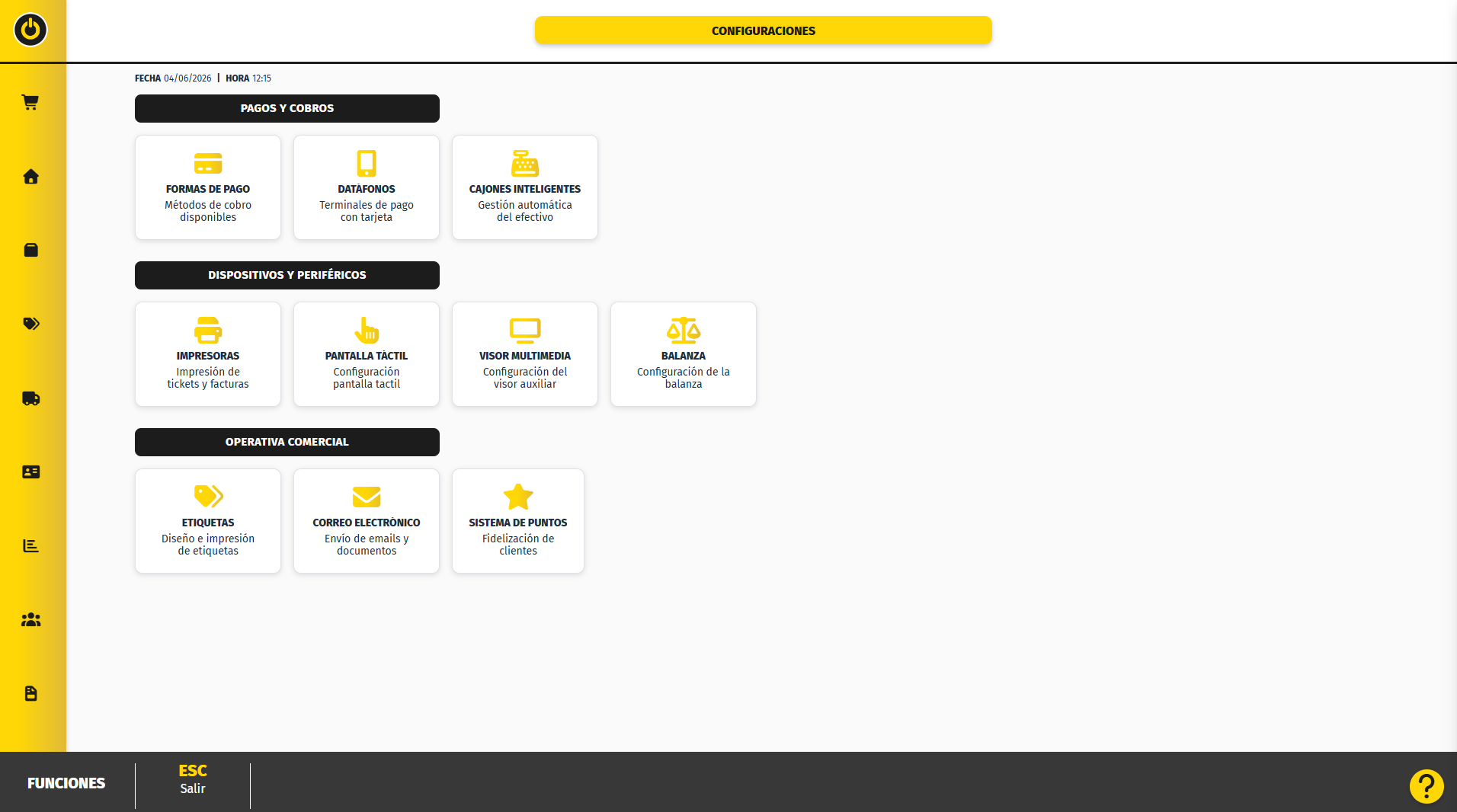
### Cómo acceder a la pantalla de Etiquetas
Para acceder a **Etiquetas**, puedes hacerlo desde la pantalla de **Inicio**, pulsando el acceso directo **Ajustes,** y una vez dentro **Etiquetas**.
También puedes entrar desde el **menú lateral izquierdo**, seleccionando la opción **Ajustes**.
Ambos accesos llevan a la misma pantalla.
[](https://docs.tpvbit.es/uploads/images/gallery/2026-06/BVeimage.png)
### Pantalla de Etiquetas
Tenemos 2 pantallas diferentes
[](https://docs.tpvbit.es/uploads/images/gallery/2025-09/BoGimage.png)
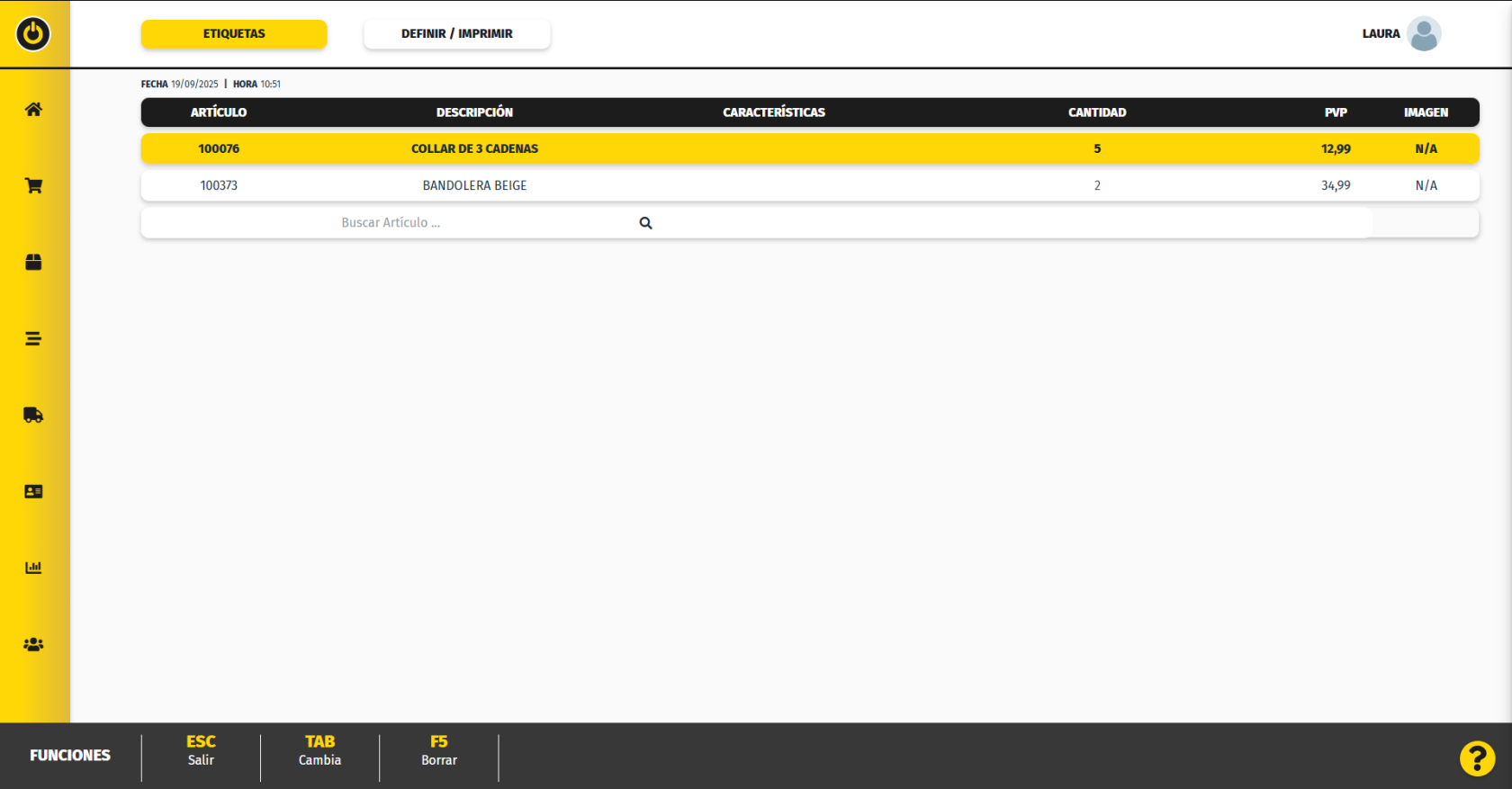
Etiquetas
1. Busca el artículo por su nombre o por alguno de sus códigos (artículo, EAN, proveedor).
2. Verifica la descripción y características que se muestran.
3. Introduce la cantidad de etiquetas que deseas imprimir.
4. Repite el proceso con todos los artículos necesarios.
5. Accede a la opción **Definir / Imprimir** para continuar.
[](https://docs.tpvbit.es/uploads/images/gallery/2025-09/tYrimage.png)
Campos disponibles:
- **Artículo** Puedes seleccionar el artículo por su nombre o por alguno de sus códigos (artículo, EAN, proveedor).
- **Descripción** muestra la descripción de la ficha del artículo
- **Características** En el caso de ser un artículo de una serie se mostraría la características (talla, color...)
- **Cantidad** cantidad de etiquetas que deseas imprimir
- **Pvp** es el precio del artículo
- **Imagen** se muestra la imagen del artículo si lo tiene.
Definir / Imprimir
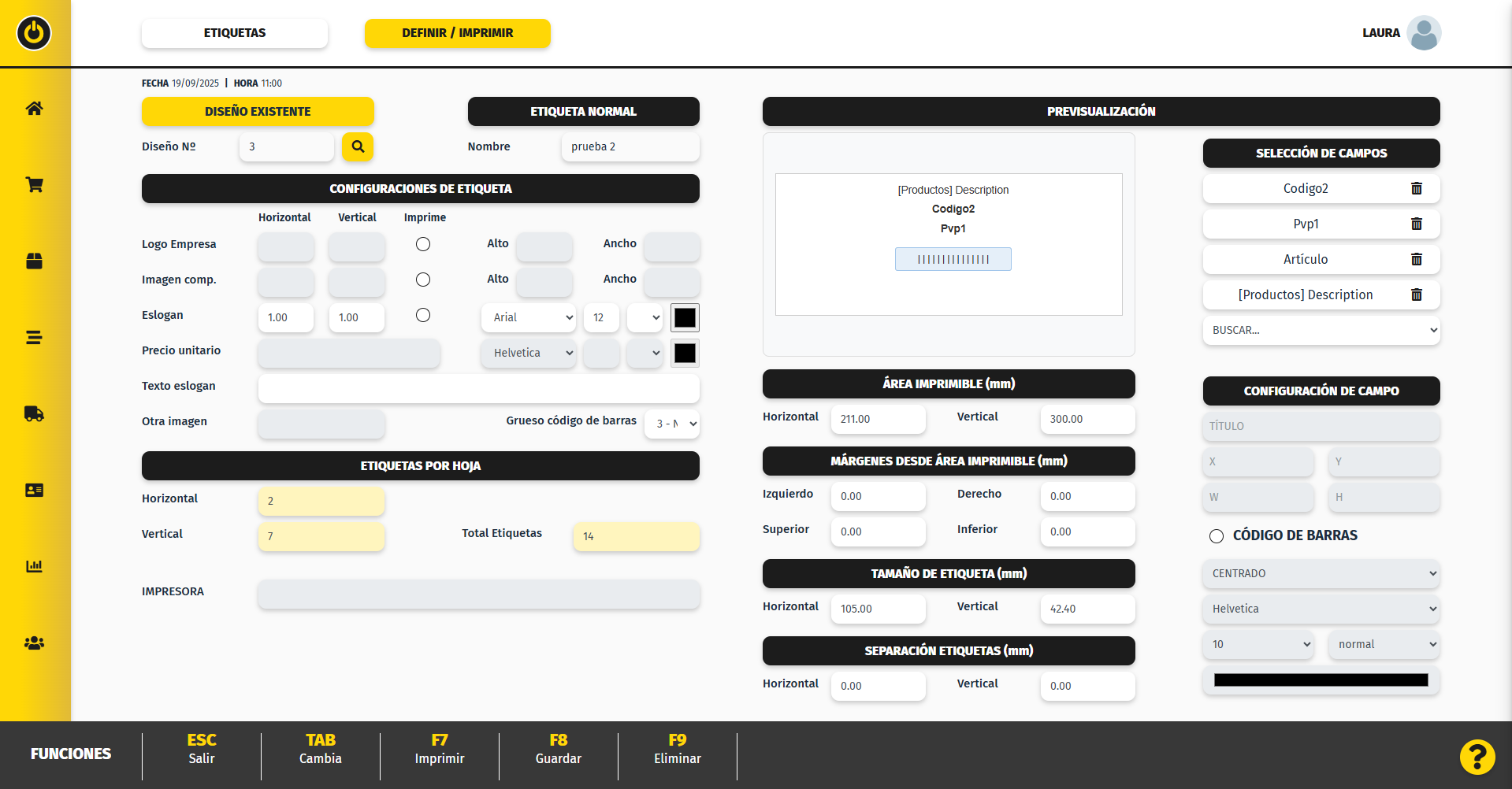
Esta pantalla permite configurar el diseño y los datos que aparecerán en la etiqueta.
[](https://docs.tpvbit.es/uploads/images/gallery/2025-09/2gXimage.png)
El **área imprimible, los márgenes y tamaño** es la parte mas importante, ya que con estos datos podremos configurar la etiqueta que queremos utilizar.
- **Hoja, Área Imprimible (mm.)**: Superficie imprimible de la hoja. Por ejemplo, si es una hoja DINA4, se indica toda la superficie del folio.
- **Márgenes desde el Área Imprimible (mm.)**: Define los márgenes de la hoja hasta el inicio de la etiqueta.
- **Tamaño Etiqueta (mm.)**: Tamaño horizontal y vertical de la etiqueta.
- **Separación Etiquetas (mm.)**: Espacio entre etiquetas.
La **selección de campos** nos permite definir qué información queremos que aparezca en la etiqueta (artículos, descripción, pvp...)
En la **Configuración del campo** indicaremos la posición, tipo letra, tamaño letra...
En el apartado de **configuraciones de etiqueta** podremos añadir el logo de la empresa o una imagen, si queremos añadir un texto adicional, y también se configura la posición.
Las funciones disponibles son:
- **F7 Imprimir**: imprime las etiquetas configuradas.
- **F8 Guardar**: guarda el diseño de la etiqueta.
- **F9 Eliminar**: elimina el diseño actual.