# Datos Maestros
Son las tablas que permiten realizar las diferentes operaciones y que con las relaciones ....
# Qué son los Datos Maestros
> En un sistema de gestión como **TPVBIT**, los **datos maestros** son la información base que define los elementos principales del sistema.
> Son datos que **no se modifican continuamente** y que sirven como referencia para el funcionamiento diario: ventas, compras, consultas e informes.
> Dicho de forma sencilla, los datos maestros son la base sobre la que se apoya todo el trabajo en el sistema.
### ¿Para qué sirven?
Los datos maestros permiten:
- Mantener la información **ordenada y coherente** en todo el sistema.
- Evitar errores en ventas, compras y consultas.
- Automatizar procesos y aplicar las reglas definidas de forma correcta.
### Datos maestros principales en TPVBIT
En TPVBIT, los principales datos maestros son los siguientes:
Personas o empresas que compran. Pueden ser mostrador o registrados.
[**Formas de pago**](https://docs.tpvbit.es/books/tpvbit/page/formas-de-pago)
Métodos disponibles para realizar una venta (efectivo, tarjeta, etc.).
#### **Recomendación**
Antes de empezar a trabajar de forma habitual, es aconsejable revisar y completar estos datos maestros.
Una correcta configuración inicial facilitará el trabajo diario y evitará correcciones posteriores.
# Familias
> Las **Familias** agrupan productos o servicios que comparten características comunes, por ejemplo:
> *Bebidas, Panadería, Accesorios, Ropa, etc.*
>
> Son el **primer nivel de organización de los productos** dentro del sistema y pueden contener **Subfamilias** para una clasificación más detallada.
>
> En TPVBIT, las Familias forman parte de los **datos maestros** y son clave para la correcta gestión y análisis del negocio.
### ¿Para qué sirven?
Usar familias correctamente te permite:
- Tener los productos ordenados
- Aplicar el IVA automáticamente
- Evitar errores al vender
- Ver informes de ventas más claros
- Aplicar reglas comunes (descuentos, bloqueos, trazabilidad…)
***En una misma familia no pueden haber productos con diferentes tipos de IVA.***
### Como acceder a la pantalla de Familias
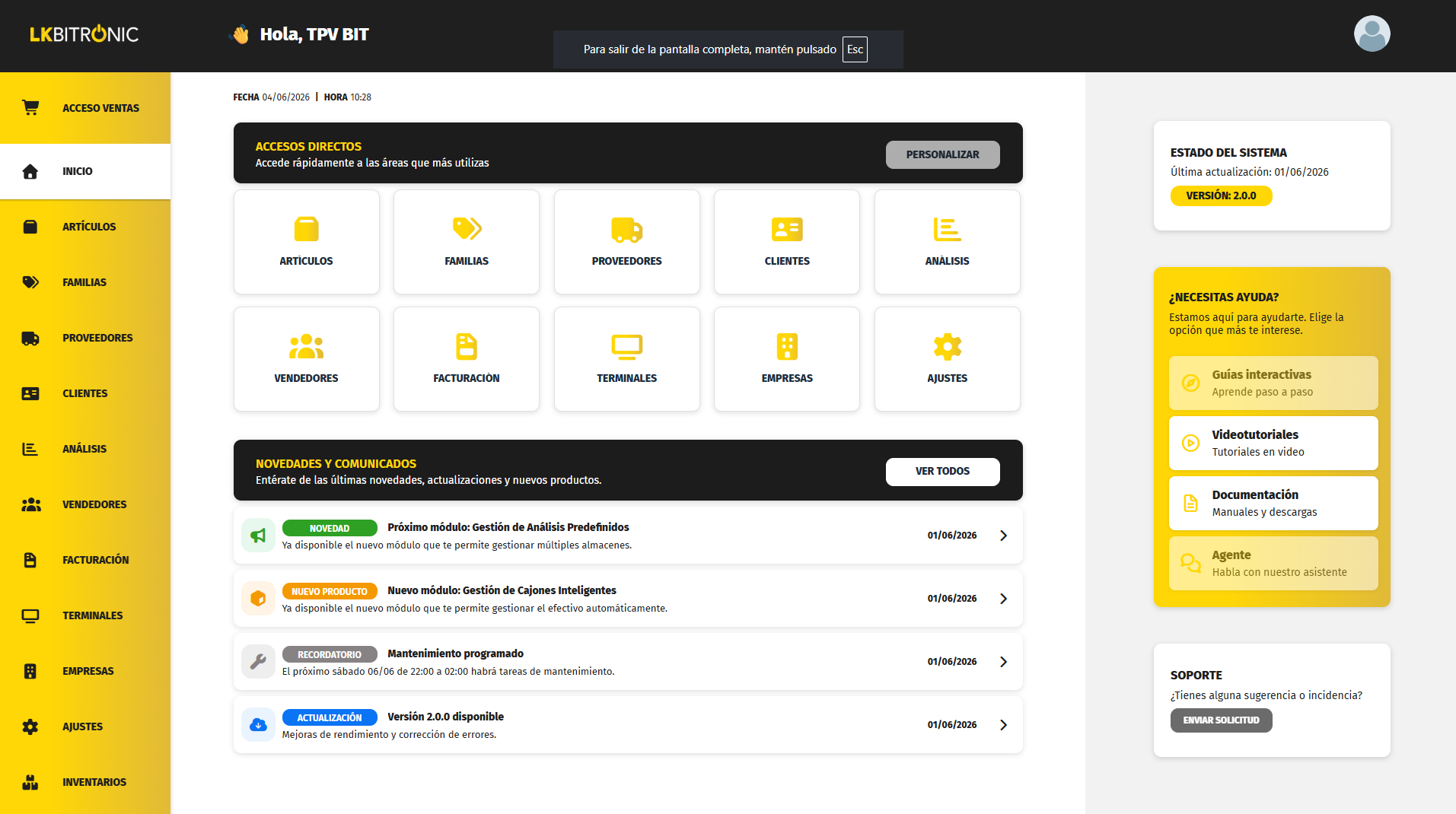
Para acceder a **Familias**, puedes hacerlo desde la pantalla de **Inicio**, pulsando el acceso directo **Familias**.
También puedes entrar desde el **menú lateral izquierdo**, seleccionando la opción **Familias**.
Ambos accesos llevan a la misma pantalla.
[](https://docs.tpvbit.es/uploads/images/gallery/2026-06/rtKimage.png)
### Pantalla de Familias
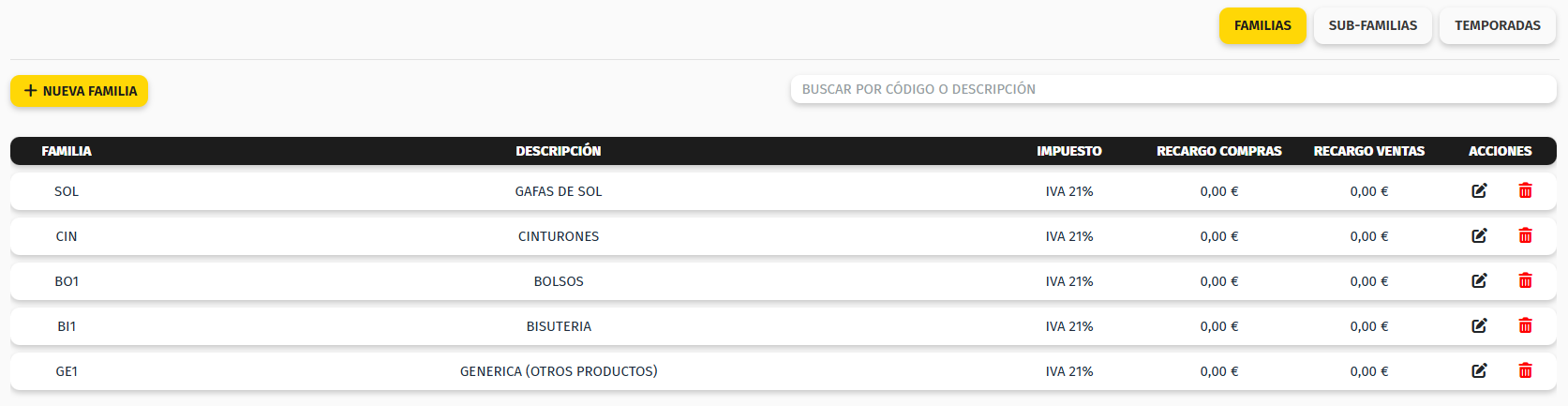
Al acceder a la pantalla de Familias se muestra un **listado con todas las familias creadas** en el sistema.
[](https://docs.tpvbit.es/uploads/images/gallery/2026-06/4Fpimage.png)
Desde esta pantalla puedes:
Crear una nueva Familia
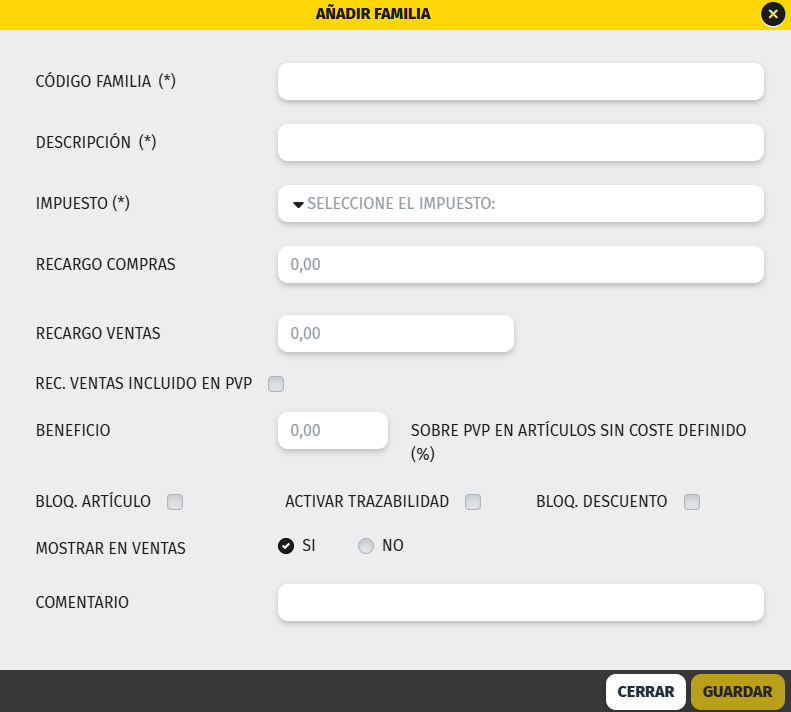
1. Pulsa el botón **+ Nueva Familia**
2. Se abrirá una ventana para introducir los datos
3. Rellena los campos necesarios
4. Pulsa **Guardar**
La familia quedará lista para usar en los artículos.
[](https://docs.tpvbit.es/uploads/images/gallery/2026-05/u51image.png)
- **Código Familia** (obligatorio):
Código libre y único de entre **3 y 5 caracteres**.
Se recomienda que tenga relación con la descripción para identificarlo fácilmente.
- **Descripción** (obligatorio):
Nombre de la familia.
Debe tener **más de 3 caracteres**.
- **Impuesto**
IVA que se aplicará a todos los productos de esta familia
- **Recargo Compras**
Impuesto adicional en la compra (si procede).
- **Recargo Ventas**
Impuesto adicional en la venta (si procede).
- **Rec. Ventas incluido en PVP**
Si se activa esta opción, el recargo de venta ya estará incluido en el precio de venta (PVP) de los productos.
- **Beneficio (sobre PVP en artículos sin coste definido %)**
Permite definir un porcentaje de beneficio para productos sin coste definido.
El sistema calculará automáticamente el coste al realizar una venta.
- **Bloq. Artículo**
Bloquea los artículos de esta familia para evitar su uso o modificación según la configuración del sistema.
- **Activar trazabilidad**
Indica que los productos de esta familia requieren trazabilidad para cumplir con normativas específicas.
- **Bloq. Descuento**
Impide aplicar descuentos a los productos de esta familia.
- **Mostrar en Ventas**
Si está activado, los productos aparecerán en el buscador de ventas
- **Comentario**
Campo libre para añadir información adicional sobre la familia.
Modificar una Familia
1. Desde el listado de familias, pulsa el **icono del lápiz**
2. Se abrirá la pantalla de edición de la familia
3. Realiza los cambios necesarios
4. Pulsa **Actualizar** para guardar los cambios
La pantalla es la misma que al crear una familia.
Eliminar una Familia
1. Desde el listado, pulsa el **icono de la papelera**
[](https://docs.tpvbit.es/uploads/images/gallery/2025-07/WRbimagen.png)
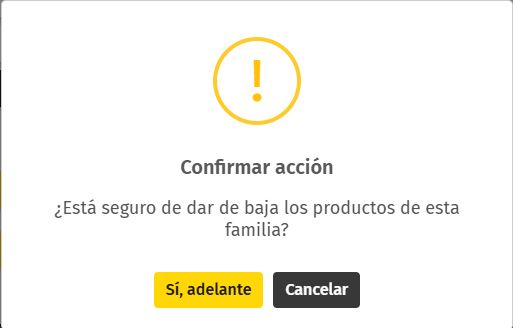
#### Opciones disponibles al eliminar una familia
**1. Cambiar familia y subfamilia manualmente**
Permite seleccionar productos concretos y asignarlos a otra familia.
**2. Dar de baja productos manualmente** Permite dar de baja productos seleccionados de forma manual.
**3. Cambiar familia y subfamilia de todos** Cambia la familia y subfamilia de **todos los productos** asociados de una sola vez.
**4. Dar de baja todos** Da de baja todos los productos asociados a esa familia.
⚠️ Antes de borrar, el sistema te mostrará un aviso de confirmación.
[](https://docs.tpvbit.es/uploads/images/gallery/2025-07/Xymimagen.png)
# SubFamilias
> Las subfamilias son grupos que dependen de una familia y sirven para organizar mejor los productos o servicios. Permiten trabajar con mayor detalle el catálogo, aplicando condiciones específicas como comisiones, puntos o restricciones de venta.
>
> Dicho de forma sencilla: **una subfamilia es un nivel más concreto dentro de una familia**.
## ¿Para qué sirven?
Las subfamilias permiten:
- Agrupar productos con características similares.
- Aplicar comisiones específicas a determinados productos.
- Activar el sistema de puntos o fidelización solo para ciertos artículos.
- Controlar restricciones de venta (por ejemplo, productos regulados como tabaco).
***Para evitar errores las subfamilias tienen asociada una familia. Facilita la organización***
### Cómo acceder a la pantalla de Subfamilias
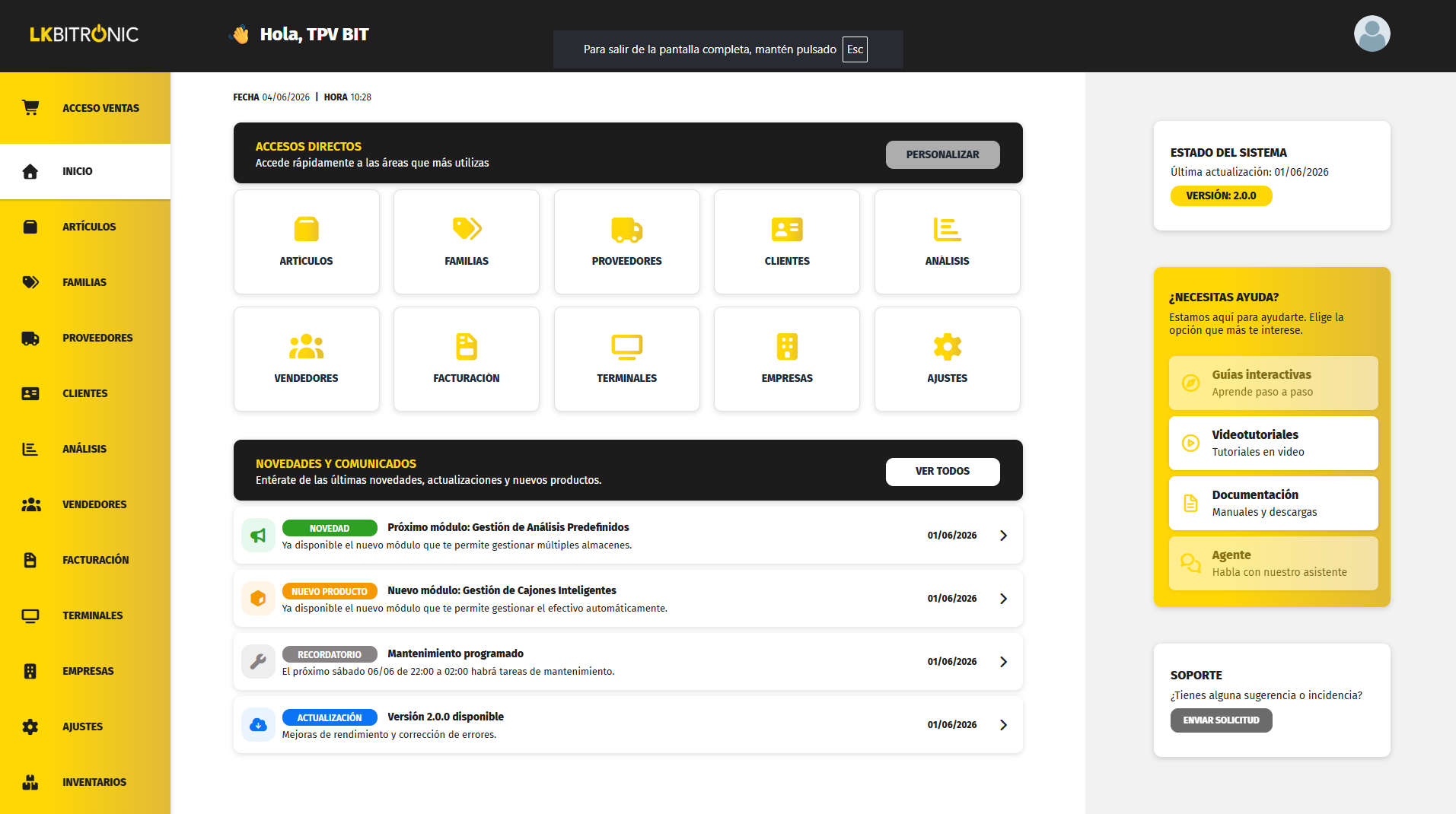
Para acceder a **SubFamilias**, puedes hacerlo desde la pantalla de **Inicio**, pulsando el acceso directo **SubFamilias**.
También puedes entrar desde el **menú lateral izquierdo**, seleccionando la opción **SubFamilias**.
Ambos accesos llevan a la misma pantalla.
[](https://docs.tpvbit.es/uploads/images/gallery/2026-06/m6Himage.png)
### Pantalla de SubFamilias
Una vez accedemos a la pantalla de Familias, podemos pulsar en el botón de la derecha para seleccionar subfamilias.
[](https://docs.tpvbit.es/uploads/images/gallery/2026-06/1oHimage.png)
Desde esta pantalla podrás ver el listado completo y realizar todas las acciones necesarias.
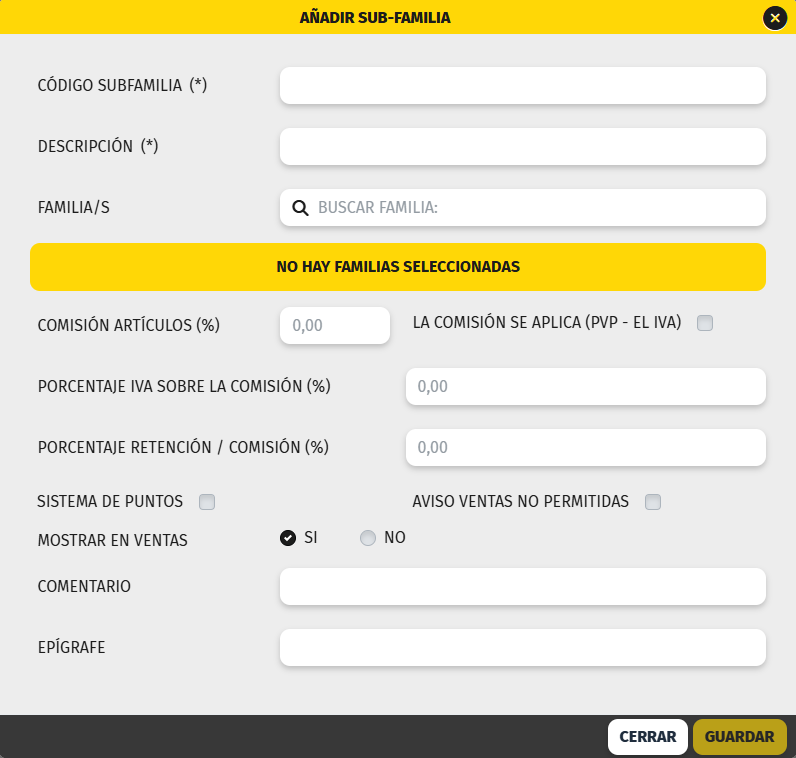
Crear una SubFamilia
1. Pulsa el botón **+ Nueva Subfamilia**.
2. Se abrirá el formulario de alta.
3. Rellena los campos necesarios.
4. Pulsa **Guardar**.
[](https://docs.tpvbit.es/uploads/images/gallery/2026-05/ug1image.png)
- **Código Subfamilia** (obligatorio):
Es un código libre y único.
Se recomienda que tenga relación con la descripción para identificarlo fácilmente.
- **Descripción** (obligatorio):
Es el nombre de la subfamilia.
Debe tener al menos 3 caracteres.
- **Familias**
Permite asociar la subfamilia a una o varias familias.
Esto ayuda a evitar errores.
Las familias asociadas se muestran debajo de la descripción y se pueden quitar pulsando la “x”.
- **Comisión artículos (%)**
Se utiliza para productos que funcionan por comisión (loterías, tabaco, recargas, medios de pago, etc.).
Indica el porcentaje de comisión sobre la venta.
- **La comisión se aplica sobre PVP + IVA**
Permite decidir si la comisión se calcula sobre el precio con IVA o sin IVA.
- **Porcentaje IVA sobre la comisión (%)**
Indica si la comisión lleva IVA y qué porcentaje se aplica.
- **Porcentaje retención / comisión (%)**
En algunos casos, la comisión también tiene una retención (IRPF).
- **Sistema de puntos**
Activa el sistema de puntos o fidelización para los productos de esta subfamilia.
- **Aviso ventas no permitidas**
Sirve para mostrar avisos en productos con limitaciones de venta.
- **Mostrar en ventas**
Indica si los productos de esta subfamilia aparecerán en el buscador de la pantalla de ventas.
- **Comentario**
Campo libre para añadir información adicional.
- **Epígrafe**
Campo obligatorio para TicketBai (Vizcaya).
Modificar una SubFamilia
1. Desde el listado de subfamilias, localiza la subfamilia.
2. Pulsa el icono del **lápiz**.
3. Se abrirá la pantalla de edición.
4. Realiza los cambios necesarios.
5. Pulsa **Actualizar**.
El funcionamiento es el mismo que en la creación.
Eliminar una SubFamilia
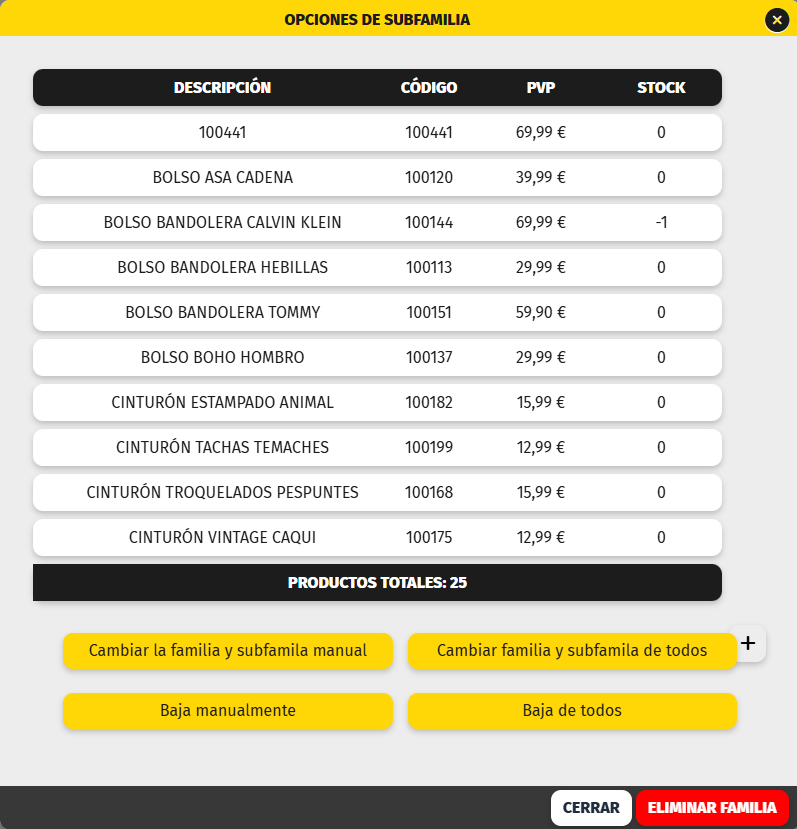
1. Desde el listado, pulsa el icono de la **papelera**.
[](https://docs.tpvbit.es/uploads/images/gallery/2026-04/1jaimage.png)
#### Opciones disponibles al eliminar una subfamilia.
**1. Cambiar familia y subfamilia manualmente**
Permite seleccionar productos concretos y asignarlos a otra familia.
**2. Dar de baja productos manualmente** Permite dar de baja productos seleccionados de forma manual.
**3. Cambiar familia y subfamilia de todos** Cambia la familia y subfamilia de **todos los productos** asociados de una sola vez.
**4. Dar de baja todos** Da de baja todos los productos asociados a esa familia.
⚠️ Antes de borrar, el sistema te mostrará un aviso de confirmación.
[](https://docs.tpvbit.es/uploads/images/gallery/2025-07/Xymimagen.png)
***La forma más sencilla de comprobar el % de Comisión, IVA sobre la Comisión e IRPF de la Comisión, es revisar la factura. En la factura de los productos de comisión esta información sale con detalle.***
# Proveedores
> Los **proveedores** representan a las empresas o personas que suministran productos o servicios al establecimiento.
> Son una parte fundamental para el control de compras, el stock y la relación comercial con los suministradores.
### ¿Para qué sirven?
Los proveedores permiten:
- Asociar productos a un proveedor concreto
- Tener trazabilidad de compras y stock
- Gestionar pedidos de compra desde el sistema
- Controlar fechas de recepción y entregas
- Gestionar devoluciones e incidencias
- Mantener un control ordenado de las relaciones comerciales
### Cómo acceder a la pantalla de Proveedores
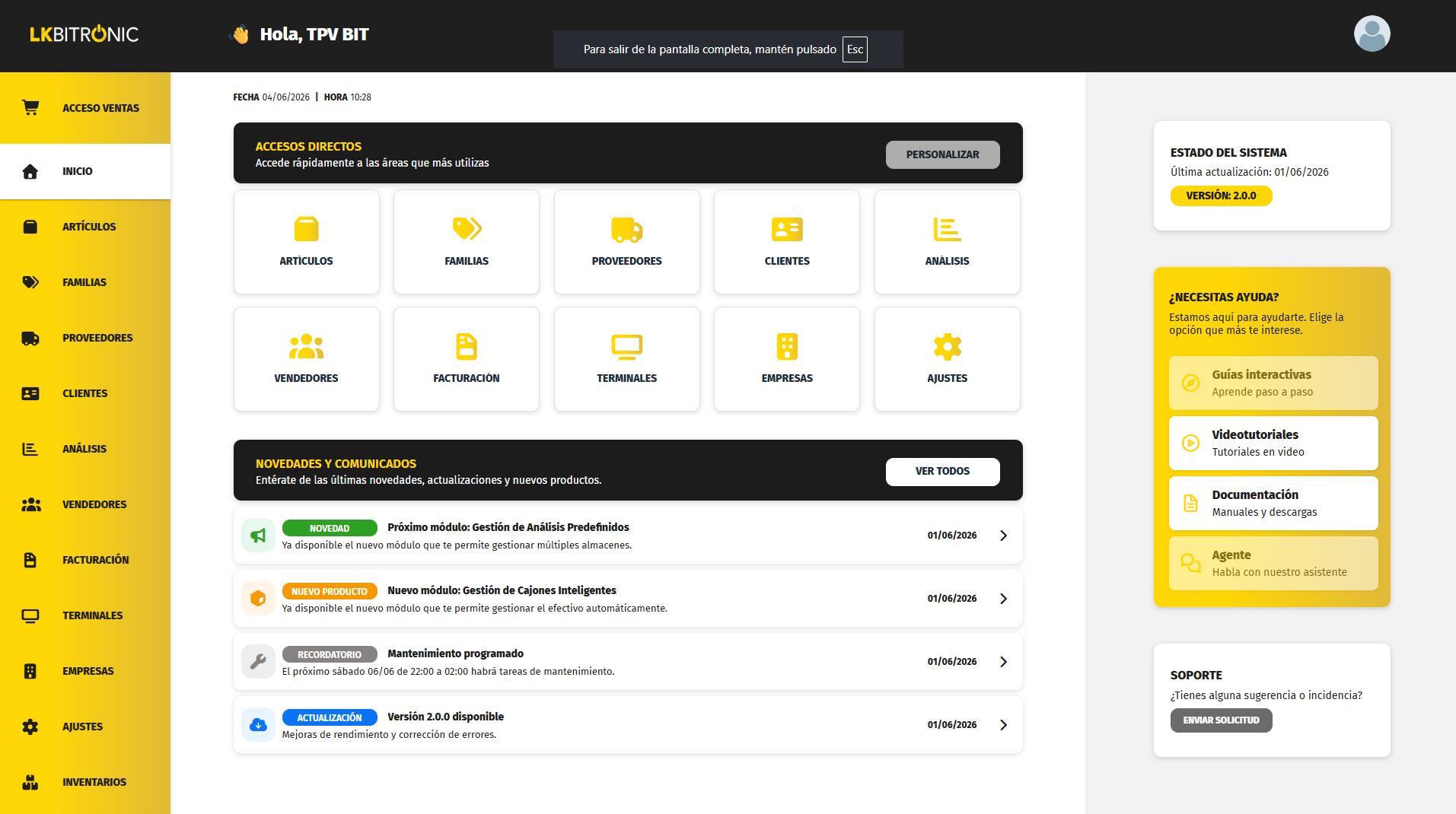
Para acceder a **Proveedores**, puedes hacerlo desde la pantalla de **Inicio**, pulsando el acceso directo **Proveedores**.
También puedes entrar desde el **menú lateral izquierdo**, seleccionando la opción **Proveedores**.
Ambos accesos llevan a la misma pantalla.
[](https://docs.tpvbit.es/uploads/images/gallery/2026-06/IuLimage.png)
### Pantalla de Proveedores
Una vez accedemos a la pantalla de Proveedores, podemos ver el listado de los proveedores creados actualmente.
[](https://docs.tpvbit.es/uploads/images/gallery/2026-06/Kccimage.png)
Desde este apartado tenemos 3 acciones:
Crear Nuevo Proveedor
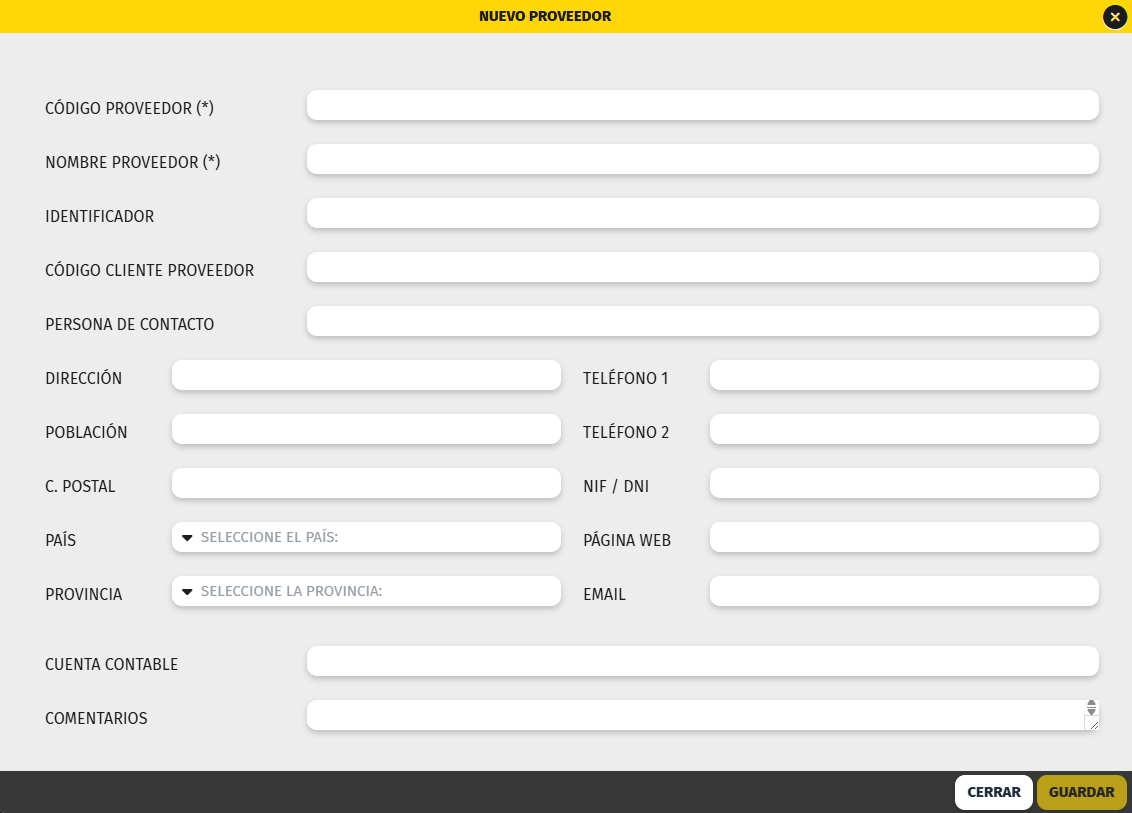
1. Pulsa el botón **+ Nuevo Proveedor**
2. Se abrirá una ventana para introducir los datos
3. Pulsa **Guardar** para finalizar el alta
[](https://docs.tpvbit.es/uploads/images/gallery/2026-06/ut1image.png)
Campos obligatorios.
- **Código proveedor** Obligatorio
Entre 3 y 5 caracteres
Debe ser único
Se recomienda que tenga relación con el nombre del proveedor
- **Nombre del proveedor** Obligatorio
Mínimo 3 caracteres
El resto de campos son opcionales.
Modificar un Proveedor
1. En el listado de proveedores, pulsa el **icono del lápiz**
2. Se abrirá la misma pantalla que en la creación
3. Realiza los cambios necesarios
4. Pulsa **Actualizar**
El funcionamiento es el mismo que al crear un proveedor nuevo.
Eliminar un Proveedor
1. En el listado, pulsa el **icono de la papelera**
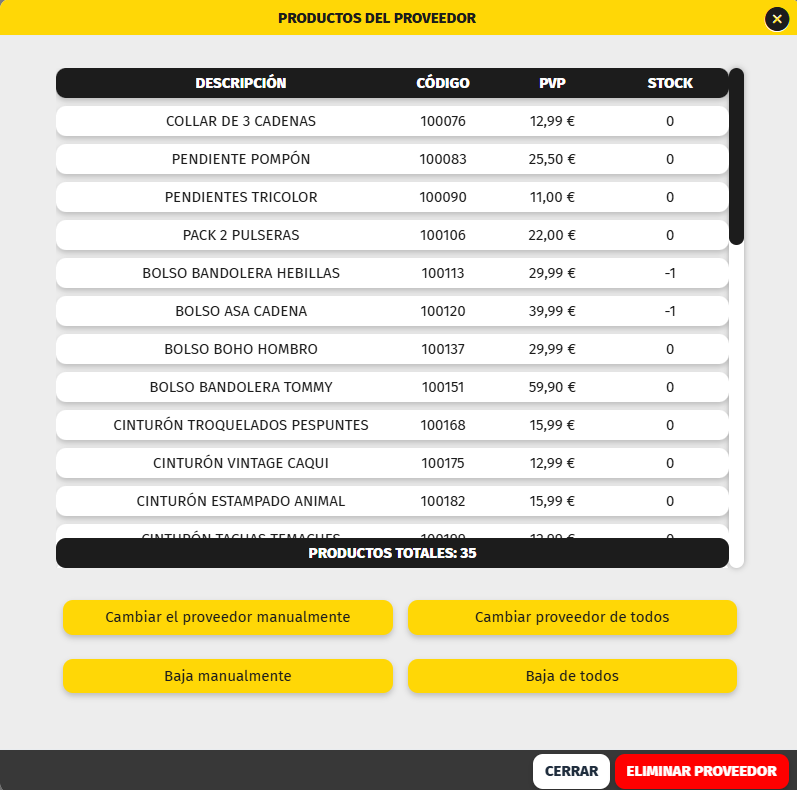
2. Se abrirá una pantalla con, el listado de productos asociados a ese proveedor
3. El sistema informa de que esos productos **quedarán sin proveedor** o deberán reasignarse
[](https://docs.tpvbit.es/uploads/images/gallery/2026-06/Pvgimage.png)
#### Opciones disponibles al eliminar un proveedor:
1. **Cambiar el proveedor manualmente**
Cambiar proveedor solo a los productos seleccionados
2. **Baja manualmente**
Dar de baja solo los productos seleccionados
3. **Cambiar proveedor de todos**
Asignar otro proveedor a todos los productos de una sola vez
4. **Baja de todos**
Dar de baja todos los productos del proveedor
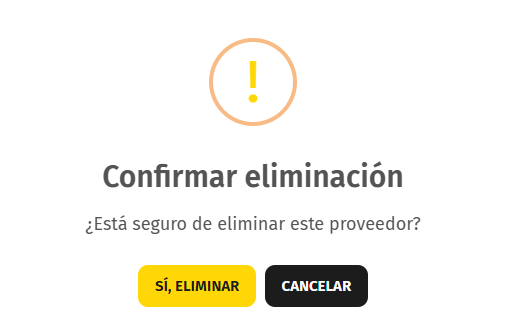
Finalmente, el sistema solicita confirmación antes de completar la eliminación.
[](https://docs.tpvbit.es/uploads/images/gallery/2026-06/r4aimage.png)
# Artículos
> Los **Artículos** son los productos o servicios que tu negocio vende.
>
> Pueden ser productos físicos (por ejemplo, ropa o alimentos) o servicios (como un corte de pelo o un tratamiento).
> Cada artículo guarda toda la información necesaria para poder venderlo correctamente, como su nombre, precio, impuestos y stock.
### ¿Para qué sirven?
La gestión de Artículos te permite:
- Tener controlados todos los productos y servicios que vendes
- Saber el precio correcto en el momento de la venta
- Controlar el stock disponible
- Aplicar automáticamente los impuestos correctos
- Organizar los productos por familias y subfamilias
En resumen, es el **corazón del sistema**, ya que define qué se vende y cómo se vende.
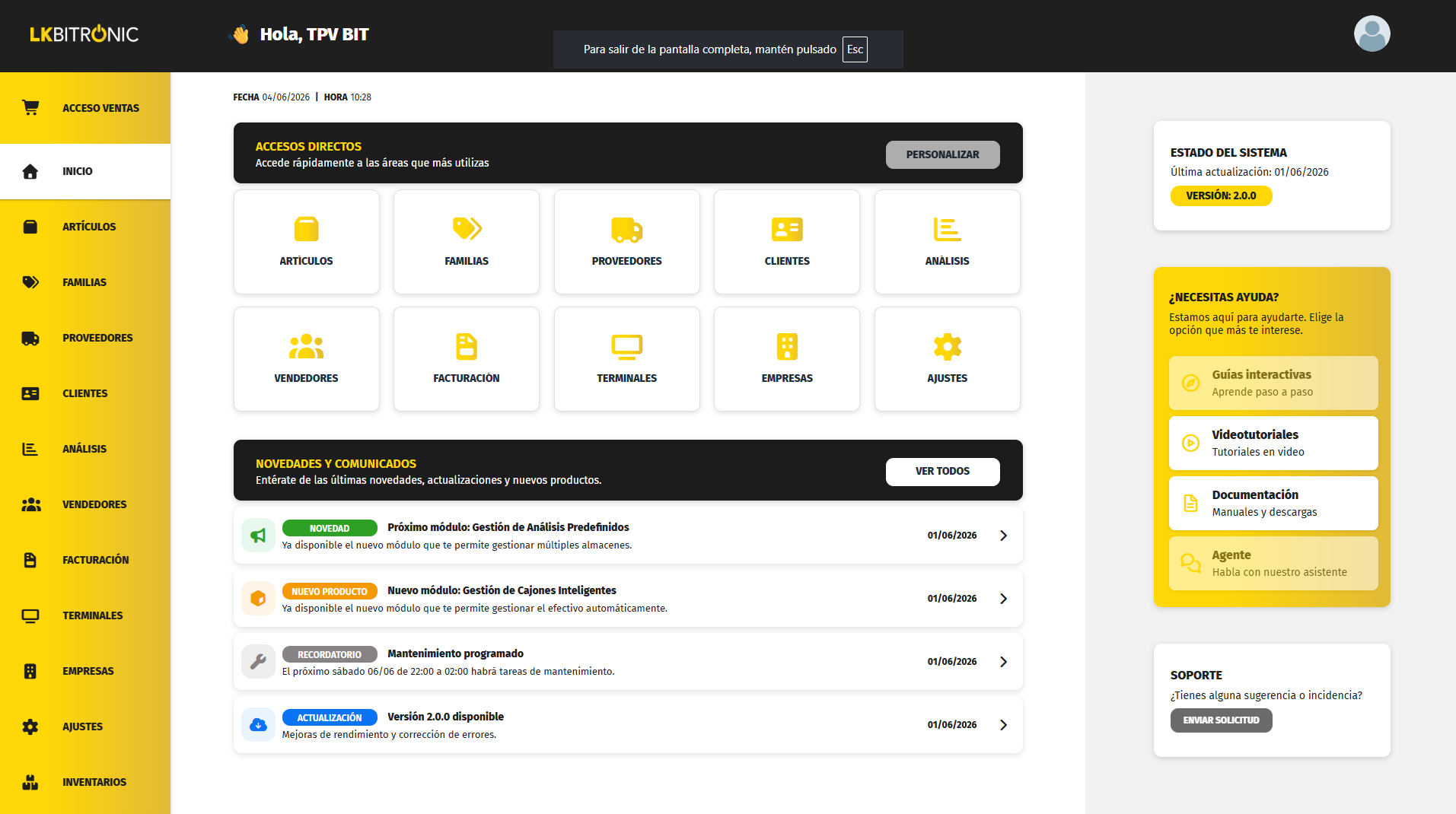
### Cómo acceder a la pantalla de Artículos
Para acceder a **Artículos**, puedes hacerlo desde la pantalla de **Inicio**, pulsando el acceso directo **Artículos**.
También puedes entrar desde el **menú lateral izquierdo**, seleccionando la opción **Artículos**.
Ambos accesos llevan a la misma pantalla.
[](https://docs.tpvbit.es/uploads/images/gallery/2026-06/oF6image.png)
### Pantalla de Artículos
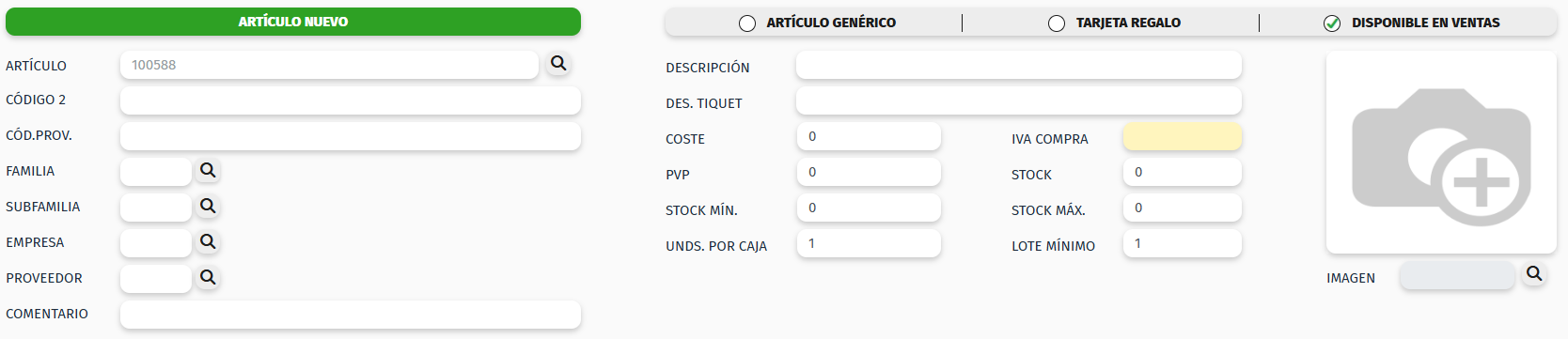
Una vez accedemos a la pantalla de Artículos, el sistema está preparado, por defecto, para la creación de un nuevo artículo.
[](https://docs.tpvbit.es/uploads/images/gallery/2026-06/UZDimage.png)
Desde este apartado tenemos 3 acciones:
Crear Nuevo Artículo
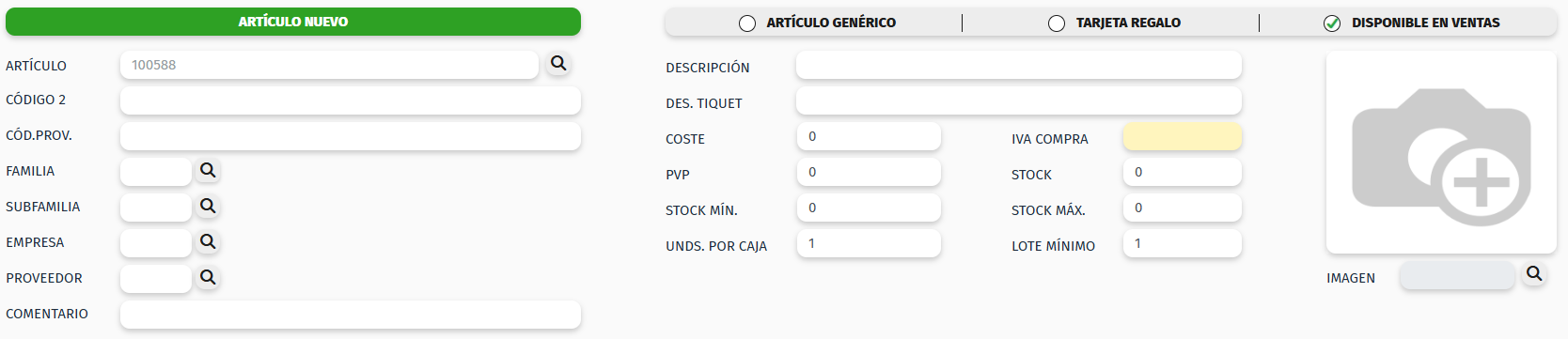
Al entrar en la pantalla de Artículos verás un mensaje en color verde que indica que estás dando de alta un artículo nuevo.
[](https://docs.tpvbit.es/uploads/images/gallery/2026-06/uFDimage.png)
- **Artículo** (obligatorio):
Es el código interno del producto.
***Recomendación***: Utiliza el código que te facilita el programa. No utilices aquí el código de barras.
- **Código 2** Permite identificar el artículo con otros códigos.
- **Cód. Prov.** Es el código que el proveedor ha asignado al artículo.
- **Familia** (obligatorio):
Indica la categoría principal del producto y define el IVA.
- **SubFamilia** (obligatorio):
Ayuda a organizar los productos y a gestionar comisiones.
- **Empresa** (obligatorio):
Indica a qué empresa pertenece el artículo (si tienes varias).
- **Proveedor** (obligatorio):
Proveedor habitual del producto.
- **Descripción** (obligatorio):
Nombre del producto que aparecerá en tickets y facturas.
- **Des. Tiquet**
Permite añadir una descripción diferente.
- **Coste** (obligatorio):
Precio de compra del producto, sin IVA.
- **Pvp** (obligatorio):
Precio de venta al público, con IVA incluido.
- **Stock:**
si en el momento de dar de alta el producto tienes stock es el momento de introducirlo.
Este campo ya no se puede modificar, salvo con F2 Entradas o F3 Salidas.
- **Stock Mín:**
Permite poner límites en los pedidos y avisos para saber si estamos por debajo.
- **Stock Máx:**
Permite poner límites en los pedidos.
- **Unids por Caja** (obligatorio):
Es la unidad de venta del producto.
Si tienes alguna duda en este campo tienes que hacerte esta pregunta ¿Cómo pido este producto a mi proveedor? Por paquetes, por Caja, por Lote.
- **Lote Mínimo** (obligatorio):
Es la cantidad mínima que nos obliga el proveedor a pedir.
- **Imagen:**
Permite asignar una imagen/foto al artículo.
Para guardar el artículo puedes:
- Pulsar **Intro** hasta el último campo
- Pulsar el botón **Guardar** en la parte inferior
[](https://docs.tpvbit.es/uploads/images/gallery/2025-07/PV9image.png)
Una vez dado de alta el artículo, se activarán las pantallas de Avanzado. En ellas se podrá añadir información adicional.
**Avanzado:** Permite añadir información complementaria del artículo.
Estos datos no siempre son obligatorios para realizar una venta, pero ayudan a completar la ficha del producto y a mejorar su control dentro del programa.
[](https://docs.tpvbit.es/uploads/images/gallery/2026-06/inUimage.png)
**Tarifas:** Distintos precios de venta para el mismo producto
[](https://docs.tpvbit.es/uploads/images/gallery/2025-07/flSimage.png)
**Códigos de barras**: varios códigos asociados a un mismo artículo
[](https://docs.tpvbit.es/uploads/images/gallery/2025-10/image.png)
**⚠️ Importante:** Si un producto tiene varios códigos de barras, **no deben crearse varios artículos**, sino un solo artículo con varios códigos.
**Datos contables:** se configuran los datos fiscales y económicos del artículo.
Estos datos son importantes porque afectan al cálculo de impuestos, precios, beneficios y comisiones.
[](https://docs.tpvbit.es/uploads/images/gallery/2026-06/yV1image.png)
**Control de artículo:** se puede consultar el historial de movimientos del producto.
Esta información permite revisar cómo ha cambiado el stock del artículo a partir de las compras, ventas e inventarios registrados en el sistema.
[](https://docs.tpvbit.es/uploads/images/gallery/2026-06/dzVimage.png)
Modificar un Artículo
1. Busca el artículo por código, descripción o código de barras
2. Abre su ficha
3. Cambia la información necesaria
4. Guarda los cambios
Dar de baja un Artículo
1. Busca el artículo por código, descripción o código de barras
2. Abre su ficha
3. Pulsa el botón **F5 Baja.**
⚠️ El artículo **no debe tener stock ni estar en pedidos** para poder darse de baja.
Reactivar un producto
Un artículo dado de baja puede volver a activarse para utilizarlo de nuevo en el programa.
La reactivación puede realizarse de dos formas:
**Reactivar desde Artículos**
1. Accede a la pantalla de **Artículos**.
2. Busca el artículo por código.
3. Si el artículo está dado de baja, aparecerá el aviso **“Artículo dado de baja”**.
4. Pulsa **Sí, reactivar**.
5. El artículo se reactivará automáticamente.
Una vez reactivado, el artículo volverá a estar disponible según su configuración.
**Reactivar desde Ventas**
También es posible reactivar un artículo directamente desde la pantalla de **Ventas**.
Si introduces el código de un artículo que está dado de baja, el programa mostrará un aviso indicando que el artículo se encuentra dado de baja y preguntará si deseas reactivarlo para añadirlo a la venta.
Para continuar:
1. Introduce el código del artículo en la pantalla de ventas.
2. Si el artículo está dado de baja, aparecerá el aviso **“Artículo dado de baja”**.
3. Pulsa **Sí, reactivar**.
4. El artículo se reactivará automáticamente.
5. Una vez reactivado, aparecerá en la venta para poder continuar con el proceso.
Si no deseas reactivarlo, pulsa **No, cancelar**.
⚠️ **Importante:**
Antes de vender un artículo reactivado, revisa que sus datos principales estén actualizados, especialmente la descripción, el precio, el IVA, el proveedor y la configuración de stock.
# Vendedores
> El módulo **Vendedores** permite registrar y gestionar a las personas que realizan ventas en el negocio.
> Gracias a este módulo, cada operación puede quedar asociada a un vendedor concreto, lo que facilita el control, el seguimiento y el análisis de la actividad comercial.
> Es un elemento clave para conocer el rendimiento del equipo de ventas y para aplicar, si se desea, sistemas de comisiones o incentivos.
### ¿Para qué sirven?
El módulo Vendedores sirve para:
- Mantener un registro claro y ordenado del equipo de ventas.
- Asociar cada venta a un vendedor concreto.
- Facilitar el seguimiento de las operaciones realizadas.
- Analizar el rendimiento individual de cada vendedor.
- Servir de base para informes, comisiones y toma de decisiones.
### Cómo acceder a la pantalla de Vendedores
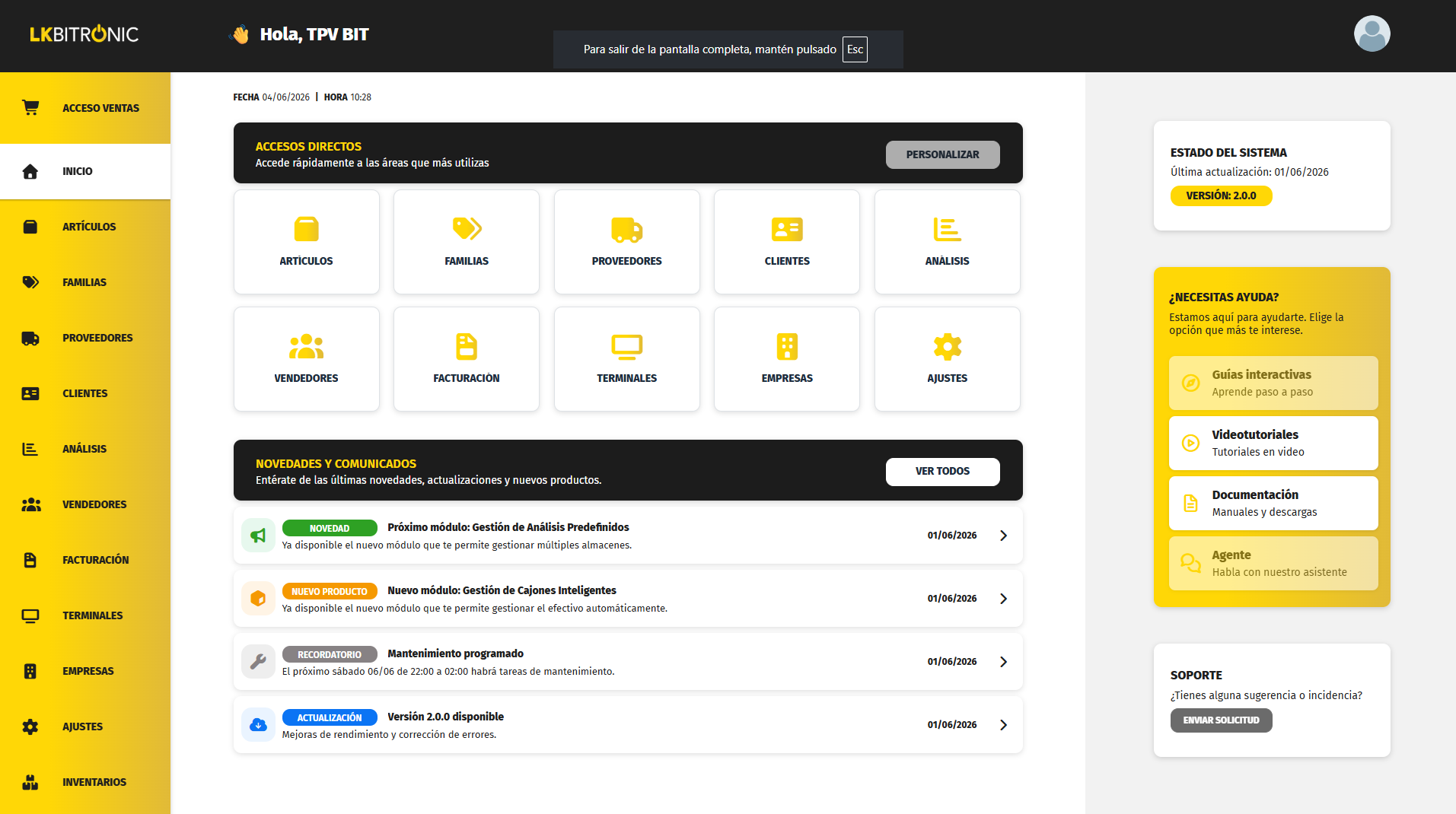
Para acceder a **Vendedores**, puedes hacerlo desde la pantalla de **Inicio**, pulsando el acceso directo **Vendedores**.
También puedes entrar desde el **menú lateral izquierdo**, seleccionando la opción **Vendedores**.
Ambos accesos llevan a la misma pantalla.
[](https://docs.tpvbit.es/uploads/images/gallery/2026-06/VIhimage.png)
### Pantalla de Vendedores
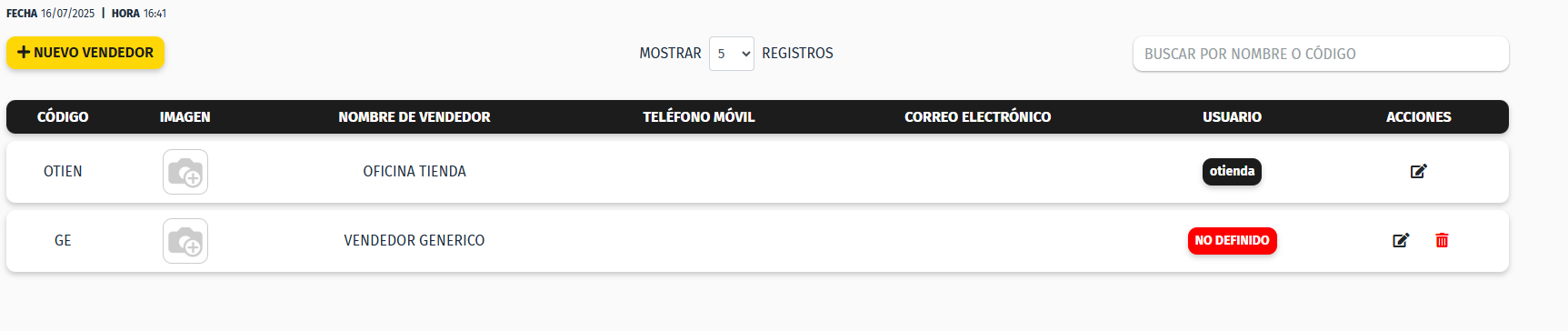
Al acceder al módulo, se muestra un **listado con todos los vendedores registrados** en el sistema.
[](https://docs.tpvbit.es/uploads/images/gallery/2025-07/Pmnimagen.png)
Desde este listado puedes:
Crear Nuevo Vendedor
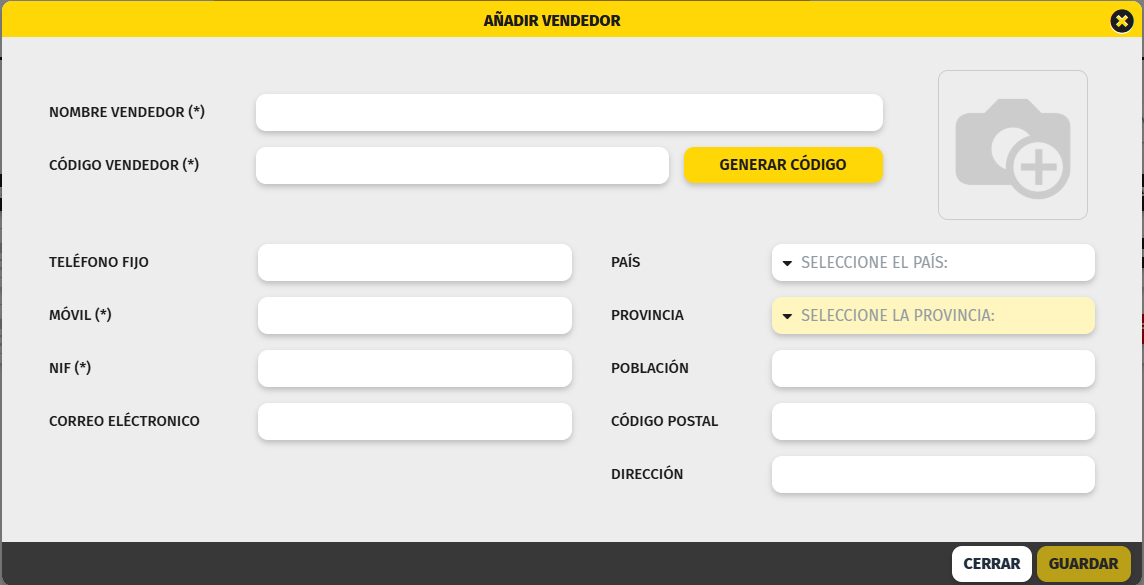
1. Pulsa el botón **+ Nuevo Vendedor**.
2. Se abrirá el formulario de alta.
3. Rellena los campos necesarios.
4. Pulsa **Guardar** para registrar el vendedor.
[](https://docs.tpvbit.es/uploads/images/gallery/2025-07/Opcimagen.png)
**Nombre Vendedor** (obligatorio):
Nombre que identifica al vendedor.
Debe tener al menos 5 caracteres.
**Código Vendedor** (obligatorio):
Código interno para identificar al vendedor.
Se recomienda que esté relacionado con su nombre.
**Teléfono Fijo :** Número de teléfono fijo (opcional).
**Móvil** (obligatorio):
Teléfono de contacto.
**Nif** (obligatorio):
Número de identificación fiscal
**Correo electrónico, País, Provincia, Población, Código postal y Dirección:** Datos de contacto del cliente
Modificar un Vendedor
1. Localiza el vendedor en el listado.
2. Pulsa el icono del **lápiz**.
3. Se abrirá el formulario con los datos actuales.
4. Realiza los cambios necesarios.
5. Pulsa **Actualizar** para guardar los cambios.
Eliminar un Vendedor
1. Localiza el vendedor en el listado.
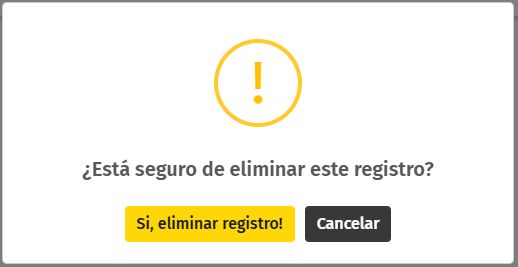
2. Pulsa el icono de la **papelera**.
3. El sistema mostrará un mensaje de confirmación.
4. Confirma la eliminación para finalizar el proceso.
[](https://docs.tpvbit.es/uploads/images/gallery/2025-07/MZ1imagen.png)
# Clientes
> Los clientes representan a las personas físicas o jurídicas con las que mantenemos una relación comercial de venta.
## ¿Para qué sirven?
Los clientes permiten:
- Identificar a la persona o empresa que realiza una compra.
- Generar facturas con sus datos fiscales.
- Aplicar descuentos, tarifas o condiciones personalizadas.
- Controlar pagos pendientes y ventas a crédito.
- Activar sistemas de fidelización como puntos o promociones.
- Analizar el historial de compras y la frecuencia de visita.
### Cómo acceder a la pantalla de Clientes
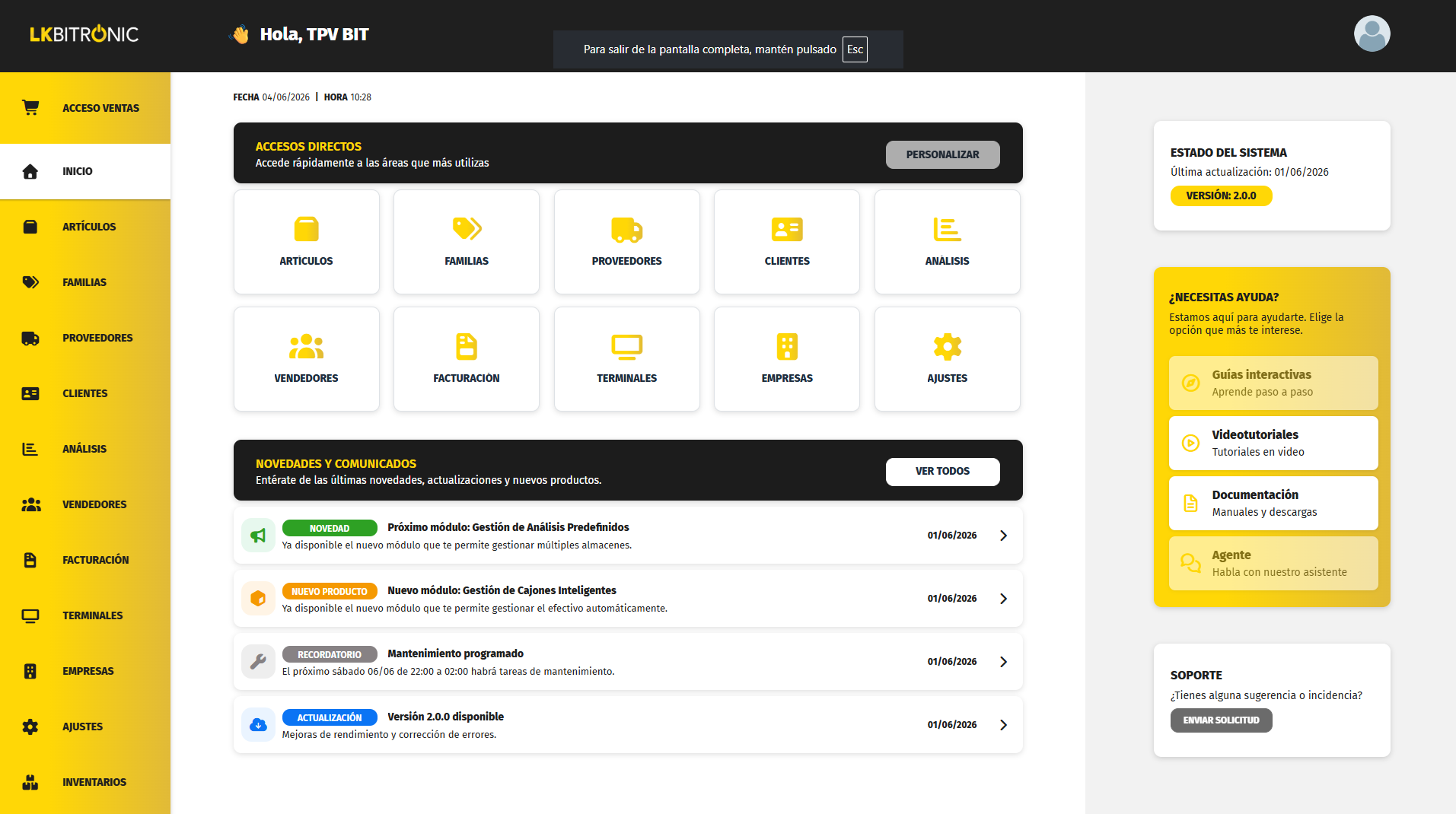
Para acceder a **Clientes**, puedes hacerlo desde la pantalla de **Inicio**, pulsando el acceso directo **Clientes**.
También puedes entrar desde el **menú lateral izquierdo**, seleccionando la opción **Clientes**.
Ambos accesos llevan a la misma pantalla.
[](https://docs.tpvbit.es/uploads/images/gallery/2026-06/B9uimage.png)
### Pantalla de Clientes
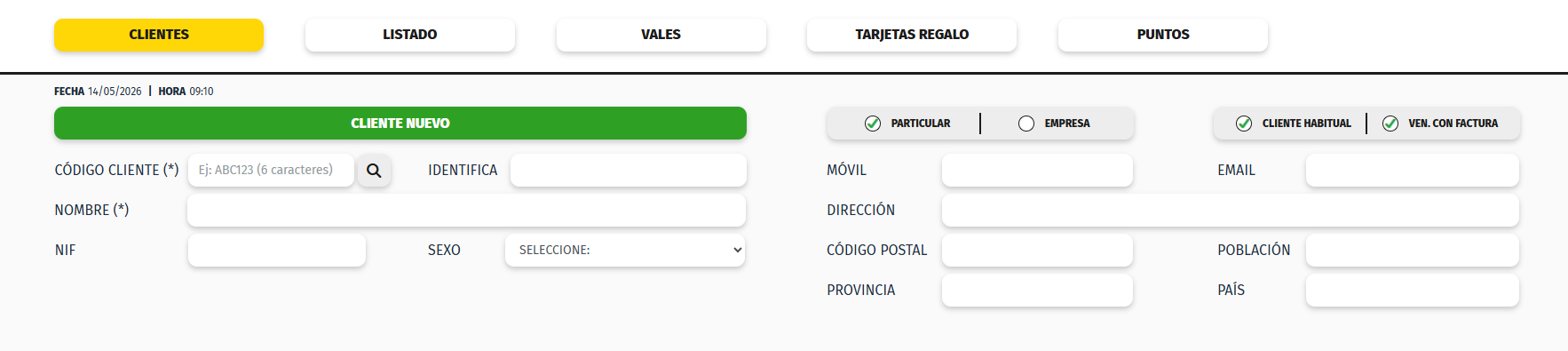
Una vez accedemos a la pantalla de Clientes, el sistema está preparado, por defecto, para la creación de un nuevo cliente.
[](https://docs.tpvbit.es/uploads/images/gallery/2026-05/ayvimage.png)
Desde esta pantalla podrás realizar estas acciones:
Crear Nuevo Cliente
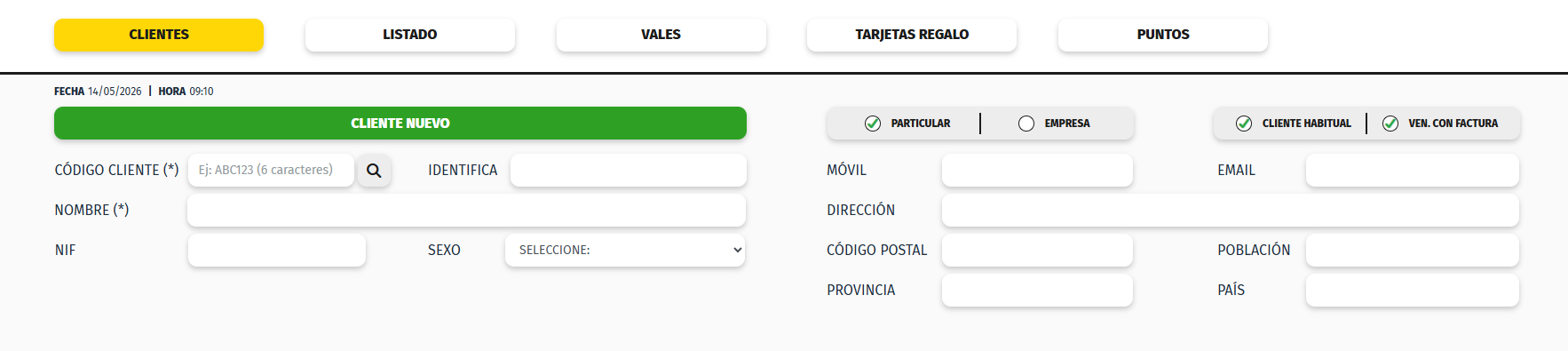
1. Accede al módulo **Clientes**.
2. La pantalla se abrirá por defecto en modo **Cliente Nuevo**.
3. Rellena los campos necesarios.
4. Pulsa **Guardar** para registrar el cliente.
[](https://docs.tpvbit.es/uploads/images/gallery/2026-05/48zimage.png)
- **Código Cliente** (obligatorio):
Código libre y único de 6 dígitos.
Se recomienda que tenga alguna relación con el nombre para poder identificarlo facilmente.
- **Identifica:** Código adicional de identificación, por ejemplo para tarjetas de fidelidad.
- **Descripción** (obligatorio):
Nombre del cliente o empresa.
Es el nombre visible en listados, búsquedas, documentos y tickets.
- **Nif:** Número de Identificación Fiscal.
Necesario para emitir facturas legales.
- **Sexo:** Campo opcional para clientes particulares.
Permite segmentaciones o análisis.
- **Móvil:** Teléfono de contacto para avisos, SMS o WhatsApp.
- **Email:** Correo electrónico para envío de facturas y comunicaciones.
- **Dirección:** Dirección fiscal o de contacto.
- **Código Postal:**
Complemento de la dirección para localización y filtrados.
- **Población:** Ciudad o municipio.
- **Provincia:** Necesaria para informes y validaciones fiscales.
- **País:** Afecta a la fiscalidad y condiciones legales de facturación.
- **Particular / Empresa:**
Define el tipo de cliente.
- **Cliente habitual:**
Marca al cliente como recurrente.
- **Ven. con Factura:** Indica si por defecto se genera factura al realizar una venta.
Avanzado
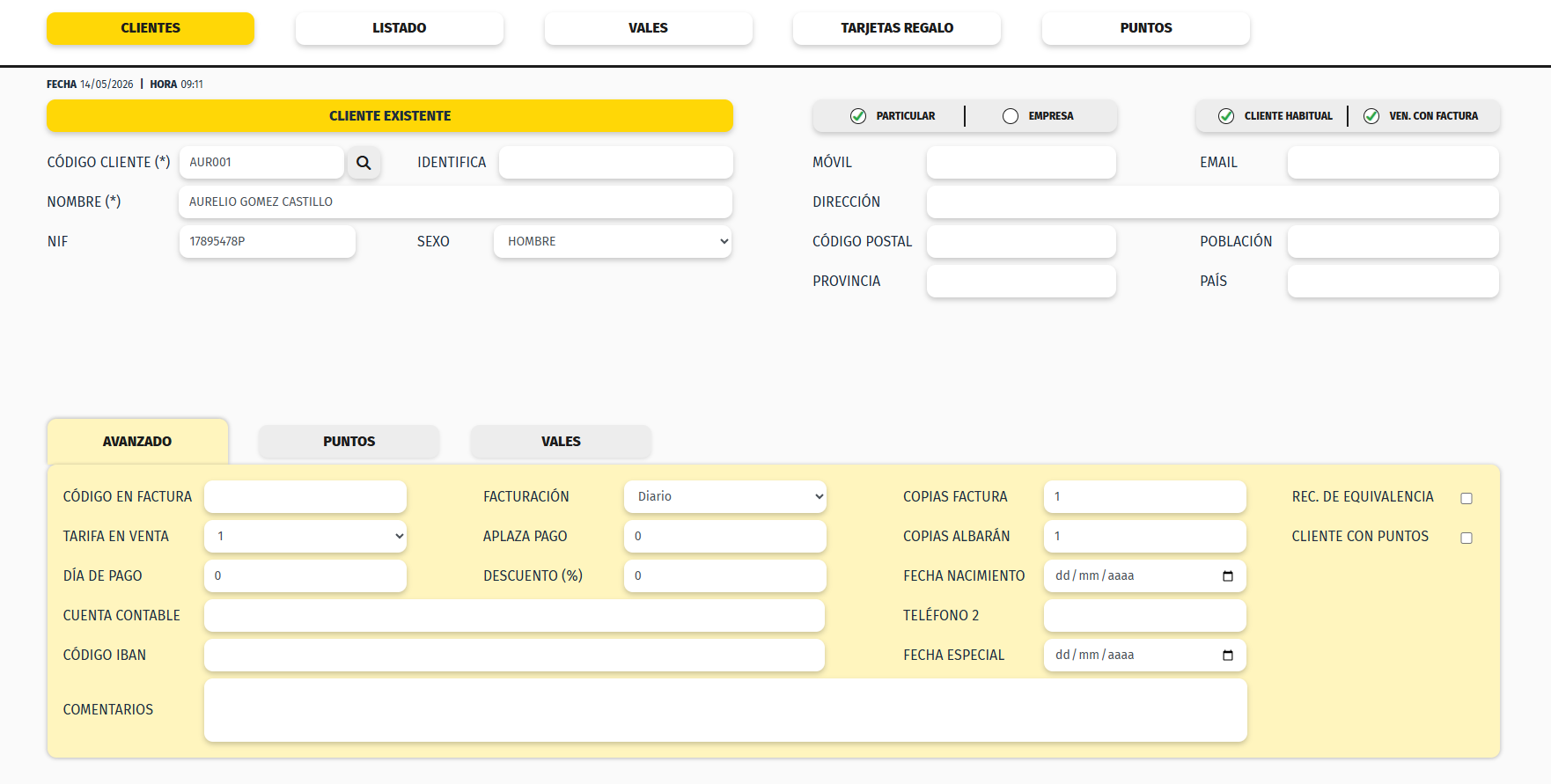
Una vez creado el cliente, se activa el apartado **Avanzado**, donde se definen condiciones específicas.
[](https://docs.tpvbit.es/uploads/images/gallery/2026-05/2Ecimage.png)
- **Código en factura:**
A: Mostrara el Código del artículo en la factura
- **Tarifa en venta:** Permite asignar una tarifa de precios específica al cliente.
- **Día de pago:** Día del mes acordado para el pago.
- **Cuenta contable:** Código de cuenta contable del cliente.
- **Código IBAN:** Cuenta bancaria para domiciliaciones o devoluciones.
- **Comentarios:** Campo libre para notas internas.
- **Facturación:**
M: Mensual
S: Semanal
- **Aplaza pago:**
Permite realizar ventas a crédito.
- **Descuento %:** Descuento fijo que se aplicará en todas las compras.
- **Copias Factura:
Número de copias impresas de la factura.
- **Copias Albarán:** Número de copias impresas del albarán.
- **Fecha nacimiento:** Permite acciones automáticas como promociones de cumpleaños.
- **Teléfono 2:** Segundo número de contacto.
- **Fecha especial:** Campo libre para registrar fechas relevantes.
- **Rec. de Equivalencia:**
Activa el régimen especial de IVA cuando corresponda.
- **Cliente con puntos:** Activa el sistema de puntos o fidelización para el cliente.
Modificar un cliente
1. Accede al módulo **Clientes**.
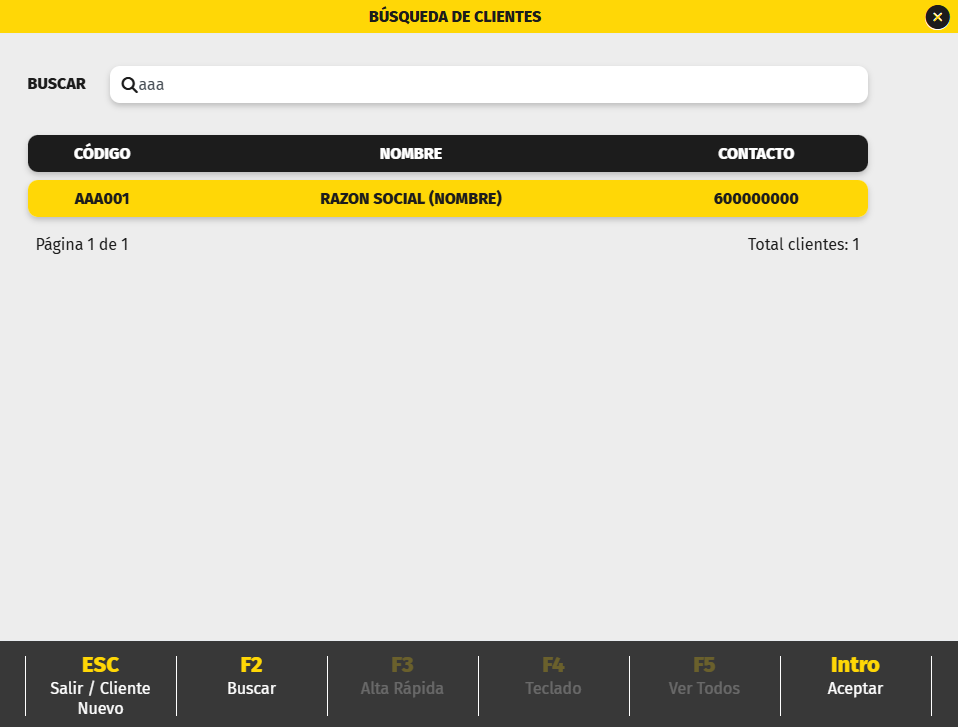
2. Pulsa la **lupa** para abrir la búsqueda.
3. Localiza el cliente por nombre, código, teléfono o NIF.
4. Pulsa **Intro** para abrir la ficha.
5. Realiza los cambios necesarios.
6. Guarda los cambios.
El funcionamiento es el mismo que en la creación.
[](https://docs.tpvbit.es/uploads/images/gallery/2026-05/JQPimage.png)
Eliminar un cliente
1. Busca el cliente.
2. Pulsa el botón **Eliminar cliente (F5)**.
3. Confirma la eliminación.
⚠️ Si el cliente tiene deudas pendientes, el sistema no permitirá eliminarlo hasta que se liquiden.
# Formas de pago
> Las Formas de Pago son los distintos medios que se utilizan para cobrar una venta al finalizarla.
> Permiten indicar cómo se ha recibido el importe de cada venta, por ejemplo en efectivo, tarjeta, transferencia, vale u otros métodos disponibles en el sistema
### ¿Para qué sirven?
Las Formas de Pago permiten:
- Agilizar el cobro, ofreciendo al cliente diferentes opciones para pagar.
- Registrar correctamente cada venta según el método utilizado.
- Controlar mejor las entradas de dinero por cada tipo de pago.
- Identificar pagos que tienen comisiones bancarias, como las tarjetas.
- Gestionar devoluciones y reembolsos usando la misma forma de pago original
### Cómo acceder a la pantalla de Formas de Pago
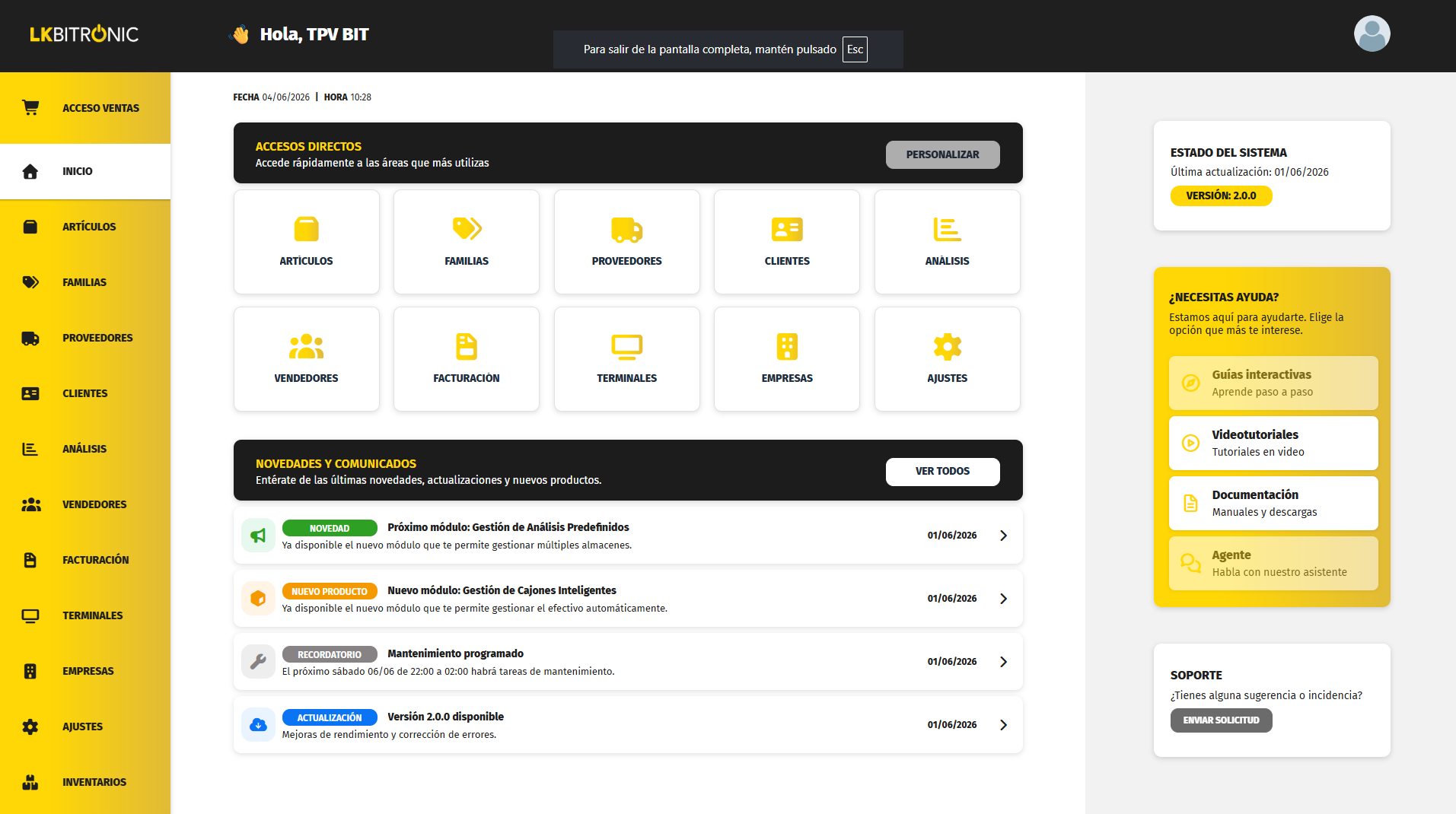
Para acceder a **Formas de pago**, puedes hacerlo desde la pantalla de **Inicio**, pulsando el acceso directo **Configuración,** y una vez dentro **Formas de pago**.
También puedes entrar desde el **menú lateral izquierdo**, seleccionando la opción **Configuración**.
Ambos accesos llevan a la misma pantalla.
[](https://docs.tpvbit.es/uploads/images/gallery/2026-06/UGdimage.png)
### Pantalla de Formas de Pago
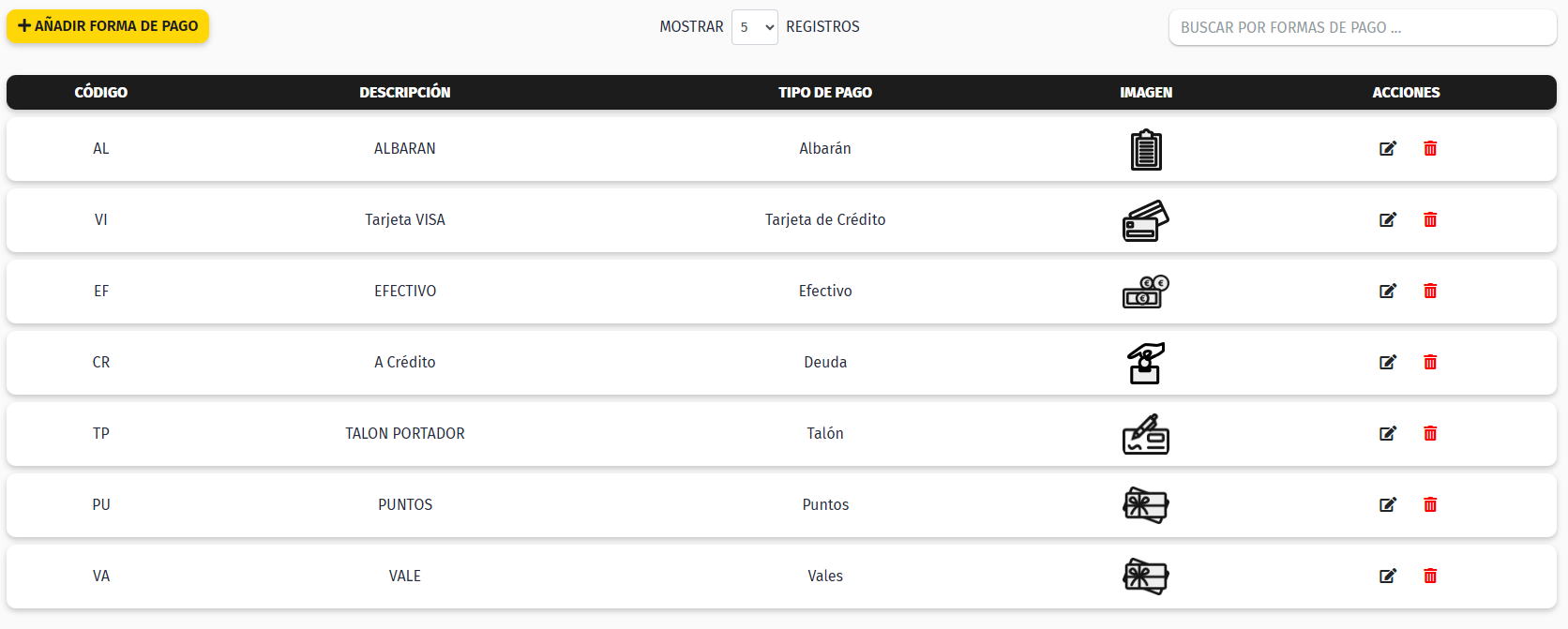
Al acceder al módulo se muestra un listado con todas las Formas de Pago creadas.
[](https://docs.tpvbit.es/uploads/images/gallery/2025-07/o5Simage.png)
Desde este apartado tenemos 3 acciones:
Crear Nueva Forma de Pago
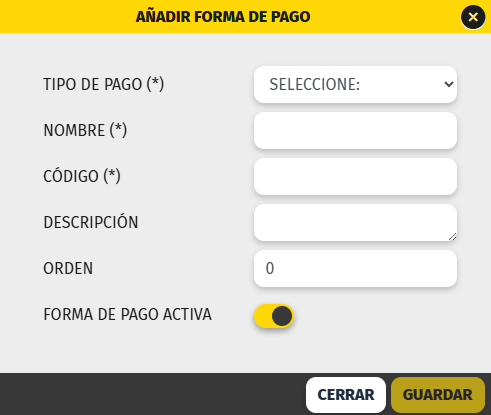
1. Pulse el botón **“+ Añadir Forma de Pago”** situado en la parte superior del listado.
2. Se abrirá un formulario para introducir los datos de la nueva Forma de Pago.
3. Pulsa **Guardar** para registrarlo.
[](https://docs.tpvbit.es/uploads/images/gallery/2026-05/daZimage.png)
- **Tipo de Pago** (obligatorio):
Define cómo actúa el sistema al usar esta forma de pago.
Por ejemplo:
- *Efectivo*: permite calcular el cambio, registra el importe directamente en caja y no suele tener comisiones.
- *Tarjeta de crédito o débito*: puede enviar el cobro al datáfono, requiere validación bancaria y permite calcular comisiones
- **Nombre** (obligatorio):
Nombre de la Forma de Pago.
- **Código** (obligatorio):
Código abreviado de hasta 5 caracteres.
- **Descripción**:
Información adicional, si se desea.
- **Orden**:
Posición en la que se mostrará la Forma de Pago al finalizar una venta.
- **Activo**:
Indica si la Forma de Pago puede utilizarse para cobrar ventas
Modificar una Forma de Pago
1. Localice la Forma de Pago en el listado. Puedes buscar por código o por nombre.
2. Pulse el icono del **lápiz**.
3. Se abrirá la misma pantalla que en la creación, pero en modo edición.
4. Realice los cambios necesarios y pulse **Actualizar**
El funcionamiento es el mismo que al crear una nueva Forma de Pago.
Eliminar una Forma de Pago
1. Localice la Forma de Pago en el listado. Puedes buscar por código o por nombre.
2. Pulse el icono de la **papelera**.
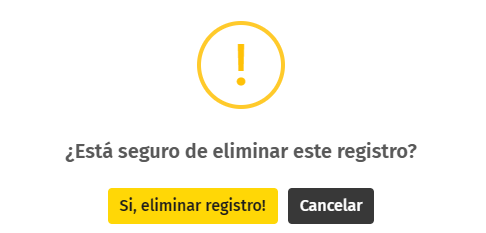
3. El sistema mostrará un mensaje de confirmación.
4. Confirme la acción para eliminar el registro
[](https://docs.tpvbit.es/uploads/images/gallery/2025-07/kiqimage.png)