# Facturación
El apartado de **Facturación de Albaranes** es una funcionalidad clave dentro del sistema **TPVBIT**. Este módulo está dedicado a la c**onversión y gestión de los albaranes.** En **facturas**, ofreciendo diversas opciones para **optimizar** el **proceso** **de facturación.**
# Facturación de albaranes
> La Facturación de Albaranes es el proceso que permite **convertir los albaranes ya creados en facturas**.
> Desde este módulo se centraliza toda la emisión de facturas, permitiendo facturar de forma **automática, por selección o por rangos de fechas y clientes**.
> Dicho de forma sencilla: **sirve para transformar los albaranes pendientes en facturas ordinarias**.
## ¿Para qué sirve?
La Facturación de Albaranes permite:
- Emitir facturas a partir de albaranes ya realizados.
- Facturar todos los albaranes pendientes de una sola vez.
- Facturar solo determinados albaranes por cliente o por fechas.
- Seleccionar manualmente qué albaranes se desean facturar.
- Generar resúmenes de facturas emitidas para control interno o contable.
- Mantener un control claro y ordenado de la facturación.
## Beneficios de facturar los albaranes
Facturar correctamente los albaranes permite:
- Mantener la contabilidad actualizada.
- Evitar olvidos o duplicidades en la facturación.
- Cumplir con las obligaciones legales.
- Tener un mayor control económico del negocio.
- Mejorar la atención al cliente ante solicitudes de facturas.
- Ahorrar tiempo mediante procesos automáticos.
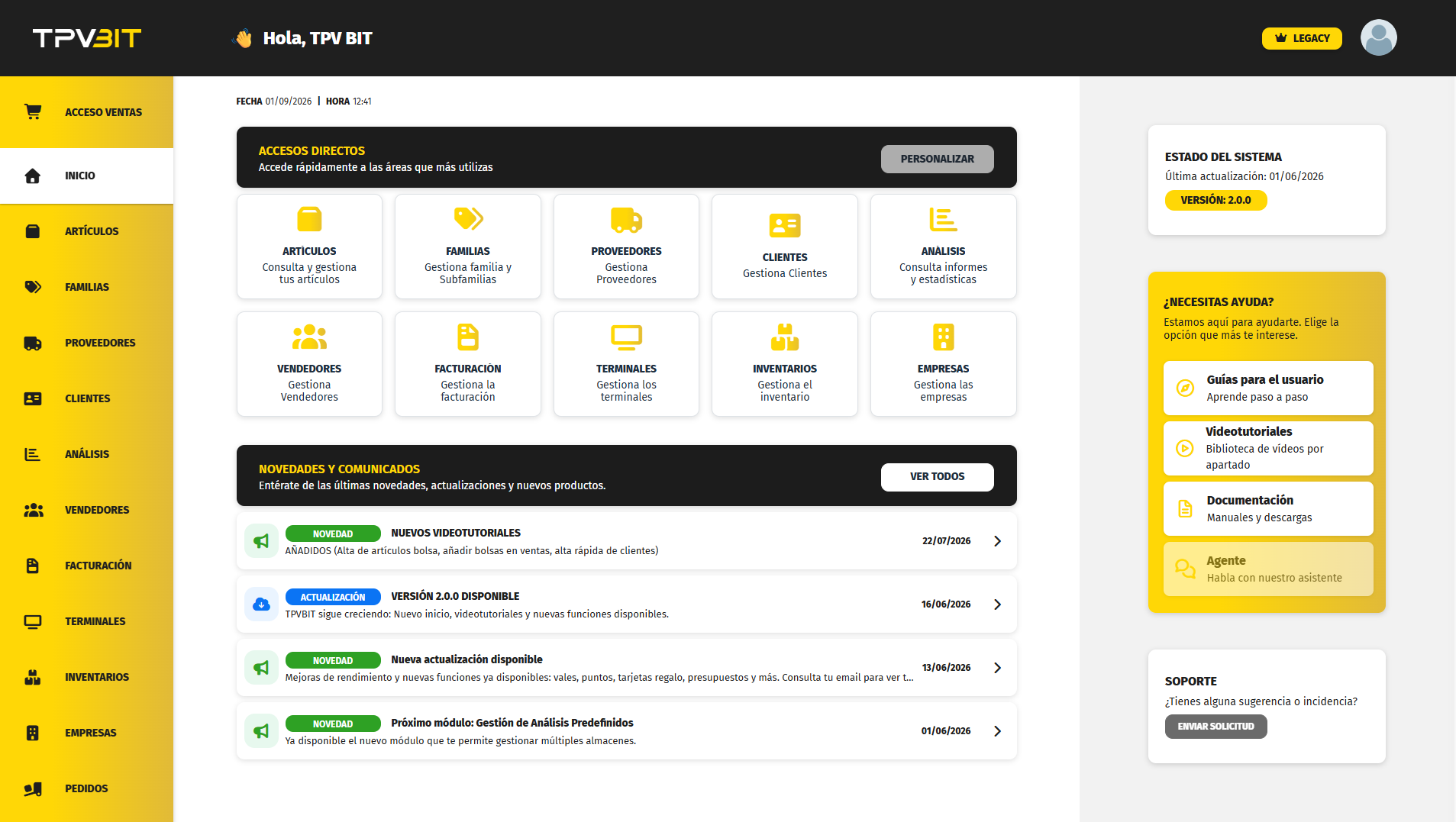
### Cómo acceder a la pantalla de Facturación de Albaranes
Para acceder a **Familias**, puedes hacerlo desde la pantalla de **Inicio**, pulsando el acceso directo **Familias**.
También puedes entrar desde el **menú lateral izquierdo**, seleccionando la opción **Familias**.
Ambos accesos llevan a la misma pantalla.
[](https://docs.tpvbit.es/uploads/images/gallery/2026-09/12qimage.png)
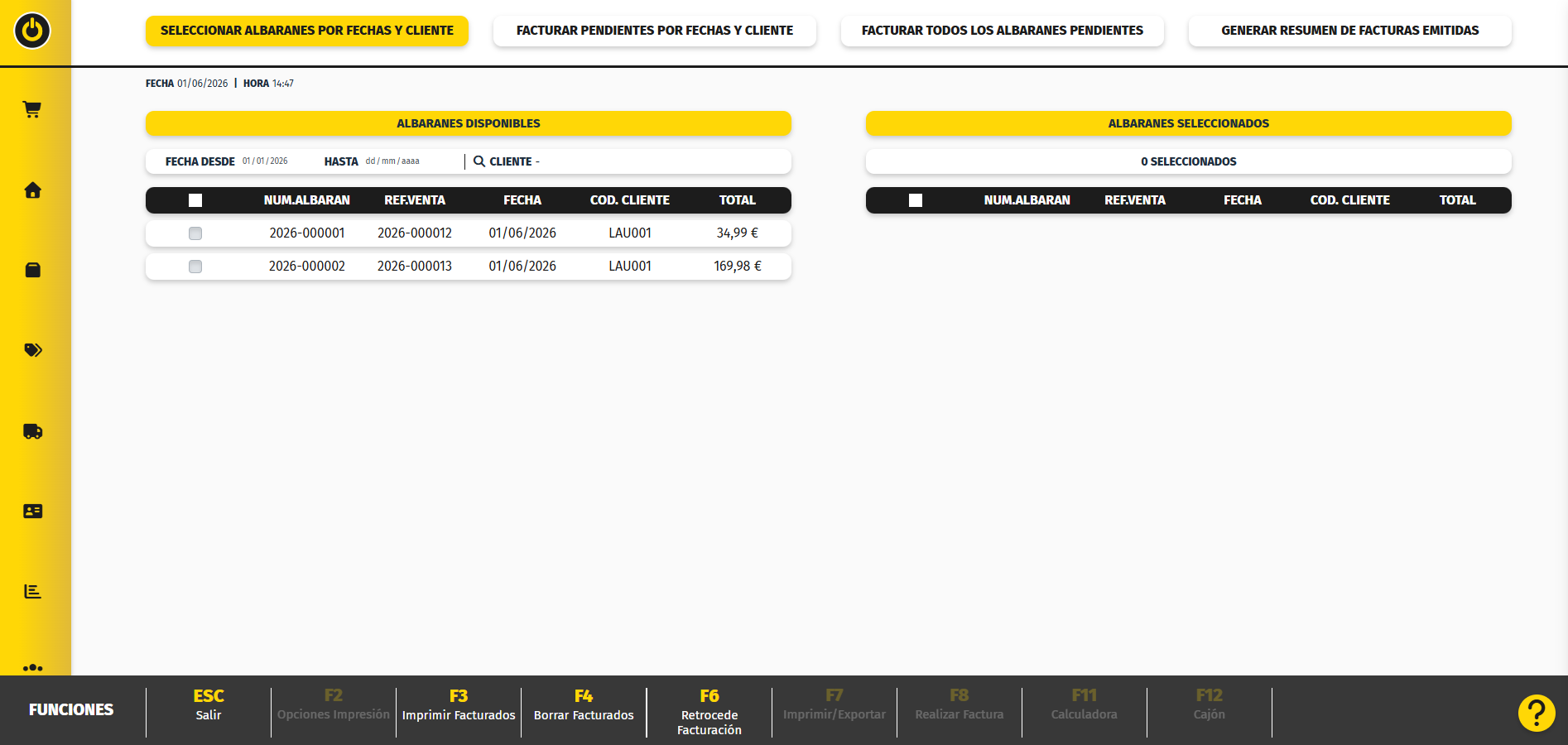
### Pantalla de Facturación de Albaranes
Existen 3 opciones para hacer la facturación de los albaranes
[](https://docs.tpvbit.es/uploads/images/gallery/2026-06/eRsimage.png)
Seleccionar albaranes por fecha y cliente
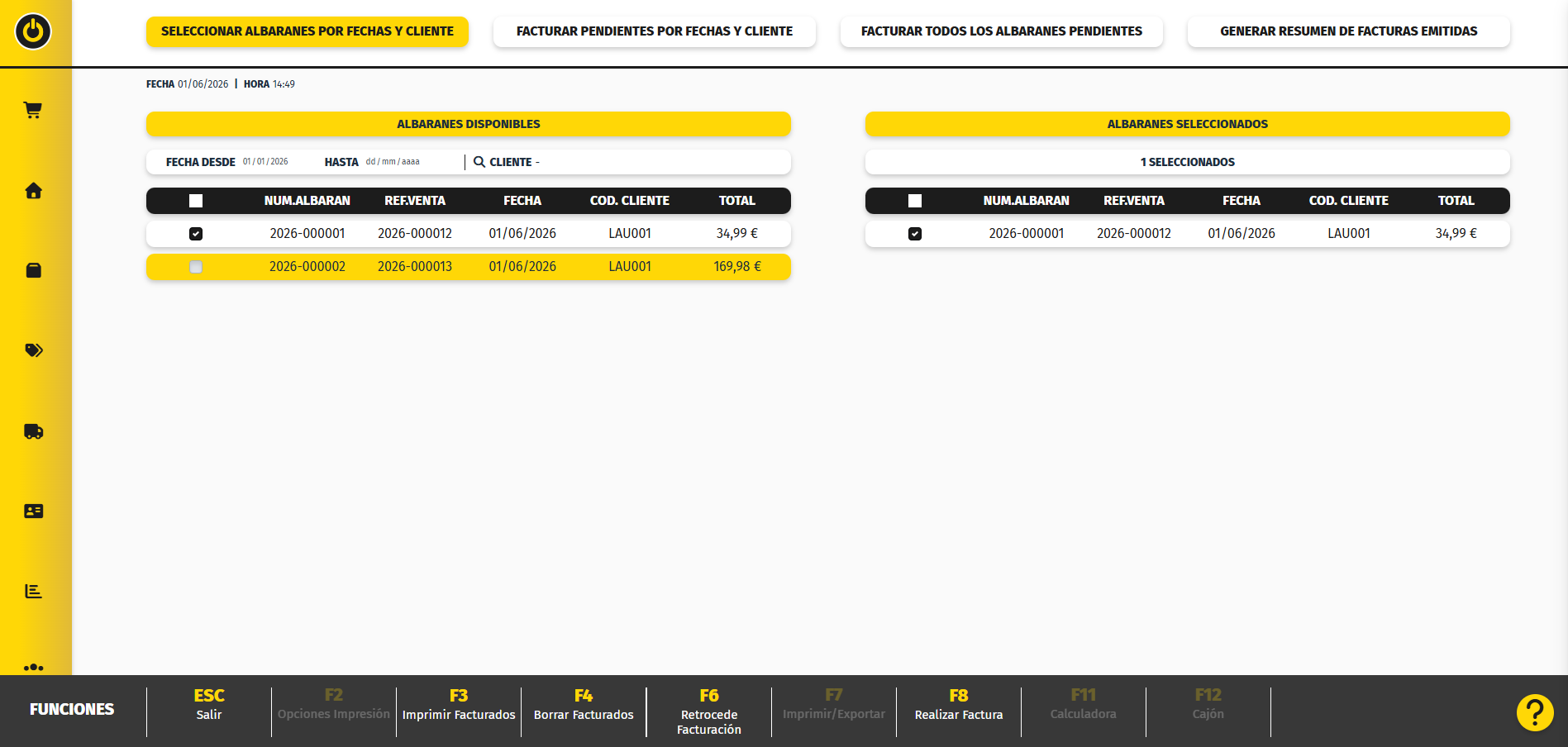
Esta opción permite **elegir manualmente qué albaranes se desean facturar**.
[](https://docs.tpvbit.es/uploads/images/gallery/2026-06/UNGimage.png)
El sistema muestra:
- **Albaranes disponibles:** Albaranes pendientes de facturar.
- **Albaranes seleccionados:** Albaranes seleccionados para facturar.
- **Fecha desde / hasta:**
Permite seleccionar las fechas de los albaranes.
- **Cliente:**
Permite la búsqueda por cliente.
Una vez tenemos la selección, pulsaremos el botón
[](https://docs.tpvbit.es/uploads/images/gallery/2026-06/aALimage.png)
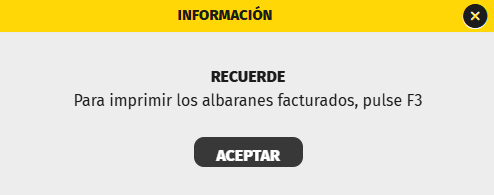
Una vez que pulsamos sobre **F8 Realizar factura**, la facturación se habrá realizado y nos aparecerá un recordatorio en el que nos indica que pulsemos F3 para imprimir las facturas.
[](https://docs.tpvbit.es/uploads/images/gallery/2026-06/xmRimage.png)
Facturar Pendientes por fechas y cliente
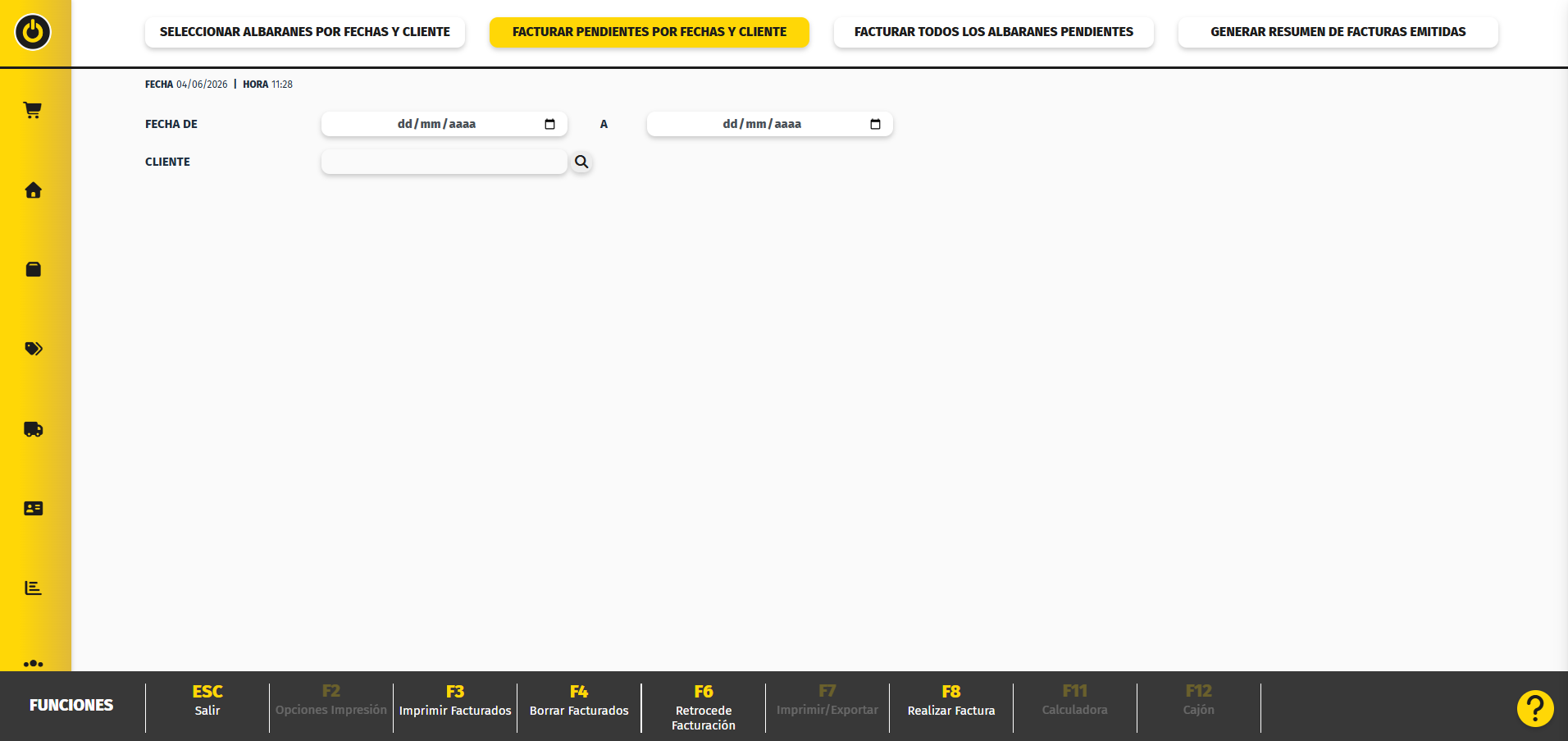
Esta opción permite **facturar todos los albaranes de un cliente concreto dentro de un rango de fechas**.
[](https://docs.tpvbit.es/uploads/images/gallery/2026-06/TN5image.png)
Se debe indicar:
- **Fecha desde / hasta:**
Permite seleccionar las fechas de los albaranes.
- **Cliente:**
Permite la búsqueda por cliente.
Una vez tenemos la selección, pulsaremos el botón
[](https://docs.tpvbit.es/uploads/images/gallery/2026-06/aALimage.png)
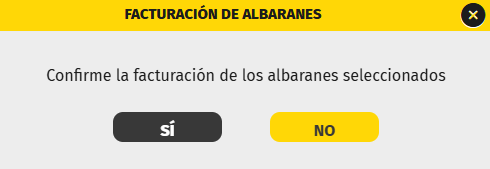
Nos pedirá confirmación
[](https://docs.tpvbit.es/uploads/images/gallery/2026-06/6U8image.png)
Una vez que pulsamos sobre el SI, la facturación se habrá realizado y nos aparecerá un recordatorio en el que nos indica que pulsemos F3 para imprimir las facturas.
[](https://docs.tpvbit.es/uploads/images/gallery/2026-06/xmRimage.png)
Facturar todos los albaranes pendientes
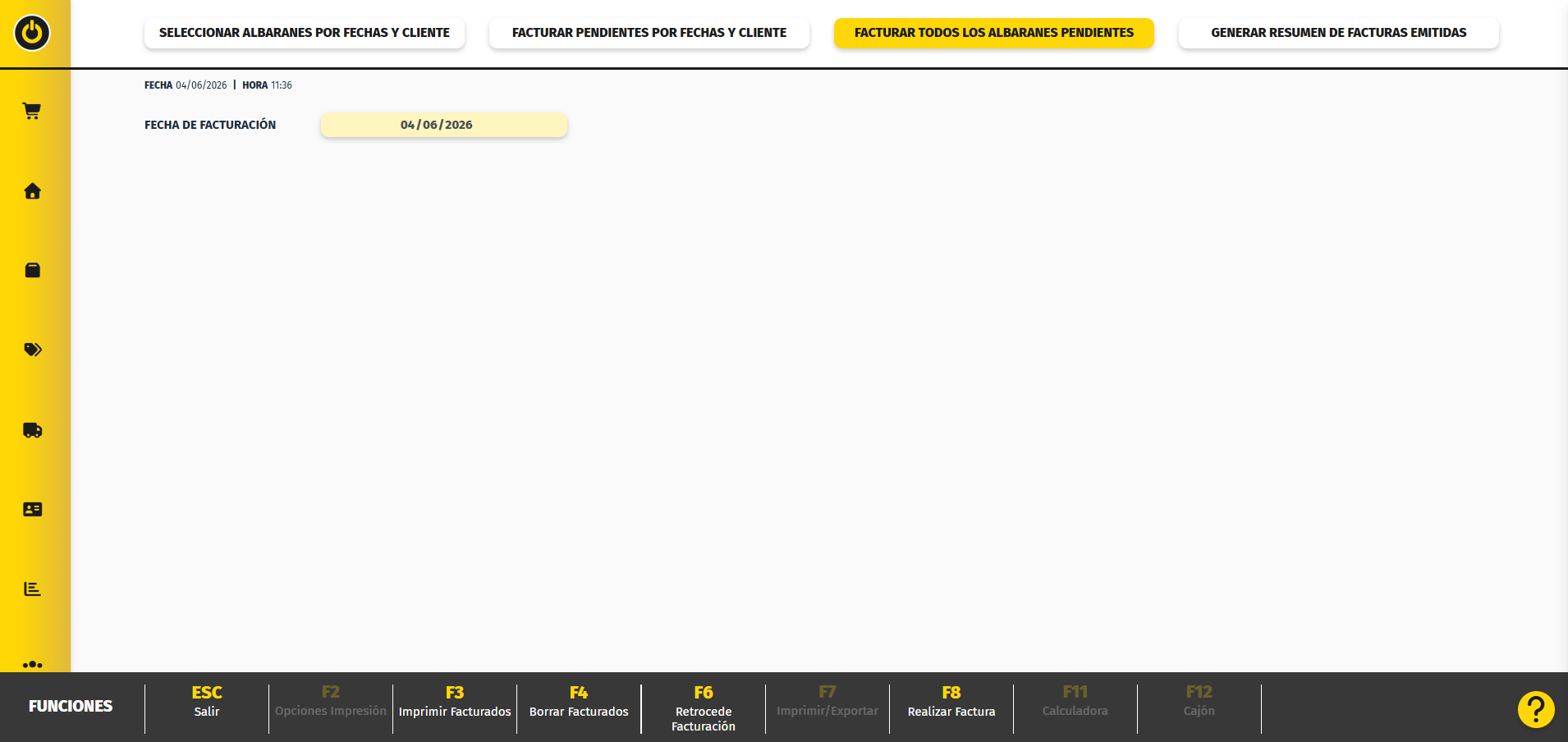
Esta opción permite **facturar automáticamente todos los albaranes que estén pendientes**, sin necesidad de seleccionar cliente ni fechas.
[](https://docs.tpvbit.es/uploads/images/gallery/2026-06/8tCimage.png)
El sistema muestra:
- **Fecha de facturación:**
Fecha de facturación (fecha de la factura).
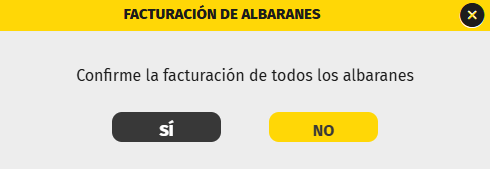
Para realizar la facturación de todos los albaranes deberemos pulsar el botón
[](https://docs.tpvbit.es/uploads/images/gallery/2026-06/aALimage.png)
Nos pedirá confirmación
[](https://docs.tpvbit.es/uploads/images/gallery/2026-06/xAaimage.png)
Una vez que pulsamos sobre el SI, la facturación se habrá realizado y nos aparecerá un recordatorio en el que nos indica que pulsemos F3 para imprimir las facturas.
[](https://docs.tpvbit.es/uploads/images/gallery/2026-06/xmRimage.png)
Generar resumen de facturas emitidas
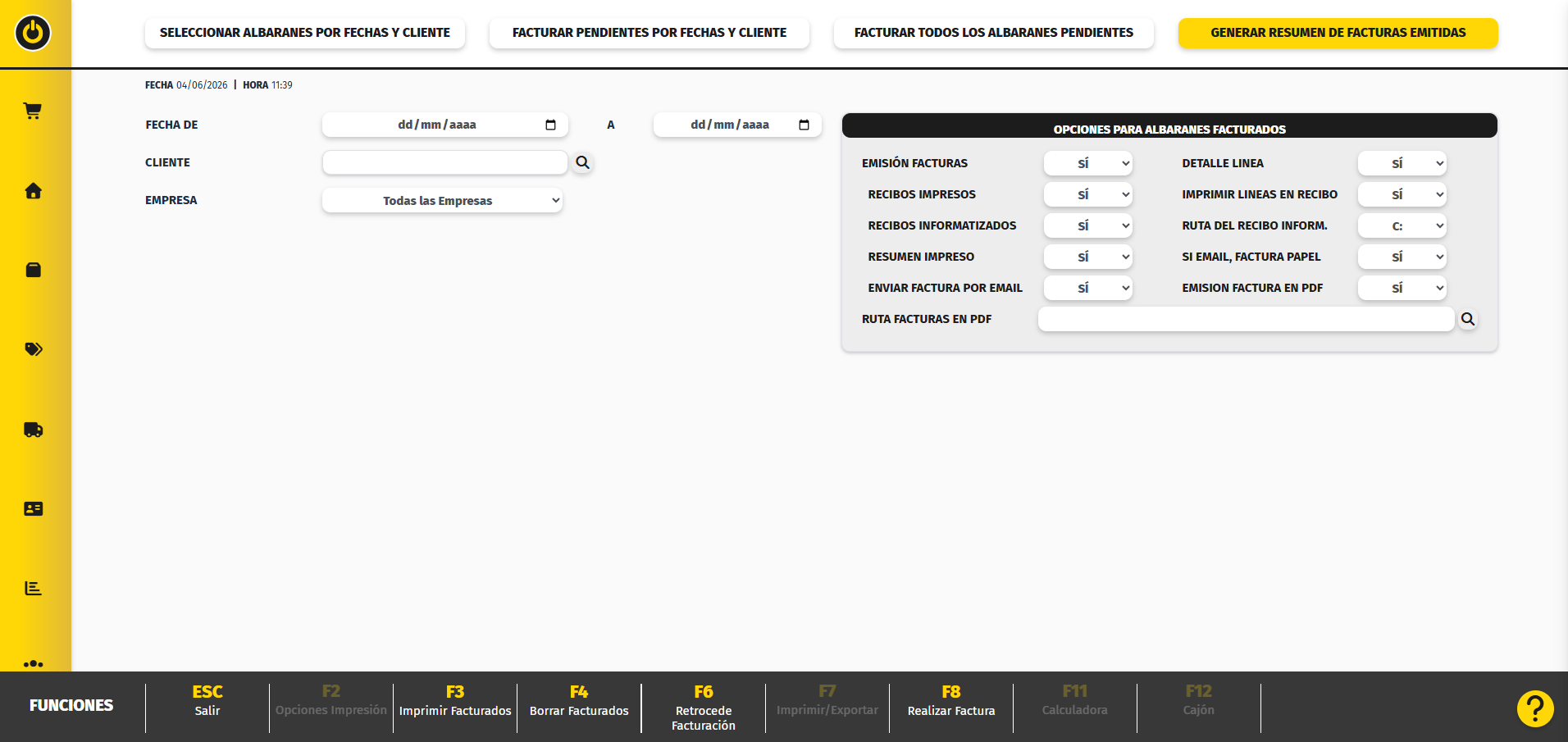
Esta opción permite **obtener un resumen de las facturas emitidas** en un periodo determinado.
[](https://docs.tpvbit.es/uploads/images/gallery/2026-06/uzbimage.png)
Se puede:
- Filtrar por fechas.
- Filtrar por cliente.
- Filtrar por empresas
Una vez tenemos la selección, pulsaremos el botón
[](https://docs.tpvbit.es/uploads/images/gallery/2025-08/N7qimage.png)
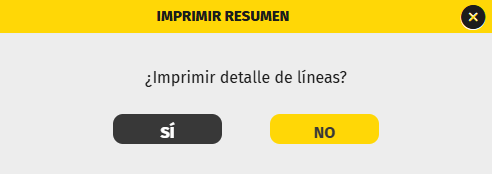
Nos pedirá si queremos generar el resumen de las facturas con un detalle de los artículos de cada factura o simplemente indicar la factura y el total
[](https://docs.tpvbit.es/uploads/images/gallery/2026-06/a1Vimage.png)
Una vez pulsamos una de las dos opciones nos imprime directamente el resumen.