# Pedidos
# Crear Pedidos
> Es el apartado donde se crean y gestionan los pedidos que se envían a los proveedores.
> Permite preparar las compras antes de recibir la mercancía.
### ¿Para qué sirven?
- Crear pedidos manuales o automáticos.
- Repetir pedidos habituales mediante plantillas.
- Generar pedidos según ventas realizadas.
- Preparar reposiciones de forma rápida.
- Tener control previo de lo que se va a comprar.
- Revisar y modificar pedidos antes de enviarlos.
- Entrar en stock los pedidos recibidos.
- Eliminar pedidos que ya no sea necesario conservar.
### Cómo acceder a la pantalla de Pedidos
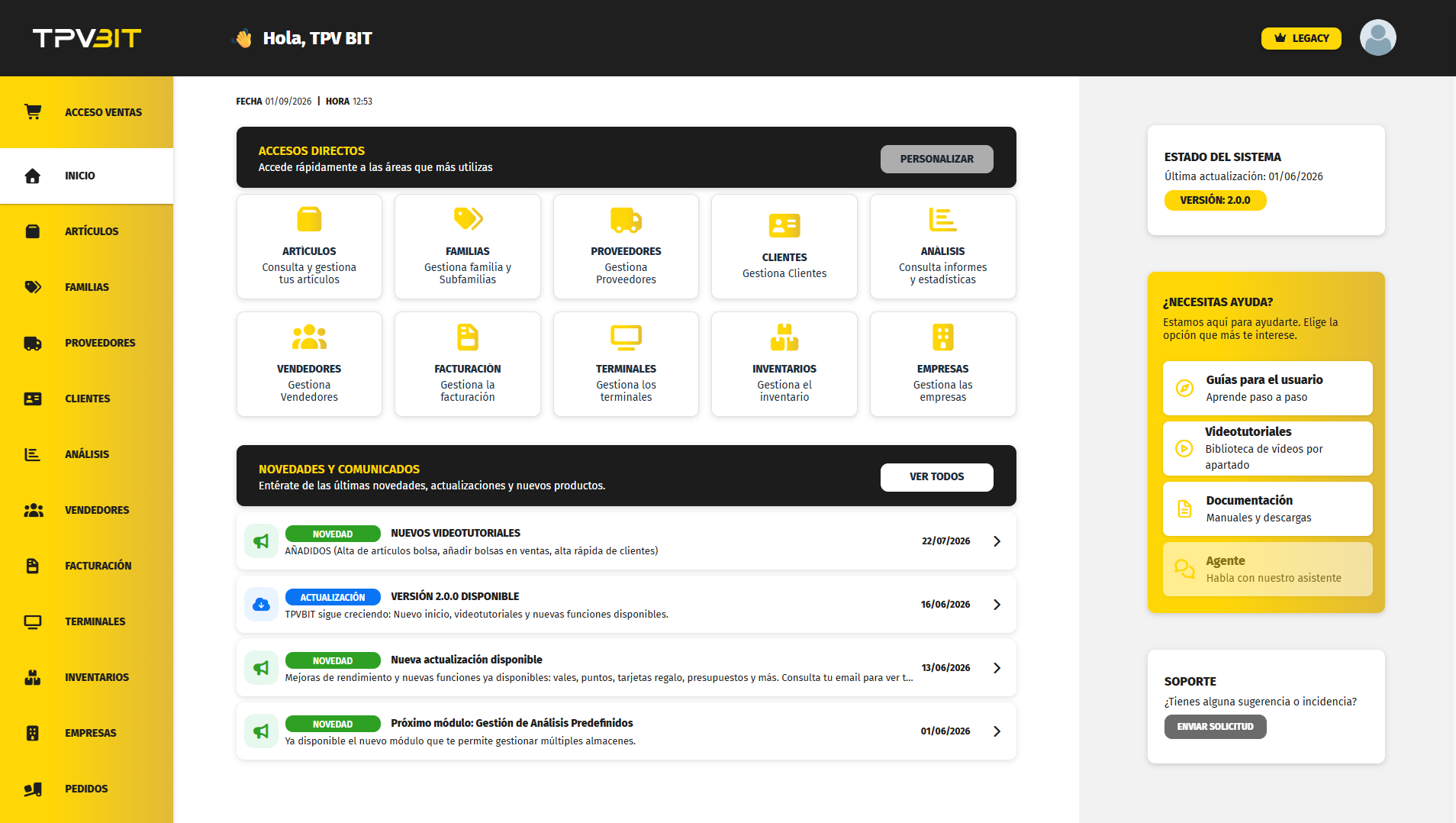
Para acceder a **Pedidos**, puedes hacerlo desde el **menú lateral izquierdo**, seleccionando la opción **Pedidos**.
[](https://docs.tpvbit.es/uploads/images/gallery/2026-09/Fnmimage.png)
### Crear un nuevo pedido
TPVBIT permite crear cuatro tipos de pedidos
- Pedido en Blanco
- Pedido de Plantilla
- Pedido Automático
- Pedido de Selección
Pedido en Blanco
Permite crear un pedido desde cero.
1. Pulsar **F4 nuevo pedido**
2. Indicar un **nombre nuevo para el pedido**
3. Seleccionar **Pedido Nuevo en Blanco**
4. Selecciona el pedido que quieres utilizar como plantilla
5. Indica SI/NO, si deseas mantener las cantidades
6. Pulsar **Crear pedido**
7. Revisar y modificar si es necesario
8. Pulsa **ESC** Guarda el pedido
Este tipo de pedido es ideal cuando se necesita total control manual sobre los productos y cantidades.
Pedido de Plantilla
Permite crear un nuevo pedido basándose en uno anterior.
1. Pulsar **F4 nuevo pedido**
2. Indicar un **nombre nuevo para el pedido**.
3. Seleccionar **Pedido Nuevo de Plantilla**.
4. Pulsar **Guardar**
5. Elegir el pedido anterior que servirá como base.
6. Confirmar si se desean mantener las cantidades:
- Si se elige **Sí**, mantiene las cantidades.
- Si se elige **No**, las cantidades aparecerán en cero.
7. Pulsar **Confirmar**
8. Revisar y modificar si es necesario.
9. Pulsa **ESC** Guarda el pedido
Es útil para pedidos recurrentes o habituales.
Pedido Automático
Genera un pedido basado en las ventas realizadas.
1. Pulsar **F4 nuevo pedido**
2. Indicar un **nombre nuevo para el pedido**.
3. Seleccionar **Pedido Nuevo automático**
4. Seleccionar el proveedor.
5. Indicar los días o periodo de ventas a analizar
6. Pulsar **Crear pedido**
7. El sistema generará automáticamente las cantidades sugeridas.
8. Revisar y modificar si es necesario.
9. Pulsa **ESC** Guarda el pedido
Este tipo de pedido ayuda a reponer stock según el consumo real.
Pedido de Selección
Permite generar un pedido filtrando artículos por distintos criterios.
1. Pulsar **F4 nuevo pedido**
2. Indicar un **nombre nuevo para el pedido**.
3. Seleccionar **Pedido Nuevo de selección**
4. Configurar los filtros:
- Familia.
- Subfamilia.
- Proveedor.
- Fechas de venta.
- Considerar Stock mínimo.
5. Pulsar **Crear pedido**
6. El sistema genera automáticamente las cantidades sugeridas
7. Revisar y modificar si es necesario
8. Pulsa **ESC** Guarda el pedido
Es un sistema de reposición más preciso y configurable.
Entrar en stock
Una vez recibido el pedido del proveedor, se puede entrar en stock para que las unidades pasen a formar parte del inventario.
Para entrar en stock un pedido:
1. Accede a la pantalla de **Pedidos**.
2. Recupera el pedido que quieres entrar en stock.
3. Revisa los artículos y las cantidades del pedido.
4. Pulsa **F9 Entrar Stock**.
5. El sistema solicitará los datos del documento:
- **N.º de documento**
- **Vencimiento**
- **Fecha de registro**
6. Completa los datos solicitados.
7. Pulsa **Guardar**.
Una vez guardado, el sistema registrará la entrada de stock de los artículos incluidos en el pedido.
Después de realizar la entrada, el programa preguntará si quieres **eliminar** el pedido o **cancelar**.
- Si pulsas **Eliminar**, el pedido se elimina del listado.
- Si pulsas **Cancelar**, el pedido se conserva guardado.
⚠️ **Importante:**
Antes de entrar el pedido en stock, revisa que las cantidades sean correctas, ya que esta acción actualizará el stock de los artículos.
Dar de baja pedido
Si un pedido ya no es necesario, se puede eliminar desde el listado de pedidos o desde dentro del propio pedido.
#### Eliminar desde el listado
1. Accede al listado de **Pedidos**.
2. Sitúate encima del pedido que quieres eliminar.
3. Pulsa **F5 Borrar Pedido**.
4. Confirma la acción
#### Eliminar desde dentro del pedido
1. Recupera o abre el pedido.
2. Pulsa **F7 Eliminar**.
3. Confirma la acción.
Esta opción permite borrar pedidos que ya se han entrado en stock o pedidos que se han realizado pero no se necesitan conservar.
⚠️ **Importante:**
Antes de eliminar un pedido, revisa que no lo necesites para futuras consultas o comprobaciones.