Ventas
Pantalla de Ventas
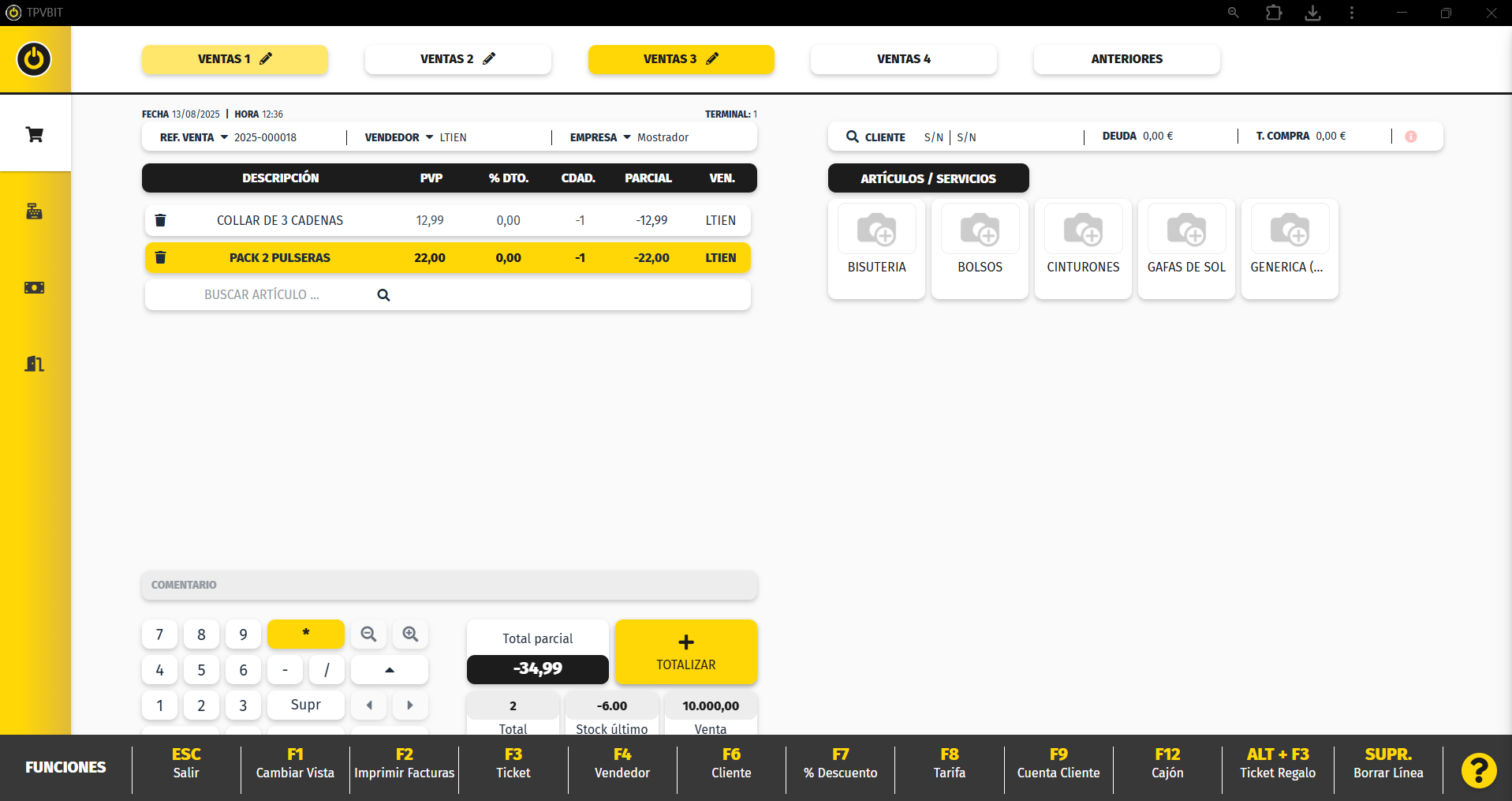
La Pantalla de Ventas es la pantalla principal desde la que se gestionan las ventas a clientes.
Es el punto de interacción donde se registran los productos, se controla el importe de la venta y se accede al cobro.Dicho de forma sencilla: es la pantalla que se utiliza a diario para vender.
¿Para qué sirve?
Desde la Pantalla de Ventas se pueden realizar, entre otras, las siguientes acciones habituales:
- Realizar una venta
-
Cambiar el vendedor que realiza la venta.
-
Asignar un cliente a la venta.
-
Añadir productos al ticket.
-
Modificar cantidades, precios y descuentos.
-
Cambiar tarifas de venta.
-
Eliminar una línea del ticket.
-
Descartar una venta completa.
-
Acceder al cobro y finalización de la venta.
-
Abrir el cajón portamonedas.
-
Consultar la cuenta de un cliente.
-
Acceder a las ventas anteriores.
Estas acciones permiten gestionar la venta de forma completa desde una única pantalla.
Todas las ventas deben registrarse desde esta pantalla para garantizar el correcto control de caja, stock e información del negocio.
Como acceder a la pantalla de Ventas
Para acceder a Ventas, puedes hacerlo desde desde el menú lateral izquierdo, seleccionando la opción Ventas.
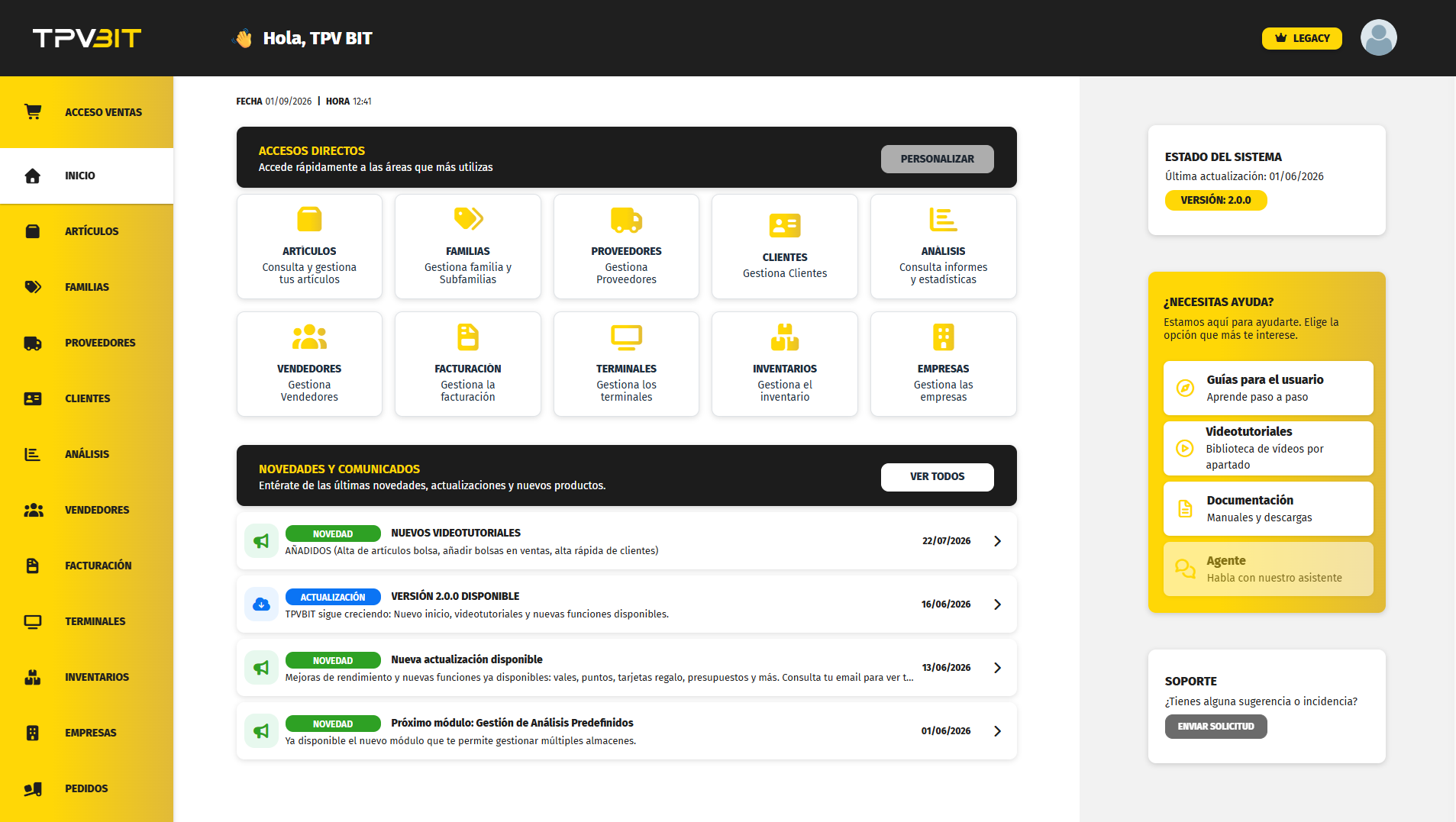
Pantalla de Ventas
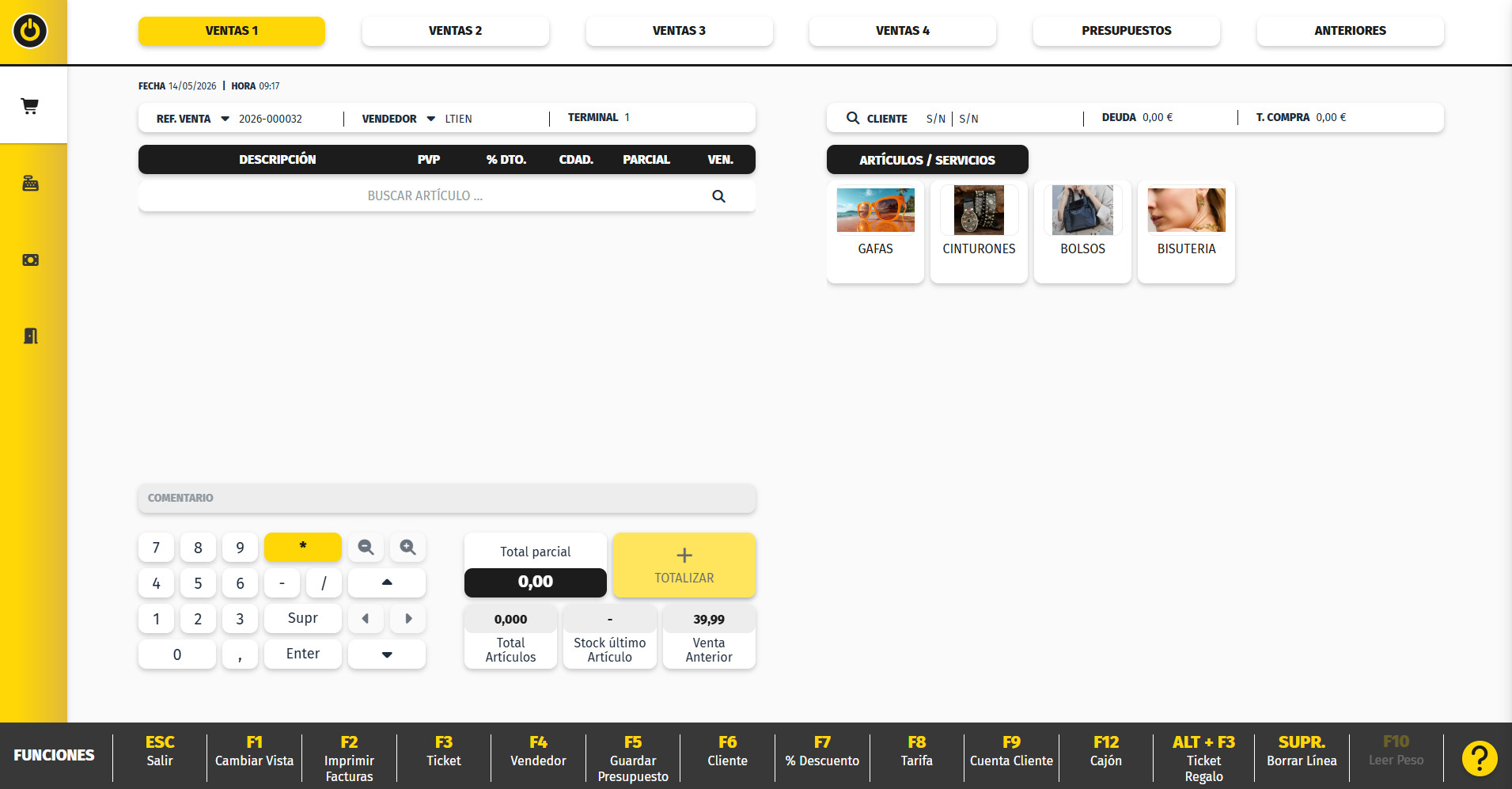
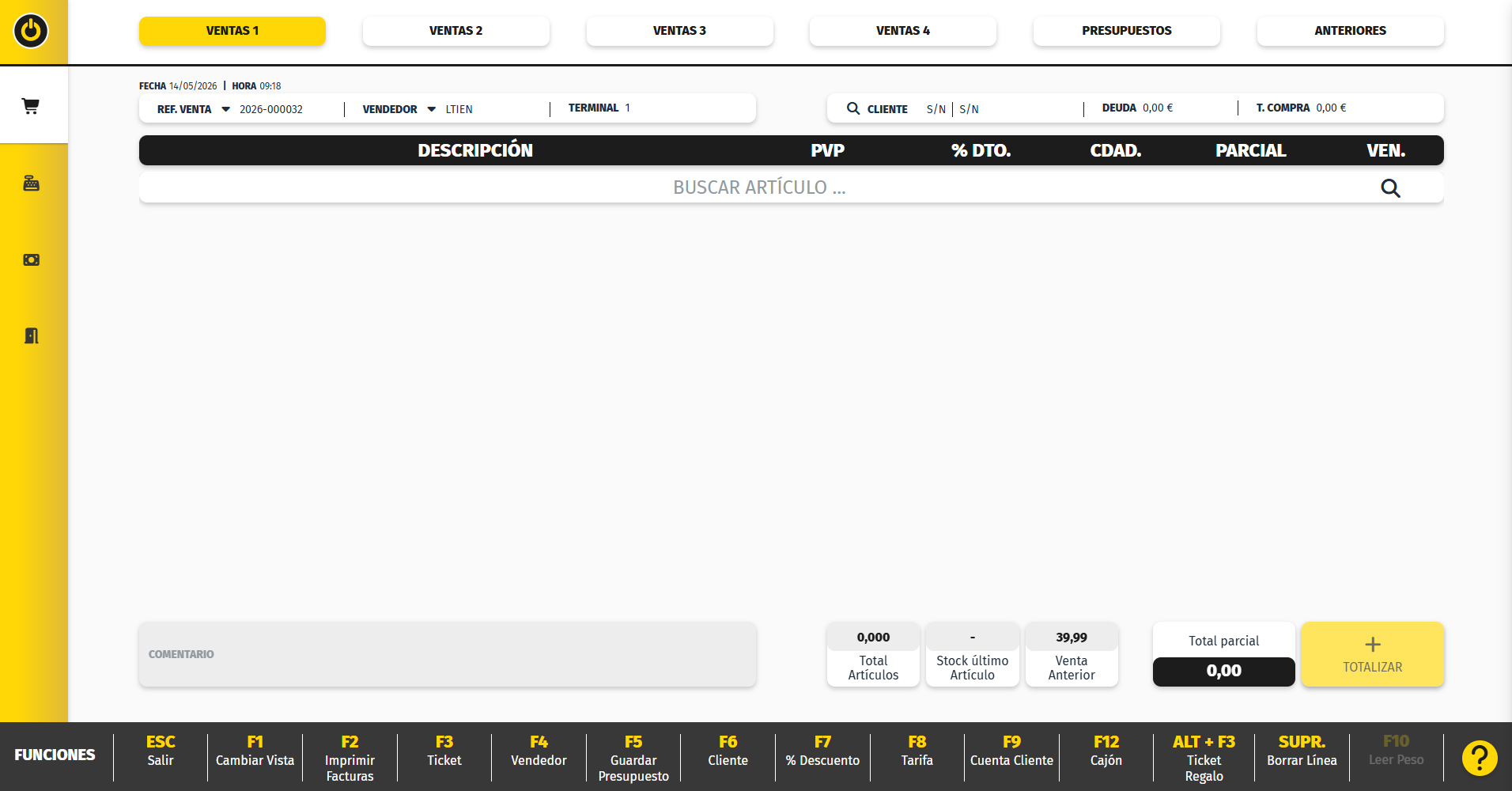
Existen 2 formatos que pueden adaptarse según el tipo de terminal y la forma de trabajo del negocio.
Pantalla Principal - Formato táctil
Permite seleccionar productos directamente mediante botones, agilizando el proceso de venta.
Pantalla Principal - Formato NO táctil
Este formato permite trabajar de forma rápida mediante teclas de función y accesos directos.
¿Cómo es la Pantalla de Ventas?
La Pantalla de Ventas está diseñada para ser rápida, clara e intuitiva. Se organiza en varias zonas que facilitan el proceso de venta:
Zona superior de información
Muestra los datos principales de la venta en curso, como:
-
Referencia de la venta.
-
Vendedor asignado.
-
Cliente (si lo hay).
-
Importes relacionados con el cliente.
Zona de productos o ticket
Es el área donde se visualizan los productos añadidos a la venta.
Desde aquí se puede ver:
-
Descripción del producto.
-
Precio.
-
Cantidad.
-
Descuentos aplicados.
-
Importe parcial de cada línea.
Zona de búsqueda y selección de artículos
Permite añadir productos a la venta mediante diferentes métodos, como:
-
Búsqueda por código o descripción.
-
Selección desde un listado.
-
Uso de botones en formato táctil.
-
Escaneo de código de barras.
Zona de acciones y funciones
Incluye las opciones principales para gestionar la venta, como:
- (*) Asterisco modifica la cantidad a vender de la línea seleccionada
- F1 Cambiar Vista cambia el formato de la pantalla de ventas entre táctil y no táctil.
- F2 Imprimir Facturas imprime la última factura ordinaria realizada.
- F3 Ticket imprime la última factura simplificada realizada.
- F4 Vendedor selecciona el vendedor que realiza la venta.
- F6 Cliente selecciona el cliente al que se le va a asignar la tienda.
- F7 Descuento aplica un descuento sobre un artículo o sobre toda la venta.
- F8 Tarifa selecciona la tarifa de venta a aplicar en uno o todos los productos.
- F9 Cuenta Cliente accede a la cuenta de un cliente
- F12 Cajón abre el cajón portamonedas
- ALT + F3 Ticket Regalo imprime el ticket regalo de la última factura simplificada realizada.
- SUPR. Borrar Línea elimina la linea seleccionada de la pantalla de ventas
Zona de totalización
Pulsando (+) Totalizar se accede a la pantalla de cobro para finalizar la venta.
Cómo realizar una venta
Realizar una venta consiste en añadir los productos que compra el cliente y preparar la operación para su cobro.
Este proceso se realiza desde la Pantalla de Ventas y permite registrar correctamente la operación antes de finalizarla.
¿Para qué sirve?
Realizar una venta permite:
-
Registrar los productos vendidos.
-
Controlar cantidades, precios y descuentos.
-
Asociar la venta a un vendedor y, si es necesario, a un cliente.
-
Preparar la venta para su cobro.
- Generar una factura realizando una nueva venta con el cliente asignado antes de finalizar la operación
-
Garantizar el correcto control de stock y caja.
Definir los datos iniciales de la venta
Antes de añadir productos, es importante comprobar los datos básicos de la venta.
Seleccionar el vendedor
Al acceder a la Pantalla de Ventas, la venta tendrá asignado el vendedor configurado por defecto. Si es necesario cambiarlo, se puede seleccionar otro desde la propia pantalla.
Definir correctamente el vendedor es importante, especialmente si se trabaja con comisiones.
Para poder cambiar de vendedor, existen diferentes opciones:
- Pulsar sobre el desplegable del campo Vendedor.

2. Pulsar sobre el botón F4 Vendedor que se encuentra en la barra de funciones.
En cualquiera de los 2 casos anteriores, se mostrará un buscador desde la cual buscar el vendedor/a que se quiere asignar a la venta. Selecciónalo y pulsa INTRO.
Venta a mostrador o venta a cliente
Por defecto, las ventas se realizan como venta a mostrador, sin cliente asignado.
En caso de necesitar realizar una venta a un cliente concreto, por ejemplo, para facturación o albarán , se debe asignar un cliente a la venta antes de continuar.
Asignar el cliente antes de finalizar la venta permite que la operación quede registrada directamente a nombre del cliente, evitando tener que convertir posteriormente un ticket en factura desde Ventas Anteriores.
Para poder asignar un cliente existen diferentes opciones:
- Pulsar sobre la lupa del campo Cliente.

2. Pulsar sobre el botón F6 Cliente que se encuentra en la barra de funciones.
En cualquiera de los 2 casos anteriores, se mostrará un buscador desde la cual buscar el cliente que se quiere asignar a la venta. Selecciónalo y pulsa INTRO.
Alta rápida de cliente
Si el cliente no existe todavía, puedes crearlo desde esta misma pantalla mediante el apartado F3 Alta rápida.
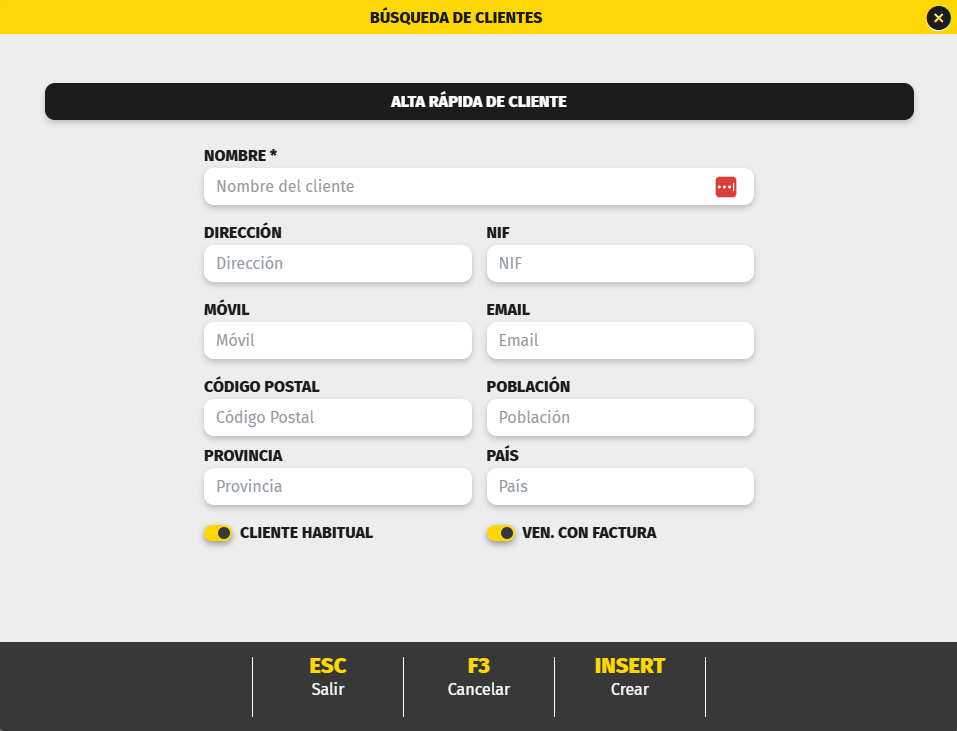
Esta opción permite dar de alta un cliente básico sin salir de la venta.
Una vez creado, el cliente quedará asignado a la venta actual.
⚠️ Importante:
El alta rápida permite crear el cliente con los datos básicos. Si más adelante necesitas completar o modificar más información, puedes hacerlo desde el módulo Clientes.
Añadir productos a la venta
Una vez definidos los datos iniciales, ya se pueden añadir productos al ticket de venta.
El sistema permite hacerlo de varias formas, adaptándose a la forma de trabajo del negocio.
- Escáner de código de barras
Al escanear el código de barras del producto, este se añade automáticamente al ticket. - Búsqueda por código o descripción
Es posible escribir el código del artículo o su descripción.
El sistema mostrará los resultados disponibles para seleccionar el producto deseado. - Listado de artículos
Desde el buscador, se puede acceder al listado completo de artículos registrados en el sistema y seleccionar el producto correspondiente. - Formato táctil
En el formato táctil, los productos se pueden añadir directamente pulsando los botones disponibles en la pantalla, agilizando el proceso de venta.
Modificar productos del ticket
Durante la venta, es habitual realizar ajustes sobre los productos añadidos.
Estas acciones se pueden realizar directamente desde el ticket.
- Modificar cantidades
La cantidad de un producto puede modificarse para adaptarse a la compra real del cliente.
Podemos modificarlo directamente desde el campo CDAD. o pulsando (*). - Aplicar descuentos
Se pueden aplicar descuentos a un producto concreto o a toda la venta, según sea necesario.
Podemos aplicarlo directamente desde el campo %DTO. o pulsando F7 Descuento. - Modificar precios
En caso de estar permitido, el precio de venta de un producto puede ajustarse directamente desde la línea del ticket.
Podemos modificarlo directamente desde el campo PVP. - Cambiar tarifas
Si un producto dispone de varias tarifas, se puede seleccionar la tarifa que se desea aplicar, ya sea a un producto concreto o a toda la venta.
Podemos modificar la tarifa pulsando F8 Tarifa. - Eliminar productos del ticket
Si un producto se ha añadido por error, se puede eliminar la línea correspondiente del ticket.
Podemos eliminarlo pulsando SUPR en el teclado o en la barra de funciones. - Descartar una venta
Si es necesario cancelar completamente la operación, la venta se puede descartar antes de finalizarla.
Podemos descartar la venta pulsado ESC en el teclado o en la barra de funciones.
Finalizar una venta
Una vez añadidos todos los productos y realizados los ajustes necesarios, la venta ya esta preparada para su cobro.
Para ello, se debe totalizar la venta (+) desde la Pantalla de Ventas.
Al hacerlo, el sistema pasa a la pantalla de cobro, donde podrás elegir la forma de pago y finalizar la operación.
Pantalla Ventas Anteriores
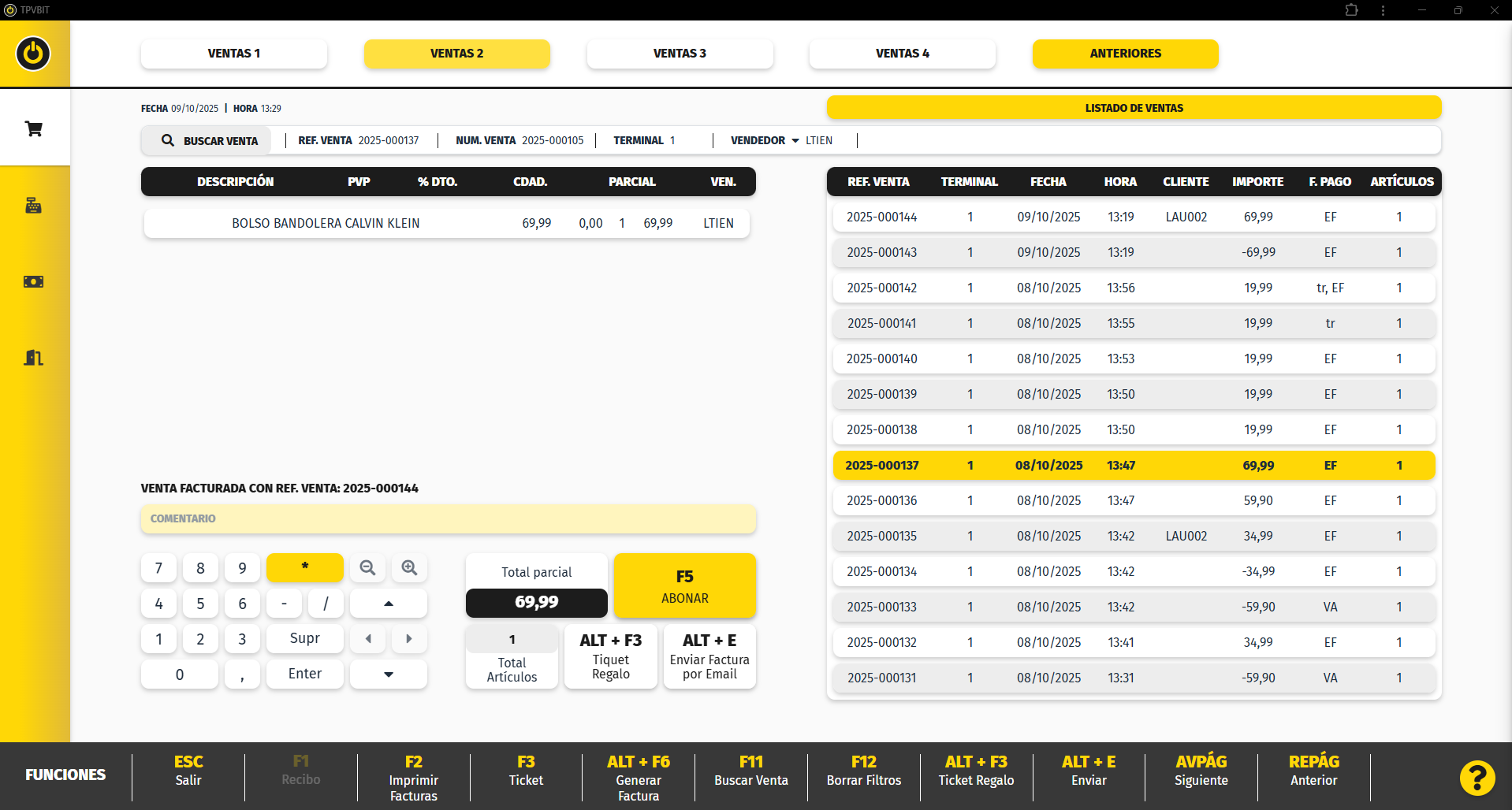
La Pantalla de Ventas Anteriores es la pantalla donde se registran y se consultan todas las ventas ya realizadas.
Desde aquí se pueden revisar operaciones pasadas y gestionar incidencias relacionadas con ellas.
¿Para qué sirve?
La Pantalla de Ventas Anteriores permite:
-
Consultar el historial de ventas realizadas.
-
Buscar una venta concreta por distintos criterios.
-
Revisar el detalle de una venta.
-
Imprimir tickets y facturas.
-
Enviar tickets o facturas por correo electrónico.
-
Realizar abonos o devoluciones.
-
Generar facturas a partir de ventas ya cerradas.
-
Gestionar incidencias post-venta.
Registrar y consultar correctamente las ventas es fundamental para el control del negocio.
Como acceder a la pantalla de ventas anteriores
Primero debes acceder a Ventas, puedes hacerlo desde desde el menú lateral izquierdo, seleccionando la opción Ventas.
Una vez en ventas ves a la pestaña ventas anteriores.
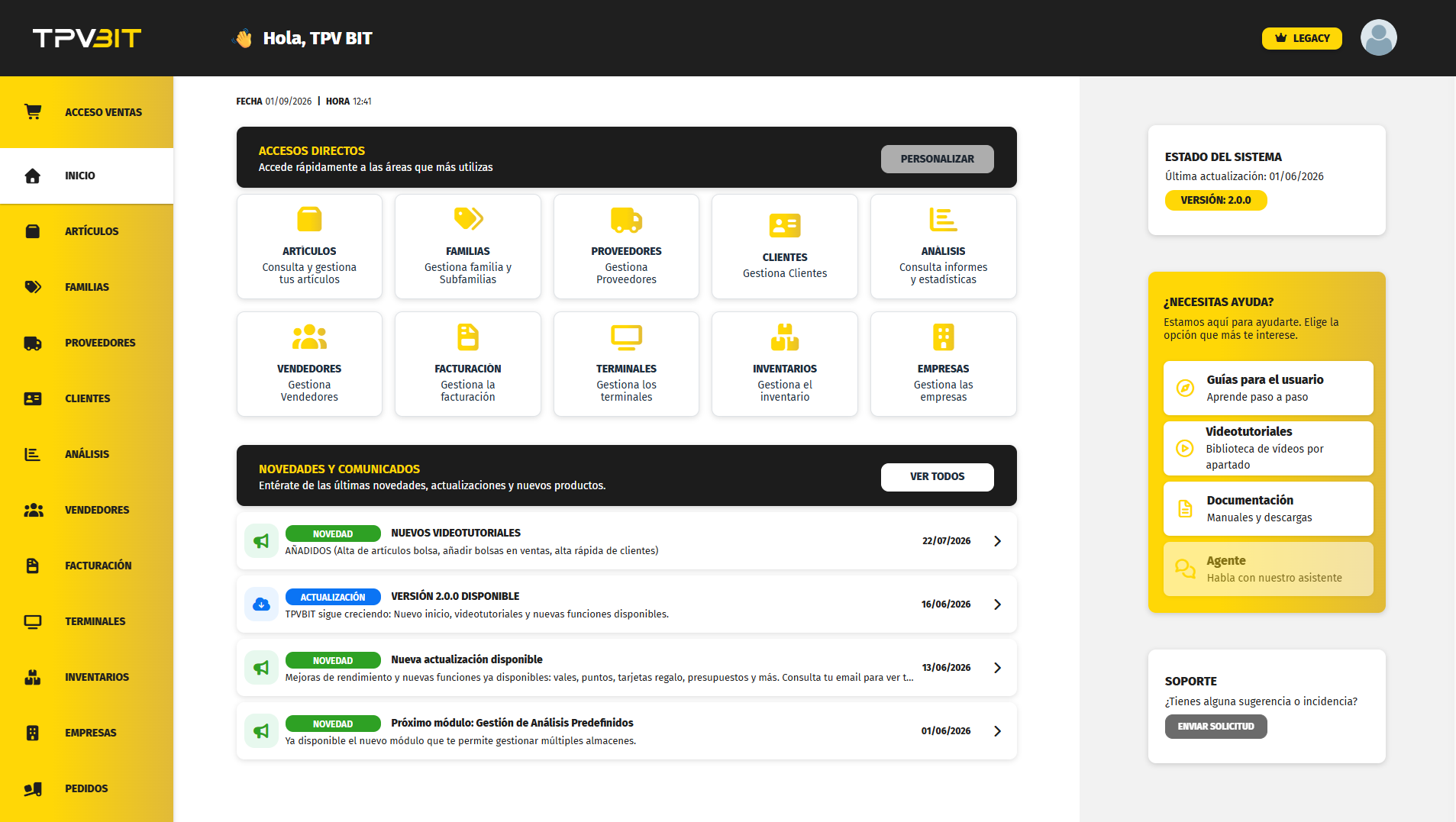
Pantalla de Ventas Anteriores
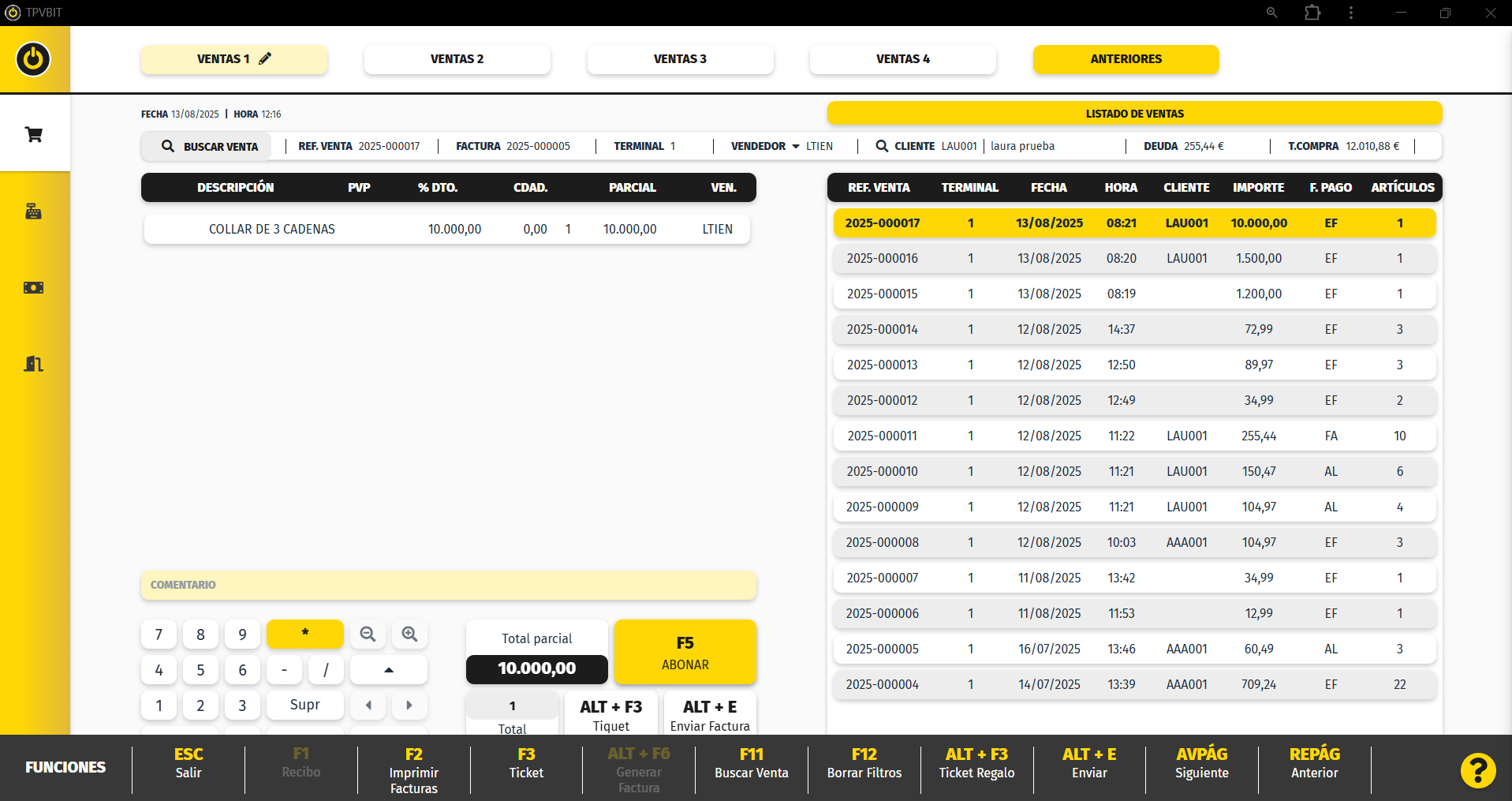
Funciones de la Pantalla de Ventas Anteriores
- F5 abonar cambia a la pantalla de ventas con los productos en negativo.
- F2 Imprimir Facturas imprime la factura ordinaria que tenemos seleccionada.
- F3 Ticket imprime la factura simplificada que tenemos seleccionada.
- Alt+F6 Generar Factura permite añadir un cliente a una venta ya cerrada y genera una factura
- F11 Buscar ventas nos muestra una nueva pantalla con los filtros que podemos seleccionar para buscar la venta.
- F12 Borrar filtros borras la selección que tenemos en la búsqueda de ventas
- ALT + F3 Ticket Regalo imprime el ticket regalo de la venta que tenemos seleccionada.
- ALT + E permite enviar por email la venta que tenemos seleccionada.
- AVPÁG muestra las ventas anteriores a la que tenemos en pantalla una a una
- REPÁG muestra los albaranes realizados para poder realizar la búsqueda y abonarlos
Abonar ventas
Si es necesario devolver una venta, se puede realizar un abono desde esta pantalla (F5 Abonar)
Al abonar una venta:
-
El sistema abre la venta en negativo.
-
Se pueden revisar los productos a devolver.
-
Se finaliza el abono siguiendo el proceso habitual.
El abono queda registrado y asociado a la venta original.
Facturas rectificativas
Si la empresa tiene activada la opción de facturas rectificativas, al realizar un abono de una factura el sistema generará automáticamente una numeración específica para la rectificativa.
Esta opción permite identificar claramente qué factura original ha sido rectificada y qué documento se ha generado como abono.
Factura original
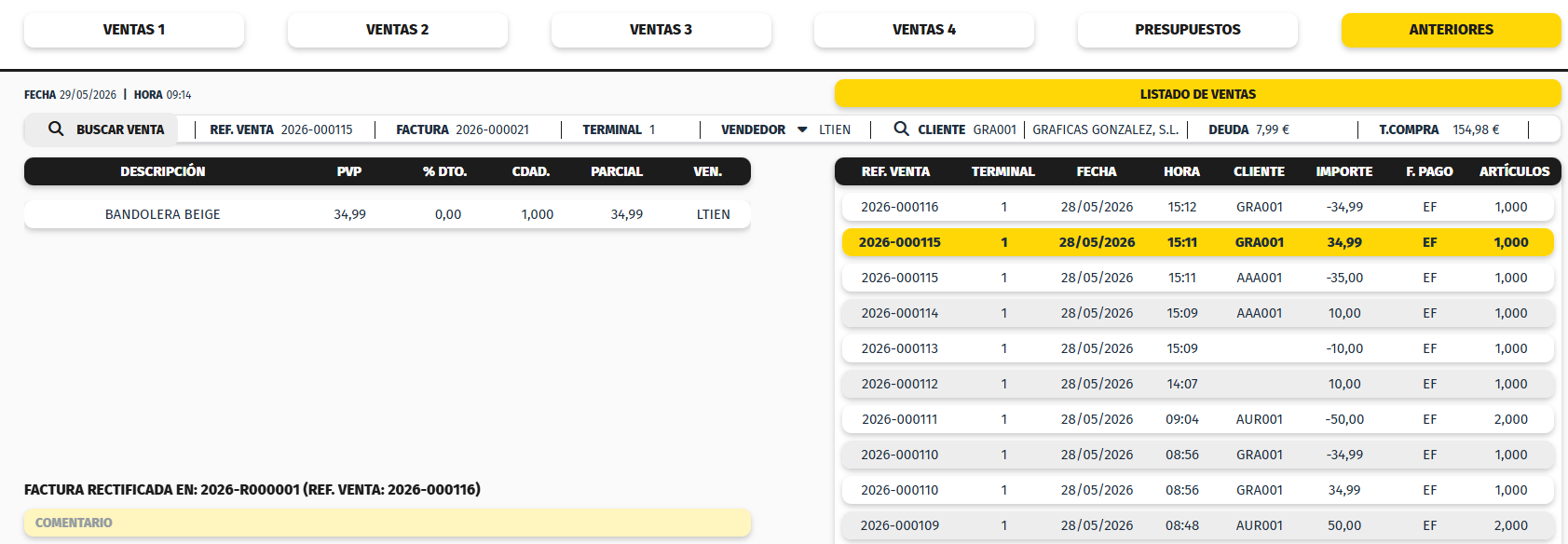
En la factura original, el sistema mostrará un aviso indicando que esa factura ha sido rectificada.
Por ejemplo:
FACTURA RECTIFICADA EN: 2026-R000001 (REF. VENTA: 2026-000116)
Este mensaje indica que la factura original ha sido rectificada mediante la rectificativa indicada.
Factura rectificativa
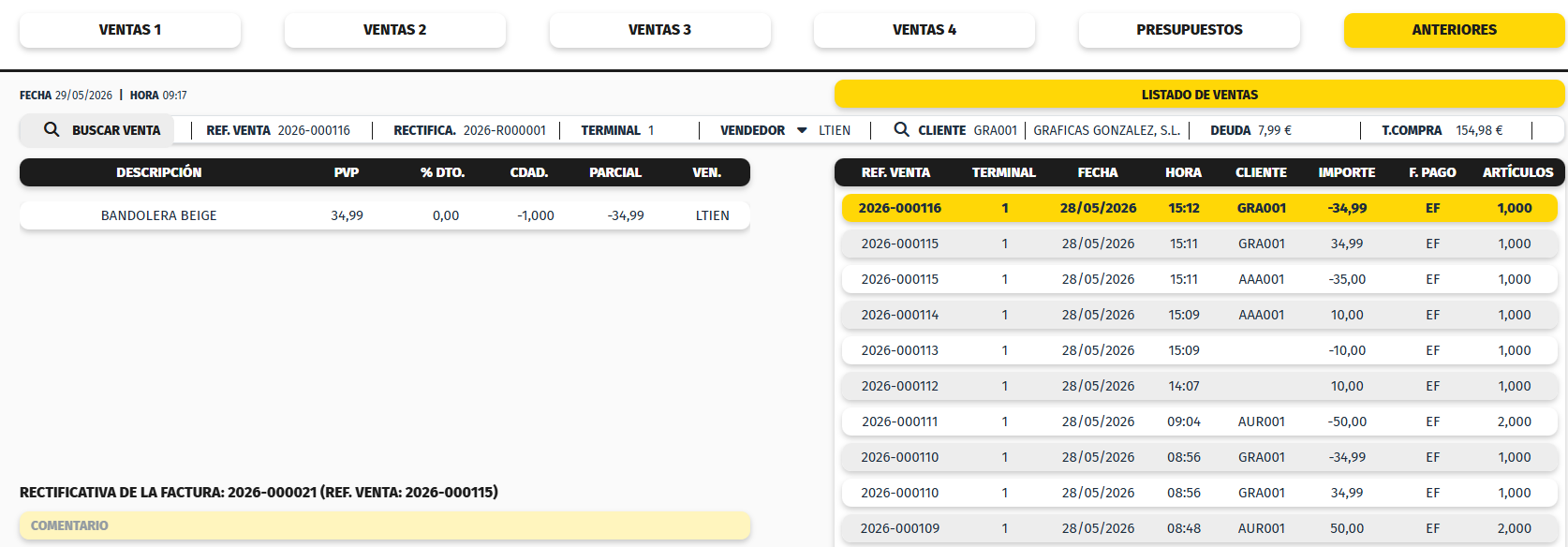
La factura rectificativa es el abono generado por el sistema.
En esta venta, los productos aparecerán en negativo y se mostrará una nueva numeración de rectificativa.
Por ejemplo:
RECTIFICA. 2026-R000001
Además, en la parte inferior de la pantalla se indicará la factura original a la que corresponde:
RECTIFICATIVA DE LA FACTURA: 2026-000021 (REF. VENTA: 2026-000115)
De esta forma, el sistema deja relacionada la factura original con su factura rectificativa correspondiente.
⚠️ Importante:
La numeración de factura rectificativa solo aparecerá si la opción está activada previamente en la pantalla de Empresas.
Buscar ventas
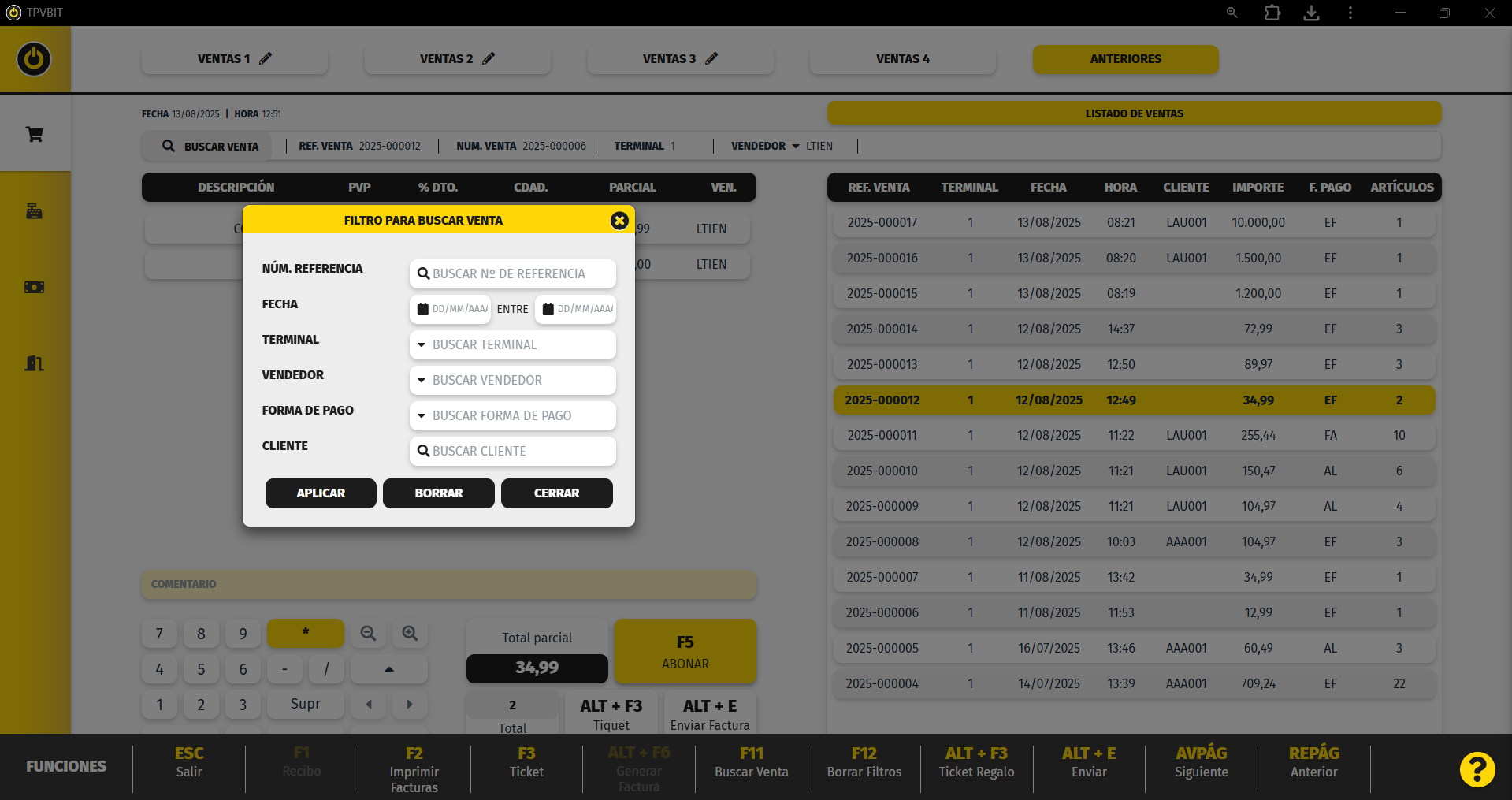
Para localizar una venta concreta, se puede utilizar la opción de búsqueda (F11 Buscar venta).
Es posible filtrar las ventas por distintos criterios, como:
-
Fecha.
-
Número de venta.
-
Cliente.
-
Vendedor.
-
Tipo de documento.
Esto permite encontrar rápidamente cualquier operación registrada.
Enviar email y Imprimir
Desde la Pantalla de Ventas Anteriores se pueden realizar acciones como:
-
Imprimir el ticket de una venta (F3 Ticket).
-
Imprimir la factura ordinaria (F2 Imprimir facturas).
-
Imprimir un ticket regalo (Alt+F3 ticket regalo).
-
Enviar el ticket o la factura por correo electrónico (Alt+E enviar).
Estas opciones facilitan la atención al cliente después de la venta.
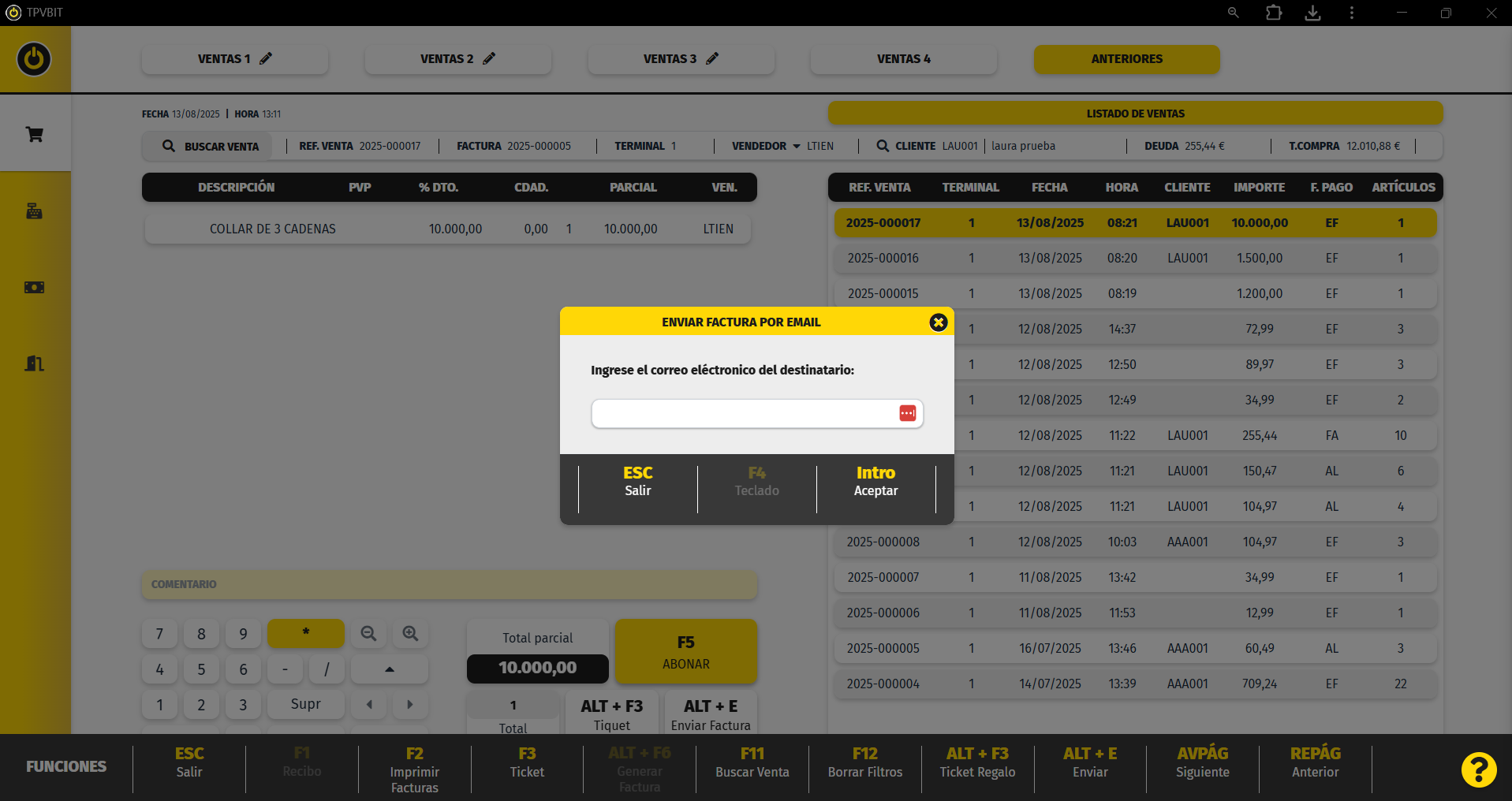
Generar Factura
En caso de necesitar una factura de una venta ya realizada, se puede generar desde la Pantalla de Ventas Anteriores (Alt+F6 Generar factura).
Al hacerlo:
-
Se asigna un cliente a la venta.
-
El sistema genera una nueva factura.
-
La venta original queda registrada como facturada.
- Se genera un abono de la venta original.
Este proceso garantiza la correcta trazabilidad de las operaciones.
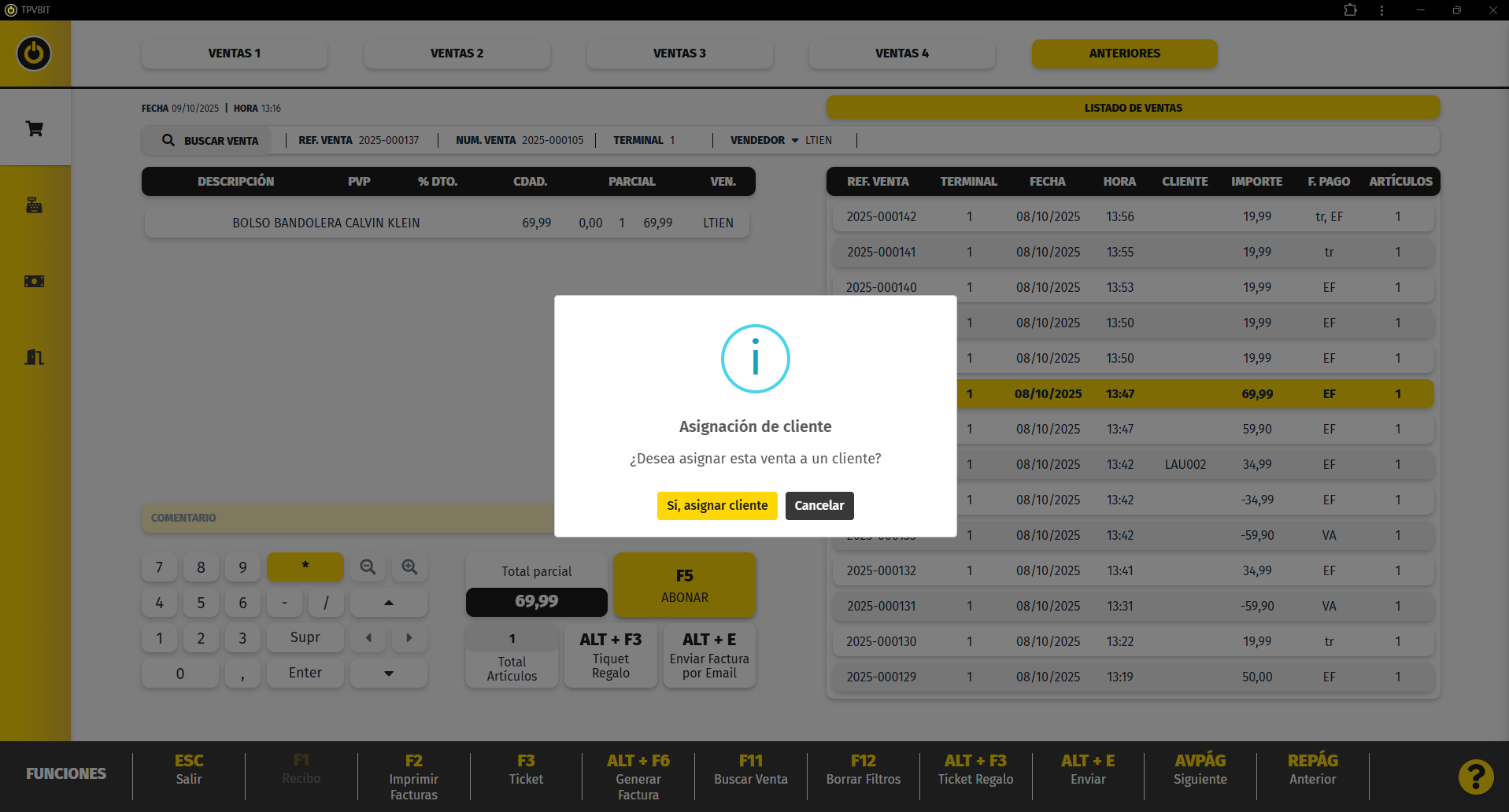
Al pulsar en Si, elegir cliente nos aparece el buscador de clientes para seleccionarlo.
Desde esta pantalla puedes:
- Buscar un cliente ya creado.
- Seleccionarlo para generar la factura.
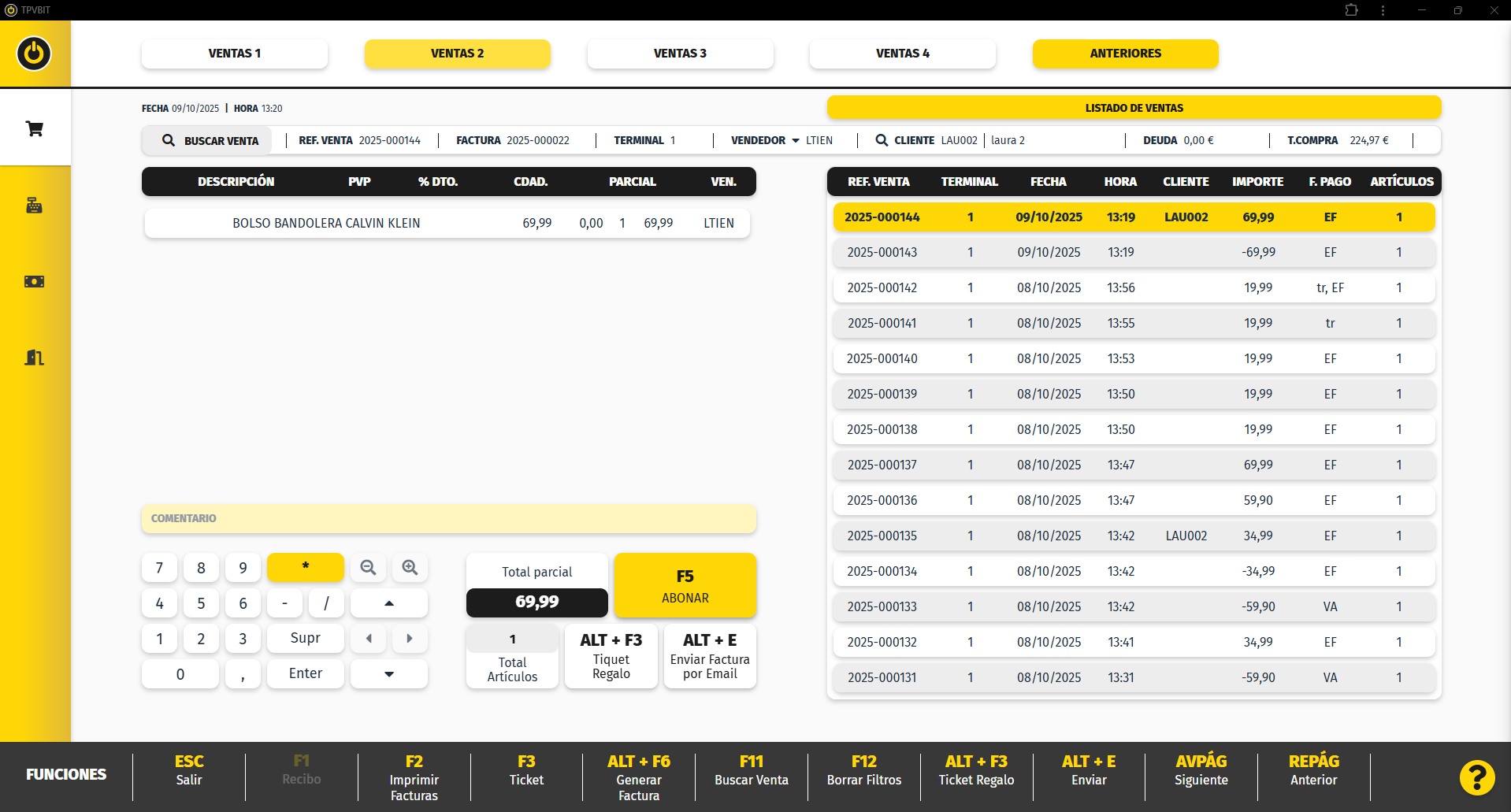
Al seleccionar el cliente y pulsar intro, veremos en ventas anteriores que ha generado dos ventas nuevas.
La primera venta que aparece es la factura. Vemos que ha generado un número de Factura nuevo.
La venta anterior será una venta en negativo que es el abono de la venta original. Aquí se indica que esa venta es un abono por una venta facturada.
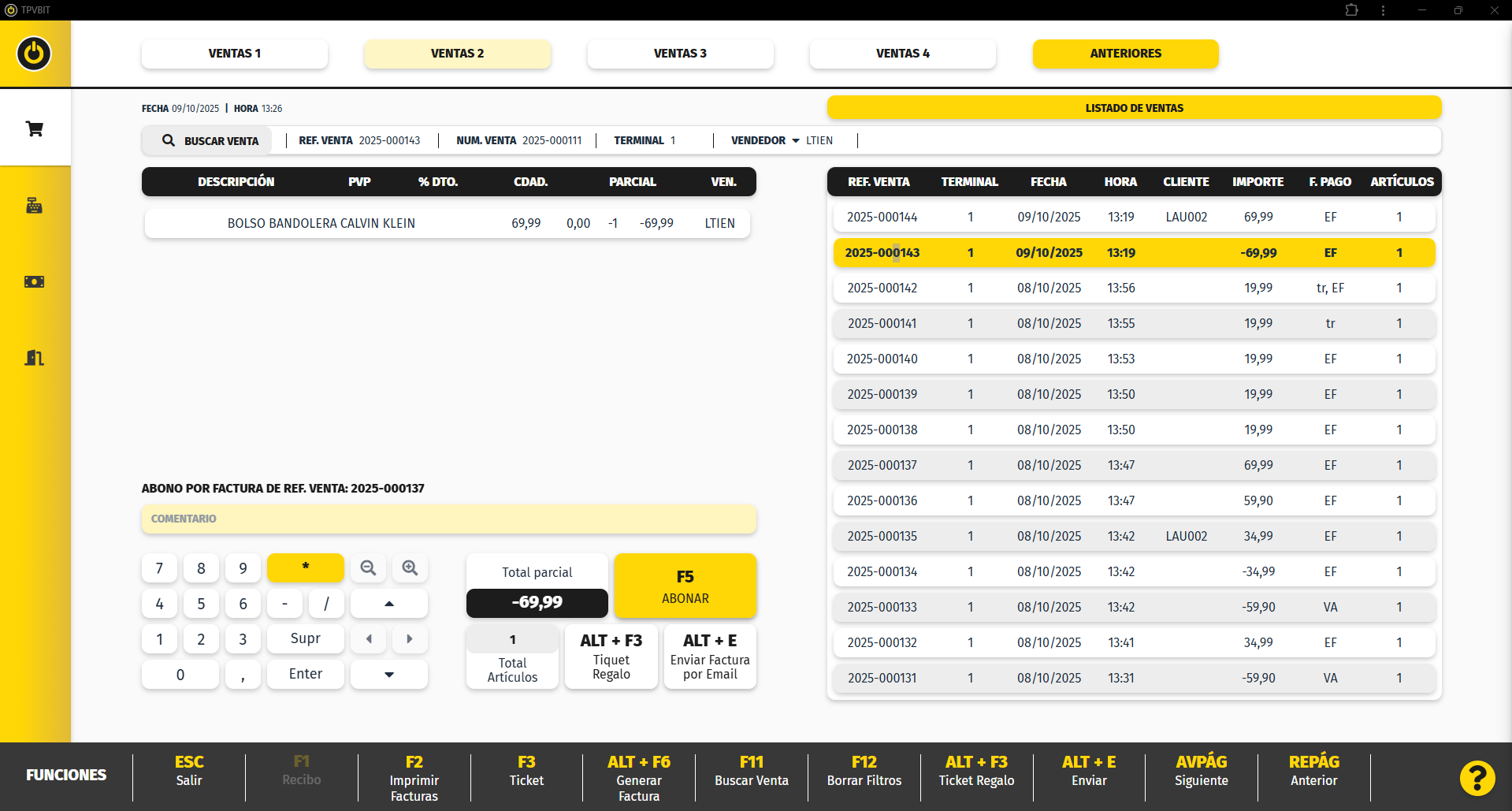
Si recuperamos la venta original, nos mostrara que esta venta ha sido facturada. Nos indica en que venta esta facturada.
Finalizar Venta
El cobro de una venta es el proceso mediante el cual se indica cómo paga el cliente y se finaliza la operación.
Este proceso se realiza después de preparar la venta y permite cerrar correctamente la transacción.
¿Para qué sirve?
El cobro de una venta permite:
-
Indicar la forma de pago utilizada por el cliente.
-
Registrar correctamente el importe cobrado.
-
Generar el documento correspondiente (ticket, factura o albarán).
-
Actualizar el estado de la venta en el sistema.
-
Garantizar el correcto control de caja, clientes y stock.
Como acceder a la pantalla de Totalizar venta
Desde la propia pantalla de ventas, pulsaremos
Desde esta pantalla se pueden seleccionar las formas de pago y finalizar la operación.

Pasos para finalizar la venta
1. Añadir o quitar bolsas (opcional)
Antes de seleccionar la forma de pago, se pueden añadir al total las bolsas entregadas al cliente.
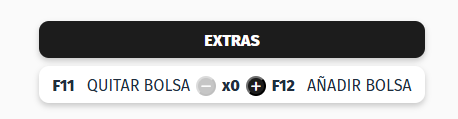
En el apartado Extras de la pantalla de finalización de venta están disponibles las siguientes opciones:
- F12 – Añadir bolsa: añade una bolsa a la venta.
- F11 – Quitar bolsa: elimina una de las bolsas añadidas.
- El contador situado entre ambas opciones muestra la cantidad de bolsas incluida en la venta.
Si solamente existe un artículo configurado como bolsa, se añadirá directamente.
Si existen varios artículos bolsa, se mostrará una pantalla con los distintos tipos y precios disponibles para seleccionar la bolsa correspondiente.
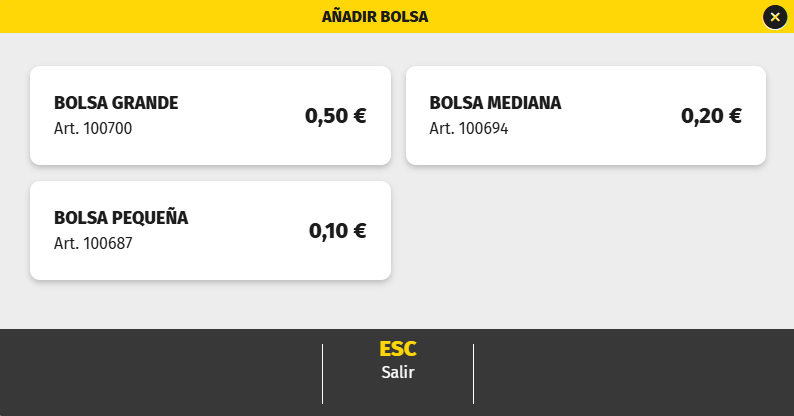
El importe de las bolsas seleccionadas se añadirá al total de la venta antes de realizar el cobro.
2. Indicar el importe entregado por el cliente (opcional)
Al acceder a la pantalla de cobro, el sistema muestra el importe total de la venta.
De forma opcional, se puede indicar el importe entregado por el cliente para que el sistema calcule automáticamente el cambio que se debe devolver.
Este importe se puede introducir:
-
Mediante el teclado o ratón
-
Mediante el teclado táctil, si el terminal dispone de pantalla táctil.
3. Seleccionar la forma de pago
Una vez indicado el importe, se debe seleccionar la forma de pago con la que el cliente realiza el pago.
La forma de pago elegida determina el tipo de documento que se genera y cómo se registra la operación.
A continuación se describen las formas de pago más habituales.
-
Pago en efectivo
Sin cliente asignado
-
-
Documento generado: Factura simplificada (ticket).
-
Afectación:
-
Se registra la venta.
-
Se descuenta el stock de los productos.
-
-
Con cliente asignado
-
-
Documento generado: Factura ordinaria con los datos del cliente.
-
Afectación:
-
Se registra la venta.
-
Se descuenta el stock de los productos.
-
-
-
Pago en efectivo con cajón inteligente
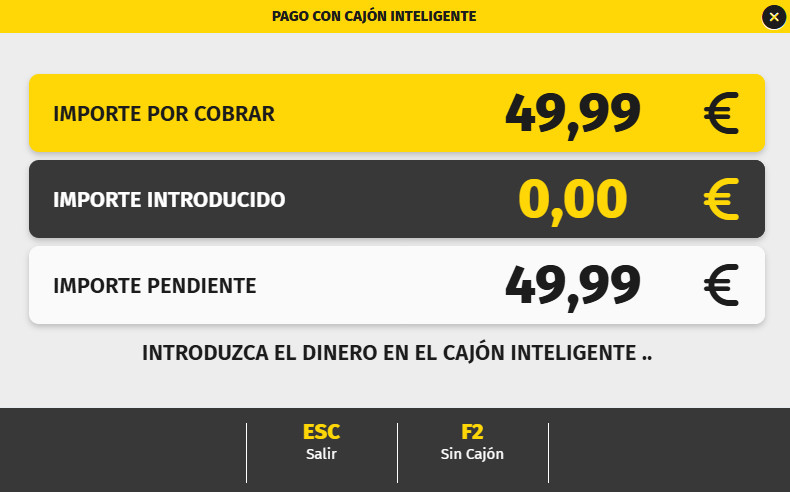
Si el terminal dispone de cajón inteligente, el proceso de cobro en efectivo cambia ligeramente.
En este caso, al seleccionar la forma de pago Efectivo, el sistema mostrará la pantalla de Pago con cajón inteligente.
Desde esta pantalla se controla el dinero que el cliente va introduciendo en el cajón.
-
Pago con tarjeta
Sin cliente asignado
-
-
Documento generado: Factura simplificada (ticket).
-
Afectación:
-
Se registra la venta.
-
Se descuenta el stock de los productos.
-
-
Con cliente asignado
-
-
Documento generado: Factura ordinaria.
-
Afectación:
-
Se registra la venta.
-
Se descuenta el stock de los productos.
-
-
En caso de disponer de datáfono integrado, el cobro con tarjeta tendrá un proceso específico, ya que el importe se enviará automáticamente al dispositivo y la venta se cerrará cuando el pago sea confirmado.
-
Pago con tarjeta con datáfono integrado
Si el terminal dispone de datáfono integrado, el proceso de cobro con tarjeta cambia ligeramente.
En este caso, al seleccionar la forma de pago Tarjeta Visa o tarjeta, el sistema enviará automáticamente el importe al datáfono para que el cliente pueda realizar el pago.
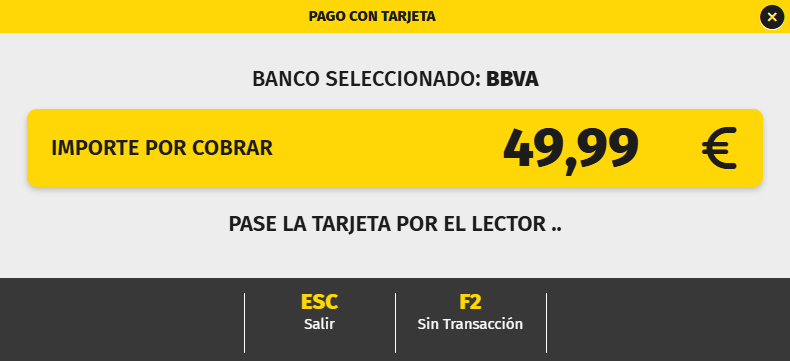
Una vez pasada la tarjeta por el lector, se registra la venta y se descuenta el stock.
-
Pago a crédito
El pago a crédito siempre requiere un cliente asignado.
-
-
Documento generado: Factura ordinaria.
-
Afectación:
-
Se descuenta el stock de los productos.
-
El importe se registra como una deuda del cliente.
-
-
El cobro de esta venta se realizará posteriormente desde la cuenta del cliente.
-
Albarán
El albarán siempre requiere un cliente asignado.
-
-
Documento generado: Albarán de entrega.
-
Afectación:
-
Se descuenta el stock de los productos.
-
El importe se registra como deuda del cliente.
-
-
Los albaranes no son documentos de cobro y deben facturarse posteriormente.
4. Finalizar el cobro de la venta
Una vez seleccionada la forma de pago, se confirma la operación para finalizar la venta.
Al hacerlo:
-
El sistema registra la venta.
-
Se muestra el cambio a entregar, si corresponde.
-
La venta queda cerrada correctamente.
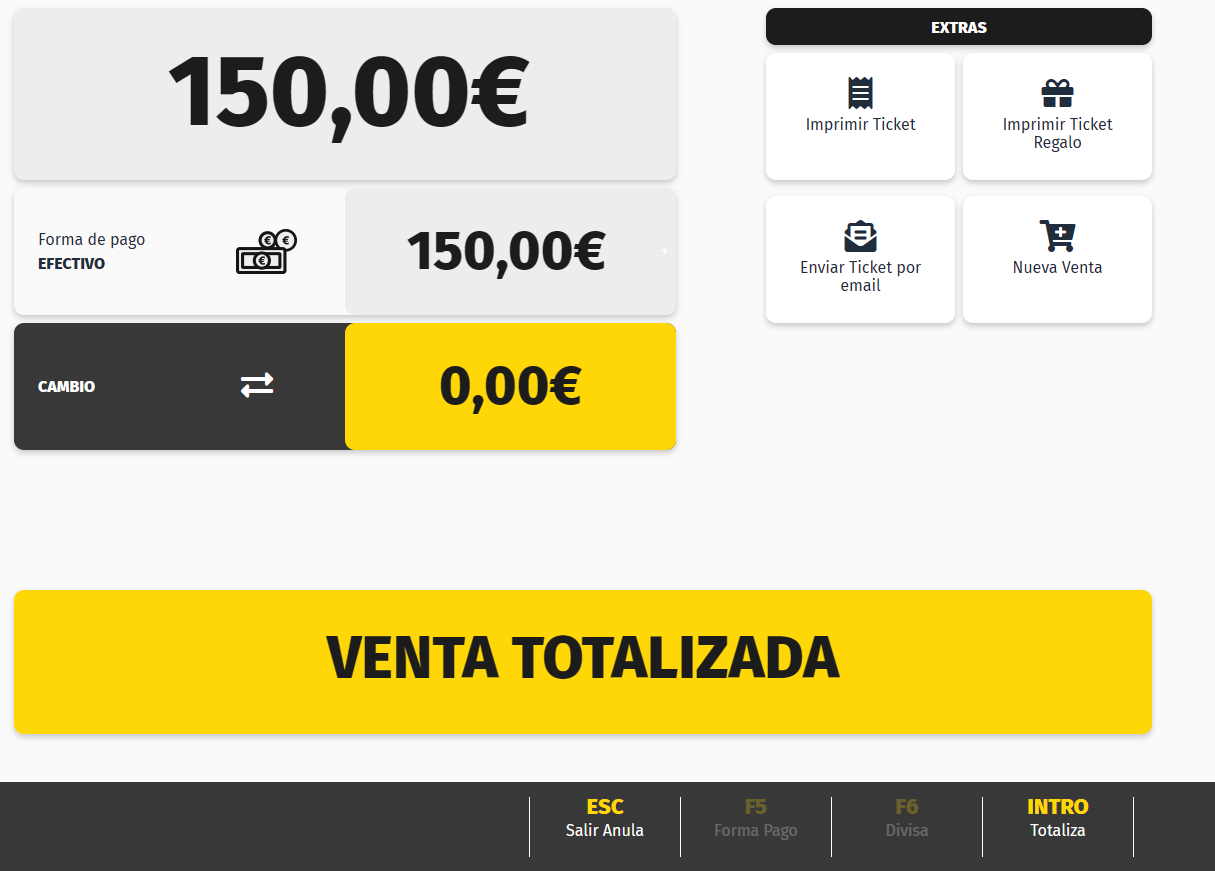
Después de cerrar una venta, se pueden realizar las siguientes acciones:
-
Imprimir el ticket.
-
Imprimir un ticket regalo.
-
Enviar el ticket por correo electrónico.
-
Iniciar una nueva venta.
Estas opciones permiten completar la atención al cliente sin salir del proceso de venta.
Presupuestos
La pantalla de Presupuestos permite preparar una venta sin finalizarla en ese momento.
Es útil cuando un cliente solicita información de precios, quiere valorar una compra o necesita que se le prepare un presupuesto antes de confirmar la venta.
El presupuesto queda guardado con una referencia y puede recuperarse más adelante para consultarlo, modificarlo o pasarlo a venta.
¿Para qué sirve?
Desde la pantalla de Presupuestos puedes:
- Crear un presupuesto para un cliente.
- Añadir artículos o servicios.
- Modificar cantidades, precios, descuentos o tarifas.
- Guardar el presupuesto para recuperarlo posteriormente.
- Imprimir el presupuesto.
- Convertir el presupuesto en una venta cuando el cliente confirme la compra.
Importante:
Crear un presupuesto no finaliza la venta ni descuenta stock.
El stock se descontará cuando el presupuesto se convierta en una venta.
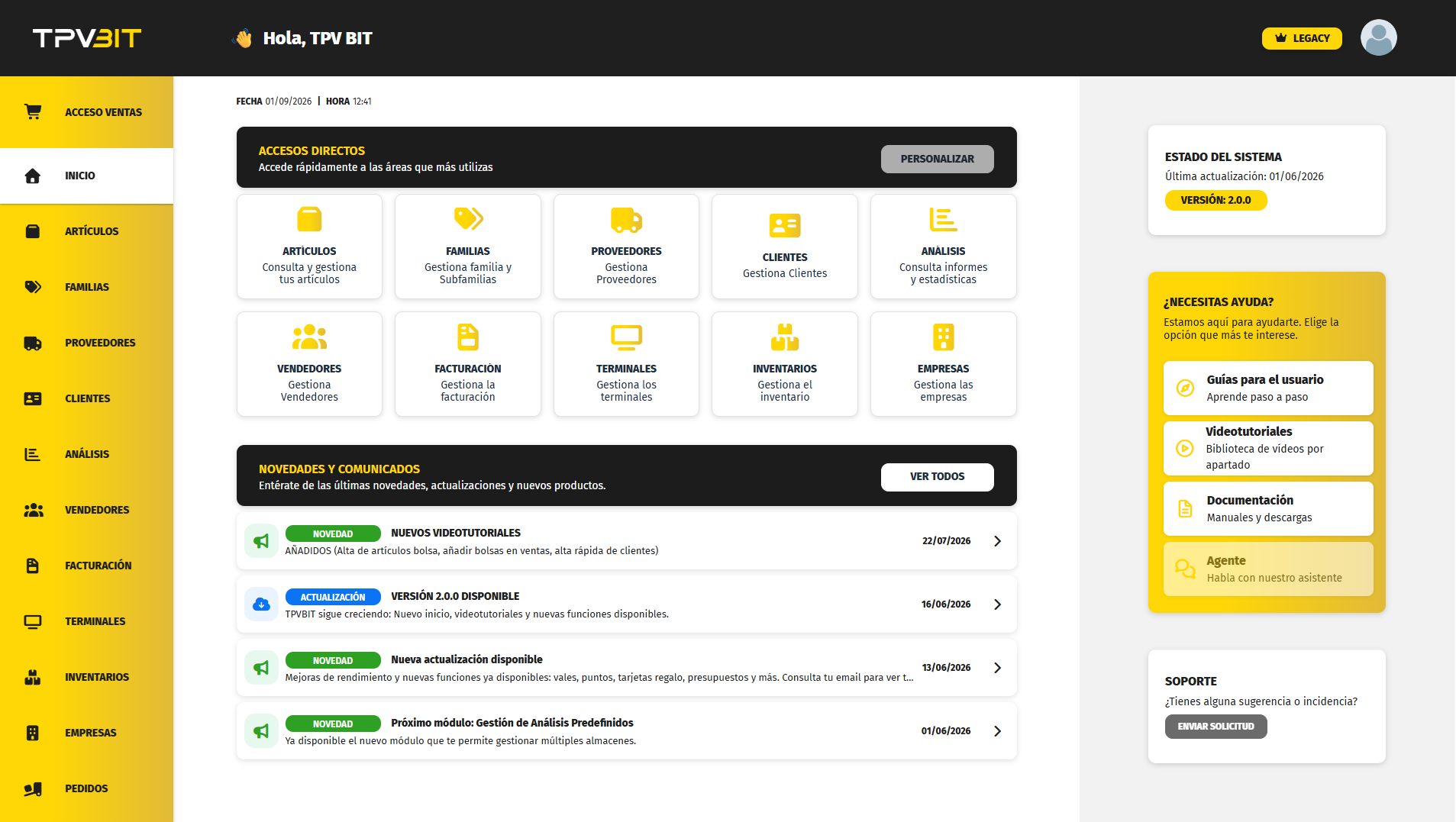
Cómo acceder a la pantalla de Presupuestos
Primero debes acceder a Ventas, puedes hacerlo desde desde el menú lateral izquierdo, seleccionando la opción Ventas.
Una vez en ventas ves a la pestaña Presupuestos.
Pantalla de Presupuestos
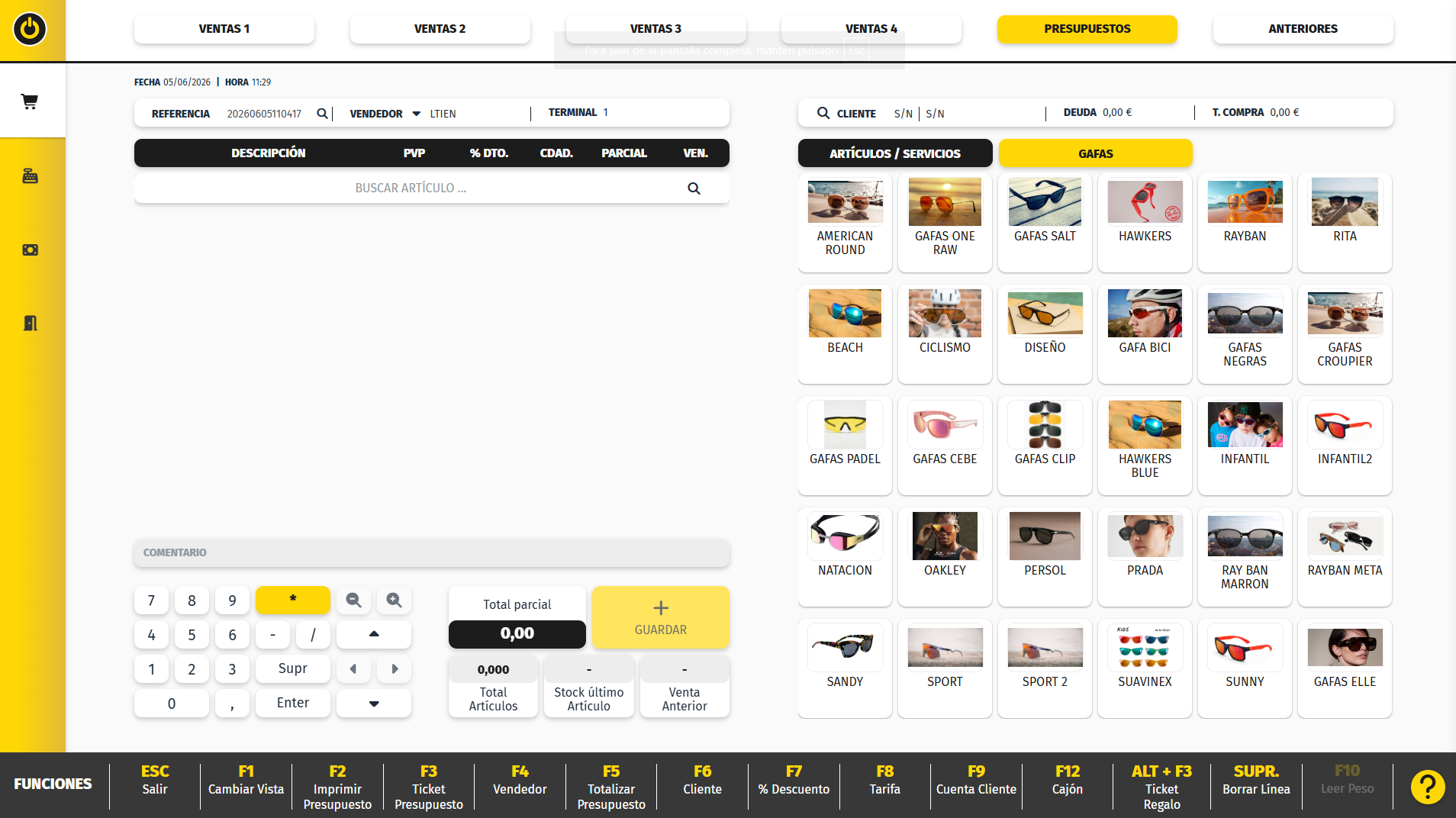
La pantalla de Presupuestos es similar a la pantalla de Ventas, pero está pensada para preparar una operación que todavía no se va a cobrar.
En la parte superior se muestra la información principal del presupuesto:
Referencia:
Número o código que identifica el presupuesto.
El sistema puede generar una referencia automáticamente, aunque también puede indicarse una referencia manual si se desea.
Vendedor:
Vendedor asignado al presupuesto.
Terminal:
Terminal desde el que se está creando el presupuesto.
Cliente:
Cliente asociado al presupuesto.
No siempre es obligatorio, pero es recomendable asignarlo si se quiere identificar fácilmente a quién pertenece el presupuesto.
Deuda / T. Compra:
Información relacionada con el cliente, si está asignado.
Funciones de la pantalla de Presupuestos
En la parte inferior de la pantalla se muestra la barra de funciones.
Desde esta barra se pueden realizar las acciones principales del presupuesto de forma rápida.
- ESC Salir: Permite salir de la pantalla actual.
- F1 Cambiar Vista: Cambia el formato de visualización de la pantalla, por ejemplo entre vista táctil y no táctil.
- F2 Imprimir Presupuesto: Imprime el presupuesto en formato documento.
- F3 Ticket Presupuesto: Imprime el presupuesto en formato ticket.
- F4 Vendedor: Permite seleccionar o cambiar el vendedor asignado al presupuesto.
- F5 Totalizar Presupuesto: Permite guardar o finalizar el presupuesto para que quede registrado y pueda recuperarse posteriormente.
- F6 Cliente: Permite asignar un cliente al presupuesto.
- F7 % Descuento: Permite aplicar un descuento a un artículo o al presupuesto completo.
- F8 Tarifa: Permite cambiar la tarifa de venta aplicada a los artículos.
- F9 Cuenta Cliente: Permite consultar la cuenta del cliente seleccionado.
- F12 Cajón: Abre el cajón portamonedas, si el terminal lo tiene configurado.
- ALT + F3 Ticket Regalo: Permite imprimir un ticket regalo relacionado con el presupuesto.
- SUPR. Borrar Línea: Elimina la línea seleccionada del presupuesto.
- F10 Leer Peso: Permite leer el peso de un artículo si el sistema tiene una báscula conectada y configurada.
Crear un Presupuesto
- Accede a la pestaña Presupuestos desde la pantalla de ventas.
- Revisa la referencia del presupuesto.
- Selecciona el vendedor, si es necesario.
- Asigna un cliente al presupuesto si quieres que quede relacionado con una persona o empresa concreta.
- Añade los artículos o servicios al presupuesto.
- Revisa cantidades, precios, descuentos o tarifas si es necesario.
- Pulsa Guardar o F5 Totalizar Presupuesto para dejarlo registrado.

- Indica un nombre o referencia para identificar el presupuesto.
- Pulsa intro aceptar y el presupuesto quedará guardado.
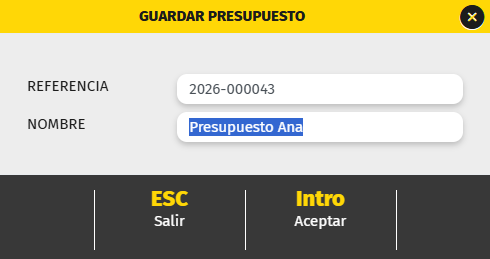
Después de guardar el presupuesto, el sistema muestra la pantalla Imprimir Presupuesto.
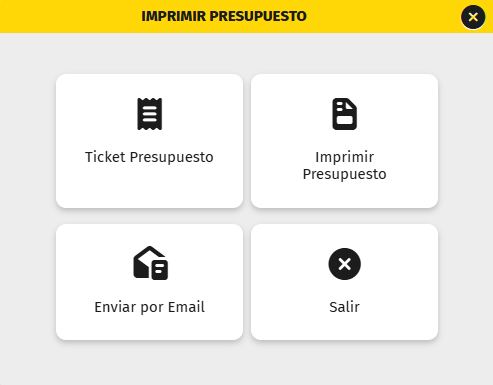
- Ticket Presupuesto: Imprime el presupuesto en formato ticket.
- Imprimir Presupuesto: Imprime el presupuesto en formato documento.
- Enviar por Email: Permite enviar el presupuesto por correo electrónico.
- Salir: Cierra esta pantalla y vuelve al proceso anterior.
Una vez guardado, el presupuesto quedará disponible para recuperarlo posteriormente.
Recuperar Presupuesto
Los presupuestos guardados pueden recuperarse desde la misma pantalla de Presupuestos.
Para buscar un presupuesto:
- Pulsa sobre el campo Referencia.
- Se abrirá la pantalla de búsqueda de presupuestos.

- Busca el presupuesto por referencia, nombre, cliente o dato identificativo disponible.
- Selecciona el presupuesto que quieres recuperar.
- Pulsa Intro o acepta la selección.
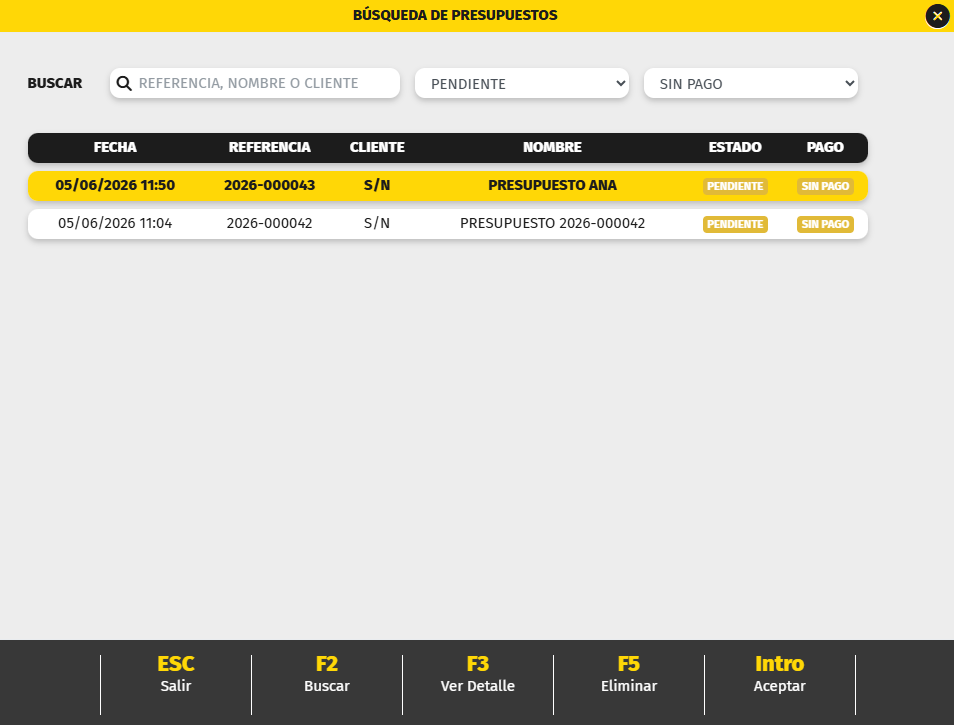
Una vez recuperado, el presupuesto se cargará de nuevo en pantalla con los artículos y datos guardados.
Desde ese momento se puede revisar, modificar si es necesario, imprimir, enviar o convertir en venta.
Convertir Presupuesto en venta
Cuando el cliente acepta el presupuesto, se puede convertir en venta desde la misma pantalla de Presupuestos.
Para hacerlo:
- Recupera el presupuesto desde el campo Referencia.
- Revisa los artículos, cantidades, precios y descuentos.
- Realiza los cambios necesarios, si corresponde.
- Pulsa F5 Totalizar Presupuesto.
Al pulsar F5 Totalizar Presupuesto, el sistema mostrará la pantalla de cobro.
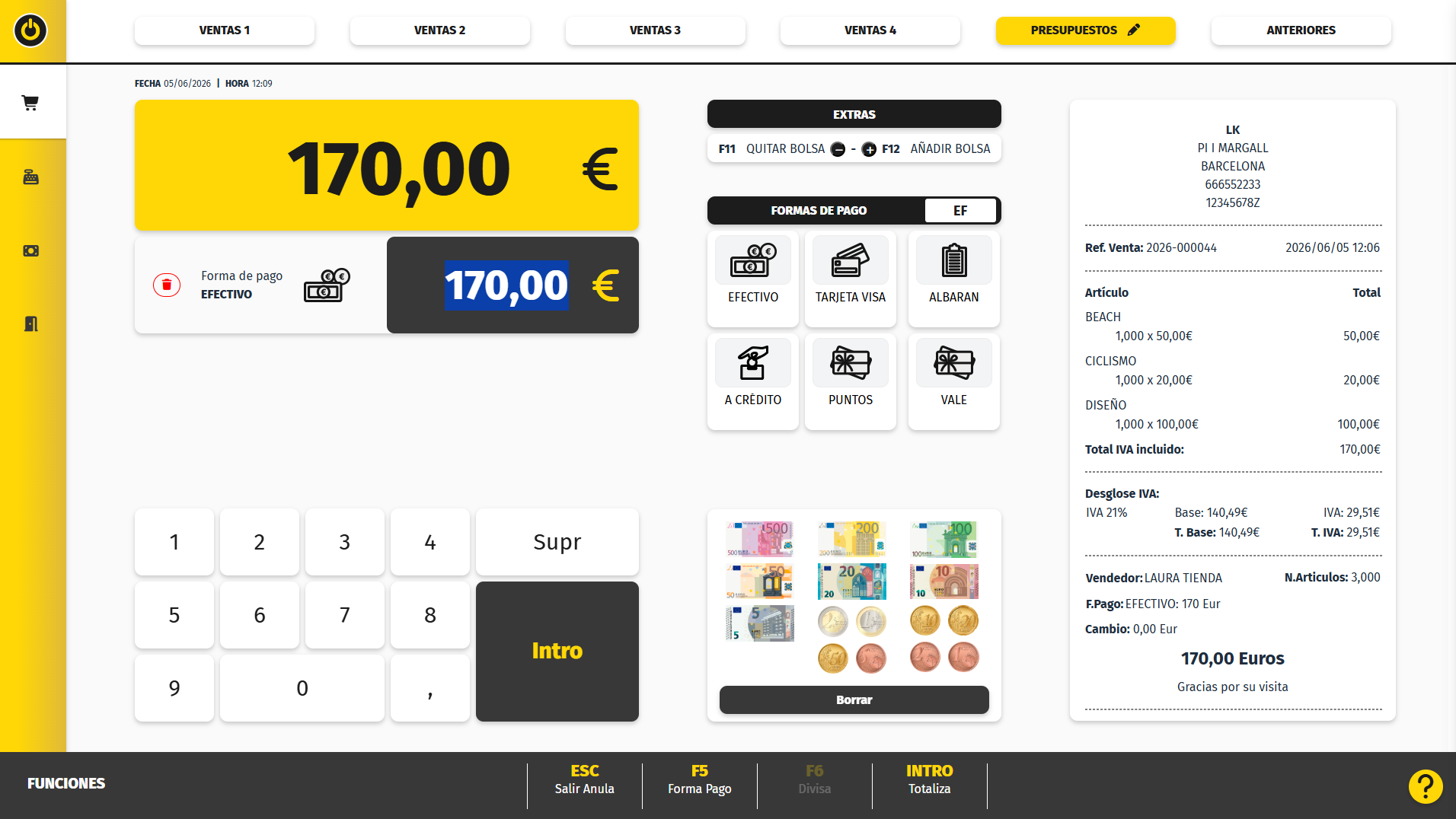
Desde esta pantalla se debe seleccionar la forma de pago correspondiente, igual que en una venta normal.
Una vez confirmado el cobro, el presupuesto queda convertido en venta y la operación queda registrada en el sistema.
⚠️ Importante:
El presupuesto no descuenta stock mientras está guardado como presupuesto. El stock se descontará cuando se finalice la venta desde la pantalla de cobro.