Verifactu
Normativa Verifactu
Verifactu es un sistema impulsado por la Agencia Tributaria (AEAT) dentro del marco de la normativa antifraude en España, cuyo objetivo es garantizar que las facturas no se puedan manipular ni borrar.
¿Qué es exactamente Verifactu?
Verifactu (o “sistema de emisión de facturas verificables”) es una forma de facturación en la que:
- Cada factura se genera con un registro seguro e inalterable.
- Se crea una huella digital que encadena unas facturas con otras.
- Se puede enviar automáticamente a Hacienda en el momento de su emisión (opcional, pero recomendado).
¿Para qué sirve?
Sirve para:
- Evitar el fraude fiscal (facturas borradas o modificadas).
- Garantizar la trazabilidad completa de las ventas.
- Facilitar inspecciones y control por parte de Hacienda.
- Asegurar que el software de facturación cumple la ley.
¿Cuándo entra en vigor?
Actualmente (tras aplazamientos recientes), NO es obligatorio en 2026.
Las fechas definitivas son:
- 1 de enero de 2027 → Empresas que tributan en Impuesto sobre Sociedades
- 1 de julio de 2027 → Autónomos y el resto de empresas
¿A quién afecta (quién está obligado)?
Están obligados prácticamente todos los que facturan con software:
- Empresas (sociedades)
- Autónomos
- Cualquier negocio que use un programa de facturación
¿Quién NO está obligado?
- Empresas en sistemas forales como País Vasco y Navarra (tienen su propio sistema tipo TicketBAI)
¿Qué necesito tener para activar Verifactu?
Certificado digital
Emitido por la Fábrica Nacional de Moneda y Timbre (FNMT) u otra entidad válida.
Te sirve para:
- Identificarte ante la Agencia Tributaria
- Firmar las facturas enviadas
- Enviar los registros a Hacienda
Programa de facturación adaptado
TPVBit ya esta adaptado para cumplir la normativa.
Conexión a internet
Necesaria:
- Para el envío automático a Hacienda
Si no hay conexión:
- El sistema guarda pendientes y los envía después.
¿Cómo funciona?
Cuando haces una venta:
- El sistema genera la factura.
- Se crea un registro electrónico inalterable.
- Se calcula un encadenamiento.
- Se envía automáticamente a la AEAT.
- Se incluye un código QR en la factura.
Configuración
Para poder configurar Verifactu, es necesario disponer de un certificado digital válido.
Además, es importante que en los datos de la empresa estén correctamente informados el nombre y el NIF, ya que se utilizarán para la identificación ante la Agencia Tributaria.
Cómo acceder a la pantalla de empresas
Para acceder a Empresas, puedes hacerlo desde la pantalla de Inicio, pulsando el acceso directo Empresas.
También puedes entrar desde el menú lateral izquierdo, seleccionando la opción Empresas.
Ambos accesos llevan a la misma pantalla.
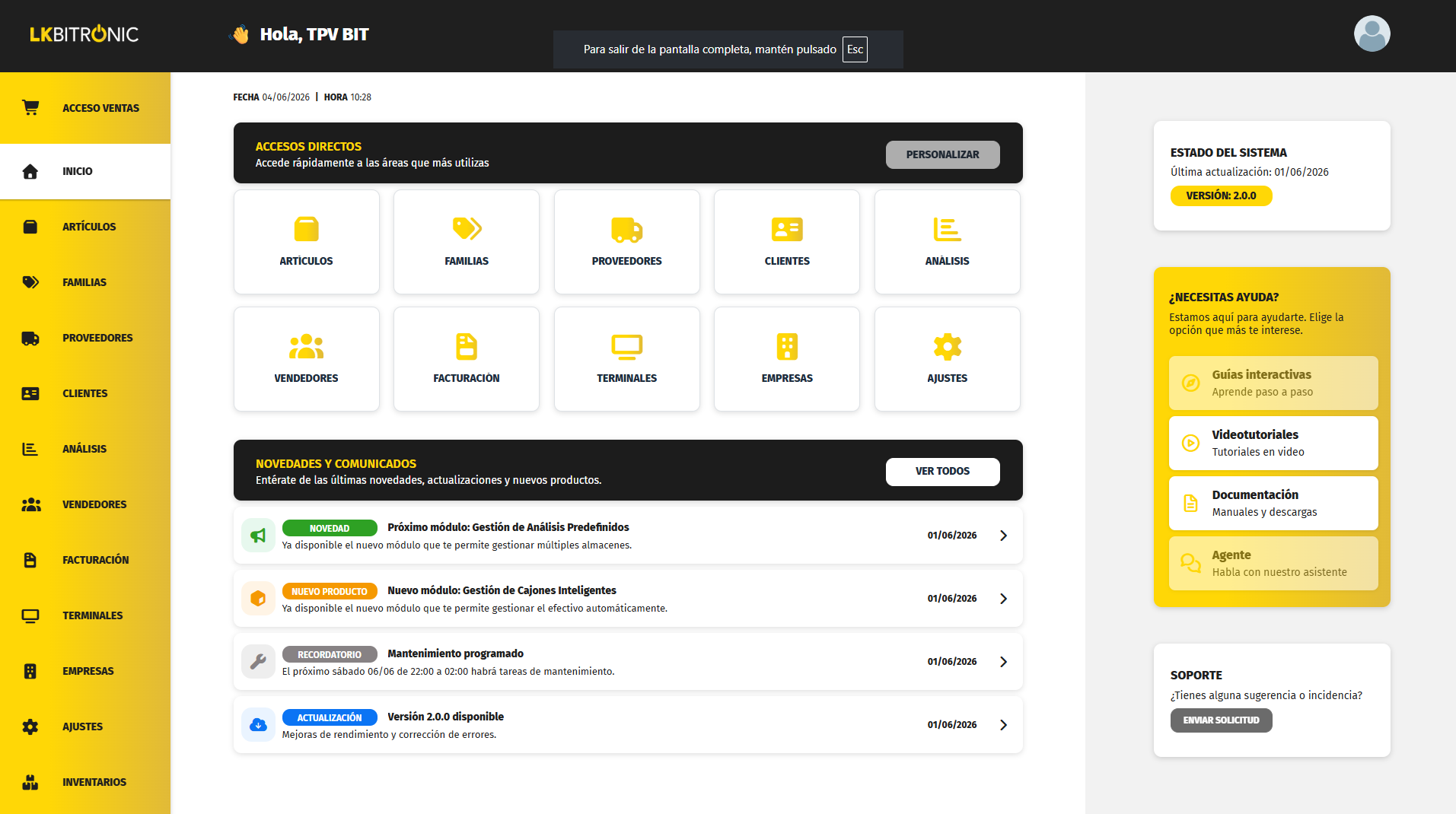
Pantalla de Empresas
Una vez en empresas seleccionaremos la empresa que vamos a configurar, seguidamente pulsaremos F2 - Configurar Verifactu.
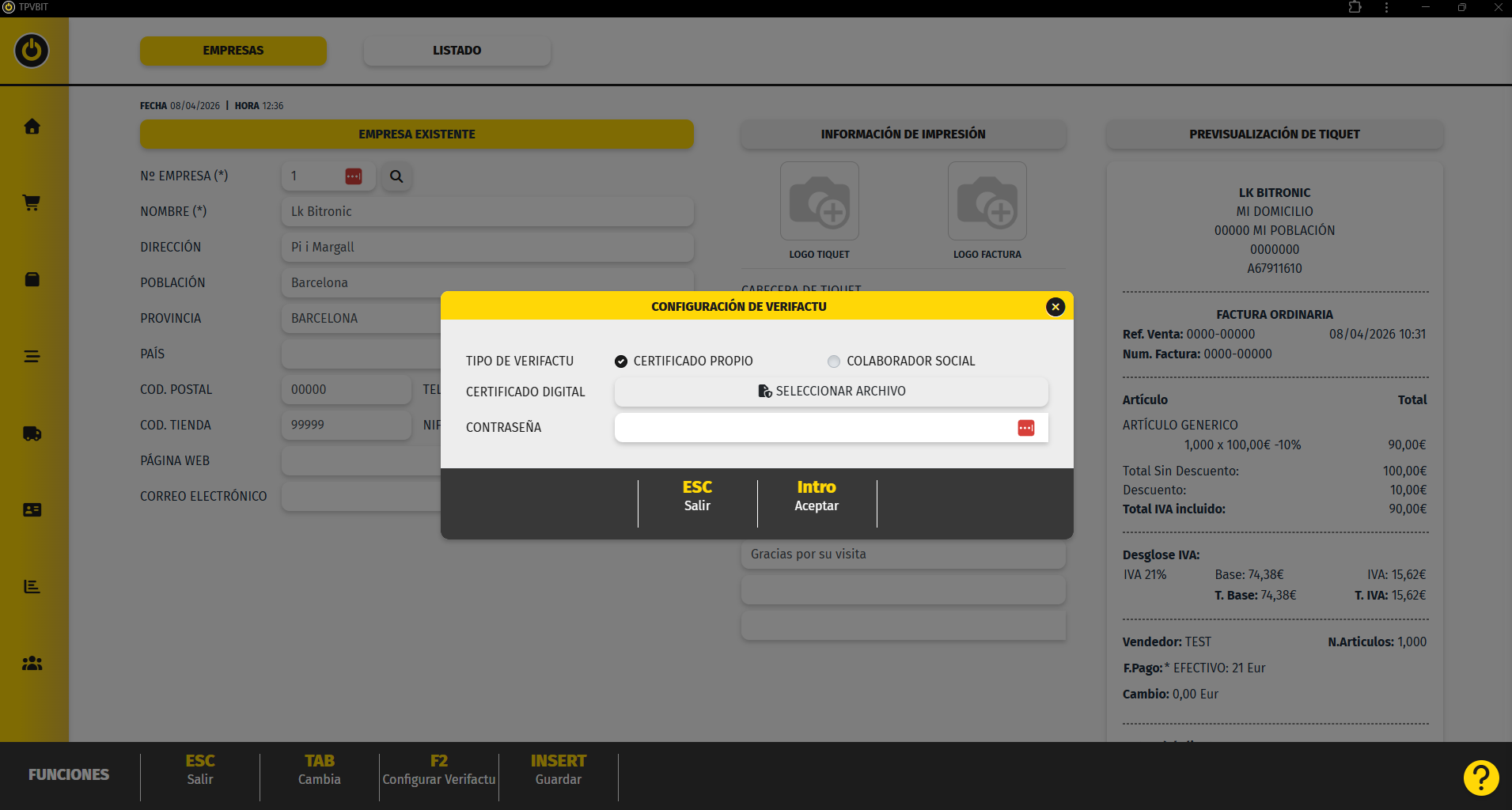
Opciones de configuración
En esta pantalla deberás completar los siguientes campos:
Tipo de Verifactu
Permite indicar cómo se realizará la comunicación con Hacienda:
- Certificado propio
Utiliza el certificado digital de la propia empresa. - Colaborador social
Utiliza el certificado de una asesoría o tercero autorizado.
Certificado digital
Debes seleccionar el certificado digital que se utilizará para la comunicación con la Agencia Tributaria.
Pulsa en Seleccionar archivo y carga el certificado correspondiente.
Contraseña
Introduce la contraseña asociada al certificado digital.
Guardar configuración
Una vez completados los datos:
- Pulsa Intro – Aceptar para guardar la configuración
- Pulsa ESC – Salir para cancelar
Al guardar, el sistema activará Verifactu.
Verifactu activo
Cuando la configuración es correcta:
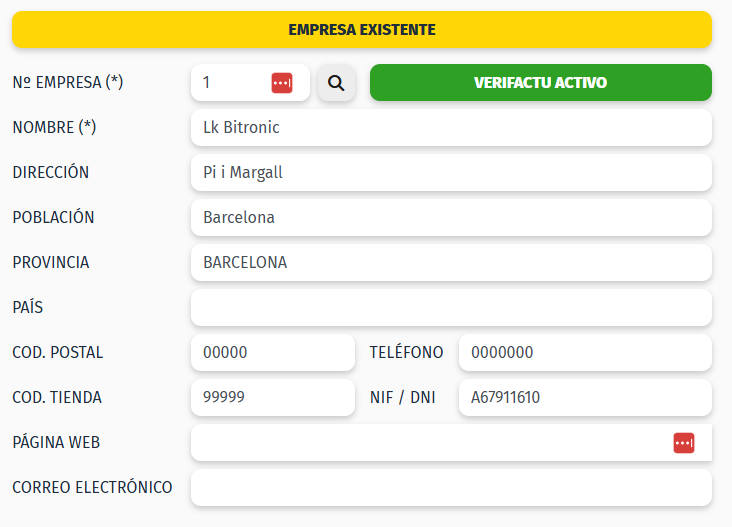
- Se mostrará el indicador “Verifactu Activo” en la ficha de la empresa.
- Esto confirma que el sistema ya está preparado para trabajar con Verifactu.
Una vez activado Verifactu aparecerá un nuevo botón de Verifactu en el menú principal del programa.
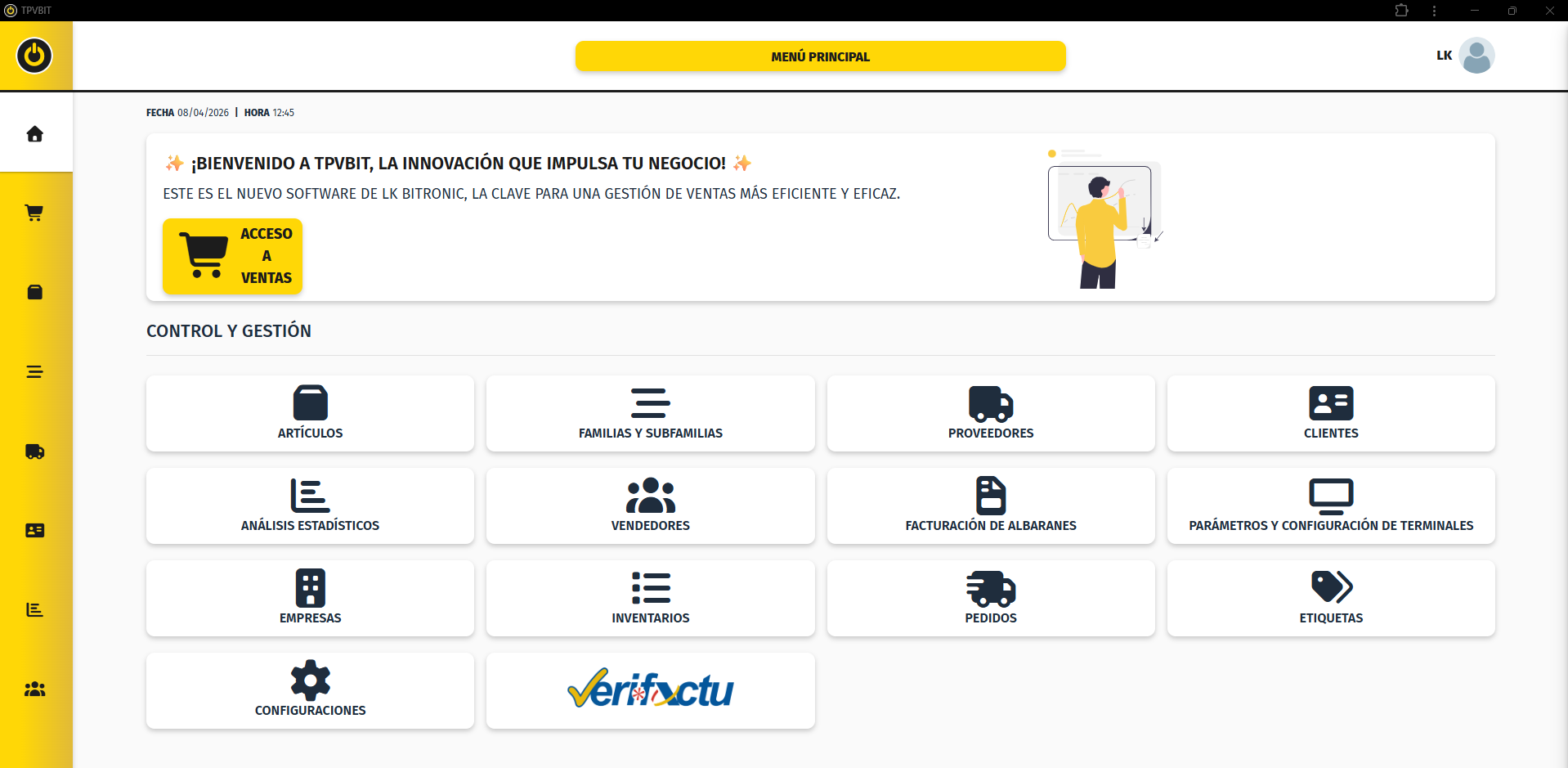
Gestión y seguimiento de Verifactu
Desde el botón de Verifactu en el menú principal se accede a la pantalla de gestión y seguimiento de las facturas enviadas a la Agencia Tributaria.
Cómo acceder a la pantalla de Verifactu
Menús de Control y Gestión

En esta pantalla se muestra un listado con todas las facturas generadas.
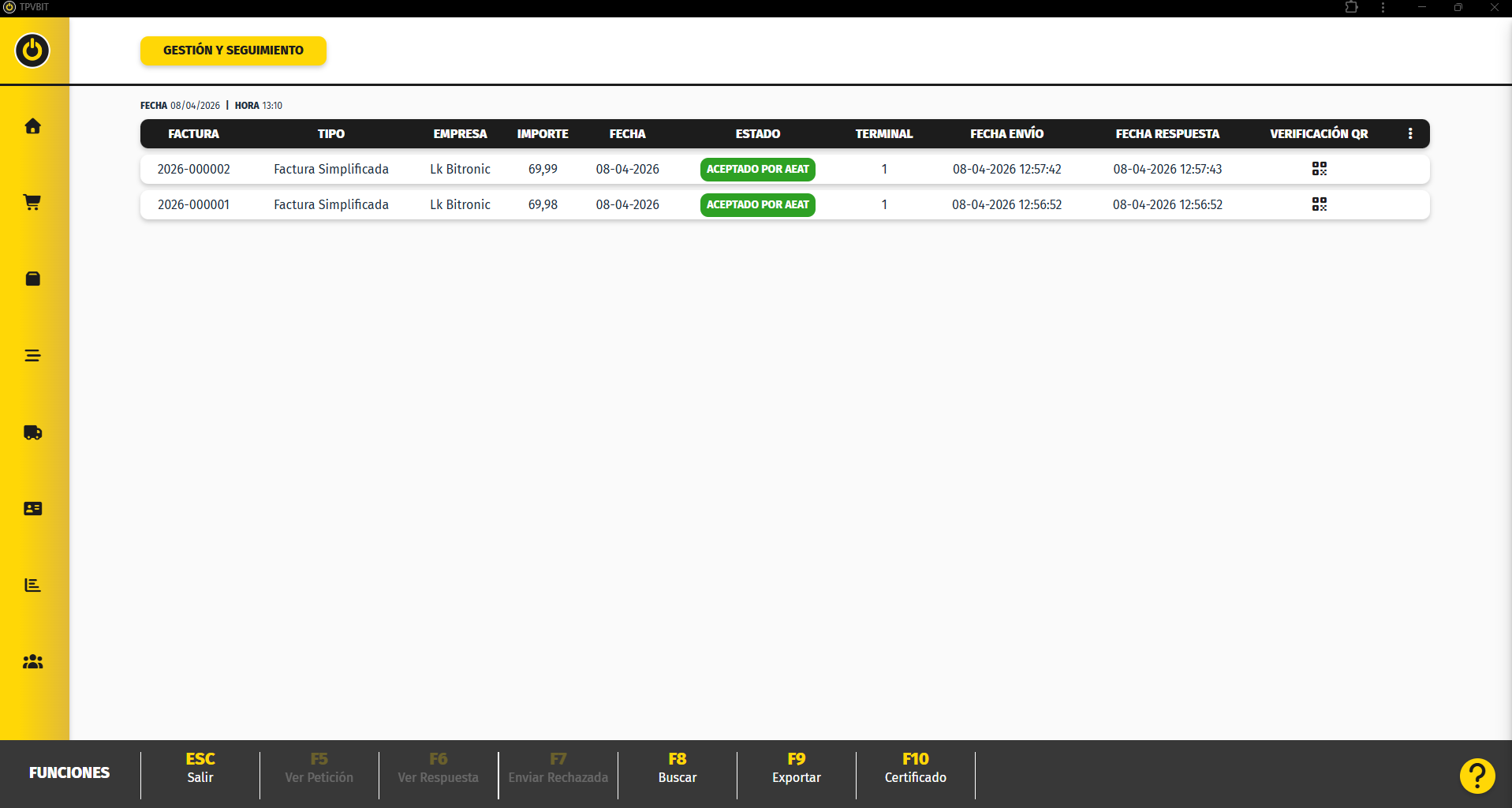
Listado de facturas
- Factura: número de factura
- Tipo: tipo de documento (factura simplificada, factura ordinaria, etc.)
- Empresa: empresa emisora
- Importe: total de la factura
- Fecha: fecha de emisión
- Estado: estado del envío a Hacienda
- Terminal: terminal desde el que se realizó la venta
- Fecha envío: momento en que se envió la factura
- Fecha respuesta: respuesta recibida de Hacienda
- Verificación QR: acceso al código QR de la factura
Estados de las facturas
El campo Estado indica la situación de cada factura:
- Aceptado por AEAT
La factura ha sido enviada correctamente y validada por Hacienda. - Pendiente
La factura aún no ha sido enviada o está en proceso de envío.
Puede deberse a falta de conexión a internet. - Rechazado
Hacienda ha rechazado la factura por algún error en los datos.
Funciones disponibles
En la parte inferior de la pantalla se encuentran las siguientes opciones:
- F5 – Ver petición
Permite consultar el envío realizado a Hacienda - F6 – Ver respuesta
Muestra la respuesta recibida de Hacienda - F7 – Enviar rechazada
Permite reenviar facturas que han sido rechazadas - F8 – Buscar
Permite localizar facturas concretas - F9 – Exportar
Permite exportar el listado - F10 – Certificado
Permite gestionar o revisar el certificado digital