# Verifactu
# Normativa Verifactu
> **Verifactu** es un sistema impulsado por la Agencia Tributaria (AEAT) dentro del marco de la normativa antifraude en España, cuyo objetivo es **garantizar que las facturas no se puedan manipular ni borrar**.
## ¿Qué es exactamente Verifactu?
Verifactu (o “sistema de emisión de facturas verificables”) es una forma de facturación en la que:
- Cada factura se genera con un **registro seguro e inalterable.**
- Se crea una **huella digital** que encadena unas facturas con otras.
- Se puede **enviar automáticamente a Hacienda** en el momento de su emisión (opcional, pero recomendado).
## ¿Para qué sirve?
Sirve para:
- Evitar el fraude fiscal (facturas borradas o modificadas).
- Garantizar la **trazabilidad completa** de las ventas.
- Facilitar inspecciones y control por parte de Hacienda.
- Asegurar que el software de facturación cumple la ley.
## ¿Cuándo entra en vigor?
Actualmente (tras aplazamientos recientes), **NO es obligatorio en 2026**.
Las fechas definitivas son:
- **1 de enero de 2027** → Empresas que tributan en **Impuesto sobre Sociedades**
- **1 de julio de 2027** → **Autónomos y el resto de empresas**
## ¿A quién afecta (quién está obligado)?
Están obligados prácticamente todos los que facturan con software:
- **Empresas (sociedades)**
- **Autónomos**
- **Cualquier negocio que use un programa de facturación**
## ¿Quién NO está obligado?
- Empresas en sistemas forales como **País Vasco y Navarra** (tienen su propio sistema tipo TicketBAI)
## ¿Qué necesito tener para activar Verifactu?
##### Certificado digital
Emitido por la Fábrica Nacional de Moneda y Timbre (FNMT) u otra entidad válida.
Te sirve para:
- Identificarte ante la Agencia Tributaria
- Firmar las facturas enviadas
- Enviar los registros a Hacienda
##### Programa de facturación adaptado
TPVBit ya esta adaptado para cumplir la normativa.
##### Conexión a internet
Necesaria:
- Para el envío automático a Hacienda
Si no hay conexión:
- El sistema guarda pendientes y los envía después.
## ¿Cómo funciona?
Cuando haces una venta:
1. El sistema genera la factura.
2. Se crea un **registro electrónico inalterable.**
3. Se calcula un **encadenamiento.**
4. Se envía automáticamente a la AEAT.
5. Se incluye un **código QR** en la factura.
# Configuración
> Para poder configurar Verifactu, es necesario disponer de un certificado digital válido.
> Además, es importante que en los datos de la empresa estén correctamente informados el nombre y el NIF, ya que se utilizarán para la identificación ante la Agencia Tributaria.
### Cómo acceder a la pantalla de empresas
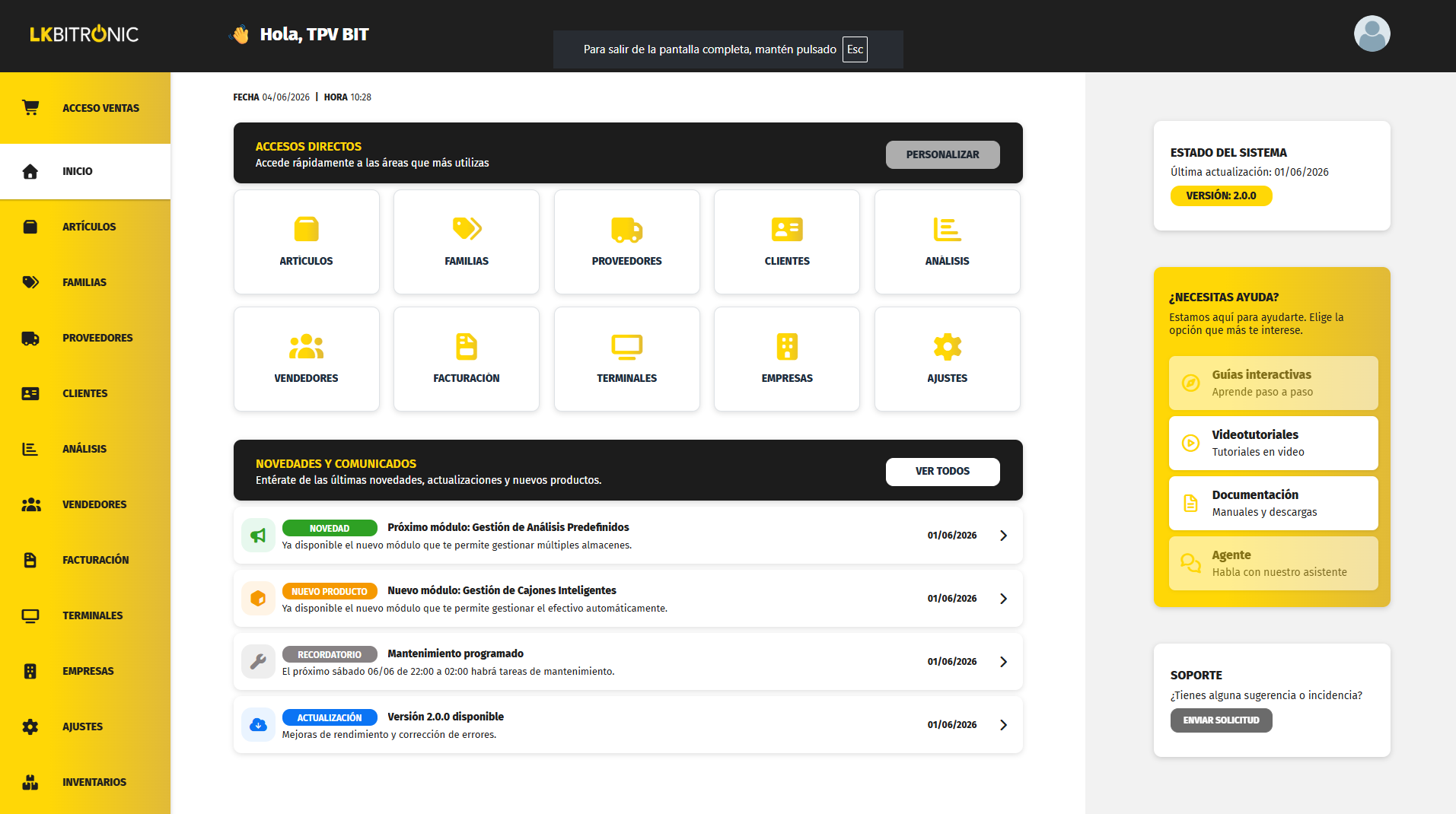
Para acceder a **Empresas**, puedes hacerlo desde la pantalla de **Inicio**, pulsando el acceso directo **Empresas**.
También puedes entrar desde el **menú lateral izquierdo**, seleccionando la opción **Empresas**.
Ambos accesos llevan a la misma pantalla.
[](https://docs.tpvbit.es/uploads/images/gallery/2026-06/5bKimage.png)
### Pantalla de Empresas
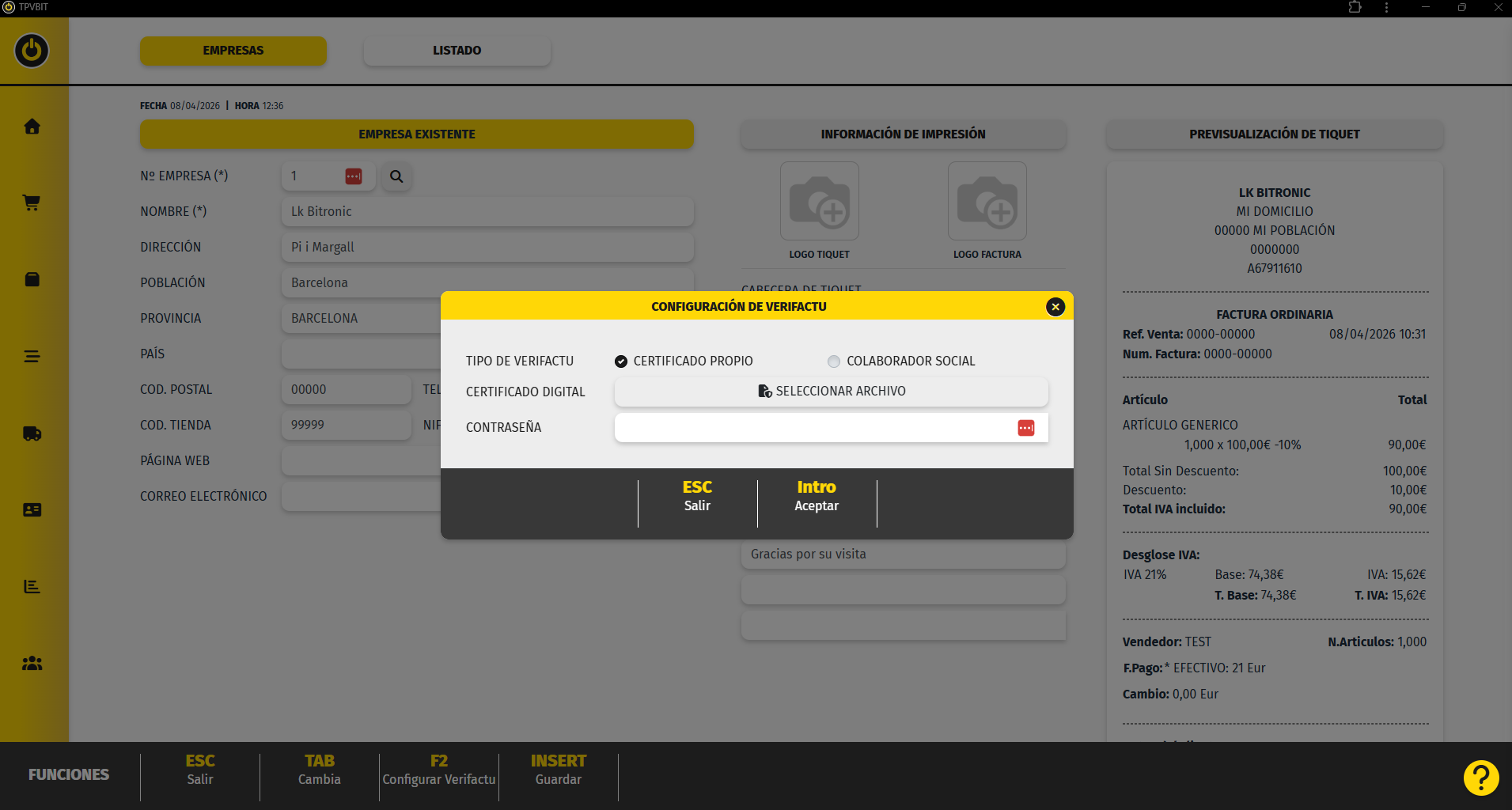
Una vez en empresas seleccionaremos la empresa que vamos a configurar, seguidamente pulsaremos **F2 - Configurar Verifactu.**
[](https://docs.tpvbit.es/uploads/images/gallery/2026-04/cQBimage.png)
### Opciones de configuración
En esta pantalla deberás completar los siguientes campos:
#### Tipo de Verifactu
Permite indicar cómo se realizará la comunicación con Hacienda:
- **Certificado propio**
Utiliza el certificado digital de la propia empresa.
- **Colaborador social**
Utiliza el certificado de una asesoría o tercero autorizado.
#### Certificado digital
Debes seleccionar el certificado digital que se utilizará para la comunicación con la Agencia Tributaria.
Pulsa en **Seleccionar archivo** y carga el certificado correspondiente.
#### Contraseña
Introduce la contraseña asociada al certificado digital.
#### Guardar configuración
Una vez completados los datos:
- Pulsa **Intro – Aceptar** para guardar la configuración
- Pulsa **ESC – Salir** para cancelar
Al guardar, el sistema activará Verifactu.
#### Verifactu activo
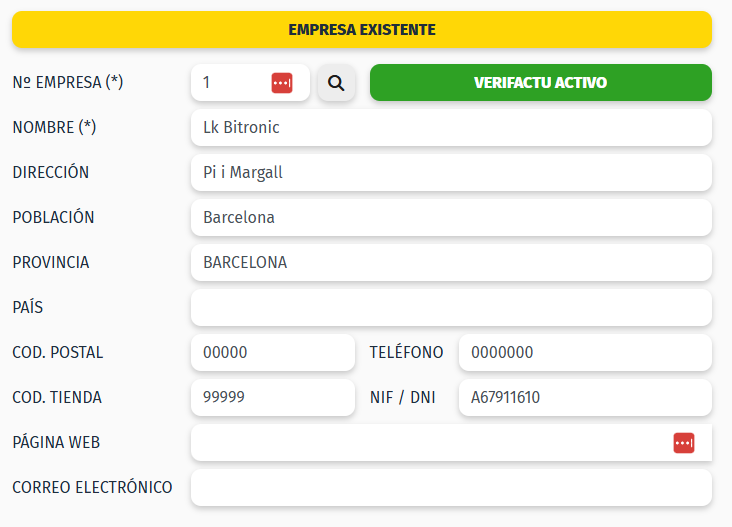
Cuando la configuración es correcta:
[](https://docs.tpvbit.es/uploads/images/gallery/2026-04/FlIimage.png)
- Se mostrará el indicador **“Verifactu Activo”** en la ficha de la empresa.
- Esto confirma que el sistema ya está preparado para trabajar con Verifactu.
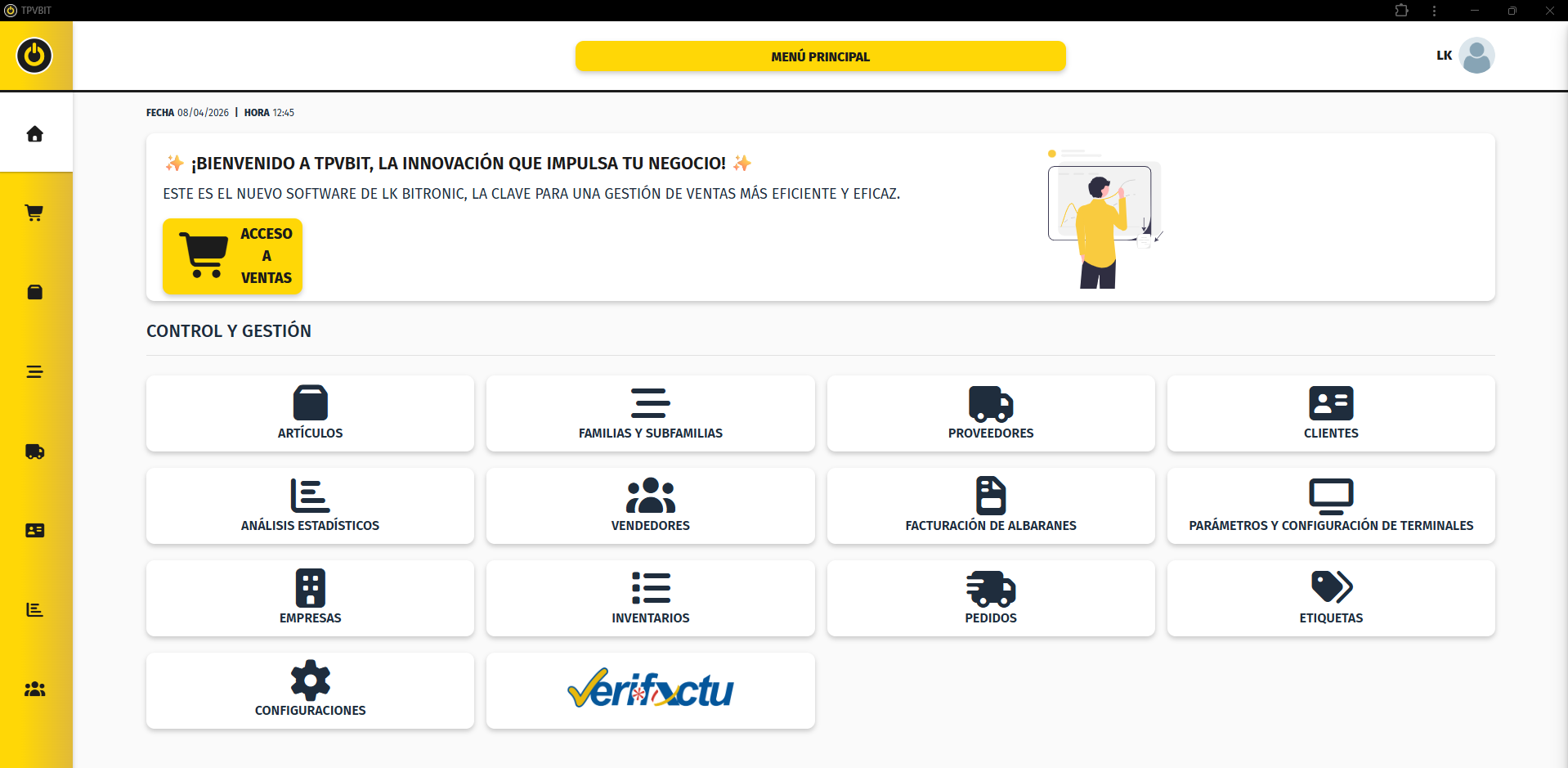
Una vez activado Verifactu aparecerá un nuevo botón de **Verifactu** en el menú principal del programa.
[](https://docs.tpvbit.es/uploads/images/gallery/2026-04/SImimage.png)
# Gestión y seguimiento de Verifactu
Desde el botón de **Verifactu** en el menú principal se accede a la pantalla de gestión y seguimiento de las facturas enviadas a la Agencia Tributaria.
### Cómo acceder a la pantalla de Verifactu
*Menús de Control y Gestión*
[](https://docs.tpvbit.es/uploads/images/gallery/2026-04/wr2image.png)
En esta pantalla se muestra un listado con todas las facturas generadas.
[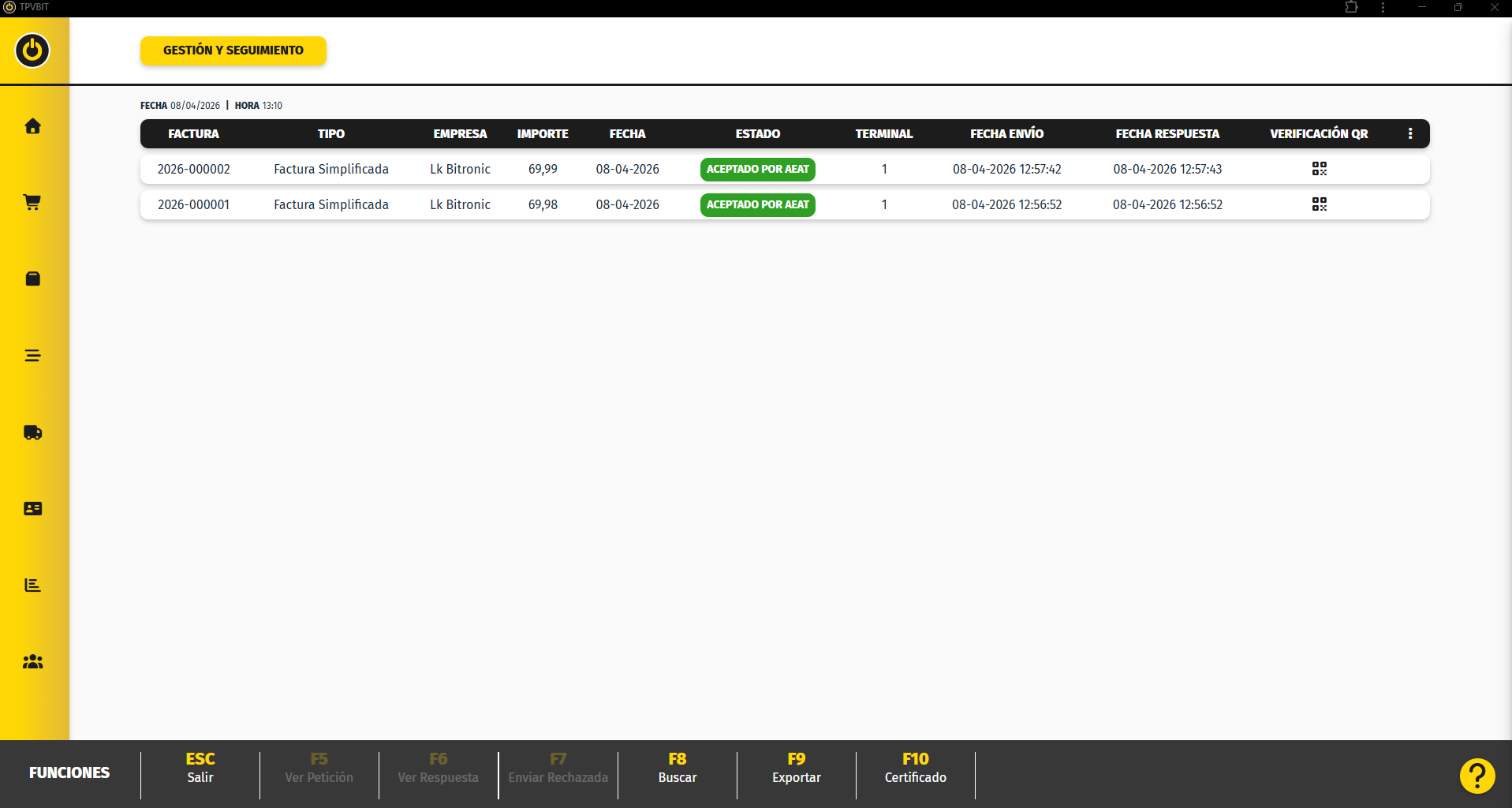](https://docs.tpvbit.es/uploads/images/gallery/2026-04/bVJimage.png)
#### Listado de facturas
- **Factura**: número de factura
- **Tipo**: tipo de documento (factura simplificada, factura ordinaria, etc.)
- **Empresa**: empresa emisora
- **Importe**: total de la factura
- **Fecha**: fecha de emisión
- **Estado**: estado del envío a Hacienda
- **Terminal**: terminal desde el que se realizó la venta
- **Fecha envío**: momento en que se envió la factura
- **Fecha respuesta**: respuesta recibida de Hacienda
- **Verificación QR**: acceso al código QR de la factura
#### Estados de las facturas
El campo **Estado** indica la situación de cada factura:
- **Aceptado por AEAT**
La factura ha sido enviada correctamente y validada por Hacienda.
- **Pendiente**
La factura aún no ha sido enviada o está en proceso de envío.
Puede deberse a falta de conexión a internet.
- **Rechazado**
Hacienda ha rechazado la factura por algún error en los datos.
#### Funciones disponibles
En la parte inferior de la pantalla se encuentran las siguientes opciones:
- **F5 – Ver petición**
Permite consultar el envío realizado a Hacienda
- **F6 – Ver respuesta**
Muestra la respuesta recibida de Hacienda
- **F7 – Enviar rechazada**
Permite reenviar facturas que han sido rechazadas
- **F8 – Buscar**
Permite localizar facturas concretas
- **F9 – Exportar**
Permite exportar el listado
- **F10 – Certificado**
Permite gestionar o revisar el certificado digital