# Análisis de Ventas
> El Análisis de Ventas es una herramienta pensada para convertir las ventas diarias en información clara y útil. Ayuda a entender qué se vende, cuándo se vende y a quién, de una forma sencilla.
### ¿Para qué sirve?
- Consultar la facturación del negocio.
- Revisar el comportamiento de compra de los clientes.
- Analizar ventas por artículos, clientes, vendedores...
- Detectar productos más vendidos.
- Obtener listados para imprimir o exportar.
### Cómo acceder al Análisis de Ventas
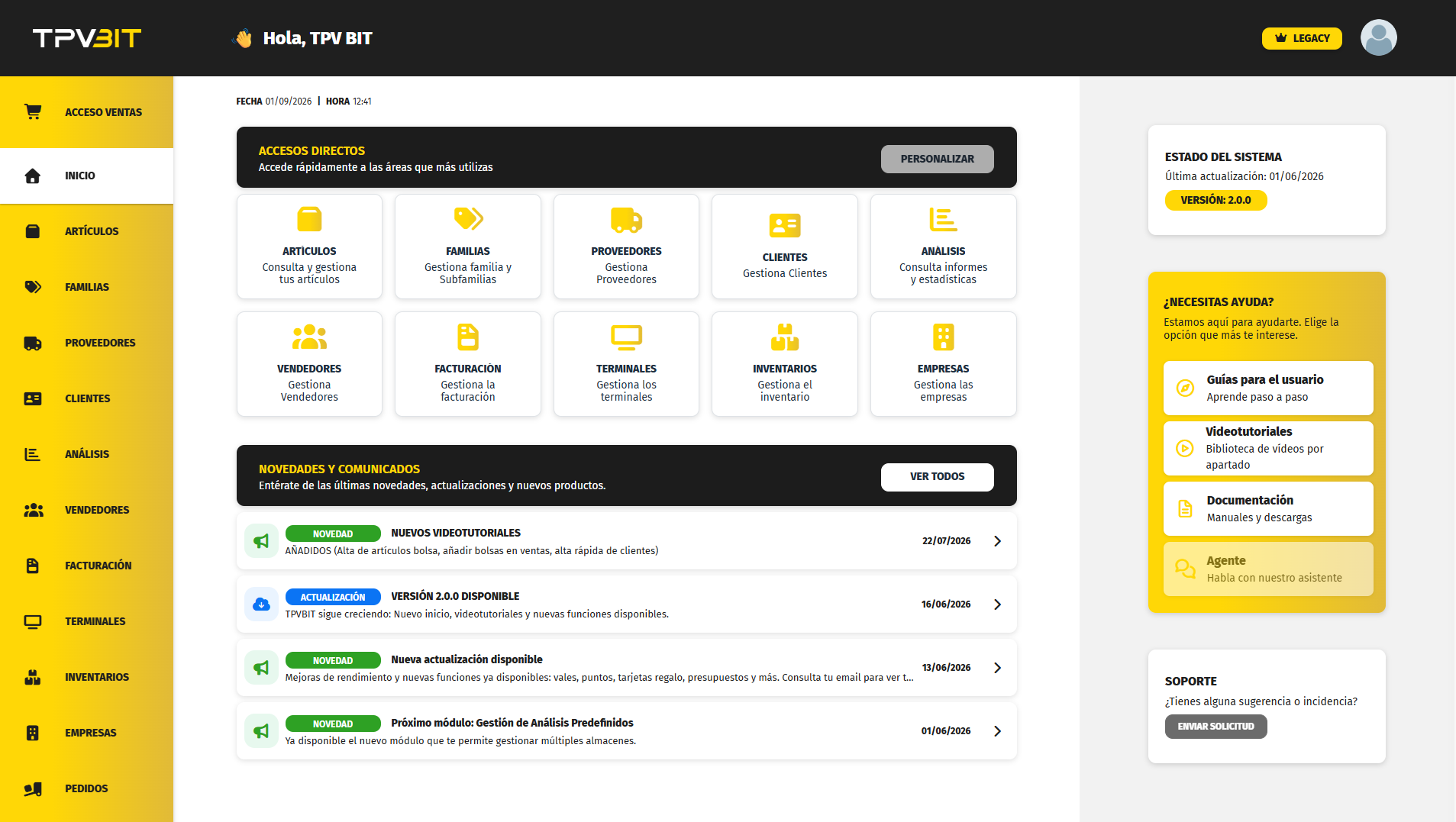
Para acceder a **Análisis de Ventas**, puedes hacerlo desde la pantalla de **Inicio**, pulsando el acceso directo **Análisis**.
También puedes entrar desde el **menú lateral izquierdo**, seleccionando la opción **Análisis**.
Ambos accesos llevan a la misma pantalla.
[](https://docs.tpvbit.es/uploads/images/gallery/2026-09/Pr8image.png)
### Pantalla de Análisis
La pantalla de análisis se divide en cuatro bloques principales:
- Filtros
- Selección de campos
- Agrupaciones
- Resultados del análisis
Cada bloque permite ajustar la información que se mostrará en el listado final.
#### Filtros disponibles
Los filtros sirven para limitar la información del análisis. Puedes usar solo los que necesites.
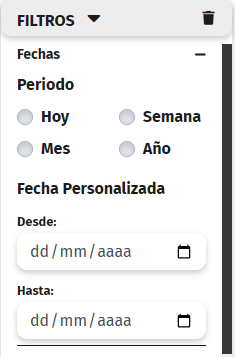
- **Rango de Fechas**: Permite definir el periodo a analizar.
[](https://docs.tpvbit.es/uploads/images/gallery/2026-01/FBXimage.png)
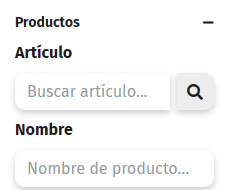
- **Productos**: Filtra las ventas de un artículo concreto.
[](https://docs.tpvbit.es/uploads/images/gallery/2026-01/LIUimage.png)
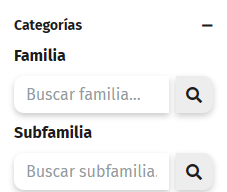
- **Categorías: Familia / Subfamilia**: filtra por categorías de productos.
[](https://docs.tpvbit.es/uploads/images/gallery/2026-01/vZVimage.png)
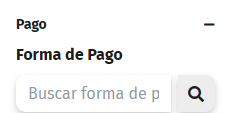
- **Forma de Pago**: Muestra solo las ventas realizadas con una forma de pago concreta.
[](https://docs.tpvbit.es/uploads/images/gallery/2026-01/48bimage.png)
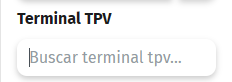
- **Terminal TPV**: Filtra las ventas realizadas en un terminal específico.
[](https://docs.tpvbit.es/uploads/images/gallery/2026-01/MIKimage.png)
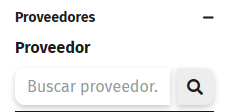
- **Proveedores**: Muestra ventas según el proveedor del artículo vendido.
[](https://docs.tpvbit.es/uploads/images/gallery/2026-01/SJRimage.png)
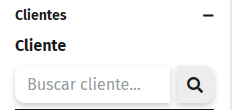
- **Clientes**: Permite ver las ventas asociadas a un cliente concreto.
[](https://docs.tpvbit.es/uploads/images/gallery/2026-01/KsKimage.png)
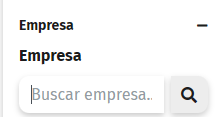
- **Empresa**: Selecciona la empresa sobre la que realizar el análisis.
[](https://docs.tpvbit.es/uploads/images/gallery/2026-01/HTRimage.png)
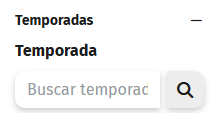
- **Temporada:** Selecciona la temporada sobre la que realizar el análisis.
[](https://docs.tpvbit.es/uploads/images/gallery/2026-05/cCyimage.png)
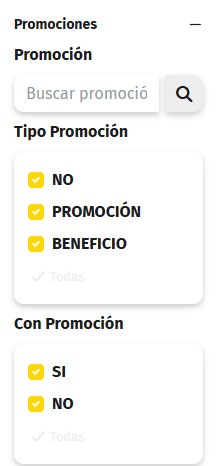
- **Promociones:** Filtra ventas seleccionando por tipos de promoción, o ventas con o sin promoción.
[](https://docs.tpvbit.es/uploads/images/gallery/2026-05/iumimage.png)
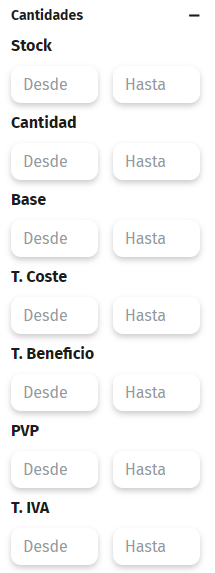
- **Cantidades:** Filtra ventas seleccionando por intervalos de importes, intervalo de unidades vendidas...
[](https://docs.tpvbit.es/uploads/images/gallery/2026-01/OxCimage.png)
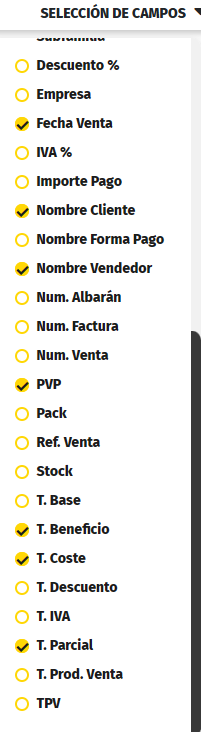
#### Selección de campos
En este bloque eliges qué información aparecerá en el listado.
Algunos ejemplos de campos disponibles:
- Fecha de venta
- Artículo
- Cliente
- Vendedor
- Cantidad
- PVP
- Coste
- Beneficio
- Forma de pago
- Empresa
Puedes marcar solo los campos que te interesen.
[](https://docs.tpvbit.es/uploads/images/gallery/2026-01/oXkimage.png)
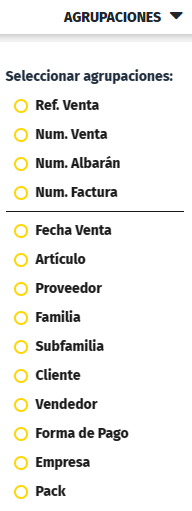
#### Agrupaciones del análisis
Las agrupaciones permiten organizar los resultados.
Puedes agrupar por uno o varios campos, como:
- Fecha de venta
- Artículo
- Cliente
- Vendedor
- Forma de pago
- Empresa
- Familia o subfamilia
Esto ayuda a resumir la información y facilitar su lectura.
##### [](https://docs.tpvbit.es/uploads/images/gallery/2026-01/dIIimage.png)
Ejecutar el análisis
1. Selecciona los filtros deseados.
2. Marca los campos que quieres visualizar.
3. Elige las agrupaciones si lo necesitas.
4. Pulsa **Aplicar filtros**.
El listado se genera automáticamente según los criterios seleccionados.
Opciones de impresión y exportación
Una vez generado el análisis:
1. Pulsa **Opciones**.
2. Elige cómo quieres obtener el listado:
- Imprimir
- Exportar a PDF
- Exportar a Excel
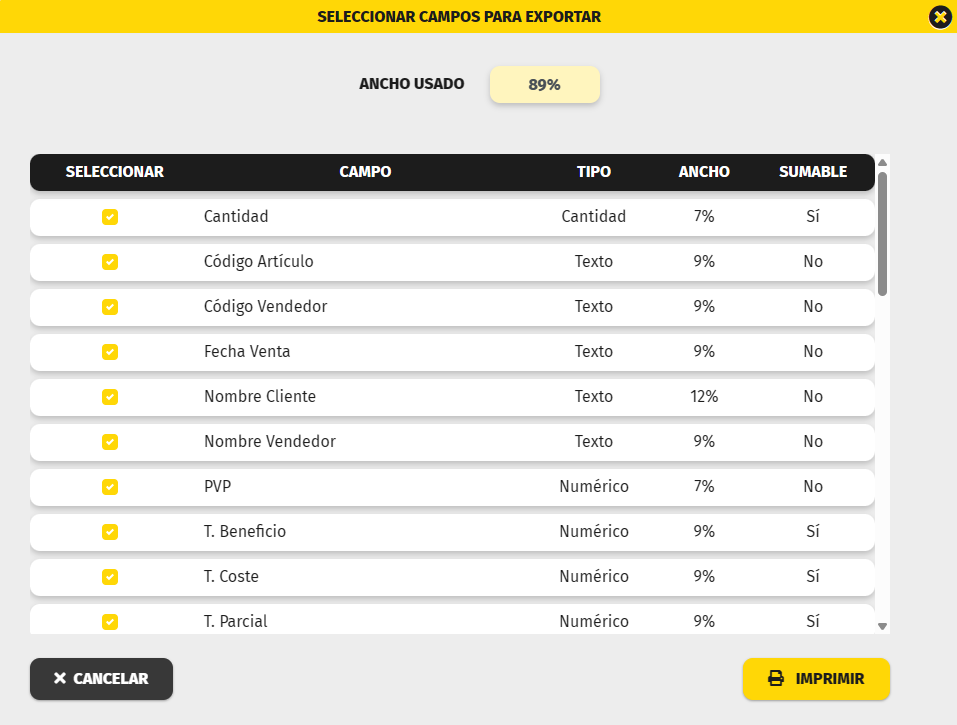
3. Selecciona los campos que deseas incluir.
[](https://docs.tpvbit.es/uploads/images/gallery/2026-01/UUCimage.png)
4. Pulsa **Imprimir** o **Exportar**.