# Arqueo Recomendado (Contar Caja)
> Utilizamos la función de **Contar Caja** de la pantalla de Arqueo, es la forma recomendada de realizar el arqueo.
Para realizar el Arqueo Recomendado, se utiliza la opción de Contar Caja de la pantalla de Arqueo.
### Como acceder a la pantalla de Caja
La Pantalla de caja se gestiona desde el **menú de Ventas**.
1\. Desde la barra lateral, se encuentra la opción **Arqueo**, desde la cual se accede a todas las funciones relacionadas con el cierre de caja.
[](https://docs.tpvbit.es/uploads/images/gallery/2026-06/JPJimage.png)
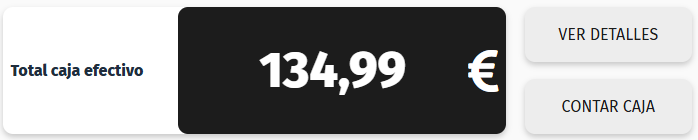
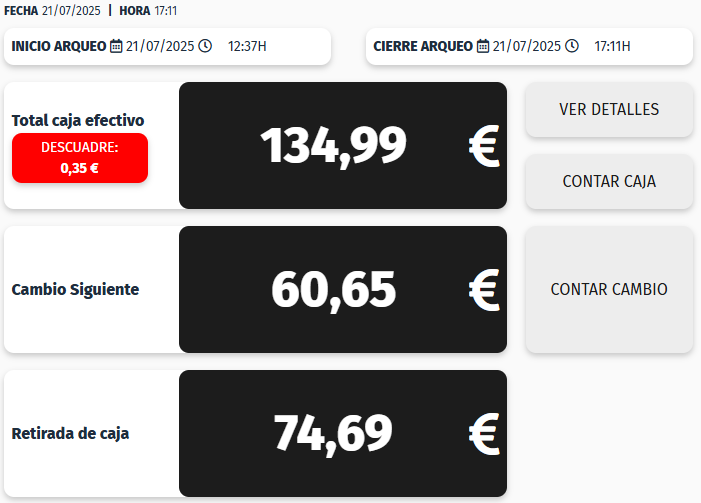
2.-Una vez dentro de Arqueo pulsar en el botón **CONTAR CAJA** a la derecha del Total Caja Efectivo
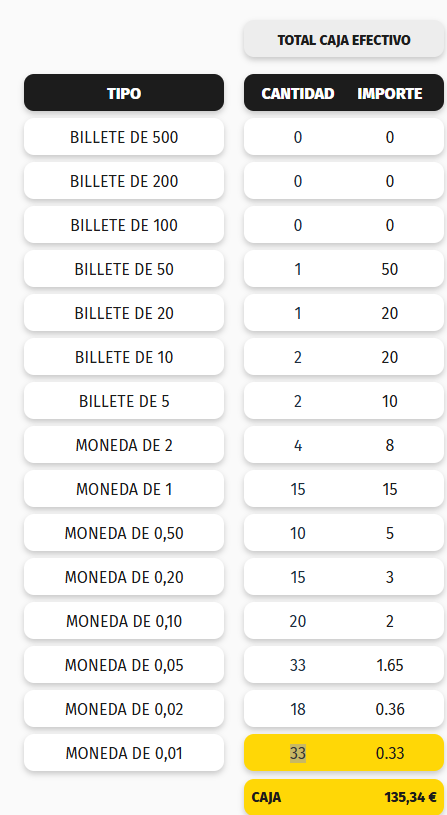
3.-En la columna de **TOTAL CAJA EFECTIVO:**
- Introduce cuántos billetes y monedas tienes de cada tipo.
- El sistema irá sumando automáticamente el importe total.
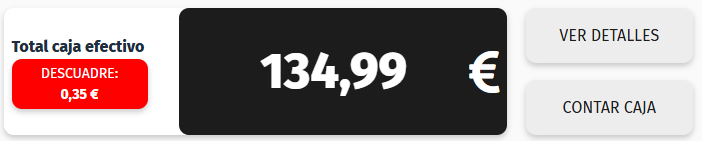
4.-Antes de continuar:
- El sistema muestra si hay **descuadre**, es decir, si el dinero contado no coincide exactamente con lo esperado.
- Este aviso es solo informativo y se puede continuar igualmente.
5.-Contar el cambio que se deja en caja
Una vez contado el efectivo:
1. Se activa el botón **CONTAR CAMBIO**.
2. Pulsa el botón.

3\. Indica qué monedas y billetes vas a dejar como cambio para el siguiente turno o día.
El sistema:
- Solo permite usar denominaciones que existen en la caja.
- Calcula automáticamente la **retirada de caja**.
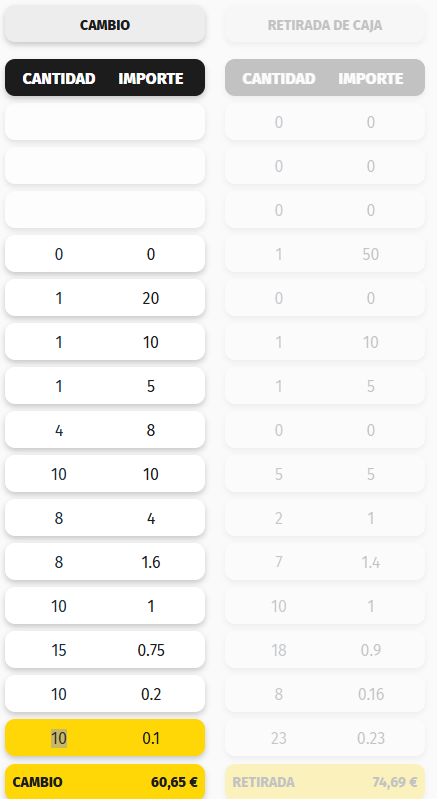
6.- Al finalizar el conteo:
- Verás actualizado el **Cambio siguiente**.
- Verás la **Retirada de caja** que debes sacar del cajón.
Todo queda claramente reflejado en pantalla.
7.- Sólo falta pulsar en botón que se ha habilitado de **CERRAR ARQUEO**
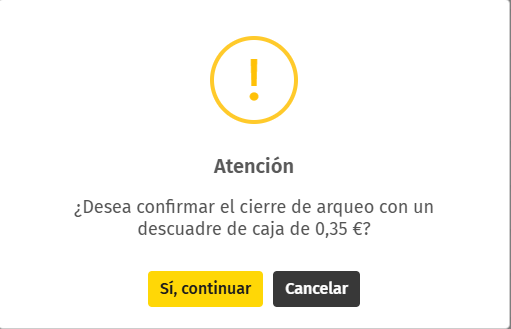
8.- Una vez pulsamos en el botón CERRAR ARQUEO nos muestra una pantalla de confirmación por si queremos seguir revisando alguna cosa (**Cancelar**) o si queremos confirmar pulsar en **Si,Continuar**
[](https://docs.tpvbit.es/uploads/images/gallery/2025-07/Wm2imagen.png)
9.- Al cerrar el arqueo, el sistema pregunta si deseas imprimirlo:
- Ticket
- Listado
- No imprimir
Puedes elegir la opción que prefieras.
El Arqueo contando caja, es el sistema recomendado, pues **utilizamos las herramientas que facilita el programa** y guardará toda la información relativa al arqueo, descuadres, cambio y retirada de caja.
Es recomendable tener un Cajón Inteligente, ya que es el mejor dispositivo para la gestión del efectivo. Evita fraudes, detecta billetes falsos, facilita el arqueo de caja. Consulta el siguiente enlace si quieres [**+ Información**](https://share.google/pZAm9GkzNTHnklqkZ)