# Artículos
> Los **Artículos** son los productos o servicios que tu negocio vende.
>
> Pueden ser productos físicos (por ejemplo, ropa o alimentos) o servicios (como un corte de pelo o un tratamiento).
> Cada artículo guarda toda la información necesaria para poder venderlo correctamente, como su nombre, precio, impuestos y stock.
### ¿Para qué sirven?
La gestión de Artículos te permite:
- Tener controlados todos los productos y servicios que vendes
- Saber el precio correcto en el momento de la venta
- Controlar el stock disponible
- Aplicar automáticamente los impuestos correctos
- Organizar los productos por familias y subfamilias
En resumen, es el **corazón del sistema**, ya que define qué se vende y cómo se vende.
### Cómo acceder a la pantalla de Artículos
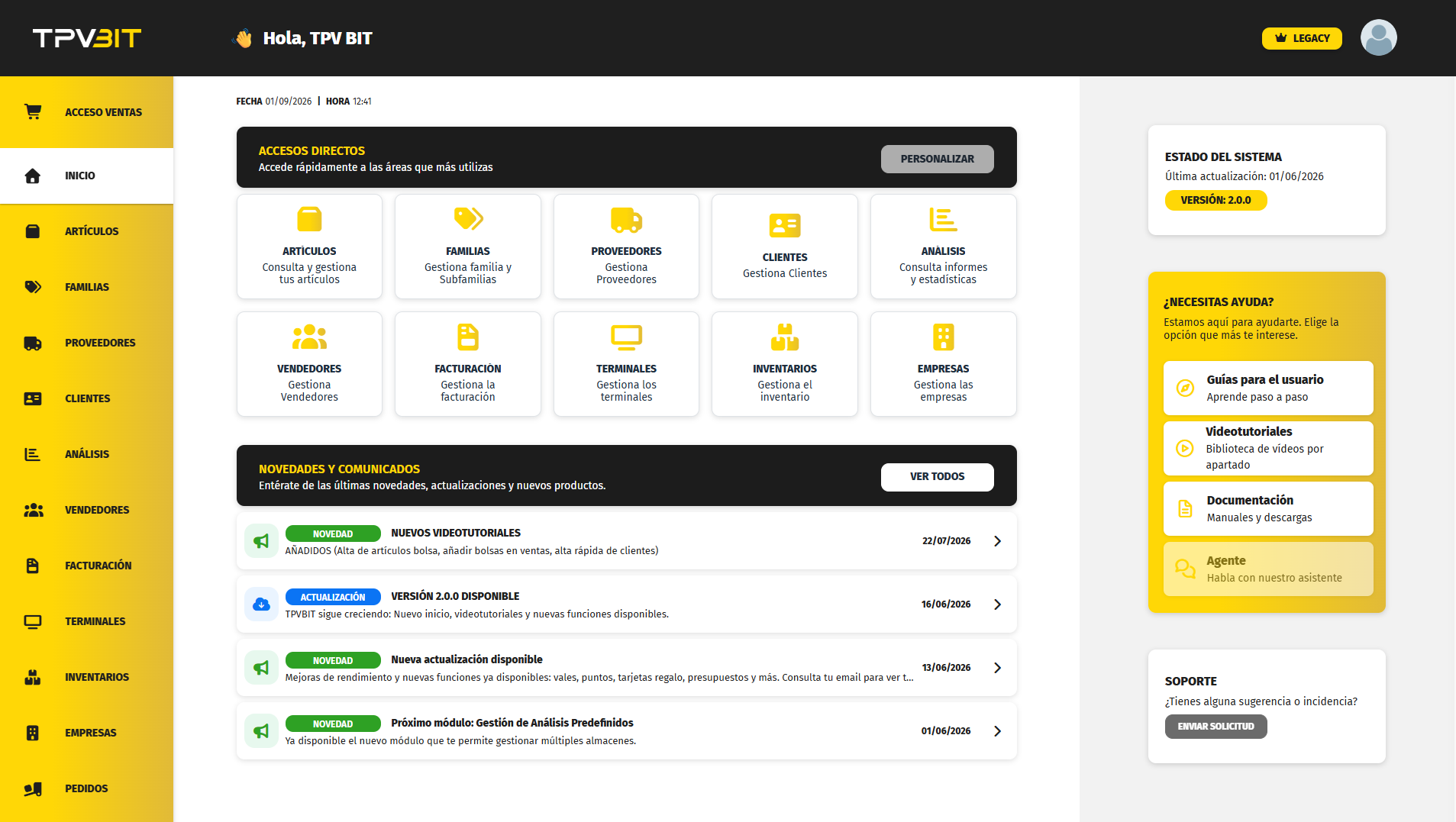
Para acceder a **Artículos**, puedes hacerlo desde la pantalla de **Inicio**, pulsando el acceso directo **Artículos**.
También puedes entrar desde el **menú lateral izquierdo**, seleccionando la opción **Artículos**.
Ambos accesos llevan a la misma pantalla.
[](https://docs.tpvbit.es/uploads/images/gallery/2026-09/00rimage.png)
### Pantalla de Artículos
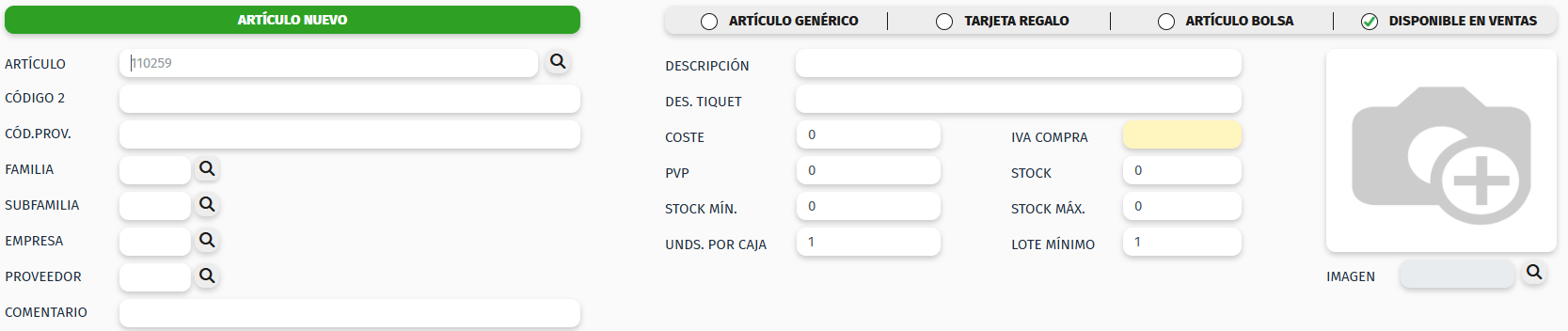
Una vez accedemos a la pantalla de Artículos, el sistema está preparado, por defecto, para la creación de un nuevo artículo.
[](https://docs.tpvbit.es/uploads/images/gallery/2026-09/yNZimage.png)
Desde este apartado tenemos 3 acciones:
Crear Nuevo Artículo
Al entrar en la pantalla de Artículos verás un mensaje en color verde que indica que estás dando de alta un artículo nuevo.
[](https://docs.tpvbit.es/uploads/images/gallery/2026-07/tTAimage.png)
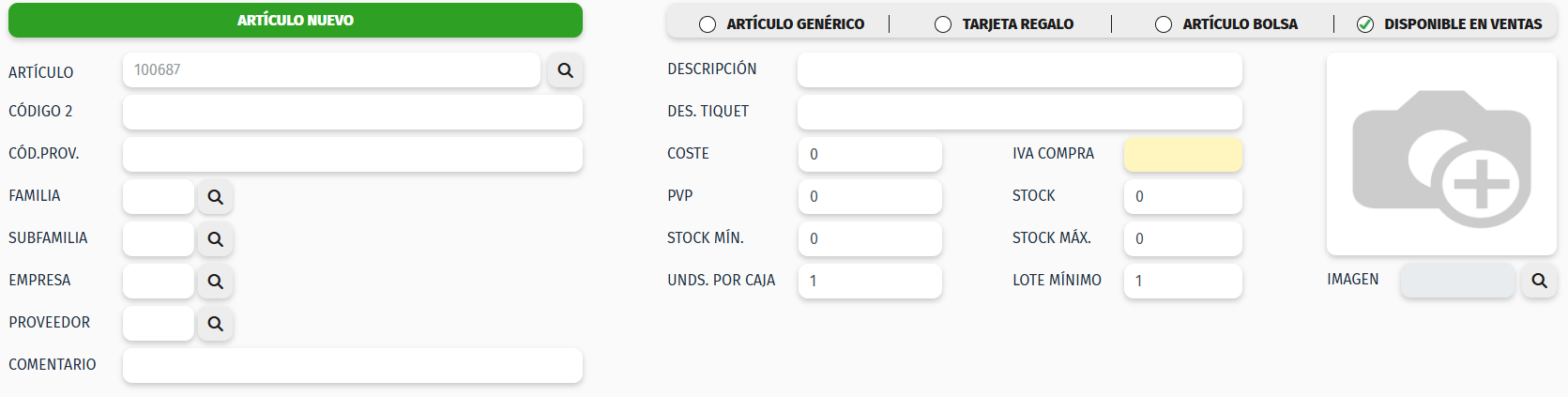
- **Artículo** (obligatorio):
Es el código interno del producto.
***Recomendación***: Utiliza el código que te facilita el programa. No utilices aquí el código de barras.
- **Código 2** Permite identificar el artículo con otros códigos.
- **Cód. Prov.** Es el código que el proveedor ha asignado al artículo.
- **Familia** (obligatorio):
Indica la categoría principal del producto y define el IVA.
- **SubFamilia** (obligatorio):
Ayuda a organizar los productos y a gestionar comisiones.
- **Empresa** (obligatorio):
Indica a qué empresa pertenece el artículo (si tienes varias).
- **Proveedor** (obligatorio):
Proveedor habitual del producto.
- **Descripción** (obligatorio):
Nombre del producto que aparecerá en tickets y facturas.
- **Des. Tiquet**
Permite añadir una descripción diferente.
- **Coste** (obligatorio):
Precio de compra del producto, sin IVA.
- **Pvp** (obligatorio):
Precio de venta al público, con IVA incluido.
- **Stock:**
si en el momento de dar de alta el producto tienes stock es el momento de introducirlo.
Este campo ya no se puede modificar, salvo con F2 Entradas o F3 Salidas.
- **Stock Mín:**
Permite poner límites en los pedidos y avisos para saber si estamos por debajo.
- **Stock Máx:**
Permite poner límites en los pedidos.
- **Unids por Caja** (obligatorio):
Es la unidad de venta del producto.
Si tienes alguna duda en este campo tienes que hacerte esta pregunta ¿Cómo pido este producto a mi proveedor? Por paquetes, por Caja, por Lote.
- **Lote Mínimo** (obligatorio):
Es la cantidad mínima que nos obliga el proveedor a pedir.
- **Imagen:**
Permite asignar una imagen/foto al artículo.
**Artículo bolsa:** Si el artículo que estás creando corresponde a una bolsa, marca la opción **Artículo bolsa** antes de guardar.
Esta opción permite que el artículo aparezca disponible en la pantalla de finalización de venta. Desde allí podrá añadirse la bolsa entregada al cliente y su importe se sumará automáticamente al total.
Puedes crear varios artículos bolsa con precios diferentes. En ese caso, al añadir una bolsa durante la venta, el programa mostrará los distintos tipos disponibles para seleccionar el correspondiente.
Para guardar el artículo puedes:
- Pulsar **Intro** hasta el último campo
- Pulsar el botón **Guardar** en la parte inferior
[](https://docs.tpvbit.es/uploads/images/gallery/2025-07/PV9image.png)
Una vez dado de alta el artículo, se activarán las pantallas de Avanzado. En ellas se podrá añadir información adicional.
**Avanzado:** Permite añadir información complementaria del artículo.
Estos datos no siempre son obligatorios para realizar una venta, pero ayudan a completar la ficha del producto y a mejorar su control dentro del programa.
[](https://docs.tpvbit.es/uploads/images/gallery/2026-06/inUimage.png)
**Tarifas:** Distintos precios de venta para el mismo producto
[](https://docs.tpvbit.es/uploads/images/gallery/2025-07/flSimage.png)
**Códigos de barras**: varios códigos asociados a un mismo artículo
[](https://docs.tpvbit.es/uploads/images/gallery/2025-10/image.png)
**⚠️ Importante:** Si un producto tiene varios códigos de barras, **no deben crearse varios artículos**, sino un solo artículo con varios códigos.
**Datos contables:** se configuran los datos fiscales y económicos del artículo.
Estos datos son importantes porque afectan al cálculo de impuestos, precios, beneficios y comisiones.
[](https://docs.tpvbit.es/uploads/images/gallery/2026-06/yV1image.png)
**Control de artículo:** se puede consultar el historial de movimientos del producto.
Esta información permite revisar cómo ha cambiado el stock del artículo a partir de las compras, ventas e inventarios registrados en el sistema.
[](https://docs.tpvbit.es/uploads/images/gallery/2026-06/dzVimage.png)
Modificar un Artículo
1. Busca el artículo por código, descripción o código de barras
2. Abre su ficha
3. Cambia la información necesaria
4. Guarda los cambios
Dar de baja un Artículo
1. Busca el artículo por código, descripción o código de barras
2. Abre su ficha
3. Pulsa el botón **F5 Baja.**

⚠️ El artículo **no debe tener stock ni estar en pedidos** para poder darse de baja.
Reactivar un producto
Un artículo dado de baja puede volver a activarse para utilizarlo de nuevo en el programa.
La reactivación puede realizarse de dos formas:
**Reactivar desde Artículos**
1. Accede a la pantalla de **Artículos**.
2. Busca el artículo por código.
3. Si el artículo está dado de baja, aparecerá el aviso **“Artículo dado de baja”**.
4. Pulsa **Sí, reactivar**.
5. El artículo se reactivará automáticamente.
Una vez reactivado, el artículo volverá a estar disponible según su configuración.
**Reactivar desde Ventas**
También es posible reactivar un artículo directamente desde la pantalla de **Ventas**.
Si introduces el código de un artículo que está dado de baja, el programa mostrará un aviso indicando que el artículo se encuentra dado de baja y preguntará si deseas reactivarlo para añadirlo a la venta.
Para continuar:
1. Introduce el código del artículo en la pantalla de ventas.
2. Si el artículo está dado de baja, aparecerá el aviso **“Artículo dado de baja”**.
3. Pulsa **Sí, reactivar**.
4. El artículo se reactivará automáticamente.
5. Una vez reactivado, aparecerá en la venta para poder continuar con el proceso.
Si no deseas reactivarlo, pulsa **No, cancelar**.
⚠️ **Importante:**
Antes de vender un artículo reactivado, revisa que sus datos principales estén actualizados, especialmente la descripción, el precio, el IVA, el proveedor y la configuración de stock.