# Formas de pago
> Las Formas de Pago son los distintos medios que se utilizan para cobrar una venta al finalizarla.
> Permiten indicar cómo se ha recibido el importe de cada venta, por ejemplo en efectivo, tarjeta, transferencia, vale u otros métodos disponibles en el sistema
### ¿Para qué sirven?
Las Formas de Pago permiten:
- Agilizar el cobro, ofreciendo al cliente diferentes opciones para pagar.
- Registrar correctamente cada venta según el método utilizado.
- Controlar mejor las entradas de dinero por cada tipo de pago.
- Identificar pagos que tienen comisiones bancarias, como las tarjetas.
- Gestionar devoluciones y reembolsos usando la misma forma de pago original
### Cómo acceder a la pantalla de Formas de Pago
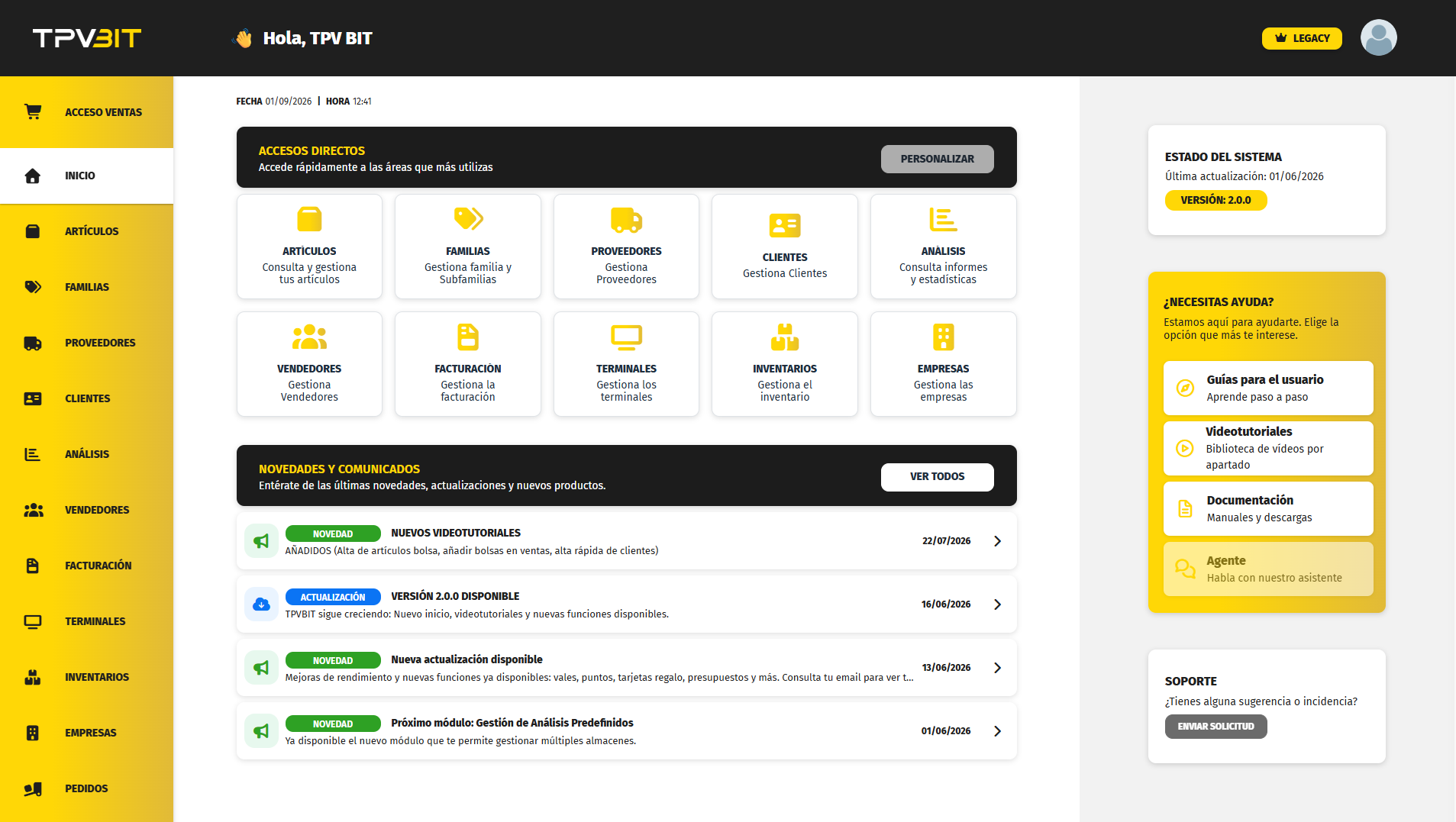
Para acceder a **Formas de pago**, puedes hacerlo desde la pantalla de **Inicio**, pulsando el acceso directo **Ajsutes,** y una vez dentro **Formas de pago**.
También puedes entrar desde el **menú lateral izquierdo**, seleccionando la opción **Ajustes.**
Ambos accesos llevan a la misma pantalla.
[](https://docs.tpvbit.es/uploads/images/gallery/2026-09/ppHimage.png)
### Pantalla de Formas de Pago
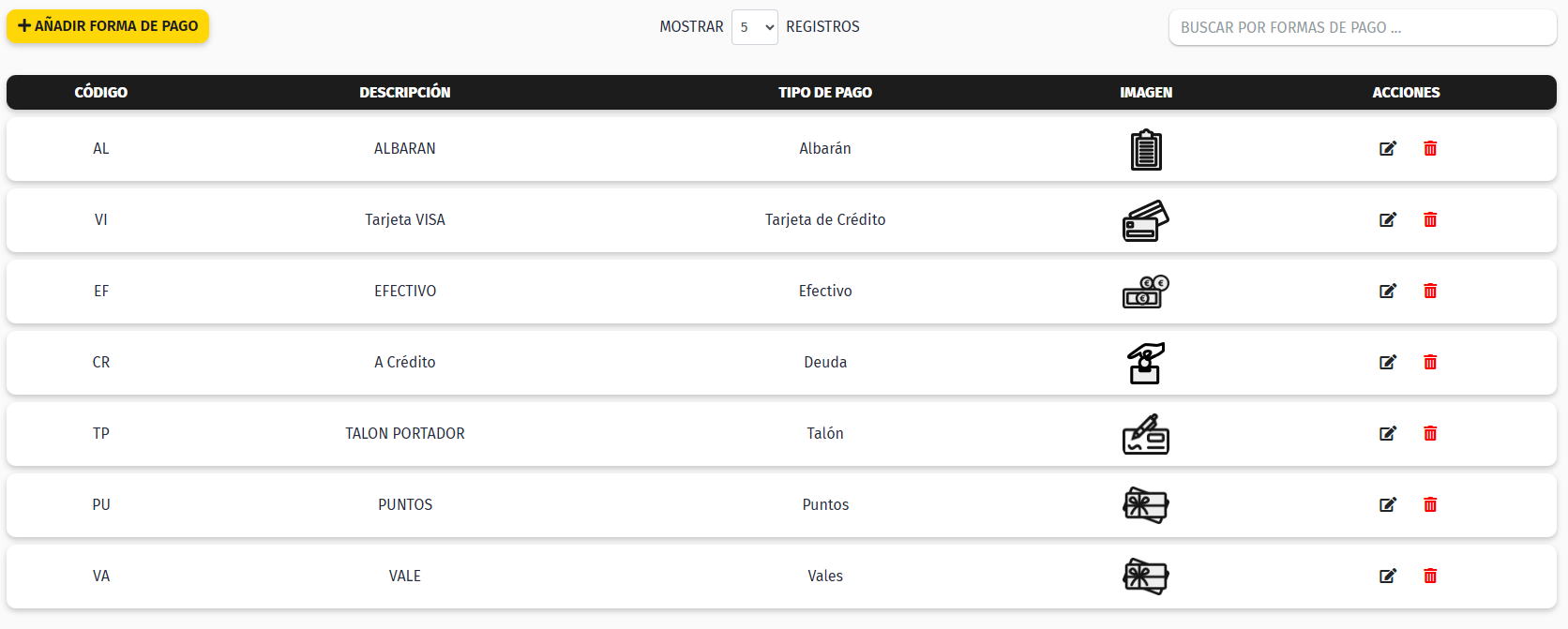
Al acceder al módulo se muestra un listado con todas las Formas de Pago creadas.
[](https://docs.tpvbit.es/uploads/images/gallery/2025-07/o5Simage.png)
Desde este apartado tenemos 3 acciones:
Crear Nueva Forma de Pago
1. Pulse el botón **“+ Añadir Forma de Pago”** situado en la parte superior del listado.
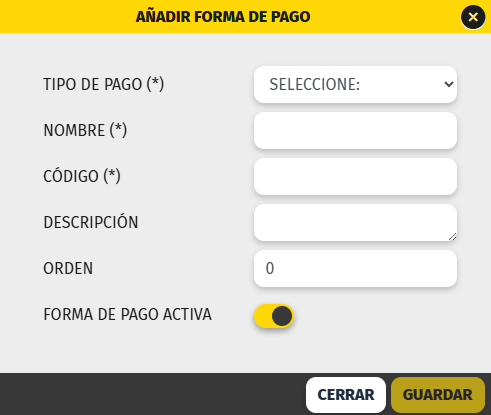
2. Se abrirá un formulario para introducir los datos de la nueva Forma de Pago.
3. Pulsa **Guardar** para registrarlo.
[](https://docs.tpvbit.es/uploads/images/gallery/2026-05/daZimage.png)
- **Tipo de Pago** (obligatorio):
Define cómo actúa el sistema al usar esta forma de pago.
Por ejemplo:
- *Efectivo*: permite calcular el cambio, registra el importe directamente en caja y no suele tener comisiones.
- *Tarjeta de crédito o débito*: puede enviar el cobro al datáfono, requiere validación bancaria y permite calcular comisiones
- **Nombre** (obligatorio):
Nombre de la Forma de Pago.
- **Código** (obligatorio):
Código abreviado de hasta 5 caracteres.
- **Descripción**:
Información adicional, si se desea.
- **Orden**:
Posición en la que se mostrará la Forma de Pago al finalizar una venta.
- **Activo**:
Indica si la Forma de Pago puede utilizarse para cobrar ventas
Modificar una Forma de Pago
1. Localice la Forma de Pago en el listado. Puedes buscar por código o por nombre.
2. Pulse el icono del **lápiz**.
3. Se abrirá la misma pantalla que en la creación, pero en modo edición.
4. Realice los cambios necesarios y pulse **Actualizar**
El funcionamiento es el mismo que al crear una nueva Forma de Pago.
Eliminar una Forma de Pago
1. Localice la Forma de Pago en el listado. Puedes buscar por código o por nombre.
2. Pulse el icono de la **papelera**.
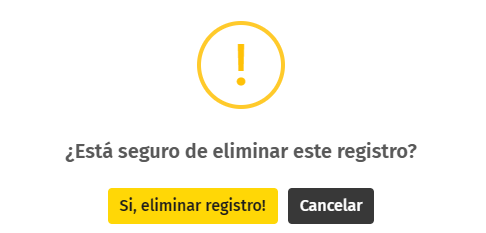
3. El sistema mostrará un mensaje de confirmación.
4. Confirme la acción para eliminar el registro
[](https://docs.tpvbit.es/uploads/images/gallery/2025-07/kiqimage.png)