# Importar
> La importación de artículos permite dar de alta múltiples productos en el sistema de forma masiva mediante un archivo.
### ¿Para qué sirve?
Permite:
- Crear muchos artículos de una sola vez
- Ahorrar tiempo en altas manuales
- Importar datos desde otros sistemas o listados
### Cómo acceder a la pantalla de importar
Para acceder a **Artículos**, puedes hacerlo desde la pantalla de **Inicio**, pulsando el acceso directo **Artículos,** pestaña **Importar**
También puedes entrar desde el **menú lateral izquierdo**, seleccionando la opción **Artículos**.
Ambos accesos llevan a la misma pantalla.
### Pantalla de Importar
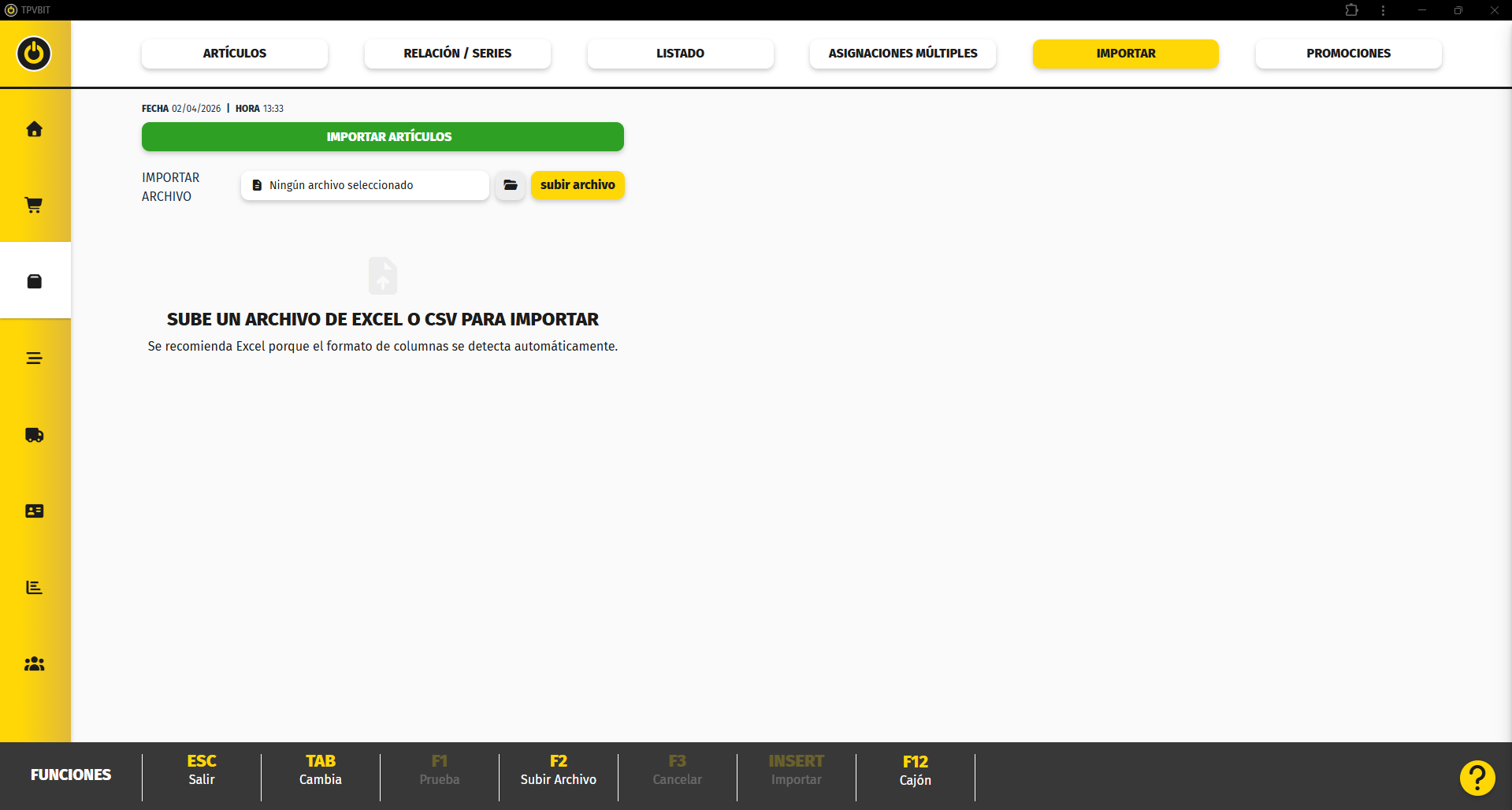
Desde la pantalla de artículos, accedemos a la pestaña de importar.
[](https://docs.tpvbit.es/uploads/images/gallery/2026-04/QoFimage.png)
Desde esta pantalla podrás:
- Seleccionar un archivo desde tu equipo
- Subir el archivo para su importación
Subir archivo
Para importar artículos:
1. Pulsa el icono de carpeta
2. Selecciona el archivo desde tu equipo (El archivo debe estar en formato excel)
**Importar artículos**
Una vez seleccionado el archivo:
- Pulsa **subir archivo**
Importar artículos
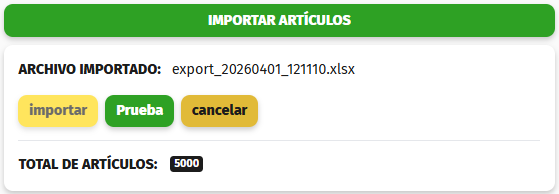
Una vez subido el archivo, se mostrará una pantalla con el detalle de la importación.
##### Importar Artículos
[](https://docs.tpvbit.es/uploads/images/gallery/2026-04/YNpimage.png)
Muestra el nombre del fichero que hemos importado y el total de artículos que se importarán.
##### Configuración de importación
[](https://docs.tpvbit.es/uploads/images/gallery/2026-04/8mLimage.png)
En la parte superior encontrarás opciones como:
- **Usar la primera fila como encabezado**
- **Actualizar todos** (para modificar artículos existentes)
##### Plantillas de mapeo
[](https://docs.tpvbit.es/uploads/images/gallery/2026-04/Xjkimage.png)
Puedes guardar la configuración del mapeo:
- **Guardar** → guarda la plantilla
- **Aplicar** → reutiliza una plantilla existente
Esto permite reutilizar configuraciones en futuras importaciones.
##### Mapeo de columnas
[](https://docs.tpvbit.es/uploads/images/gallery/2026-04/9jwimage.png)
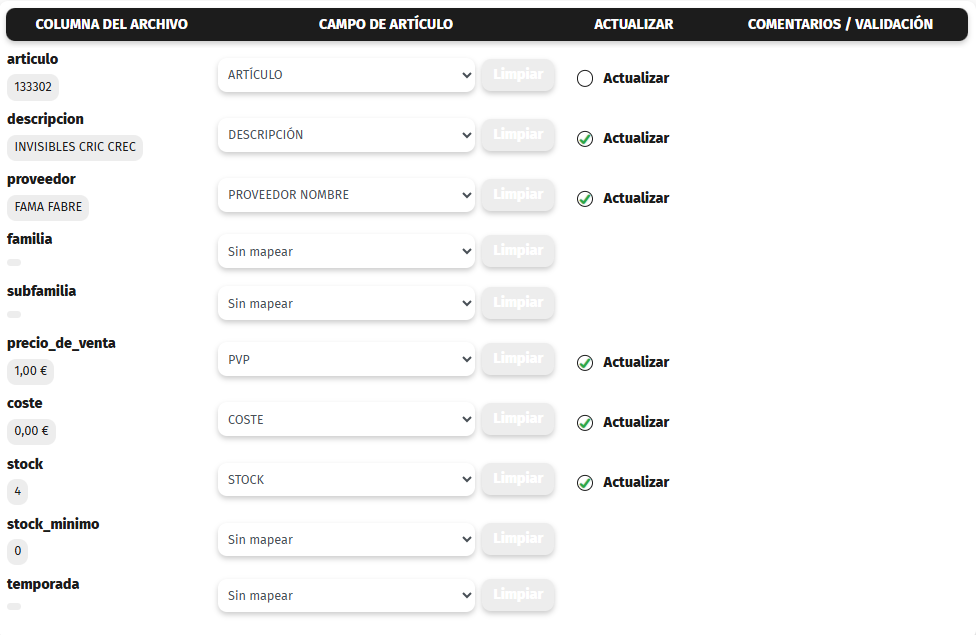
En la parte izquierda se muestran:
- Las **columnas del archivo**
- El campo del artículo al que se van a asociar
- Los campos que se van a **actualizar** en caso de existir el artículo.
Para cada columna:
- Debes seleccionar a qué campo del sistema corresponde
(por ejemplo: descripción, proveedor, familia, precio, etc.)
Si una columna no se necesita:
- Puedes dejarla como **sin mapear**
##### Valores por defecto
[](https://docs.tpvbit.es/uploads/images/gallery/2026-04/d8Qimage.png)
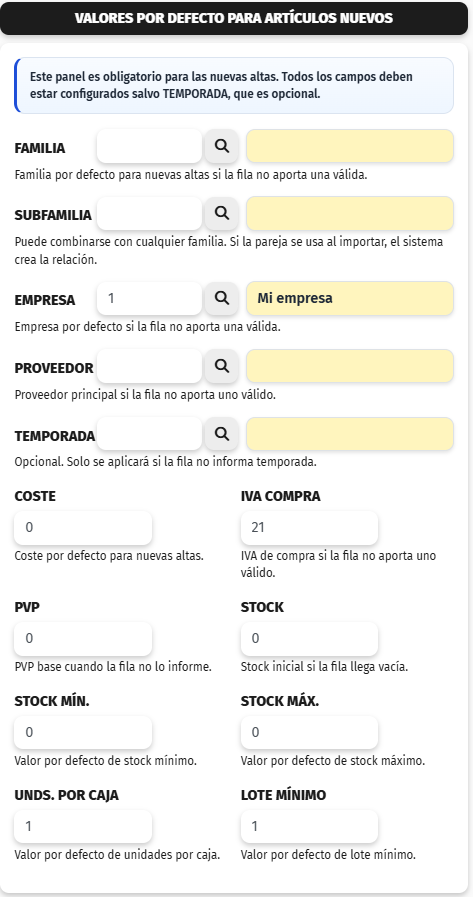
En la parte derecha podrás definir valores que se aplicarán cuando el archivo no los incluya:
- Familia
- Subfamilia
- Empresa
- Proveedor
- Temporada
##### Opciones disponibles
- **F1 – Prueba**
Permite validar el archivo sin crear artículos
- **Importar**
Realiza la importación definitiva
- **Cancelar**
Cancela el proceso