# Pantalla Caja
> La Pantalla de caja es el espacio desde el que se realiza el **arqueo o cierre de caja**, es decir, el proceso mediante el cual se compara el dinero que hay físicamente o de forma virtual en la caja con todas las operaciones registradas en el sistema durante un periodo determinado.
>
> De forma sencilla, **la Pantalla de caja permite comprobar que el dinero cuadra al final del día o del turno**, y dejar constancia de ese resultado en el sistema.
## ¿Para qué sirve?
La Pantalla de caja sirve para:
- Controlar todos los movimientos económicos realizados durante la jornada.
- Comprobar que el efectivo de la caja coincide con las ventas y movimientos registrados.
- Detectar posibles errores, descuadres, faltantes o excesos de dinero.
- Registrar de forma ordenada el cierre de cada turno o día.
- Facilitar la rendición de cuentas por empleado o turno.
- Servir como base para informes de ventas, ingresos y control diario.
## ¿Qué se incluye en el arqueo de caja?
El arqueo de caja tiene en cuenta, entre otros, los siguientes movimientos:
- Ventas realizadas, agrupadas por forma de pago (efectivo, tarjeta, etc.).
- Pagos realizados desde caja, como pagos a proveedores o retiradas para gastos.
- Ingresos procedentes de cuentas de clientes.
- Apertura inicial de caja (dinero con el que se inicia el turno).
- Retiradas de caja realizadas durante el periodo.
- El dinero que se deja como cambio para el siguiente arqueo.
***Importante contar todo el efectivo : billetes y monedas.
No contarlo todo, conllevará a problemas de cierre de caja. Existen herramientas que facilitan el control de la caja, desde las soluciones más completas Cajones Inteligentes, hasta Contadores de Billetes y de Monedas.***
### Como acceder a la pantalla de Caja
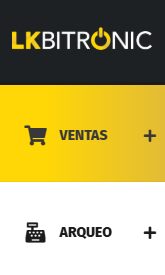
La Pantalla de caja se gestiona desde el **menú de Ventas**.
Dentro de este menú, en la barra lateral, se encuentra la opción **Arqueo**, desde la cual se accede a todas las funciones relacionadas con el cierre de caja.
[](https://docs.tpvbit.es/uploads/images/gallery/2026-06/pLzimage.png)
## Pantalla de Arqueo
Tenemos 3 pantallas diferentes
[](https://docs.tpvbit.es/uploads/images/gallery/2025-07/Wj3imagen.png)
Arqueo de Caja
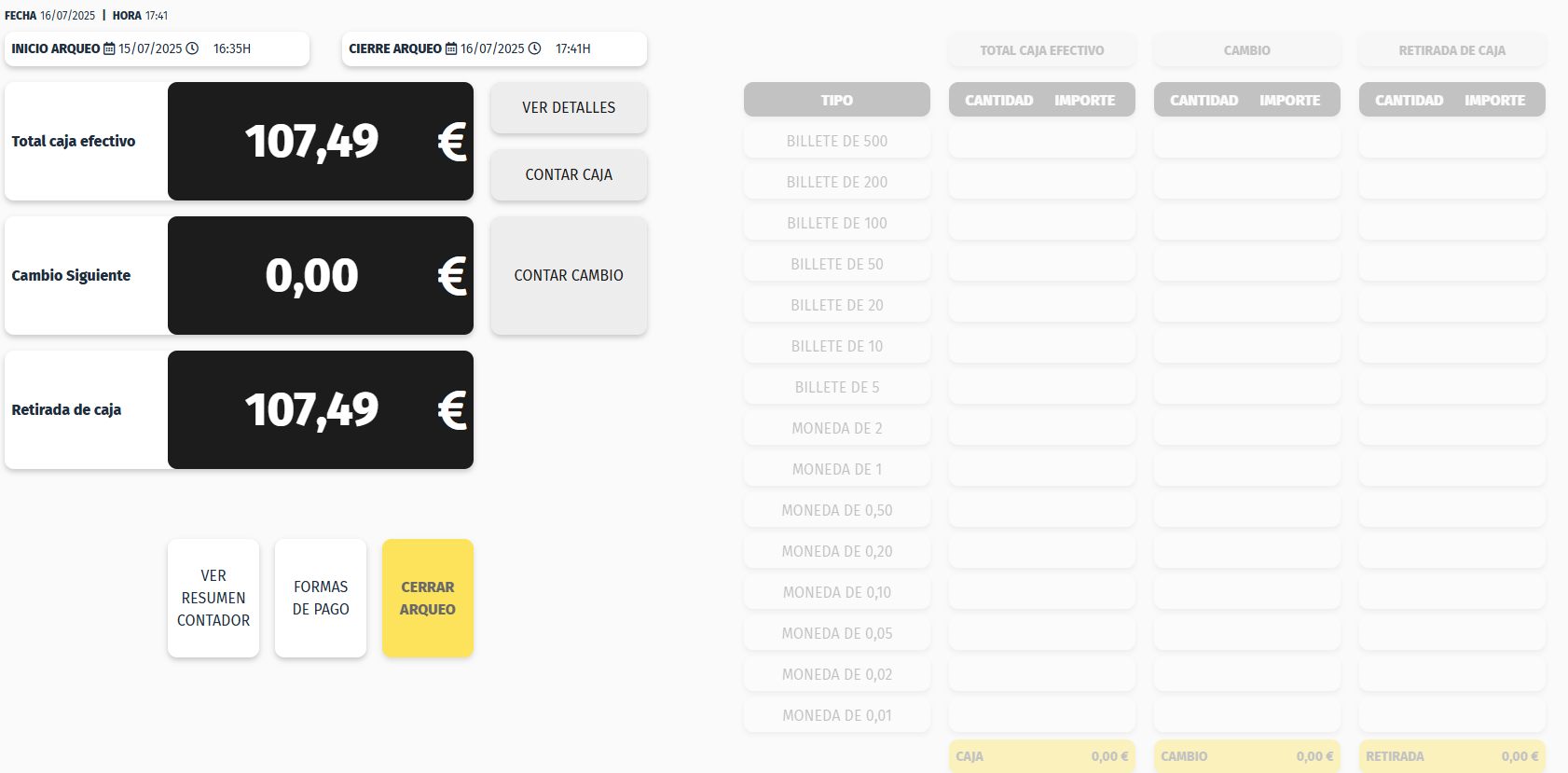
En la pantalla principal de Arqueo de caja se muestran los datos clave del cierre actual
[](https://docs.tpvbit.es/uploads/images/gallery/2025-07/gmhimagen.png)
- **Inicio de arqueo**:
Fecha y hora desde la que se empiezan a contar las operaciones.
- **Cierre de arqueo**:
Fecha y hora en la que se formaliza el cierre.
- **Total caja efectivo**:
Importe total de las operaciones realizadas en efectivo.
- **Cambio siguiente**:
Dinero que se deja en caja para el próximo arqueo.
- **Retirada de caja**:
Importe retirado, calculado como la diferencia entre el total en efectivo y el cambio siguiente.
**Opciones disponibles** Desde esta pantalla se puede:
- **Ver detalles** del efectivo, con el listado de operaciones realizadas en efectivo.
- **Contar caja**, habilitando el conteo de billetes y monedas.
- **Contar cambio**, una vez se ha contado la caja.
- **Ver resumen contador**, que muestra el resumen completo del conteo.
- **Consultar formas de pago**, con el detalle por cada método.
- **Cerrar arqueo**, sólo habilitado si hemos contado la Caja o hemos pulsado en F2 No Contar.
**Funciones de la pantalla de Arqueo**
- **F1 – Info caja**:
Consulta de la caja sin cerrar.
- **F2 – No contar**:
Permite cerrar sin contar la caja (no recomendado).
- **F3 – Contar divisas**:
Conteo de monedas extranjeras, si existen.
- **F7 – Imprimir**:
Impresión del arqueo.
- **F8 – Finalizar arqueo**:
Cierre del arqueo tras el conteo.
- **F9 – Anteriores**:
Acceso a arqueos anteriores.
- **F10 – Consolida arqueo**.
- **F11 – Primera columna**.
- **F12 – Cajón**:
Apertura del cajón portamonedas.
Detalle de Arqueo
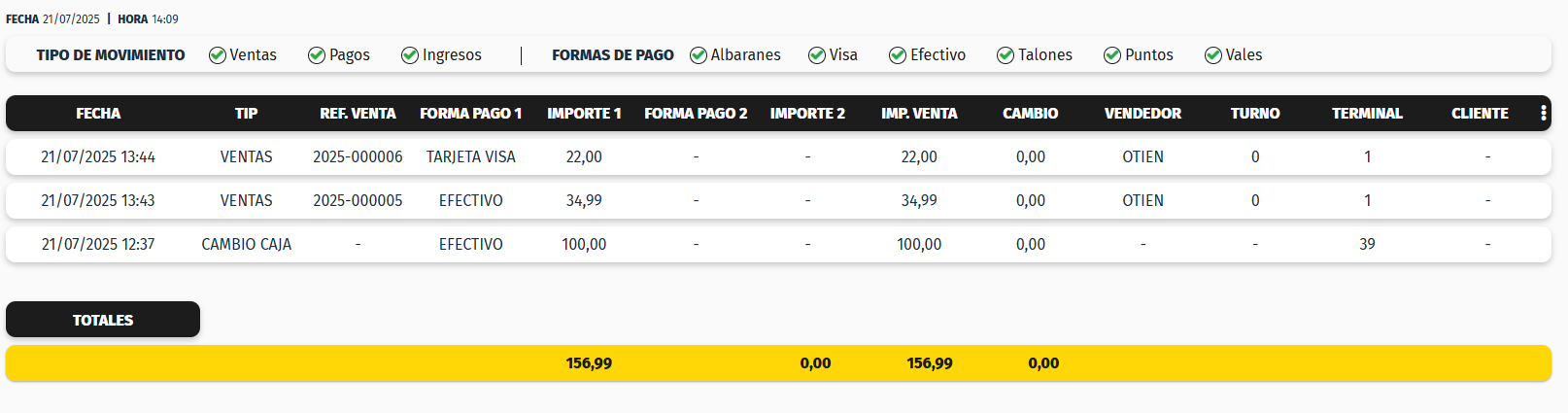
La pantalla de Detalle de arqueo permite consultar **las ventas, pagos e ingresos** que afectan al arqueo seleccionado.
[](https://docs.tpvbit.es/uploads/images/gallery/2025-07/W3Limagen.png)
La pantalla se dividen en 3 partes:
- **Parte superior**:
Tenemos filtros por tipo de movimiento y forma de pago.
[](https://docs.tpvbit.es/uploads/images/gallery/2025-07/lFBimagen.png)
- **Parte principal**:
Listado detallado de las operaciones.
[](https://docs.tpvbit.es/uploads/images/gallery/2025-07/7OEimagen.png)
- **Parte inferior**:
Totales del periodo filtrado.
[](https://docs.tpvbit.es/uploads/images/gallery/2025-07/7Udimagen.png)
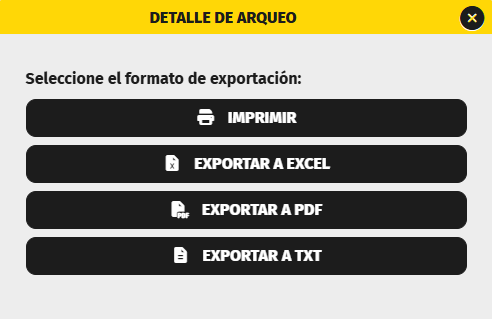
Como funciones principales tenemos la opción de Imprimir el detalle que estamos consultando:
[](https://docs.tpvbit.es/uploads/images/gallery/2026-05/pGiimage.png)
Anteriores
La pantalla de Anteriores muestra un **listado de todos los arqueos realizados**.
[](https://docs.tpvbit.es/uploads/images/gallery/2025-07/3D1imagen.png)
Desde aquí se puede:
- Consultar arqueos anteriores.
- Acceder al detalle de un arqueo haciendo doble clic sobre la línea deseada.
- Revisar fechas, importes, descuadres y datos del cierre.