Pantalla Ventas Anteriores
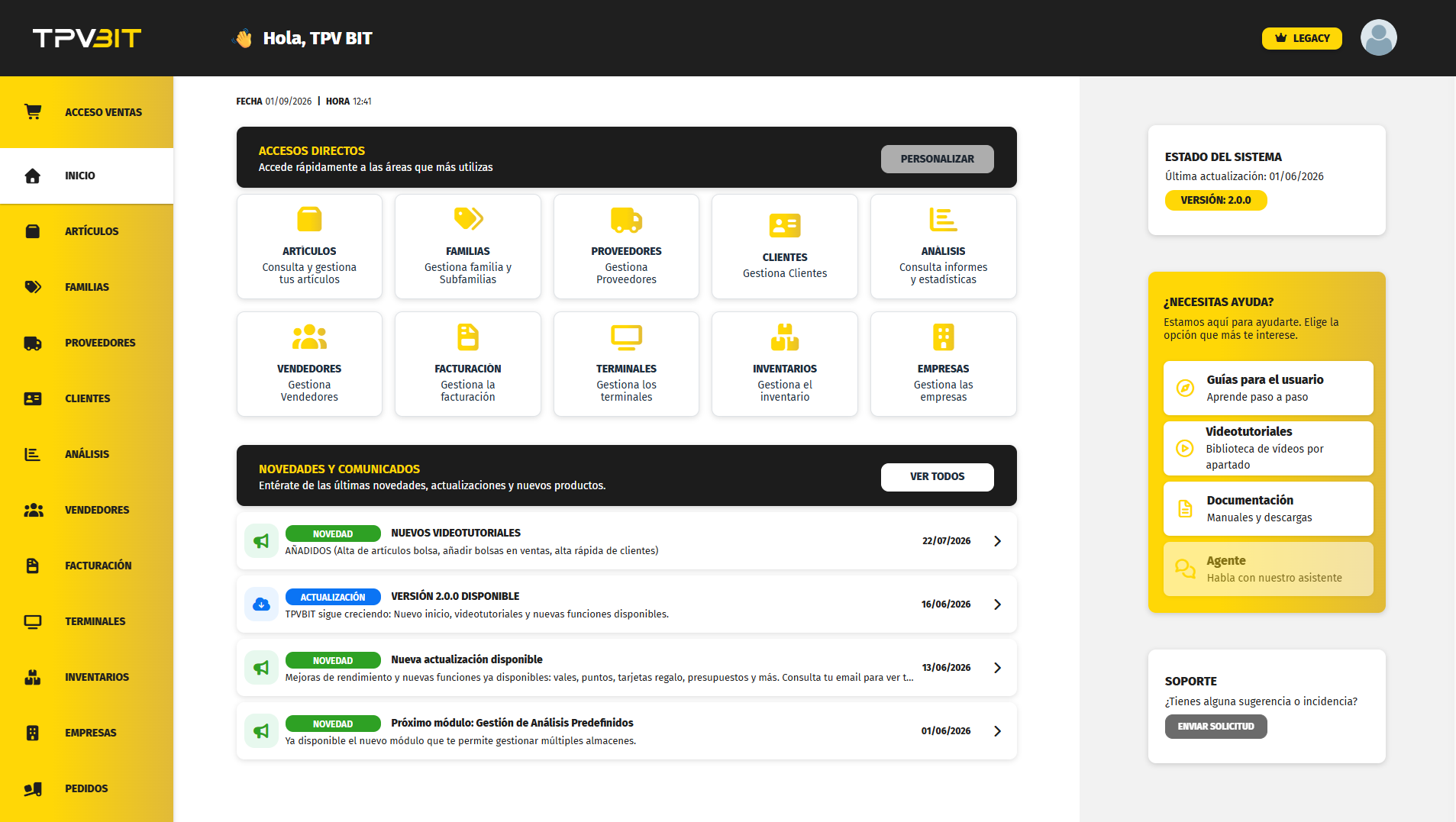
La Pantalla de Ventas Anteriores es la pantalla donde se registran y se consultan todas las ventas ya realizadas.
Desde aquí se pueden revisar operaciones pasadas y gestionar incidencias relacionadas con ellas.
¿Para qué sirve?
La Pantalla de Ventas Anteriores permite:
-
Consultar el historial de ventas realizadas.
-
Buscar una venta concreta por distintos criterios.
-
Revisar el detalle de una venta.
-
Imprimir tickets y facturas.
-
Enviar tickets o facturas por correo electrónico.
-
Realizar abonos o devoluciones.
-
Generar facturas a partir de ventas ya cerradas.
-
Gestionar incidencias post-venta.
Registrar y consultar correctamente las ventas es fundamental para el control del negocio.
Como acceder a la pantalla de ventas anteriores
Primero debes acceder a Ventas, puedes hacerlo desde desde el menú lateral izquierdo, seleccionando la opción Ventas.
Una vez en ventas ves a la pestaña ventas anteriores.
Pantalla de Ventas Anteriores
Funciones de la Pantalla de Ventas Anteriores
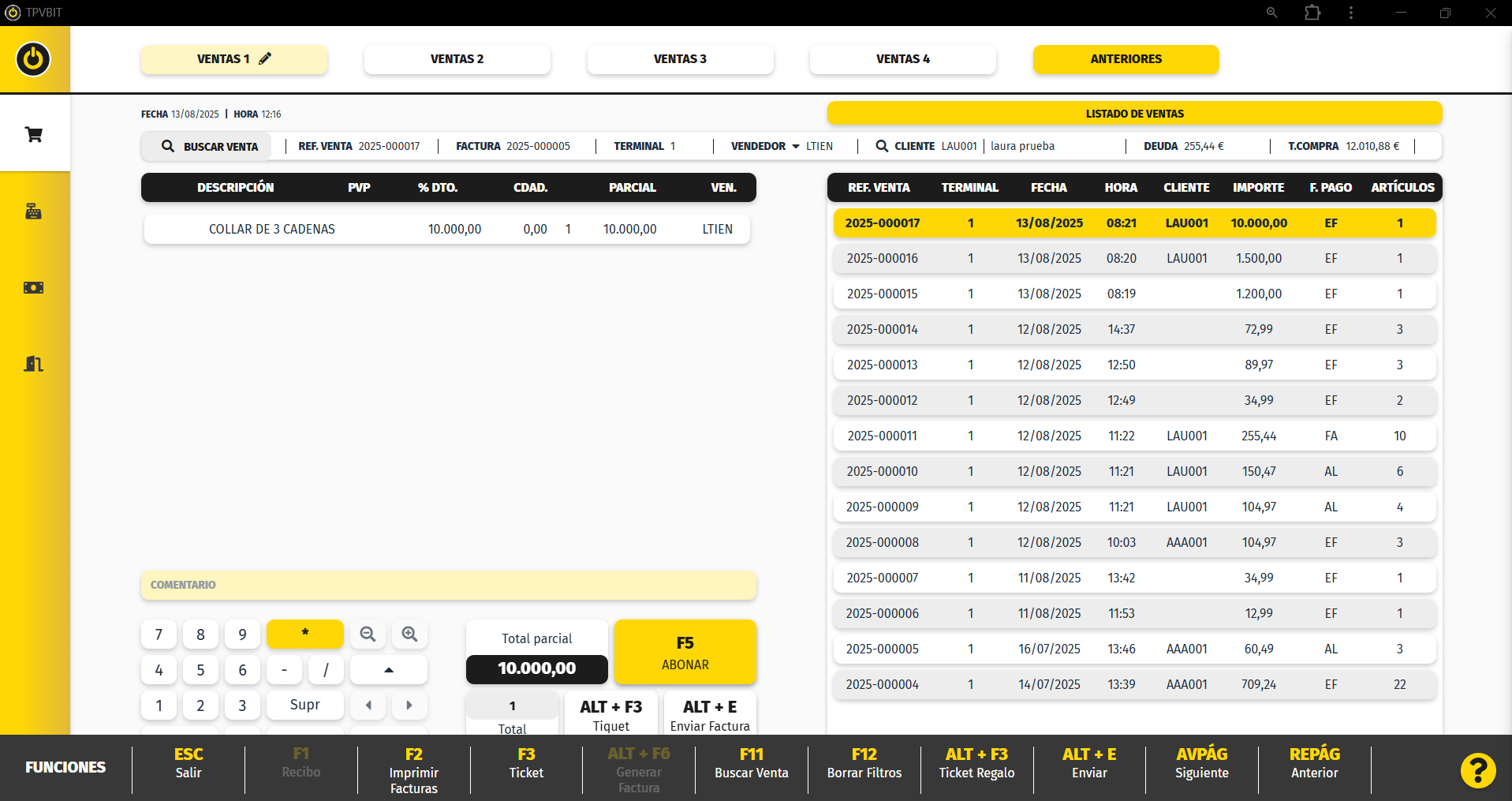
- F5 abonar cambia a la pantalla de ventas con los productos en negativo.
- F2 Imprimir Facturas imprime la factura ordinaria que tenemos seleccionada.
- F3 Ticket imprime la factura simplificada que tenemos seleccionada.
- Alt+F6 Generar Factura permite añadir un cliente a una venta ya cerrada y genera una factura
- F11 Buscar ventas nos muestra una nueva pantalla con los filtros que podemos seleccionar para buscar la venta.
- F12 Borrar filtros borras la selección que tenemos en la búsqueda de ventas
- ALT + F3 Ticket Regalo imprime el ticket regalo de la venta que tenemos seleccionada.
- ALT + E permite enviar por email la venta que tenemos seleccionada.
- AVPÁG muestra las ventas anteriores a la que tenemos en pantalla una a una
- REPÁG muestra los albaranes realizados para poder realizar la búsqueda y abonarlos
Abonar ventas
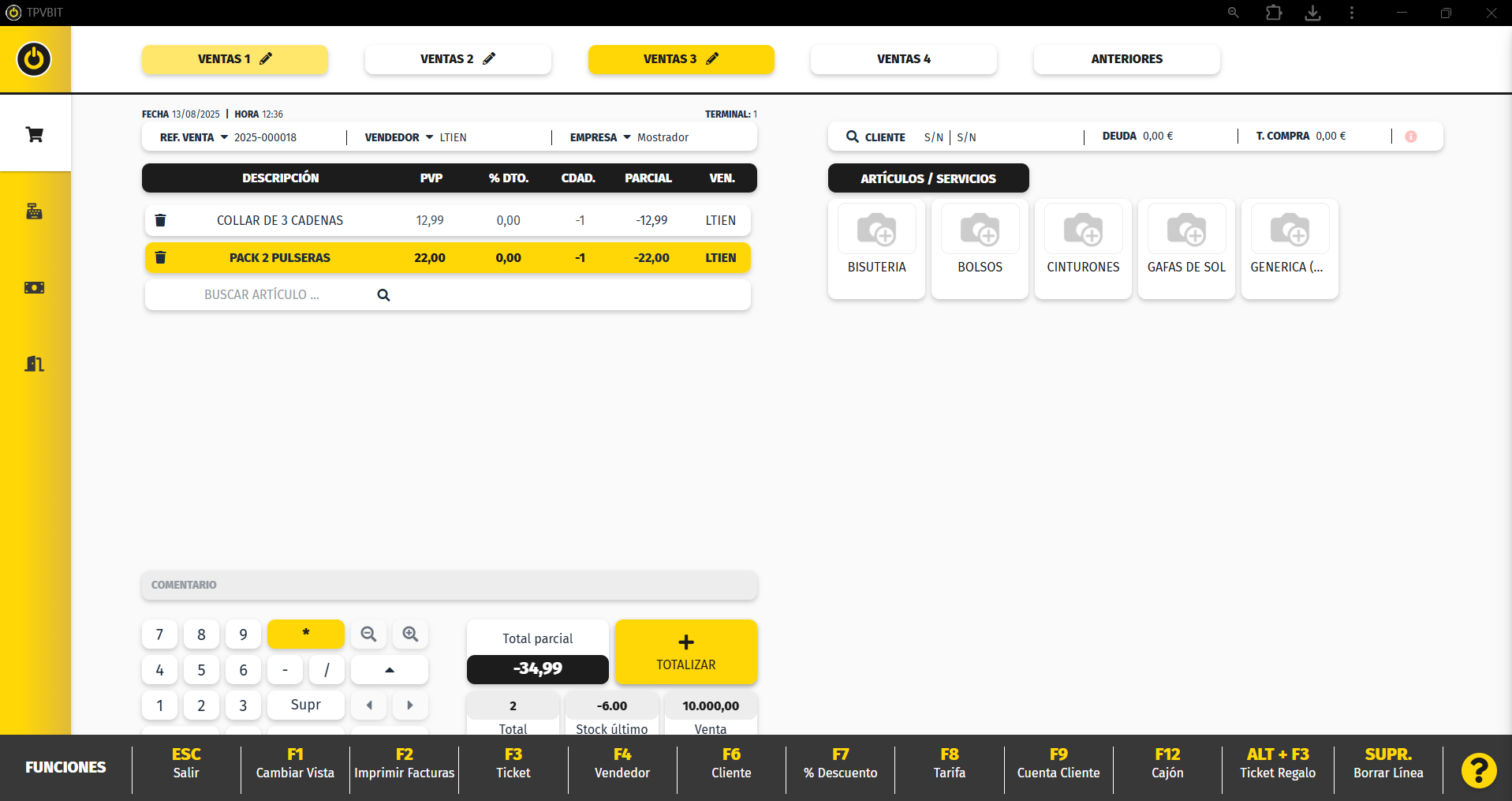
Si es necesario devolver una venta, se puede realizar un abono desde esta pantalla (F5 Abonar)
Al abonar una venta:
-
El sistema abre la venta en negativo.
-
Se pueden revisar los productos a devolver.
-
Se finaliza el abono siguiendo el proceso habitual.
El abono queda registrado y asociado a la venta original.
Facturas rectificativas
Si la empresa tiene activada la opción de facturas rectificativas, al realizar un abono de una factura el sistema generará automáticamente una numeración específica para la rectificativa.
Esta opción permite identificar claramente qué factura original ha sido rectificada y qué documento se ha generado como abono.
Factura original
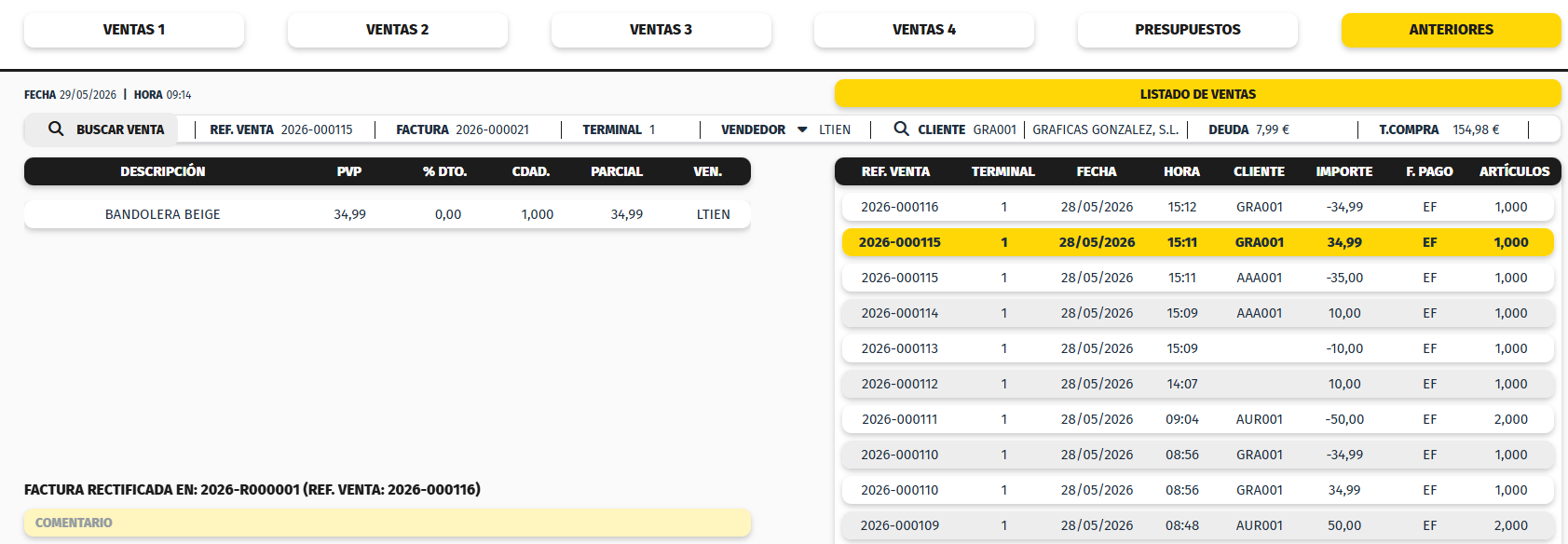
En la factura original, el sistema mostrará un aviso indicando que esa factura ha sido rectificada.
Por ejemplo:
FACTURA RECTIFICADA EN: 2026-R000001 (REF. VENTA: 2026-000116)
Este mensaje indica que la factura original ha sido rectificada mediante la rectificativa indicada.
Factura rectificativa
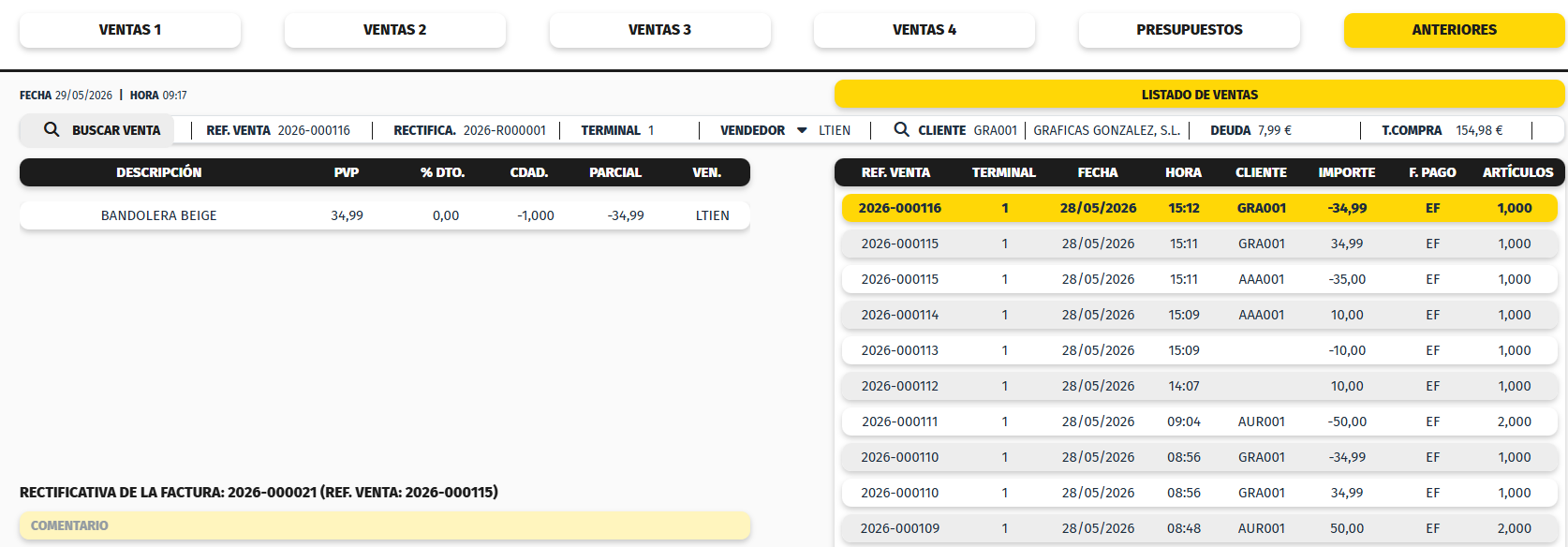
La factura rectificativa es el abono generado por el sistema.
En esta venta, los productos aparecerán en negativo y se mostrará una nueva numeración de rectificativa.
Por ejemplo:
RECTIFICA. 2026-R000001
Además, en la parte inferior de la pantalla se indicará la factura original a la que corresponde:
RECTIFICATIVA DE LA FACTURA: 2026-000021 (REF. VENTA: 2026-000115)
De esta forma, el sistema deja relacionada la factura original con su factura rectificativa correspondiente.
⚠️ Importante:
La numeración de factura rectificativa solo aparecerá si la opción está activada previamente en la pantalla de Empresas.
Buscar ventas
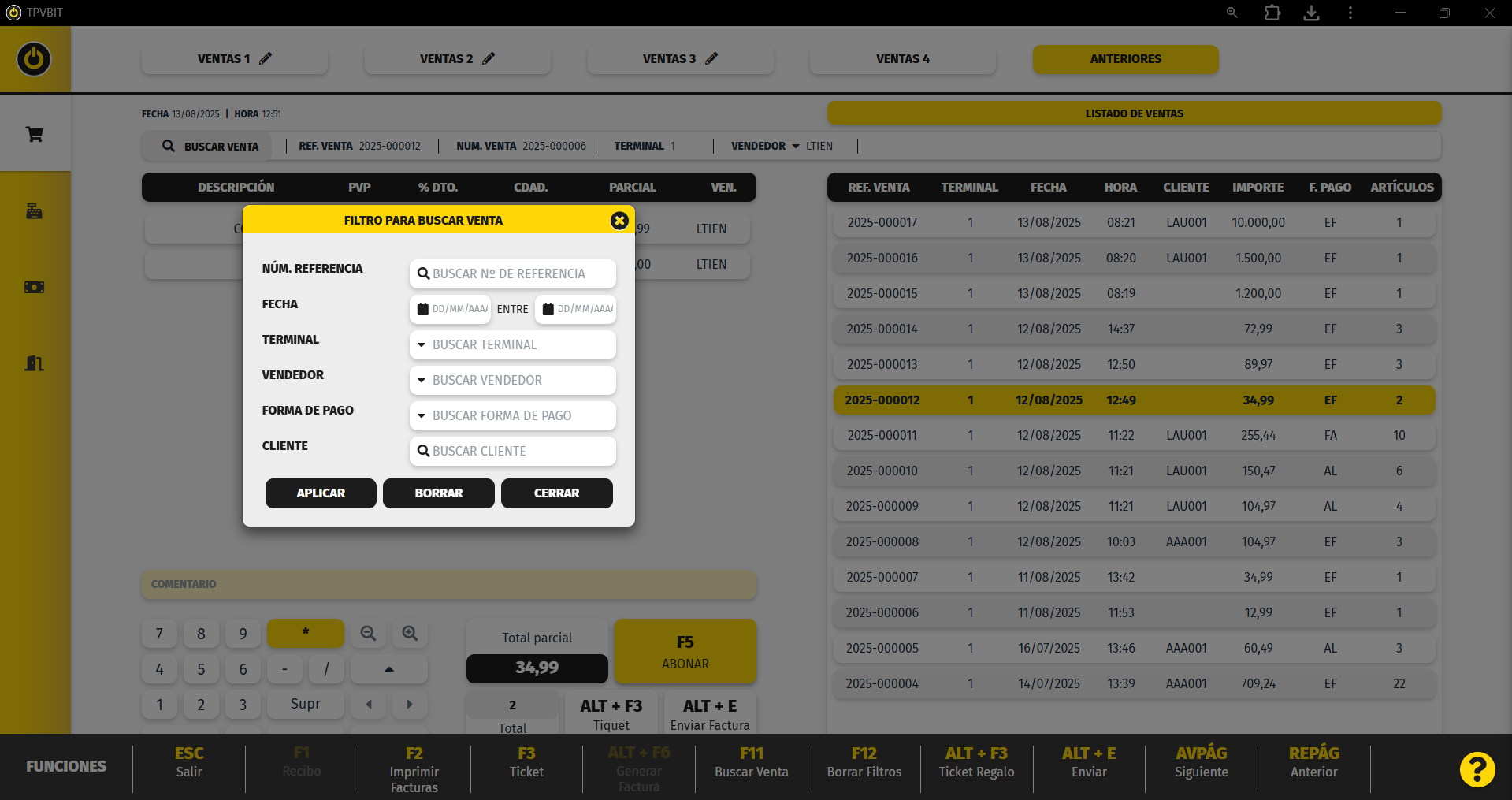
Para localizar una venta concreta, se puede utilizar la opción de búsqueda (F11 Buscar venta).
Es posible filtrar las ventas por distintos criterios, como:
-
Fecha.
-
Número de venta.
-
Cliente.
-
Vendedor.
-
Tipo de documento.
Esto permite encontrar rápidamente cualquier operación registrada.
Enviar email y Imprimir
Desde la Pantalla de Ventas Anteriores se pueden realizar acciones como:
-
Imprimir el ticket de una venta (F3 Ticket).
-
Imprimir la factura ordinaria (F2 Imprimir facturas).
-
Imprimir un ticket regalo (Alt+F3 ticket regalo).
-
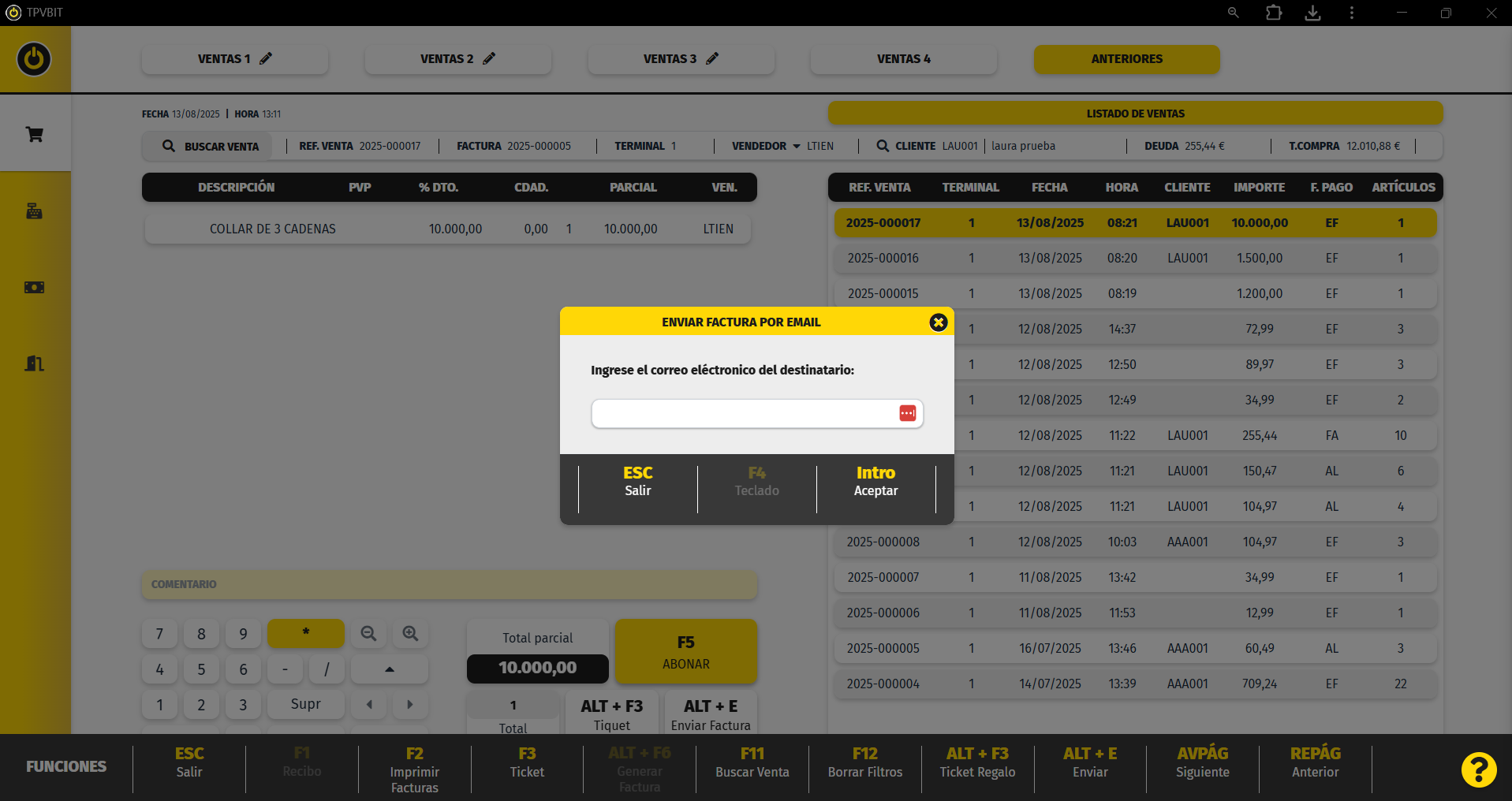
Enviar el ticket o la factura por correo electrónico (Alt+E enviar).
Estas opciones facilitan la atención al cliente después de la venta.
Generar Factura
En caso de necesitar una factura de una venta ya realizada, se puede generar desde la Pantalla de Ventas Anteriores (Alt+F6 Generar factura).
Al hacerlo:
-
Se asigna un cliente a la venta.
-
El sistema genera una nueva factura.
-
La venta original queda registrada como facturada.
- Se genera un abono de la venta original.
Este proceso garantiza la correcta trazabilidad de las operaciones.
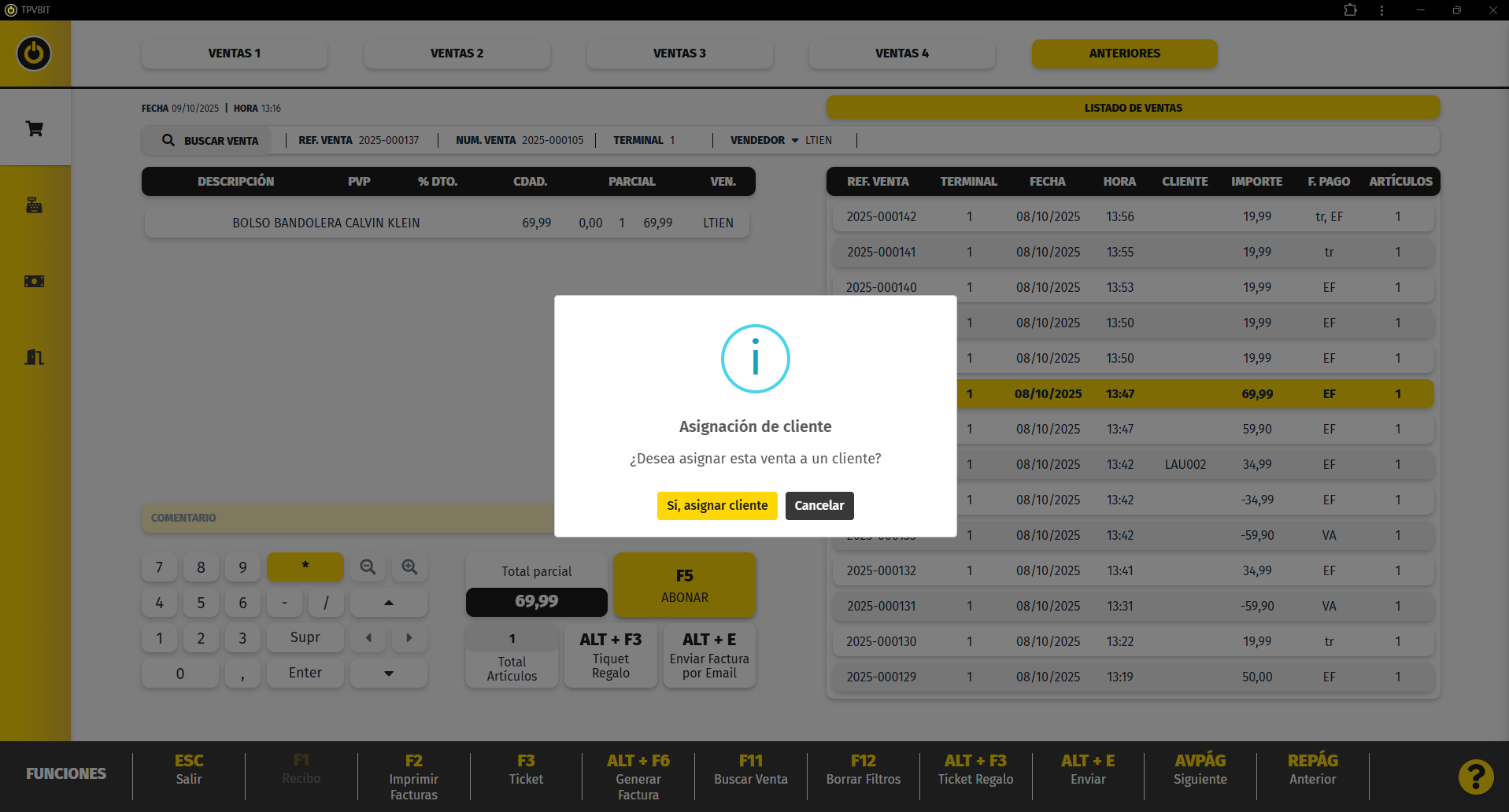
Al pulsar en Si, elegir cliente nos aparece el buscador de clientes para seleccionarlo.
Desde esta pantalla puedes:
- Buscar un cliente ya creado.
- Seleccionarlo para generar la factura.
Al seleccionar el cliente y pulsar intro, veremos en ventas anteriores que ha generado dos ventas nuevas.
La primera venta que aparece es la factura. Vemos que ha generado un número de Factura nuevo.
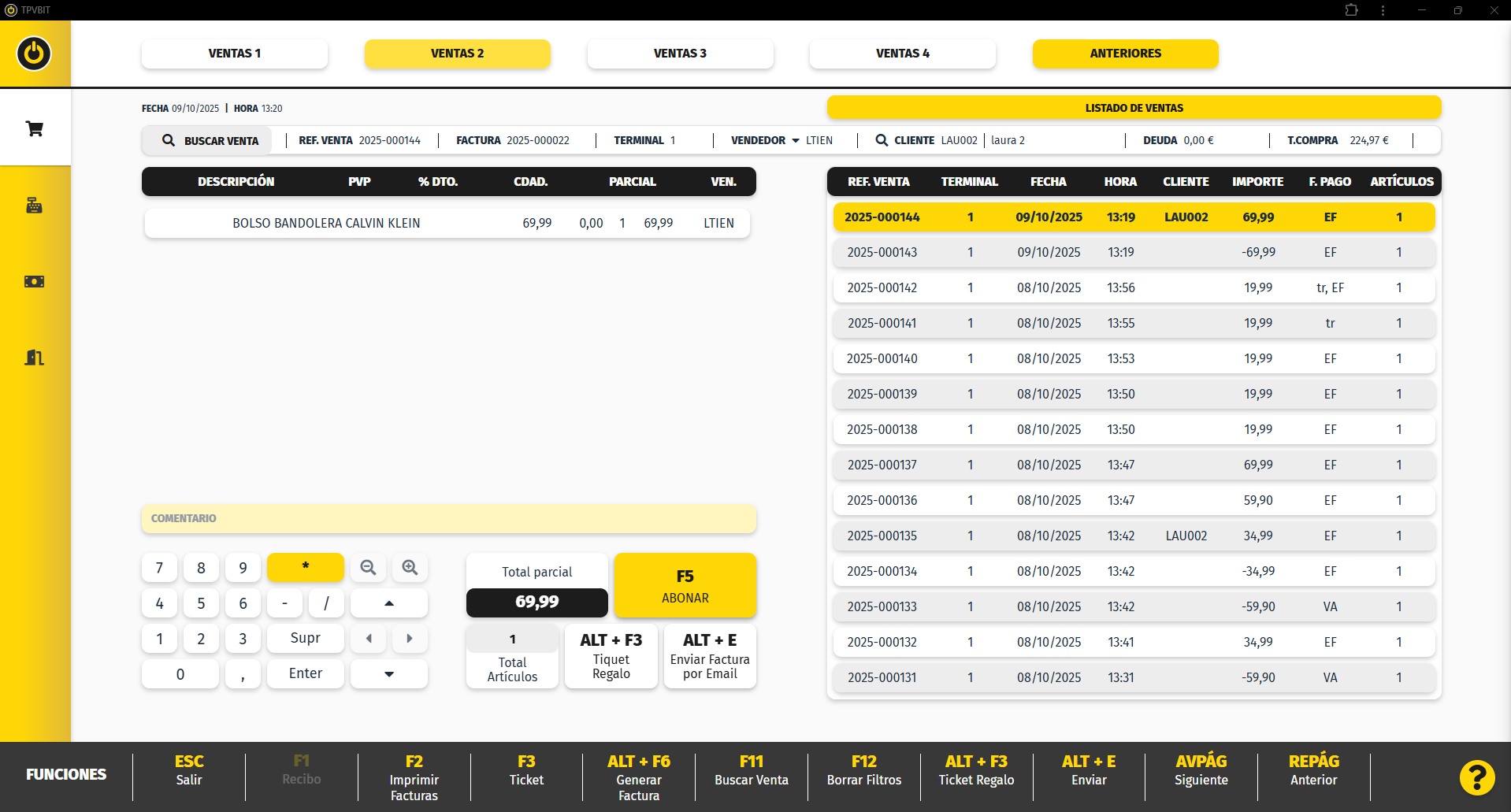
La venta anterior será una venta en negativo que es el abono de la venta original. Aquí se indica que esa venta es un abono por una venta facturada.
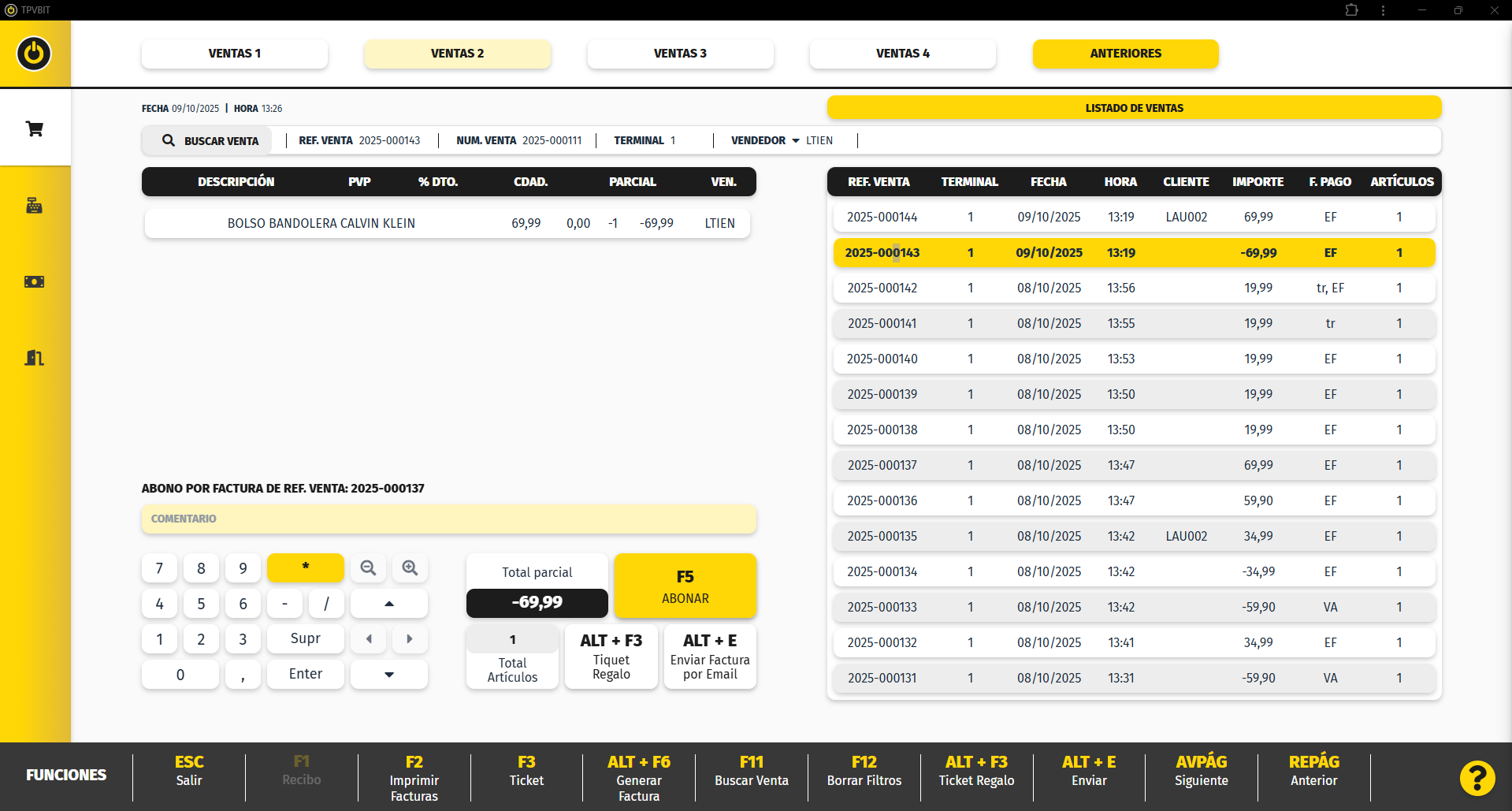
Si recuperamos la venta original, nos mostrara que esta venta ha sido facturada. Nos indica en que venta esta facturada.