# Pantalla Ventas Anteriores
> La Pantalla de Ventas Anteriores es la pantalla donde se registran y se consultan todas las ventas ya realizadas.
> Desde aquí se pueden revisar operaciones pasadas y gestionar incidencias relacionadas con ellas.
### ¿Para qué sirve?
La Pantalla de Ventas Anteriores permite:
- Consultar el historial de ventas realizadas.
- Buscar una venta concreta por distintos criterios.
- Revisar el detalle de una venta.
- Imprimir tickets y facturas.
- Enviar tickets o facturas por correo electrónico.
- Realizar abonos o devoluciones.
- Generar facturas a partir de ventas ya cerradas.
- Gestionar incidencias post-venta.
Registrar y consultar correctamente las ventas es fundamental para el control del negocio.
### Como acceder a la pantalla de ventas anteriores
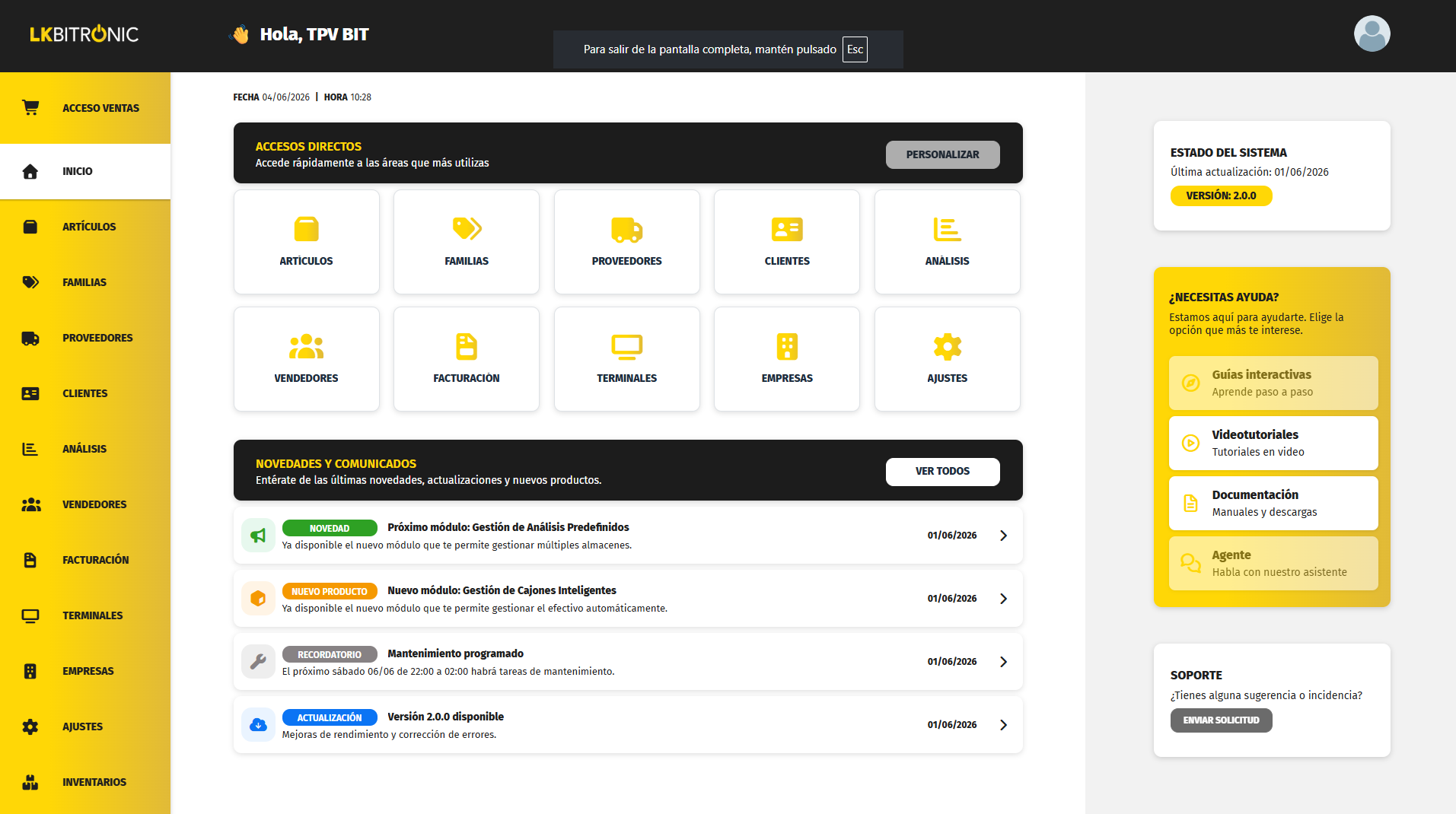
Primero debes acceder a **Ventas**, puedes hacerlo desde desde el **menú lateral izquierdo**, seleccionando la opción **Ventas.**
Una vez en ventas ves a la pestaña ventas anteriores.
[](https://docs.tpvbit.es/uploads/images/gallery/2026-06/K7Uimage.png)
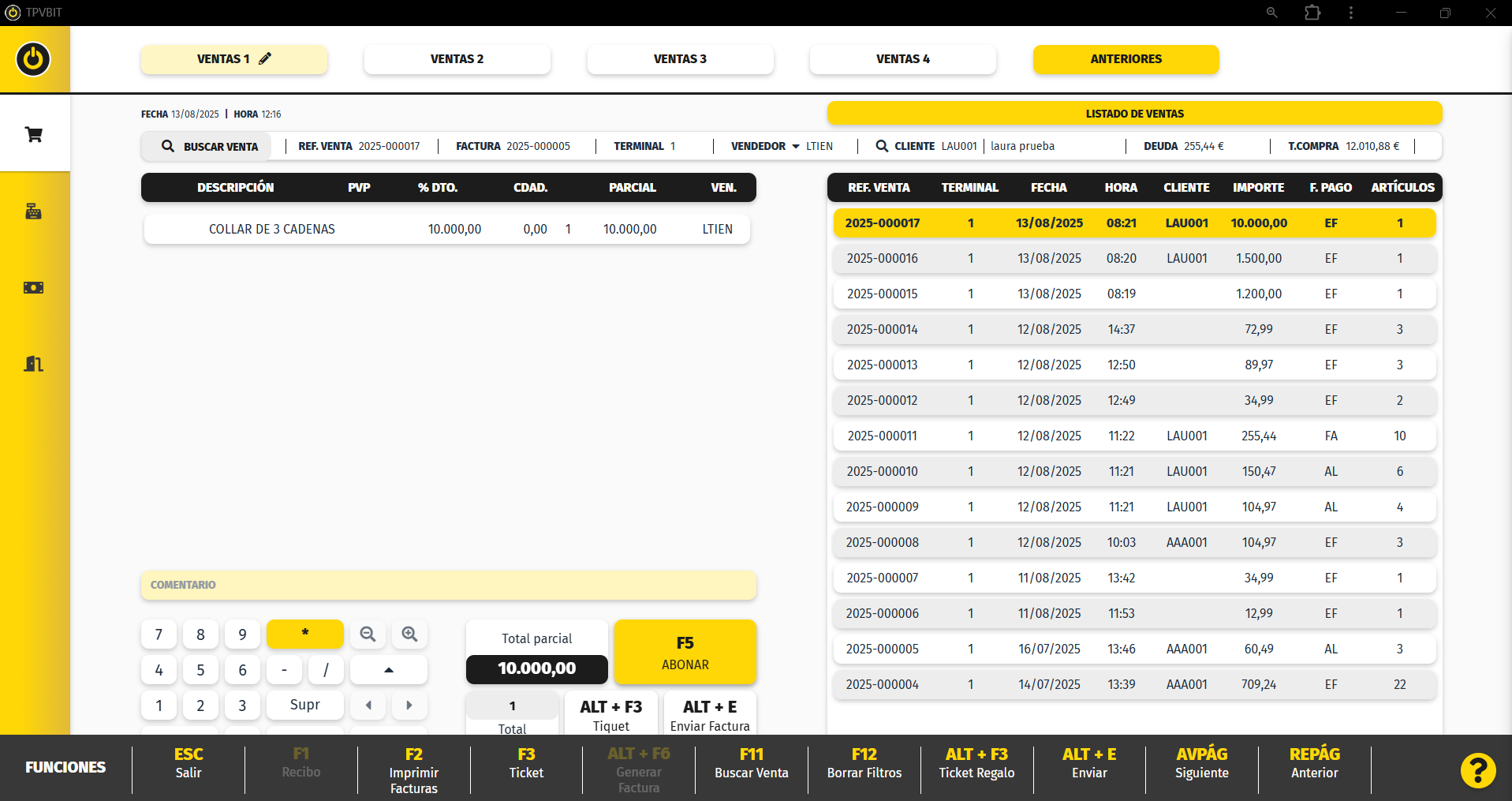
### Pantalla de Ventas Anteriores
[](https://docs.tpvbit.es/uploads/images/gallery/2025-08/hjtimage.png)
##### Funciones de la Pantalla de Ventas Anteriores
- **F5 abonar** cambia a la pantalla de ventas con los productos en negativo.
- **F2 Imprimir Facturas** imprime la factura ordinaria que tenemos seleccionada.
- **F3 Ticket imprime la factura simplificada que tenemos seleccionada.
- **Alt+F6 Generar Factura** permite añadir un cliente a una venta ya cerrada y genera una factura
- **F11 Buscar ventas** nos muestra una nueva pantalla con los filtros que podemos seleccionar para buscar la venta.
- **F12 Borrar filtros** borras la selección que tenemos en la búsqueda de ventas
- **ALT + F3 Ticket Regalo** imprime el ticket regalo de la venta que tenemos seleccionada.
- **ALT + E** permite enviar por email la venta que tenemos seleccionada.
- **AVPÁG** muestra las ventas anteriores a la que tenemos en pantalla una a una
- **REPÁG** muestra los albaranes realizados para poder realizar la búsqueda y abonarlos
Abonar ventas
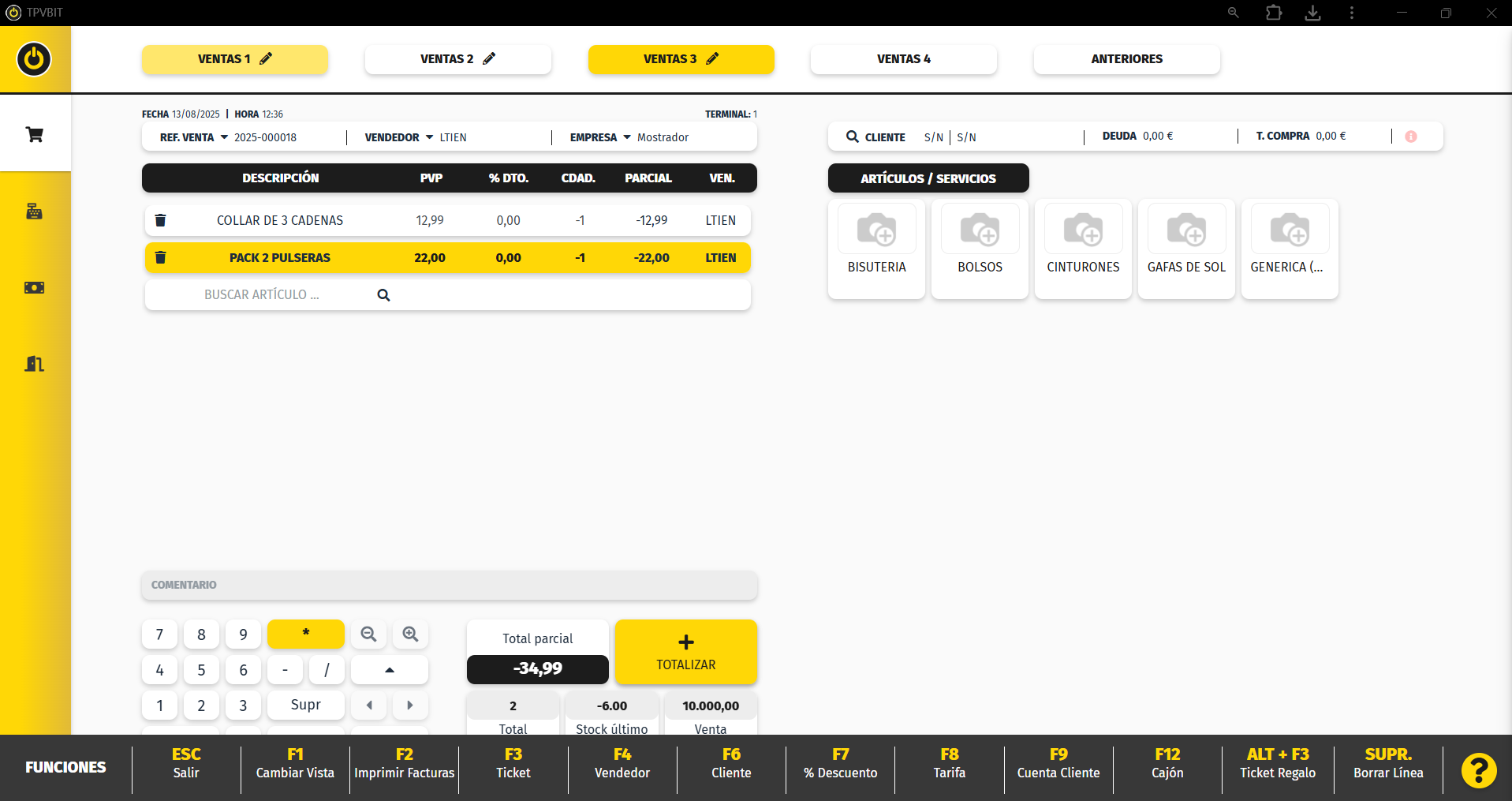
Si es necesario devolver una venta, se puede realizar un abono desde esta pantalla **(F5 Abonar)**
Al abonar una venta:
- El sistema abre la venta en negativo.
- Se pueden revisar los productos a devolver.
- Se finaliza el abono siguiendo el proceso habitual.
El abono queda registrado y asociado a la venta original.
[](https://docs.tpvbit.es/uploads/images/gallery/2025-08/rtXimage.png)
Facturas rectificativas
Si la empresa tiene activada la opción de **facturas rectificativas**, al realizar un abono de una factura el sistema generará automáticamente una numeración específica para la rectificativa.
Esta opción permite identificar claramente qué factura original ha sido rectificada y qué documento se ha generado como abono.
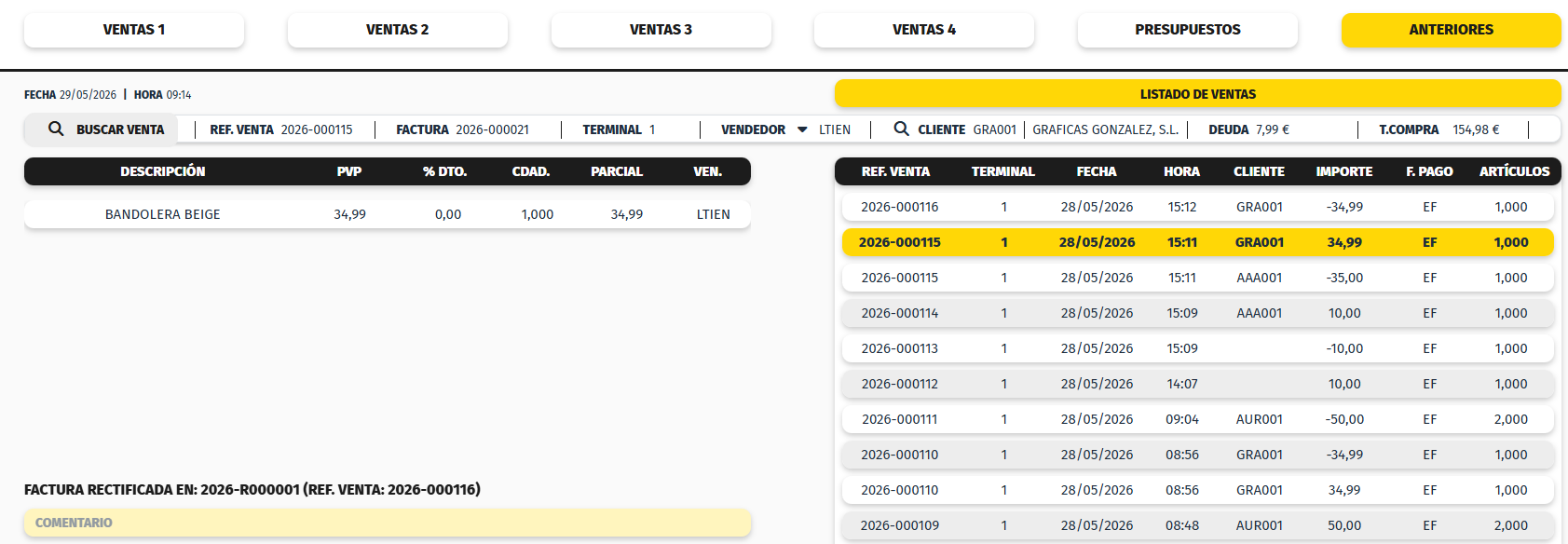
##### **Factura original**
[](https://docs.tpvbit.es/uploads/images/gallery/2026-05/aCaimage.png)
En la factura original, el sistema mostrará un aviso indicando que esa factura ha sido rectificada.
Por ejemplo:
**FACTURA RECTIFICADA EN: 2026-R000001 (REF. VENTA: 2026-000116)**
Este mensaje indica que la factura original ha sido rectificada mediante la rectificativa indicada.
##### **Factura rectificativa**
[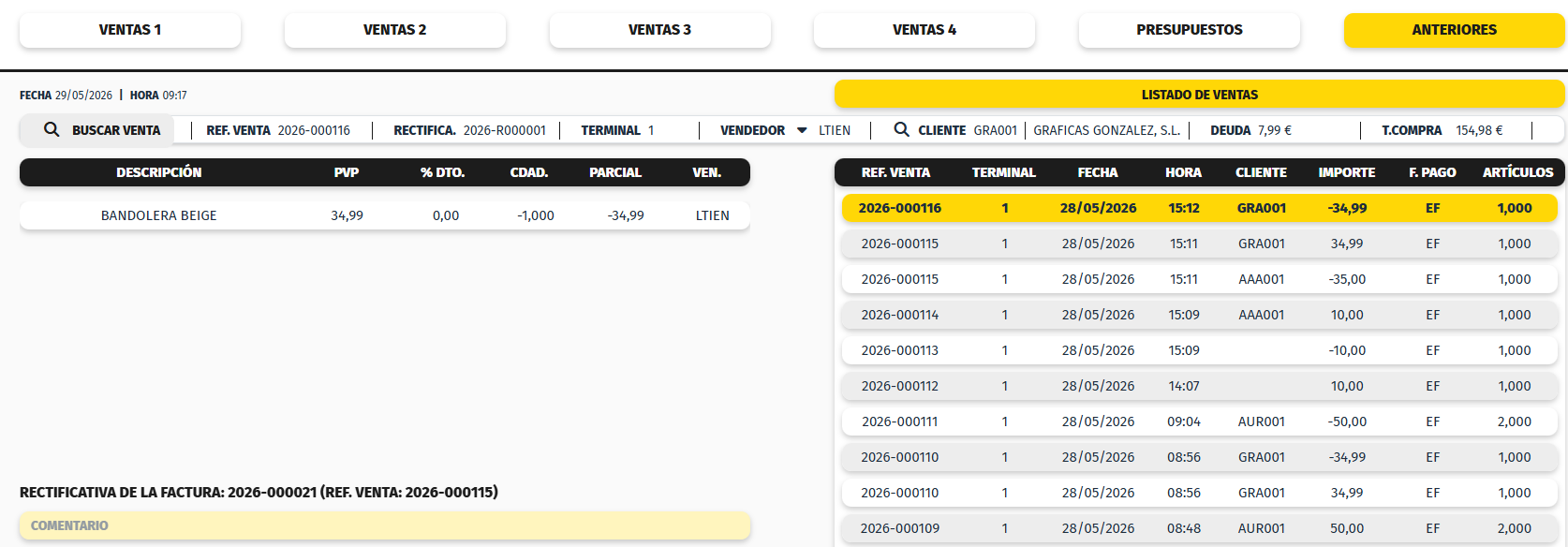](https://docs.tpvbit.es/uploads/images/gallery/2026-05/JTBimage.png)
La factura rectificativa es el abono generado por el sistema.
En esta venta, los productos aparecerán en negativo y se mostrará una nueva numeración de rectificativa.
Por ejemplo:
**RECTIFICA. 2026-R000001**
Además, en la parte inferior de la pantalla se indicará la factura original a la que corresponde:
**RECTIFICATIVA DE LA FACTURA: 2026-000021 (REF. VENTA: 2026-000115)**
De esta forma, el sistema deja relacionada la factura original con su factura rectificativa correspondiente.
⚠️ **Importante:**
La numeración de factura rectificativa solo aparecerá si la opción está activada previamente en la pantalla de **Empresas**.
Buscar ventas
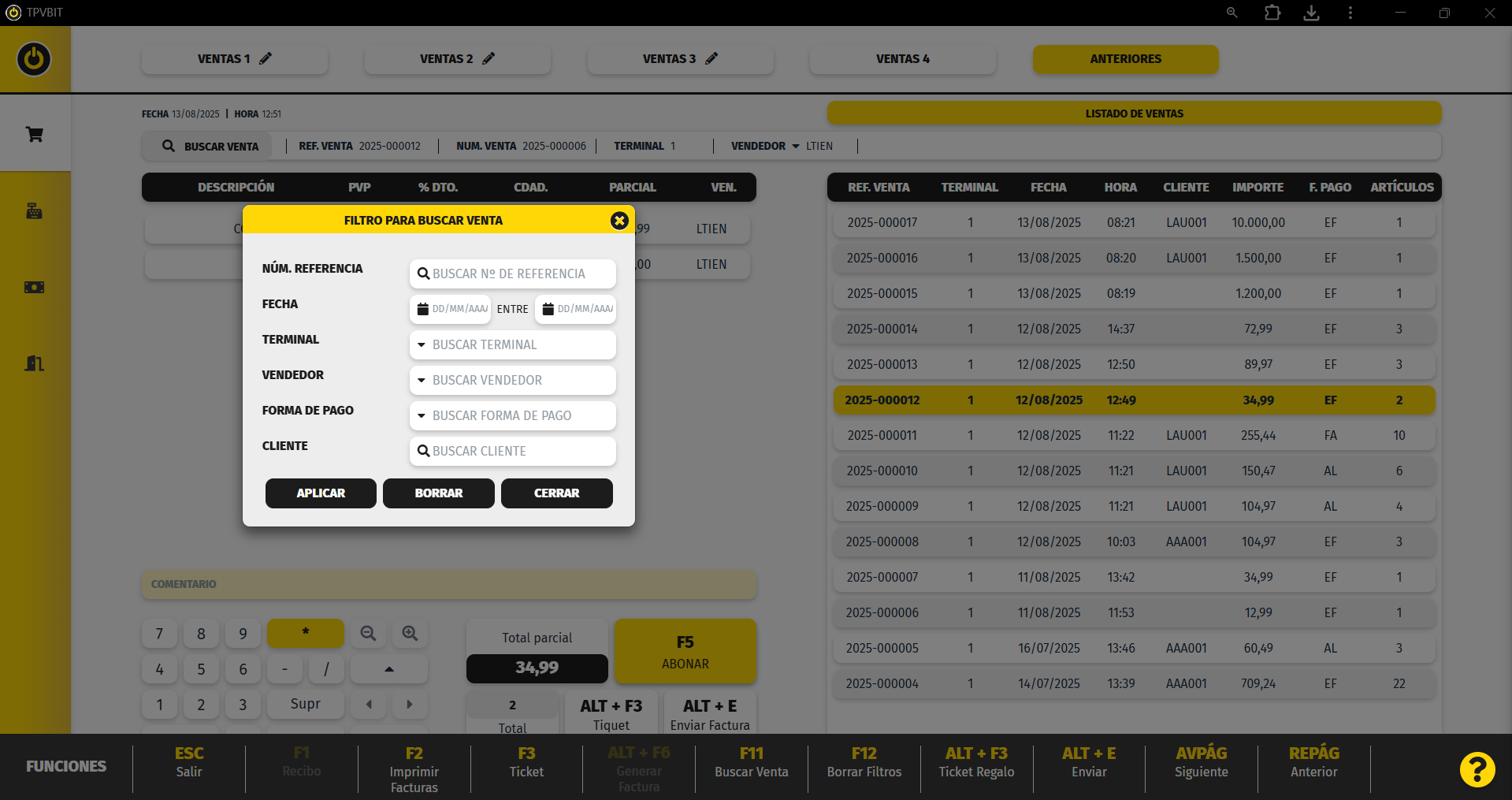
Para localizar una venta concreta, se puede utilizar la opción de búsqueda **(F11 Buscar venta).**
Es posible filtrar las ventas por distintos criterios, como:
- Fecha.
- Número de venta.
- Cliente.
- Vendedor.
- Tipo de documento.
Esto permite encontrar rápidamente cualquier operación registrada.
[](https://docs.tpvbit.es/uploads/images/gallery/2025-08/8NPimage.png)
Enviar email y Imprimir
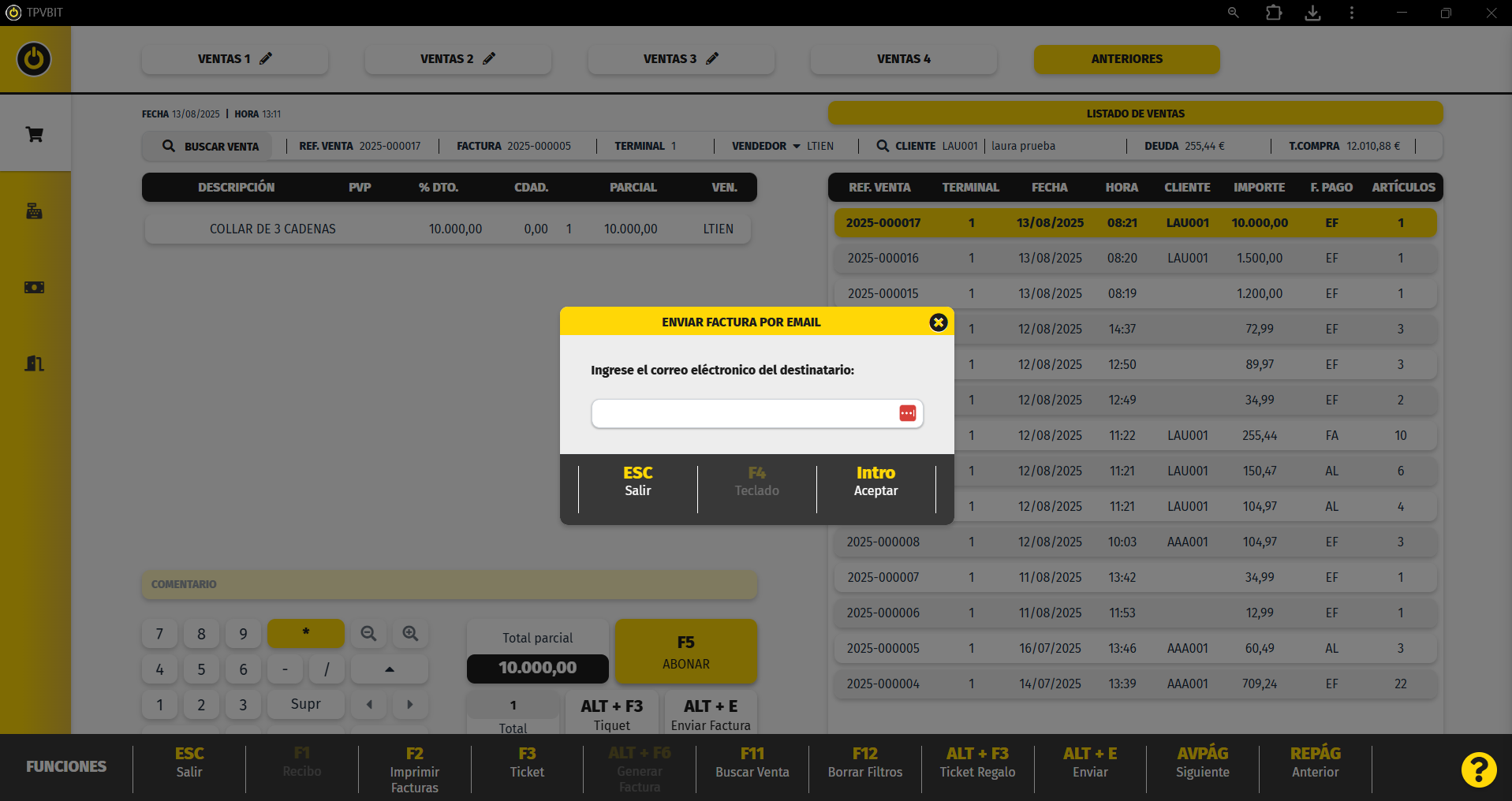
Desde la Pantalla de Ventas Anteriores se pueden realizar acciones como:
- Imprimir el ticket de una venta **(F3 Ticket).**
- Imprimir la factura ordinaria **(F2 Imprimir facturas)**.
- Imprimir un ticket regalo **(Alt+F3 ticket regalo)**.
- Enviar el ticket o la factura por correo electrónico **(Alt+E enviar)**.
Estas opciones facilitan la atención al cliente después de la venta.
[](https://docs.tpvbit.es/uploads/images/gallery/2025-08/wFTimage.png)
Generar Factura
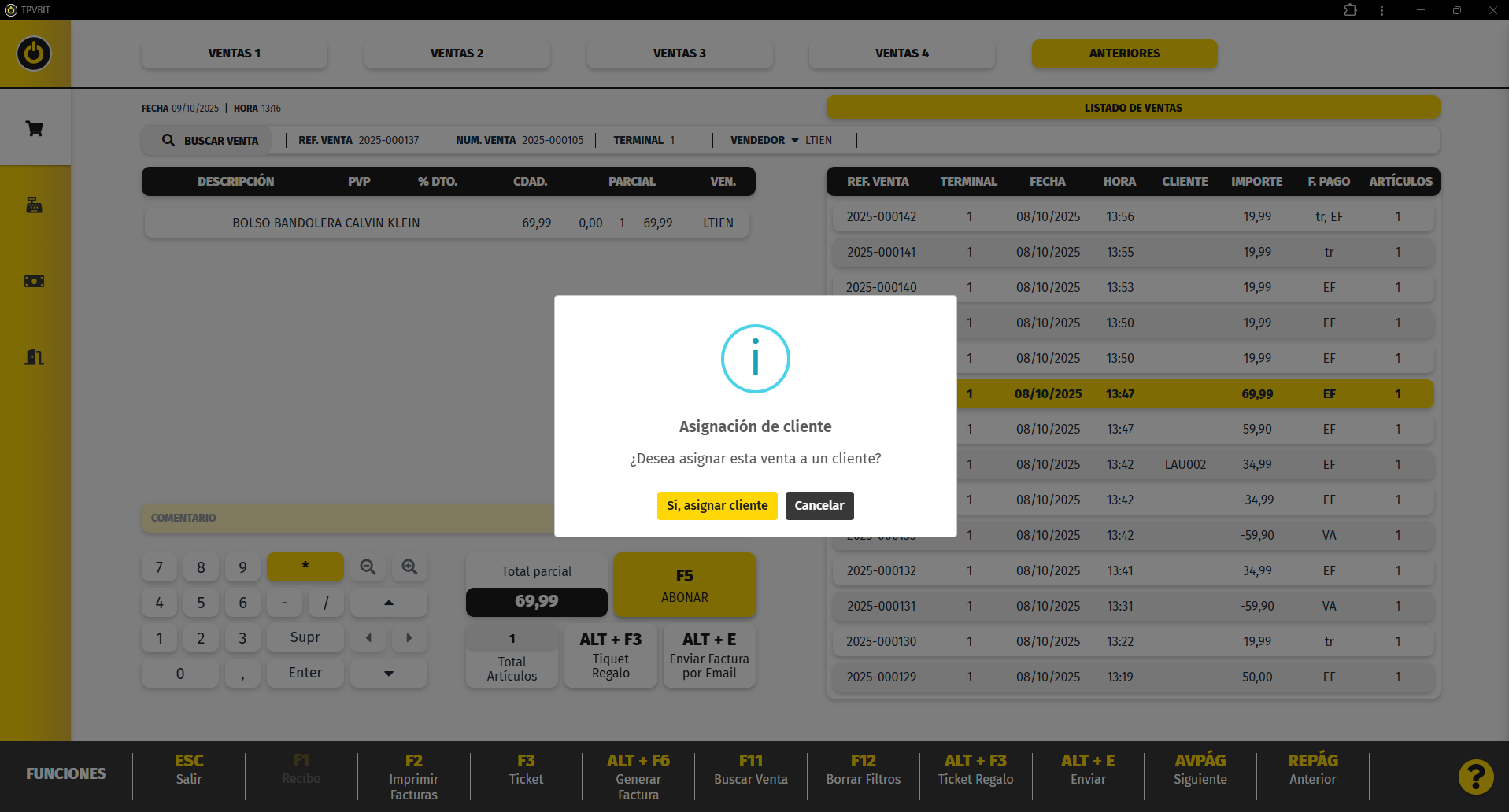
En caso de necesitar una factura de una venta ya realizada, se puede generar desde la Pantalla de Ventas Anteriores **(Alt+F6 Generar factura)**.
Al hacerlo:
- Se asigna un cliente a la venta.
- El sistema genera una nueva factura.
- La venta original queda registrada como facturada.
- Se genera un abono de la venta original.
Este proceso garantiza la correcta trazabilidad de las operaciones.
[](https://docs.tpvbit.es/uploads/images/gallery/2025-10/jvtimage.png)
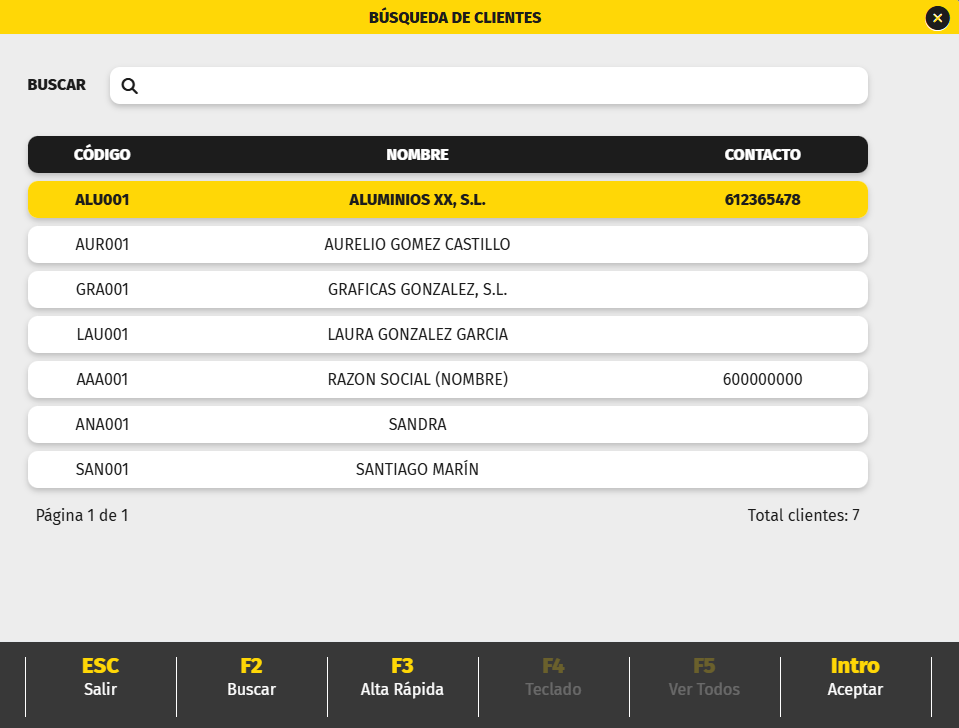
Al pulsar en **Si, elegir cliente** nos aparece el buscador de clientes para seleccionarlo.
[](https://docs.tpvbit.es/uploads/images/gallery/2026-05/FwLimage.png)
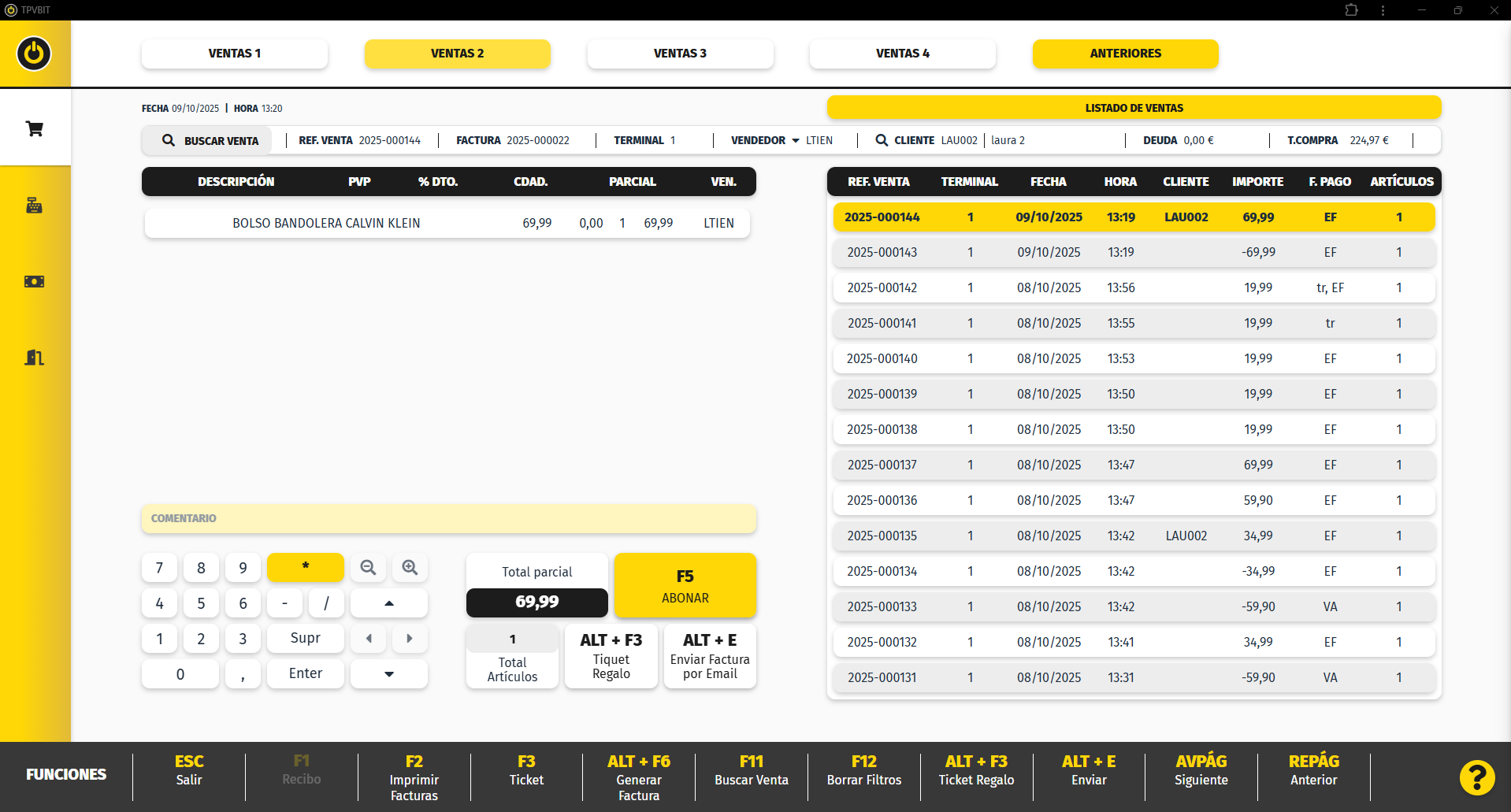
Al seleccionar el cliente y pulsar intro, veremos en ventas anteriores que ha generado dos ventas nuevas.
La primera venta que aparece es la factura. Vemos que ha generado un número de Factura nuevo.
[](https://docs.tpvbit.es/uploads/images/gallery/2025-10/5wIimage.png)
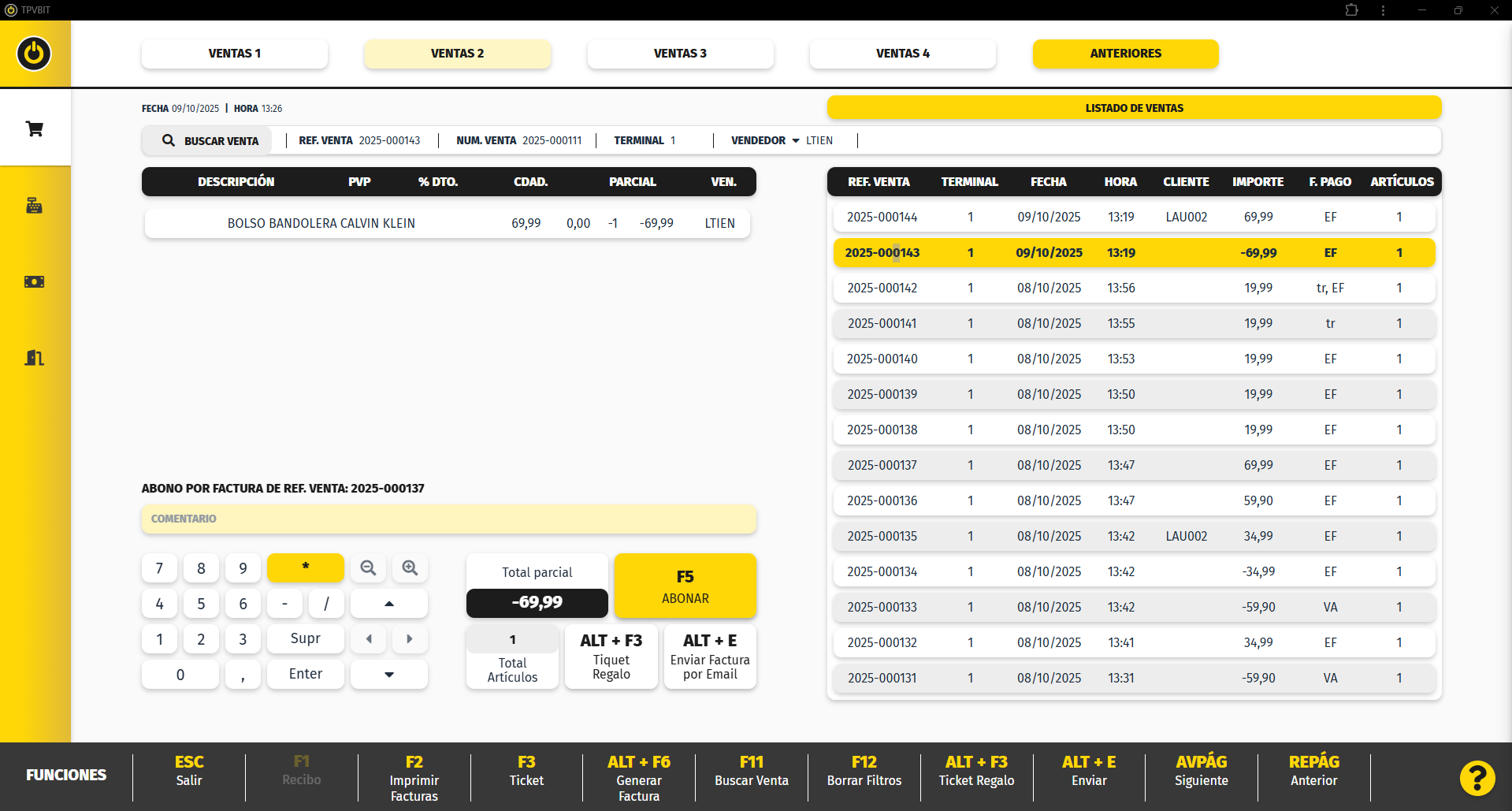
La venta anterior será una venta en negativo que es el abono de la venta original. Aquí se indica que esa venta es un abono por una venta facturada.
[](https://docs.tpvbit.es/uploads/images/gallery/2025-10/ds1image.png)
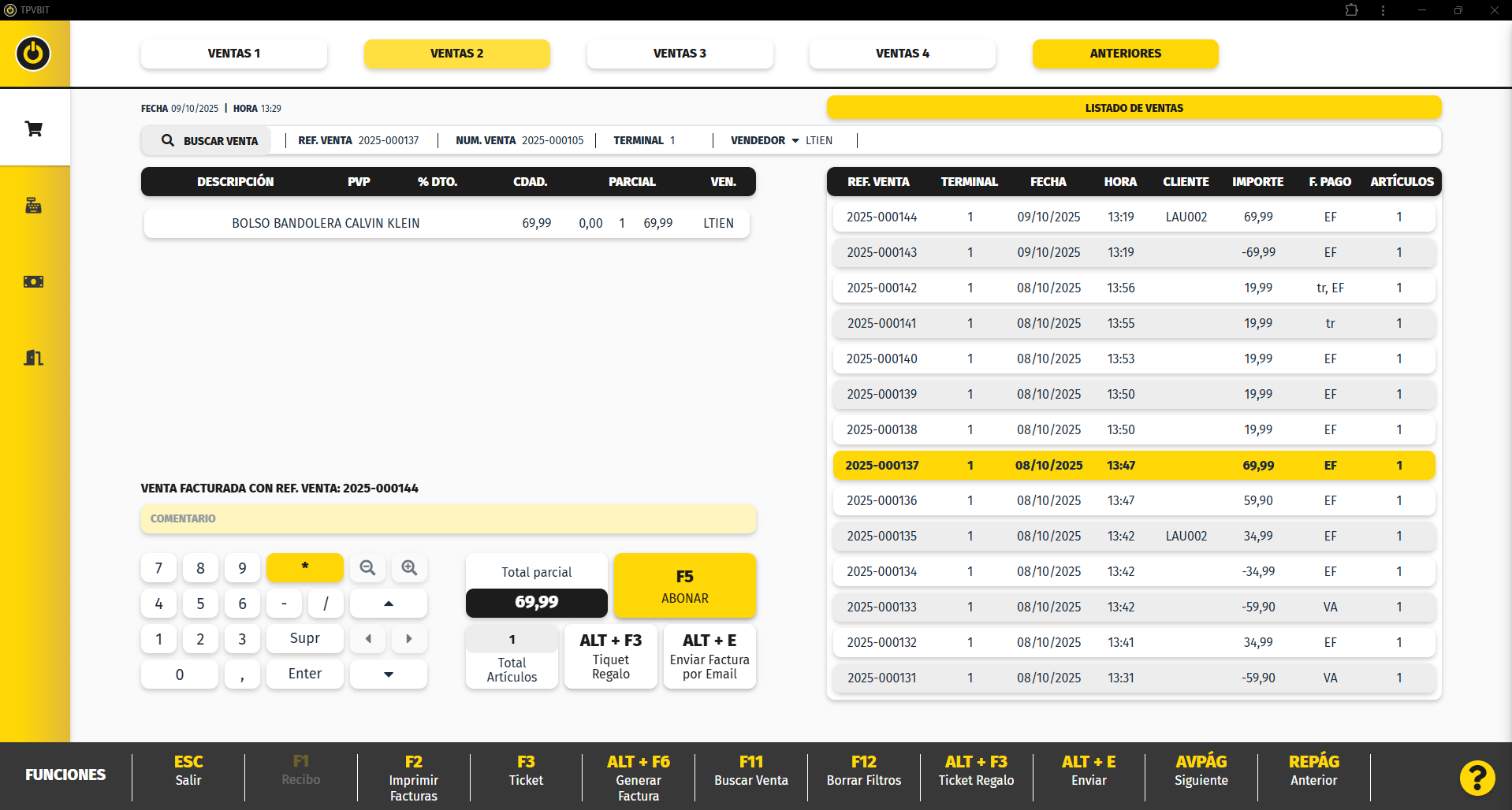
Si recuperamos la venta original, nos mostrara que esta venta ha sido facturada. Nos indica en que venta esta facturada.
[](https://docs.tpvbit.es/uploads/images/gallery/2025-10/PKbimage.png)