# Promociones
> El módulo de promociones permite agrupar artículos y crear ofertas o condiciones especiales de venta.
### ¿Para qué sirve?
Permite:
- Crear agrupaciones de artículos
- Preparar promociones sobre varios productos
- Definir precios especiales para conjuntos de artículos
### Cómo acceder a la pantalla de Promociones
Para acceder a **Artículos**, puedes hacerlo desde la pantalla de **Inicio**, pulsando el acceso directo **Artículos,** pestaña **Promociones.**
También puedes entrar desde el **menú lateral izquierdo**, seleccionando la opción **Artículos**.
Ambos accesos llevan a la misma pantalla.
### Pantalla de Promociones
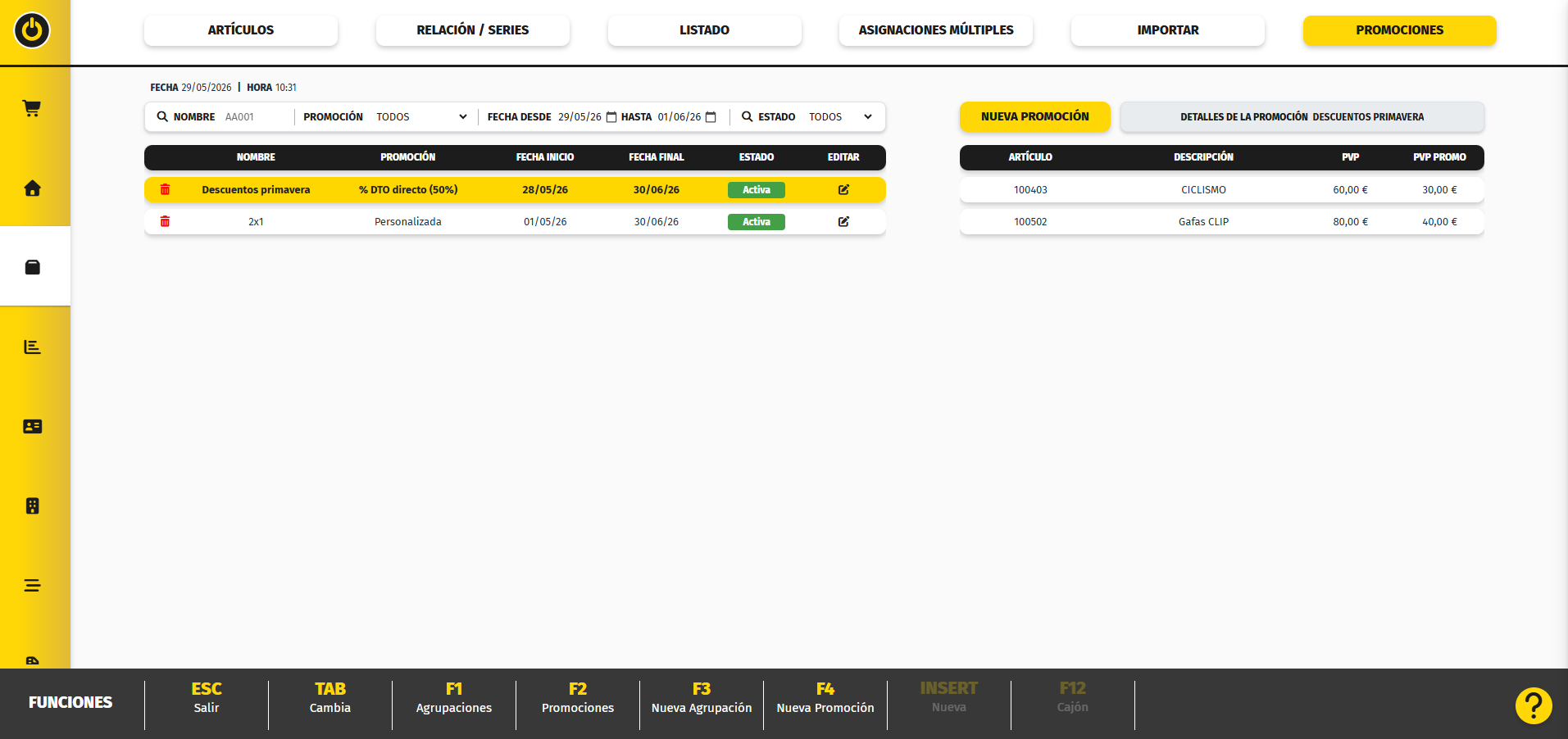
Desde la pantalla de artículos, accedemos a la pestaña de Promociones.
[](https://docs.tpvbit.es/uploads/images/gallery/2026-05/qvbimage.png)
Al acceder, se muestra el listado de promociones existentes.
En esta pantalla podrás ver:
- Nombre de la promoción
- Tipo de promoción
- Fecha de inicio
- Fecha de fin
- Estado (activa, expirada, etc.)
Desde aquí puedes:
- Crear nuevas promociones
- Crear agrupaciones
- Editar o eliminar promociones
Crear agrupación
Las agrupaciones permiten definir qué artículos formarán parte de una misma promoción.
Para crearla pulsamos:
- **F1 – Agrupaciones**
o el botón **Agrupaciones**
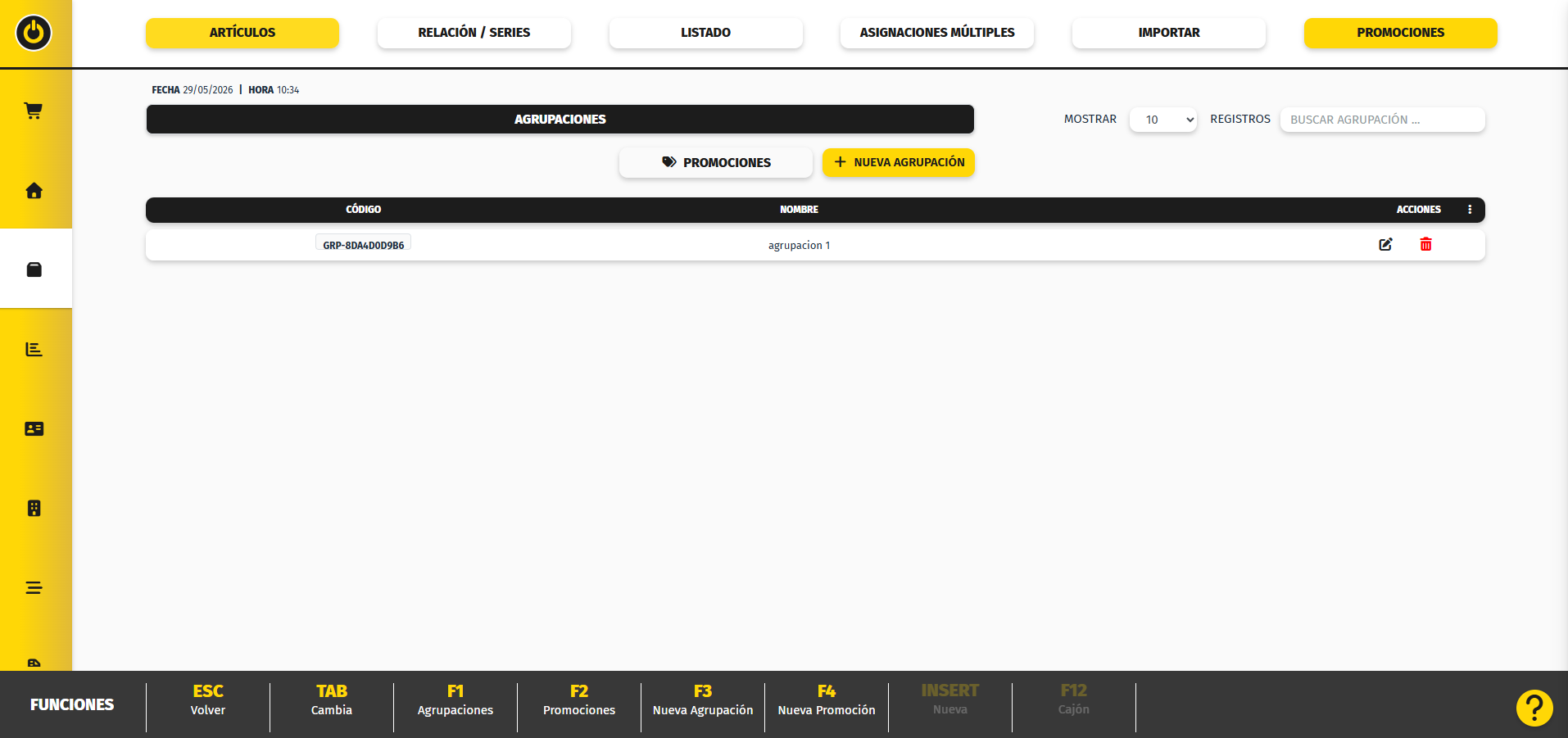
Nos muestra un listado con las agrupaciones que ya tenemos creadas.
[](https://docs.tpvbit.es/uploads/images/gallery/2026-05/0NCimage.png)
##### Nueva agrupación
Pulsa:
- **F3 – Nueva agrupación o el botón +Nueva agrupación**
##### Datos de la agrupación
[](https://docs.tpvbit.es/uploads/images/gallery/2026-05/7rUimage.png)
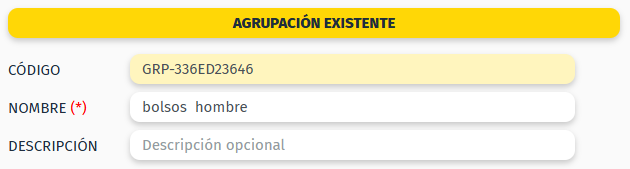
En la pantalla de agrupación deberás indicar:
- **Código**
Se genera automáticamente
- **Nombre** (obligatorio)
Nombre identificativo de la agrupación
- **Descripción** (opcional)
Información adicional
##### Añadir artículos
[](https://docs.tpvbit.es/uploads/images/gallery/2026-05/oN6image.png)
En el apartado **Añadir**:
1. Selecciona el tipo (Artículo, Familia, Proveedor, Serie, Subfamilia o temporada)
2. Busca (Artículo, Familia, Proveedor, Serie, Subfamilia o temporada)
3. Añádelo a la agrupación.
4. Cuando tengas todos seleccionados pulsa guardar
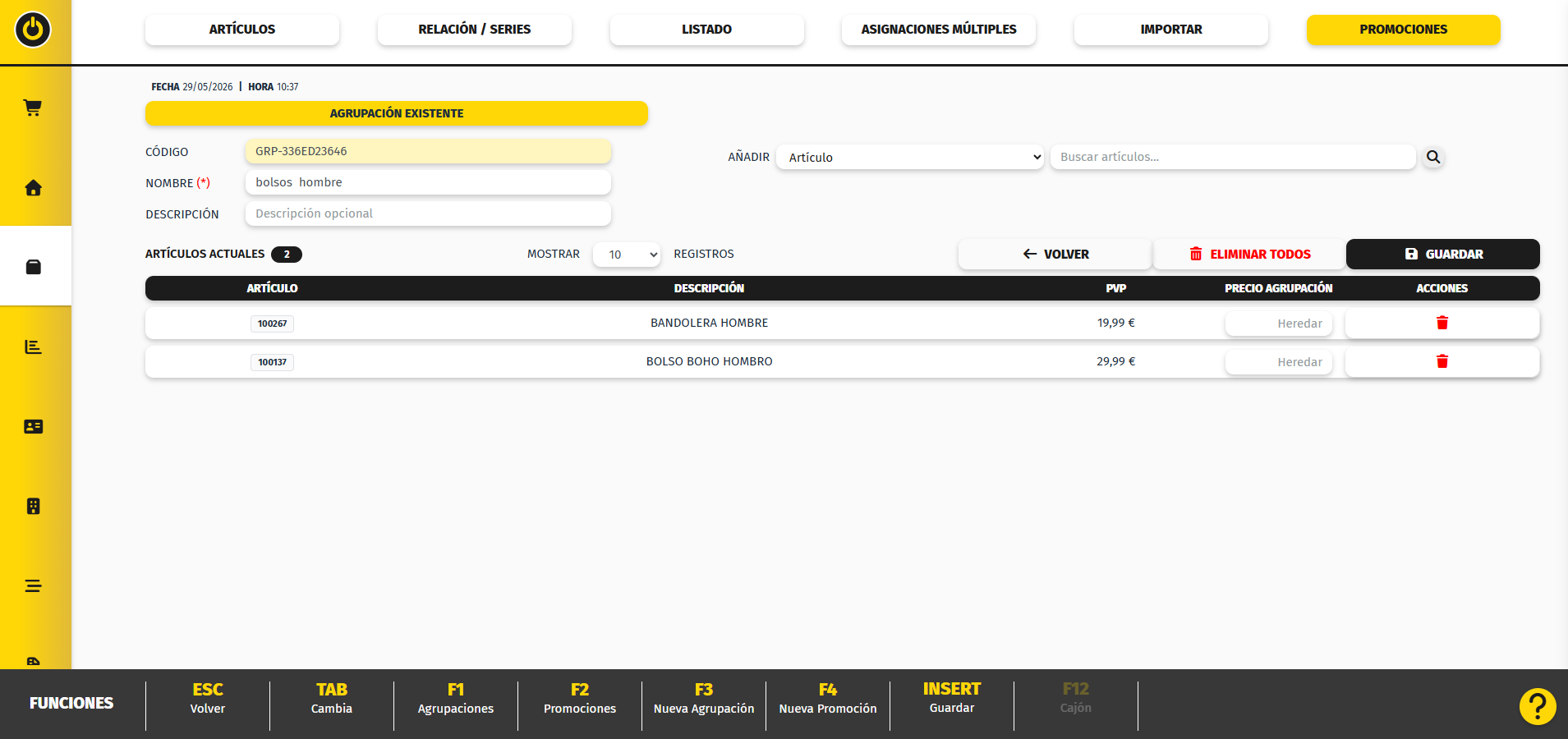
La selección aparecerá en el listado inferior.
Para cada artículo podrás definir un precio o mantener el suyo original.
Una vez completada:
Pulsa **Guardar**
[](https://docs.tpvbit.es/uploads/images/gallery/2026-05/wx1image.png)
Crear promoción personalizada
Desde la pantalla de promociones:
- Pulsa **F4 – Nueva promoción**
o el botón **Nueva promoción**
[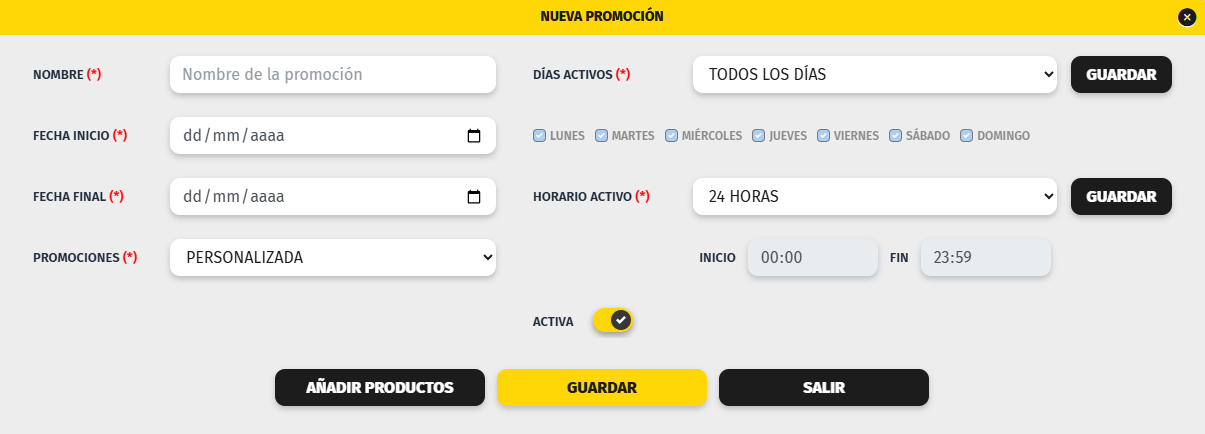](https://docs.tpvbit.es/uploads/images/gallery/2026-05/JWuimage.png)
##### Datos de la promoción
Deberás definir:
- **Nombre** (obligatorio)
Nombre identificativo de la promoción
- **Fecha inicio / Fecha fin** (obligatorio)
Periodo en el que estará activa
- **Promociones**
Define qué tipo de promoción se aplica en este caso personalizada
- **Días Activos**
Permite seleccionar los días que se aplicara la promoción
- **Horario Activo** Permite seleccionar diferentes horario establecidos o personalizar uno.
- **Activa**
Permite activar o desactivar la promoción
Una vez completados los datos:
Pulsa **Guardar**
#### Añadir productos
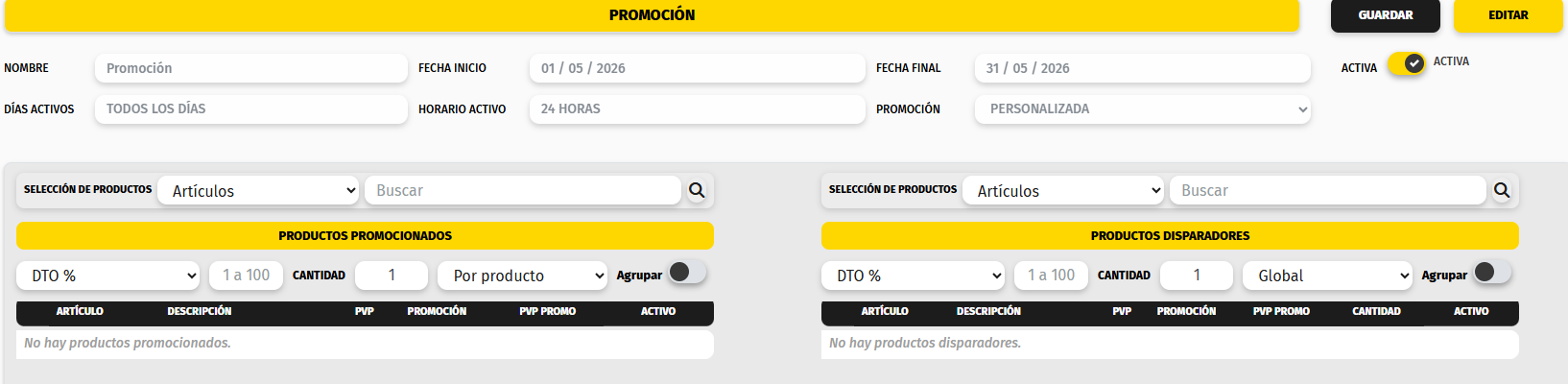
Una vez creada, pulsamos añadir productos, aparecerá la configuración donde se define el funcionamiento de la promoción.
[](https://docs.tpvbit.es/uploads/images/gallery/2026-05/1fUimage.png)
En una promoción pueden configurarse dos tipos de productos: los **productos promocionados** y los **productos disparadores**.
##### Productos promocionados
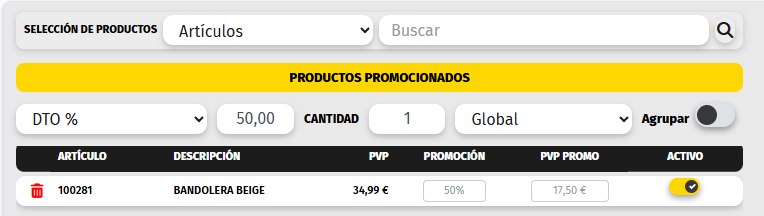
Los **productos promocionados** son los artículos sobre los que se aplica directamente la promoción.
Es decir, son los productos que tendrán un descuento, un precio especial o una condición promocional.
[](https://docs.tpvbit.es/uploads/images/gallery/2026-05/Rugimage.png)
- **Selección de productos** (obligatorio)
Seleccionar si queremos introducir artículos, familias, proveedor, agrupaciones...
- **Precio promoción / Descuento (%)**
Condición económica
- **Cantidad** (obligatorio)
Número de unidades necesarias
- **Por producto / Global**
Se aplicara por producto individual o para el global de los artículos que se incluyan.
Se mostrarán los artículos o agrupaciones y las condiciones seleccionadas
##### Productos disparadores
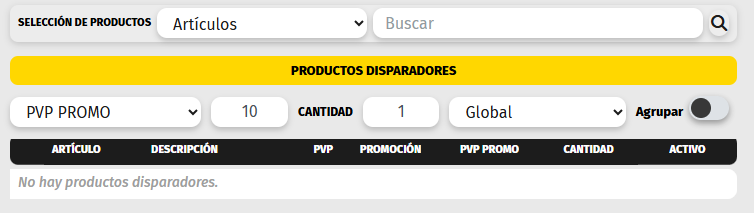
Los **productos disparadores** son los artículos que activan la promoción cuando se añaden a la venta.
No siempre son los mismos productos que reciben el descuento. Su función es indicar qué producto o condición debe cumplirse para que la promoción se aplique.
[](https://docs.tpvbit.es/uploads/images/gallery/2026-05/V1Simage.png)
- **Selección de productos** (obligatorio)
Seleccionar si queremos introducir artículos, familias, proveedor, agrupaciones...
- **Precio promoción / Descuento (%)**
Condición económica
- **Cantidad** (obligatorio)
Número de unidades necesarias
- **Por producto / Global**
Se aplicara por producto individual o para el global de los artículos que se incluyan.
Pulsa **Insert** **Guardar**
Se mostrarán los artículos o agrupaciones y las condiciones seleccionadas
Crear promociones predefinidas
Además de la promoción personalizada, el sistema permite crear promociones predefinidas.
Estas promociones ya tienen un funcionamiento establecido y se configuran de forma muy similar entre ellas. La diferencia principal está en el tipo de promoción que se selecciona en el campo **Promoción**.
Algunos ejemplos de promociones predefinidas son:
- **% DTO directo**
- **€ DTO directo**
- **2x1**
- **3x2**
- **2ª unidad a x% DTO**
- **3ª unidad a x% DTO**
##### Crear una promoción predefinida
Para crear una promoción predefinida:
- Pulsa **F4 – Nueva promoción**
o el botón **Nueva promoción**
[](https://docs.tpvbit.es/uploads/images/gallery/2026-05/K50image.png)
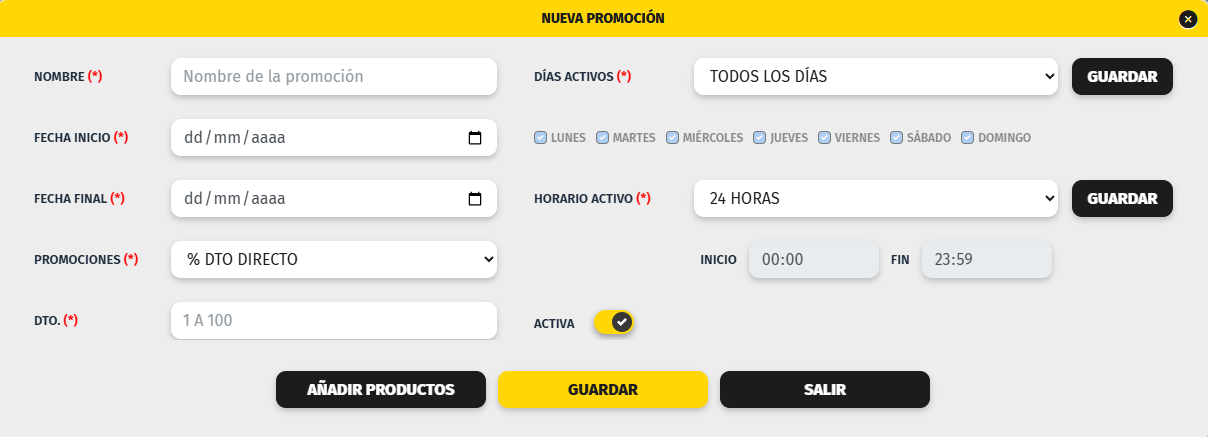
##### Datos de la promoción
Deberás definir:
- **Nombre** (obligatorio)
Nombre identificativo de la promoción
- **Fecha inicio / Fecha fin** (obligatorio)
Periodo en el que estará activa
- **Promociones**
Define qué tipo de promoción se aplica en este caso personalizada
- **Dto. Pvp** Completa el campo de descuento o importe si el tipo de promoción lo solicita.
- **Días Activos**
Permite seleccionar los días que se aplicara la promoción
- **Horario Activo** Permite seleccionar diferentes horario establecidos o personalizar uno.
- **Activa**
Permite activar o desactivar la promoción
Una vez completados los datos:
Pulsa **Guardar**
##### Selección de productos
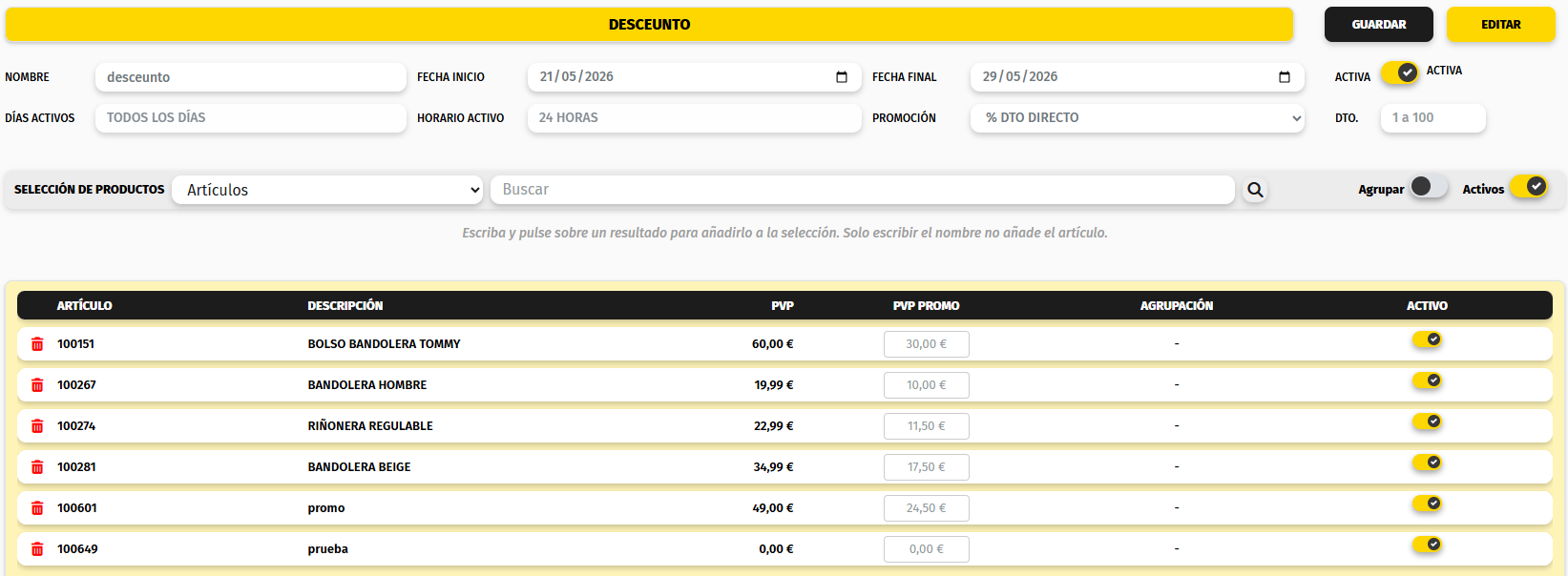
En este apartado se añaden los artículos, familias, proveedores, agrupaciones u otros grupos de productos sobre los que se aplicará la promoción.
Para añadir un producto:
1. Selecciona si quieres buscar por **Artículos** u otro tipo de agrupación disponible.
2. Escribe el nombre o código del producto en el buscador.
3. Pulsa sobre el resultado para añadirlo a la promoción.
[](https://docs.tpvbit.es/uploads/images/gallery/2026-05/3asimage.png)
##### Listado de artículos promocionados
Una vez añadidos los productos, aparecerán en el listado inferior.
**Artículo:**
Código del artículo.
**Descripción:**
Nombre del producto.
**PVP:**
Precio de venta habitual del artículo.
**PVP Promo:**
Precio final que tendrá el artículo una vez aplicado el descuento.
**Agrupación:**
Indica si el producto pertenece a una agrupación concreta. Si no aplica, aparecerá vacío o con un guion.
**Activo:**
Permite activar o desactivar la promoción para ese artículo concreto.
##### Tipos de promociones predefinidas
**% DTO directo** Aplica un porcentaje de descuento directamente sobre los artículos seleccionados.
Por ejemplo, si se configura un **50% de descuento**, el sistema calculará automáticamente el precio promocional de cada artículo.
**€ DTO directo** Aplica un descuento en euros directamente sobre los artículos seleccionados.
Por ejemplo, si se configura un descuento de **10 €**, ese importe se restará del precio habitual del artículo.
**2x1** Permite que el cliente compre dos unidades y pague solo una.
El sistema aplicará automáticamente la promoción cuando se cumpla la cantidad necesaria en la venta.
**3x2** Permite que el cliente compre tres unidades y pague solo dos.
El sistema aplicará automáticamente la promoción cuando se añadan las unidades necesarias en la venta.
**2ª unidad a x% DTO** Permite aplicar un descuento a la segunda unidad de un producto.
El cliente compra una unidad a precio normal y la segunda unidad tendrá el descuento indicado.
**3ª unidad a x% DTO** Permite aplicar un descuento a la tercera unidad de un producto.
El cliente compra dos unidades a precio normal y la tercera unidad tendrá el descuento indicado.
Cuando todos los datos estén configurados y los productos añadidos, pulsa **Guardar** para conservar los cambios.
A partir de ese momento, cuando la promoción esté activa por fecha, horario y condiciones, el sistema la aplicará automáticamente en la venta.