# Proveedores
> Los **proveedores** representan a las empresas o personas que suministran productos o servicios al establecimiento.
> Son una parte fundamental para el control de compras, el stock y la relación comercial con los suministradores.
### ¿Para qué sirven?
Los proveedores permiten:
- Asociar productos a un proveedor concreto
- Tener trazabilidad de compras y stock
- Gestionar pedidos de compra desde el sistema
- Controlar fechas de recepción y entregas
- Gestionar devoluciones e incidencias
- Mantener un control ordenado de las relaciones comerciales
### Cómo acceder a la pantalla de Proveedores
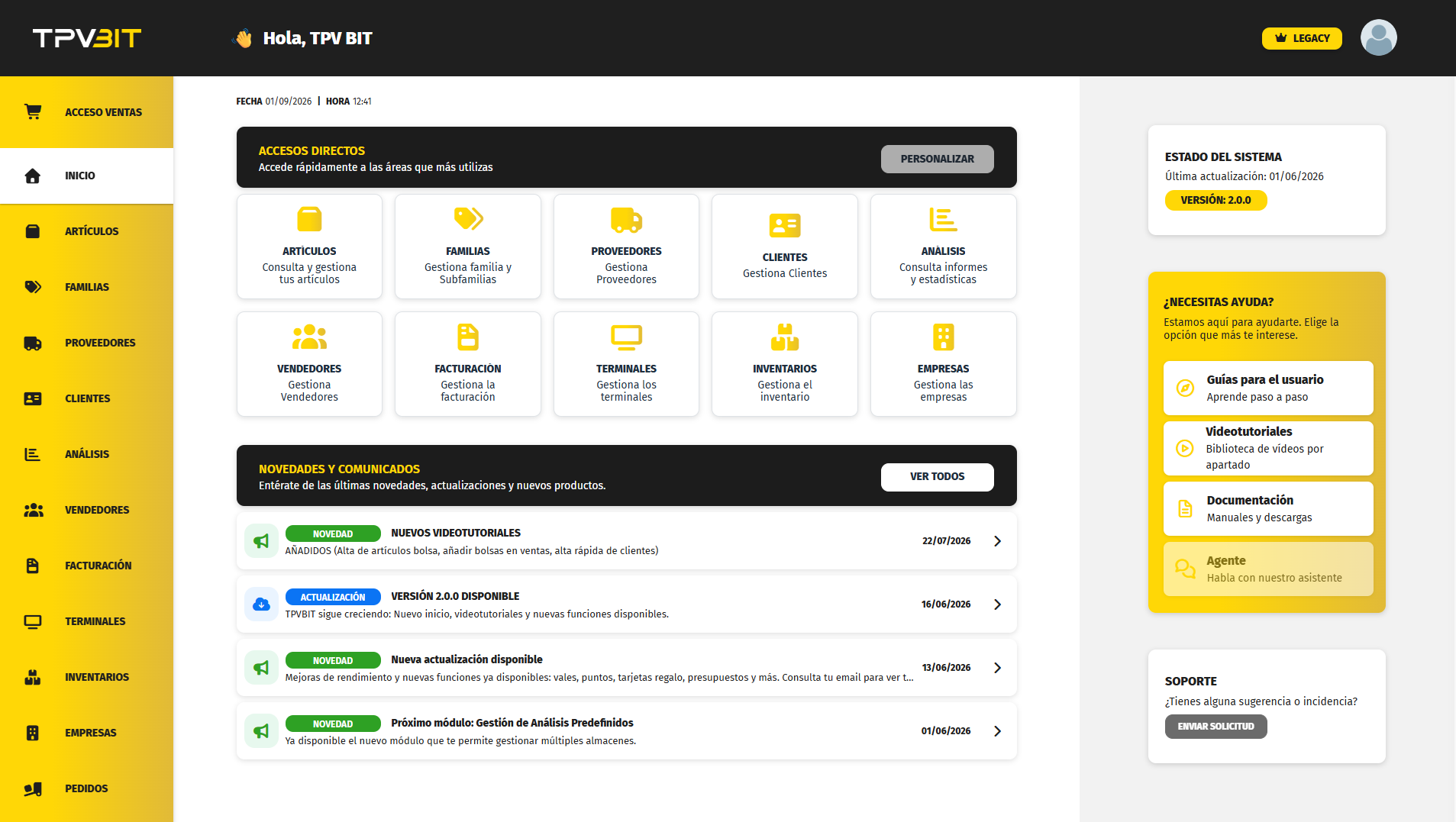
Para acceder a **Proveedores**, puedes hacerlo desde la pantalla de **Inicio**, pulsando el acceso directo **Proveedores**.
También puedes entrar desde el **menú lateral izquierdo**, seleccionando la opción **Proveedores**.
Ambos accesos llevan a la misma pantalla.
[](https://docs.tpvbit.es/uploads/images/gallery/2026-09/P6Iimage.png)
### Pantalla de Proveedores
Una vez accedemos a la pantalla de Proveedores, podemos ver el listado de los proveedores creados actualmente.
[](https://docs.tpvbit.es/uploads/images/gallery/2026-06/Kccimage.png)
Desde este apartado tenemos 3 acciones:
Crear Nuevo Proveedor
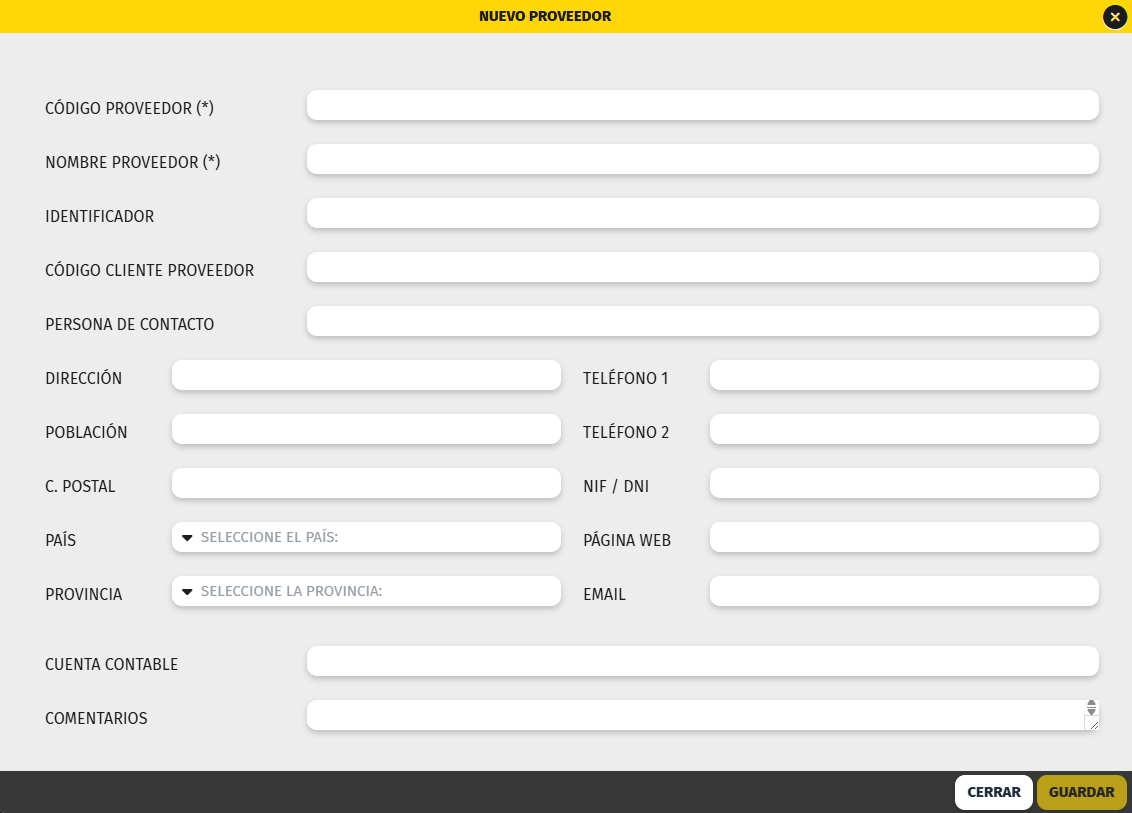
1. Pulsa el botón **+ Nuevo Proveedor**
2. Se abrirá una ventana para introducir los datos
3. Pulsa **Guardar** para finalizar el alta
[](https://docs.tpvbit.es/uploads/images/gallery/2026-06/ut1image.png)
Campos obligatorios.
- **Código proveedor** Obligatorio
Entre 3 y 5 caracteres
Debe ser único
Se recomienda que tenga relación con el nombre del proveedor
- **Nombre del proveedor** Obligatorio
Mínimo 3 caracteres
El resto de campos son opcionales.
Modificar un Proveedor
1. En el listado de proveedores, pulsa el **icono del lápiz**
2. Se abrirá la misma pantalla que en la creación
3. Realiza los cambios necesarios
4. Pulsa **Actualizar**
El funcionamiento es el mismo que al crear un proveedor nuevo.
Eliminar un Proveedor
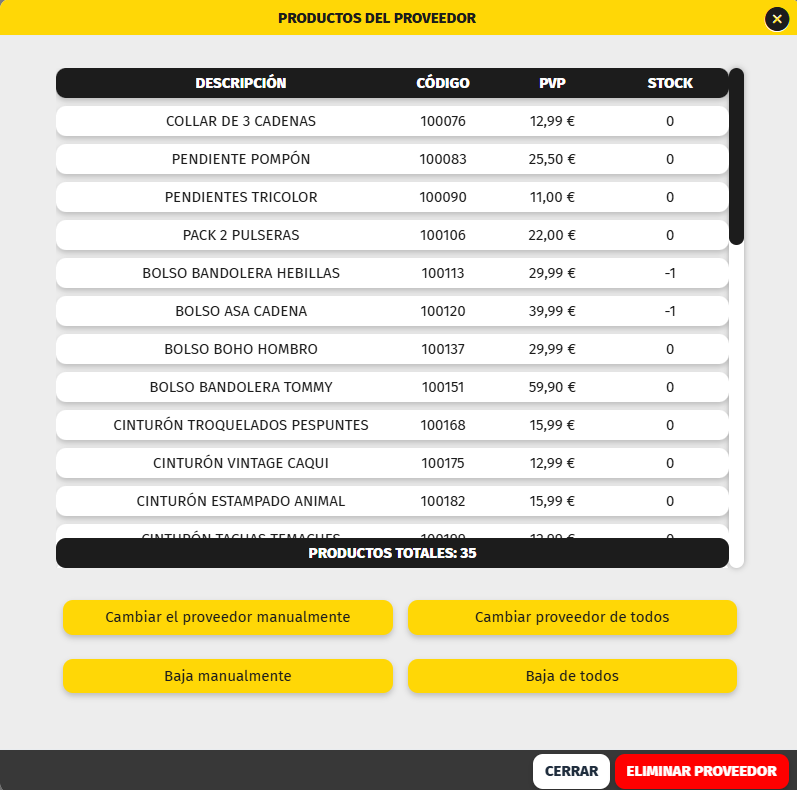
1. En el listado, pulsa el **icono de la papelera**
2. Se abrirá una pantalla con, el listado de productos asociados a ese proveedor
3. El sistema informa de que esos productos **quedarán sin proveedor** o deberán reasignarse
[](https://docs.tpvbit.es/uploads/images/gallery/2026-06/Pvgimage.png)
#### Opciones disponibles al eliminar un proveedor:
1. **Cambiar el proveedor manualmente**
Cambiar proveedor solo a los productos seleccionados
2. **Baja manualmente**
Dar de baja solo los productos seleccionados
3. **Cambiar proveedor de todos**
Asignar otro proveedor a todos los productos de una sola vez
4. **Baja de todos**
Dar de baja todos los productos del proveedor
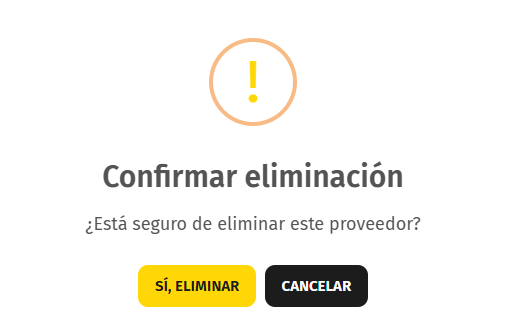
Finalmente, el sistema solicita confirmación antes de completar la eliminación.
[](https://docs.tpvbit.es/uploads/images/gallery/2026-06/r4aimage.png)