# Relación / Series
> El módulo de **Relaciones y Series** permite gestionar artículos que tienen **variantes o características diferentes**, como por ejemplo **tallas, colores, modelos..**.
> Este sistema es especialmente útil en comercios donde un mismo producto puede existir en múltiples versiones, como en tiendas de **ropa, calzado, complementos o productos con diferentes formatos**.
> En lugar de crear cada artículo manualmente, el sistema permite **definir las características y generar automáticamente todas las combinaciones necesarias**, agilizando el trabajo y evitando errores.
### ¿Qué son las Relaciones?
Las **Relaciones** definen **las características o atributos que puede tener un artículo**.
Cada relación agrupa diferentes valores posibles de una característica.
Ejemplos de relaciones:
- **Talla** → S, M, L, XL
- **Color** → Rojo, Azul, Negro
- **Formato** → Pequeño, Mediano, Grande
- **Modelo** → Básico, Premium
Estas relaciones se utilizarán posteriormente para generar artículos con diferentes combinaciones.
### ¿Qué son las Series?
Las **Series** permiten **combinar las relaciones previamente definidas para crear automáticamente varios artículos derivados de un mismo producto base**.
Cada combinación generada se convierte en un **artículo independiente**, con sus propios datos de:
- Código de artículo
- Código de barras
- Stock
- Precio
Esto permite gestionar correctamente cada variante dentro del sistema.
Ejemplo
Producto base: **Camiseta básica**
Relaciones utilizadas:
- Color → Rojo, Azul
- Talla → S, M, L
El sistema puede generar automáticamente los artículos:
- Camiseta básica Rojo S
- Camiseta básica Rojo M
- Camiseta básica Rojo L
- Camiseta básica Azul S
- Camiseta básica Azul M
- Camiseta básica Azul L
### Ventajas de utilizar Relación/Series
El uso de este sistema permite:
- Crear artículos con variantes **de forma rápida y automática**.
- Evitar errores al crear manualmente múltiples artículos similares.
- Gestionar el **stock por cada variante del producto**.
- Facilitar la **entrada de mercancía y el control de inventario**.
- Mantener una **estructura organizada de productos relacionados**.
### Como acceder a la pantalla de relación/series
Para acceder a **Artículos**, puedes hacerlo desde la pantalla de **Inicio**, pulsando el acceso directo **Artículos,** pestaña **Relación/Series.**
También puedes entrar desde el **menú lateral izquierdo**, seleccionando la opción **Artículos**.
Ambos accesos llevan a la misma pantalla.
### Pantalla de Relación/Series
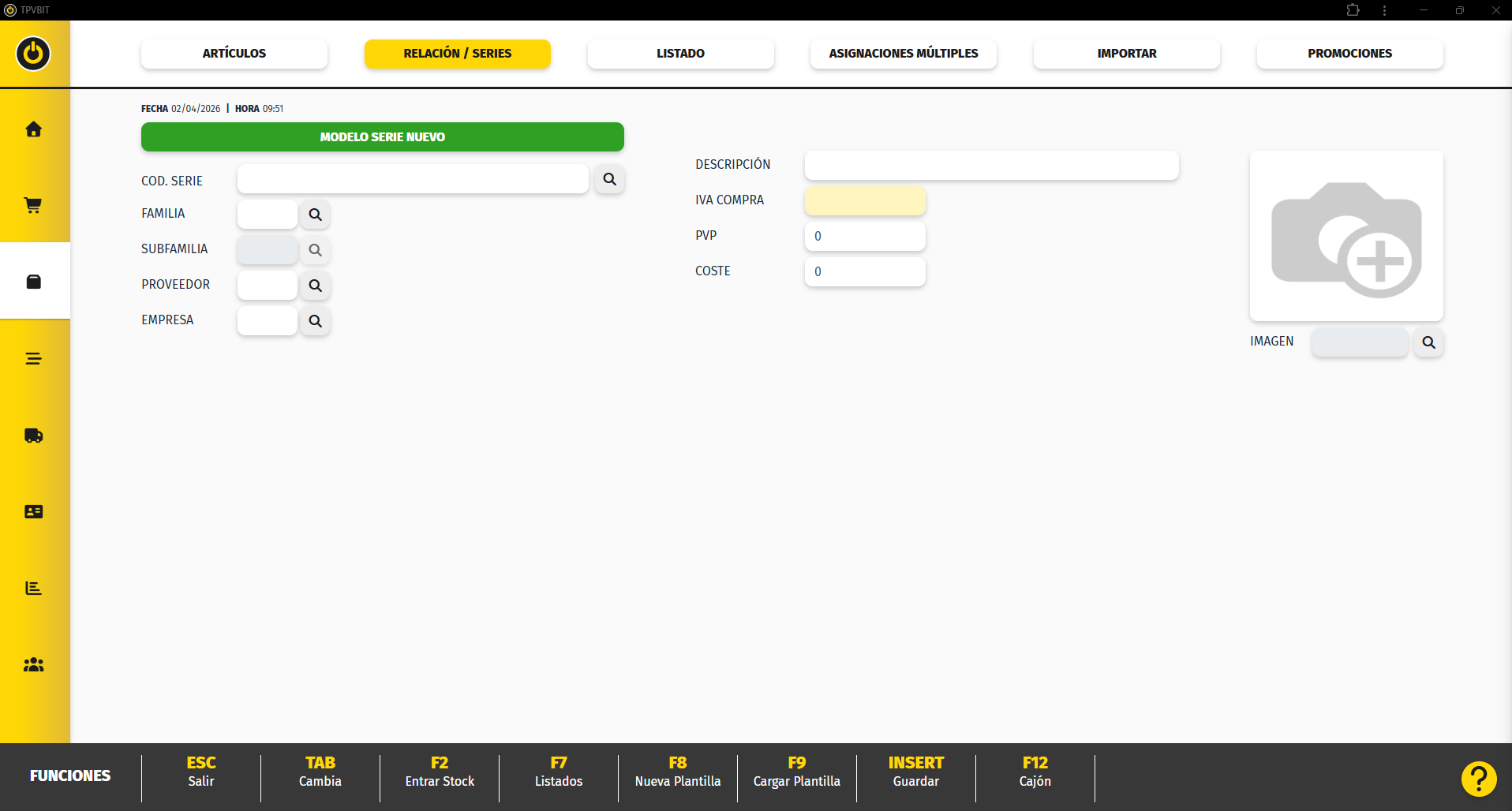
Desde la pantalla de artículos, accedemos a la pestaña de relación/series
[](https://docs.tpvbit.es/uploads/images/gallery/2026-04/image.png)
Crear modelo base
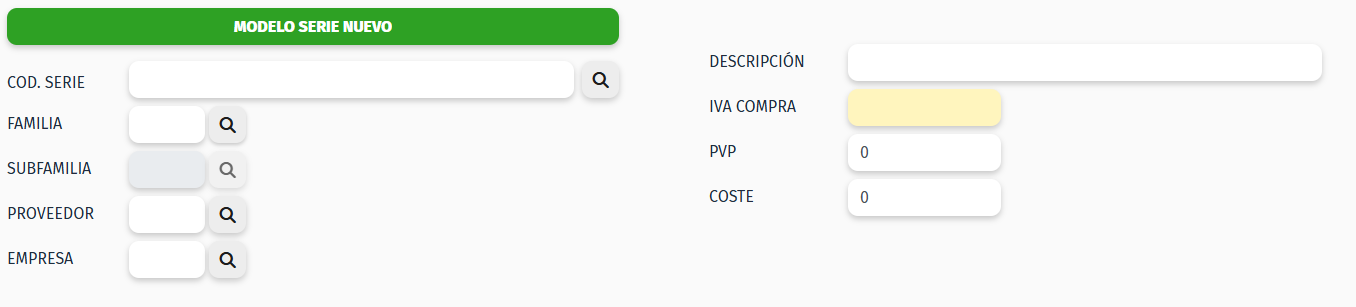
Para crear un artículo con series, primero es necesario definir el **modelo base**, que será la información común para todas las unidades que formen esa serie.
[](https://docs.tpvbit.es/uploads/images/gallery/2026-04/WsPimage.png)
- **Cod.Serie** (obligatorio):
Código identificador del modelo. Se debe indicar manualmente o automáticamente, pueden ser números o letras
- **Familia** (obligatorio):
Indica la categoría principal del producto y define el IVA.
- **SubFamilia** (obligatorio):
Ayuda a organizar los productos y a gestionar comisiones.
- **Proveedor** (obligatorio):
Proveedor habitual del producto.
- **Empresa** (obligatorio):
Indica a qué empresa pertenece el artículo (si tienes varias).
- **Descripción** (obligatorio):
Nombre del producto que aparecerá en tickets y facturas.
- **Iva compra** (automático)
Tipo de IVA aplicado en la compra.
- **Pvp** (obligatorio):
Precio de venta al público, con IVA incluido.
- **Coste** (obligatorio):
Precio de compra del producto, sin IVA.
Para guardar el artículo puedes:
- Pulsar **Intro** hasta el último campo
- Pulsar el botón **Guardar** en la parte inferior
[](https://docs.tpvbit.es/uploads/images/gallery/2025-07/PV9image.png)
Crear series manualmente
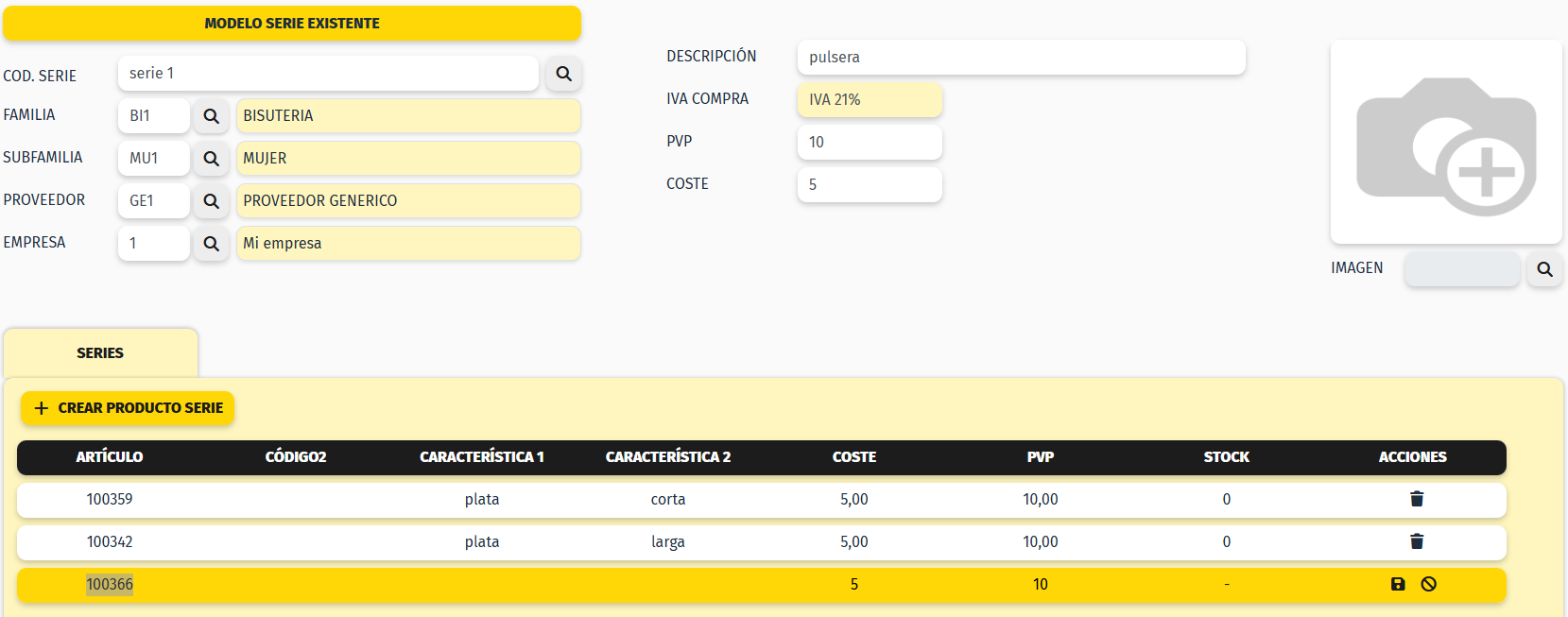
Una vez creado el modelo base, en la parte inferior de la pantalla aparecerá el apartado **SERIES**.
Desde aquí es donde se crean las unidades individuales del artículo.
[](https://docs.tpvbit.es/uploads/images/gallery/2026-04/S4himage.png)
Para crear artículos uno a uno:
Pulsa el botón **+ CREAR PRODUCTO SERIE**
Se añadirá una nueva línea donde podrás introducir los datos de esa unidad.
Campos disponibles:
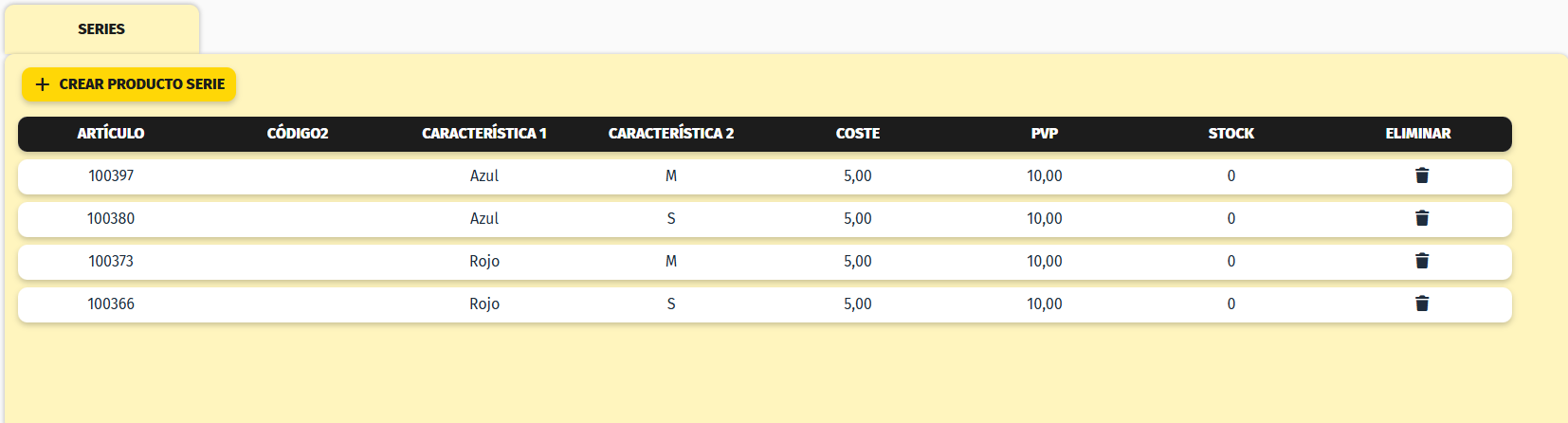
- **Artículo**
Código interno de esa unidad, se genera automáticamente.
- **Código 2**
Código adicional (por ejemplo, código de barras).
- **Característica 1 / Característica 2**
Permiten diferenciar las unidades (por ejemplo: talla, color, número, modelo, etc.).
- **Coste**
Coste específico de esa unidad (si es diferente al modelo).
- **PVP**
Precio de venta de esa unidad.
- **Stock**
Indica si la unidad está disponible.
Una vez introducidos los datos:
Pulsa [](https://docs.tpvbit.es/uploads/images/gallery/2026-04/L7zimage.png) para guardar.
Crear series mediante plantillas
Si necesitas crear múltiples artículos de forma rápida puedes hacerlo a través de plantillas.
[](https://docs.tpvbit.es/uploads/images/gallery/2026-04/1Lwimage.png)
#### Crear una plantilla
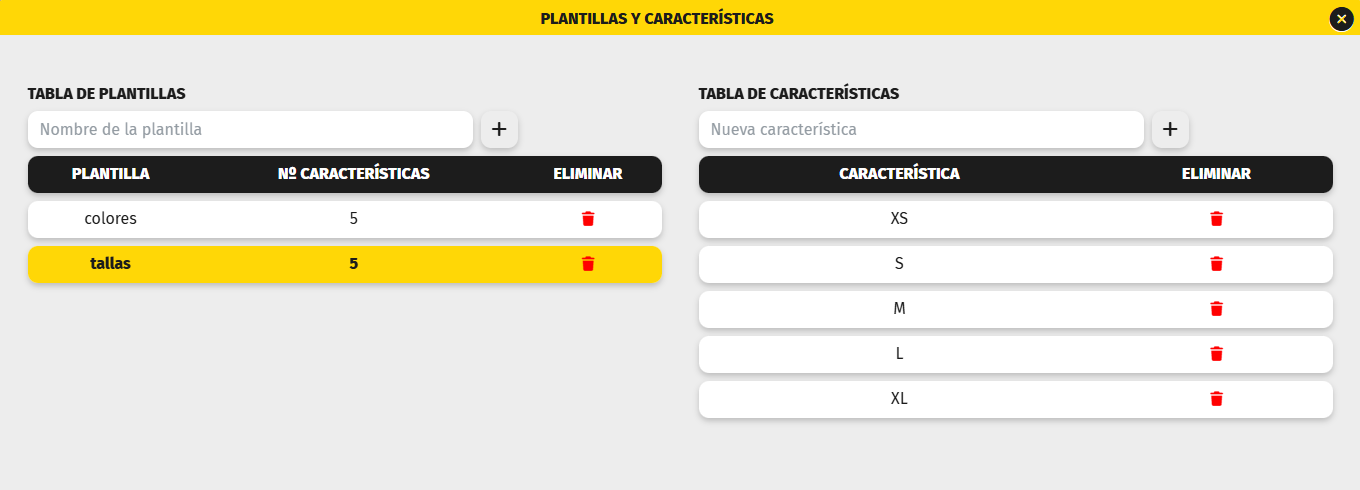
Pulsa **F8 – Nueva plantilla** para generar una plantilla
En la parte izquierda (**Tabla de plantillas**):
1. Introduce el **nombre de la plantilla** (por ejemplo: colores, tallas).
2. Pulsa el botón **+**.
La plantilla quedará creada y aparecerá en el listado.
**Añadir características**
Una vez creada la plantilla:
- Se activará la parte derecha (**Tabla de características**)
Para añadir valores:
1. Escribe el nombre de la característica (por ejemplo: Rojo, Azul, M, L, etc.)
2. Pulsa el botón **+**
Repite este proceso para añadir todas las opciones necesarias.
**Eliminar elementos**
- Puedes eliminar una **plantilla completa** desde el icono de eliminar
- O eliminar **características individuales** dentro de cada plantilla
#### Crear series mediante plantilla
Una vez creadas las plantillas, ya puedes utilizarlas para generar artículos de forma automática.
Desde la pantalla de series:
Pulsa **F9 – Cargar plantilla**
[](https://docs.tpvbit.es/uploads/images/gallery/2026-04/IOFimage.png)
**Selección de plantillas**
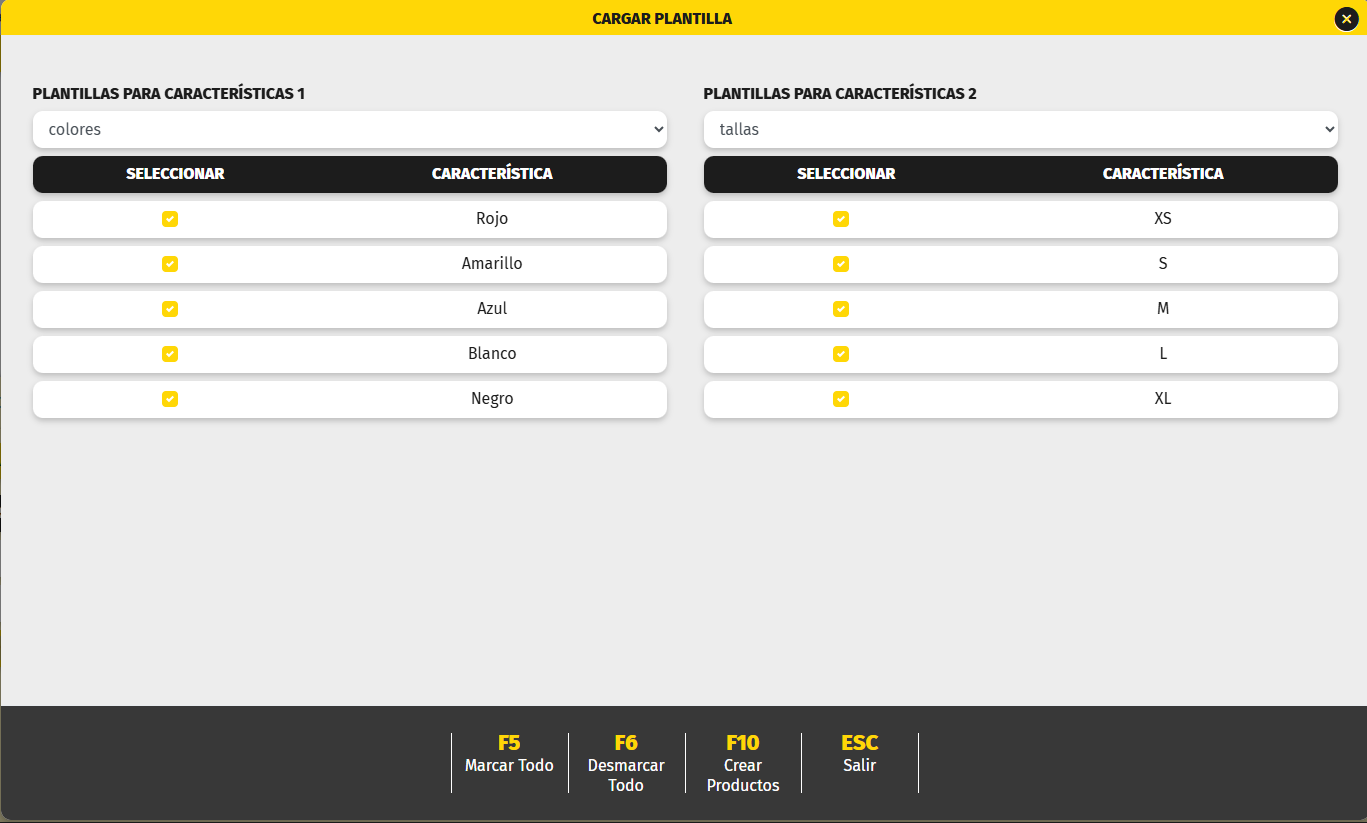
Aparecerá la pantalla de **Cargar plantilla**.
En ella encontrarás:
- **Plantillas para Característica 1**
- **Plantillas para Característica 2**
En cada una:
- Selecciona la plantilla (por ejemplo: colores, tallas)
- Marca las características que deseas utilizar
**Opciones disponibles**
- **F5 – Marcar todo** → selecciona todas las características
- **F6 – Desmarcar todo** → quita la selección
- **ESC – Salir** → cierra la pantalla
**Crear combinaciones**
Una vez seleccionadas:
Pulsa **F10 – Crear productos**
[](https://docs.tpvbit.es/uploads/images/gallery/2026-04/ffrimage.png)
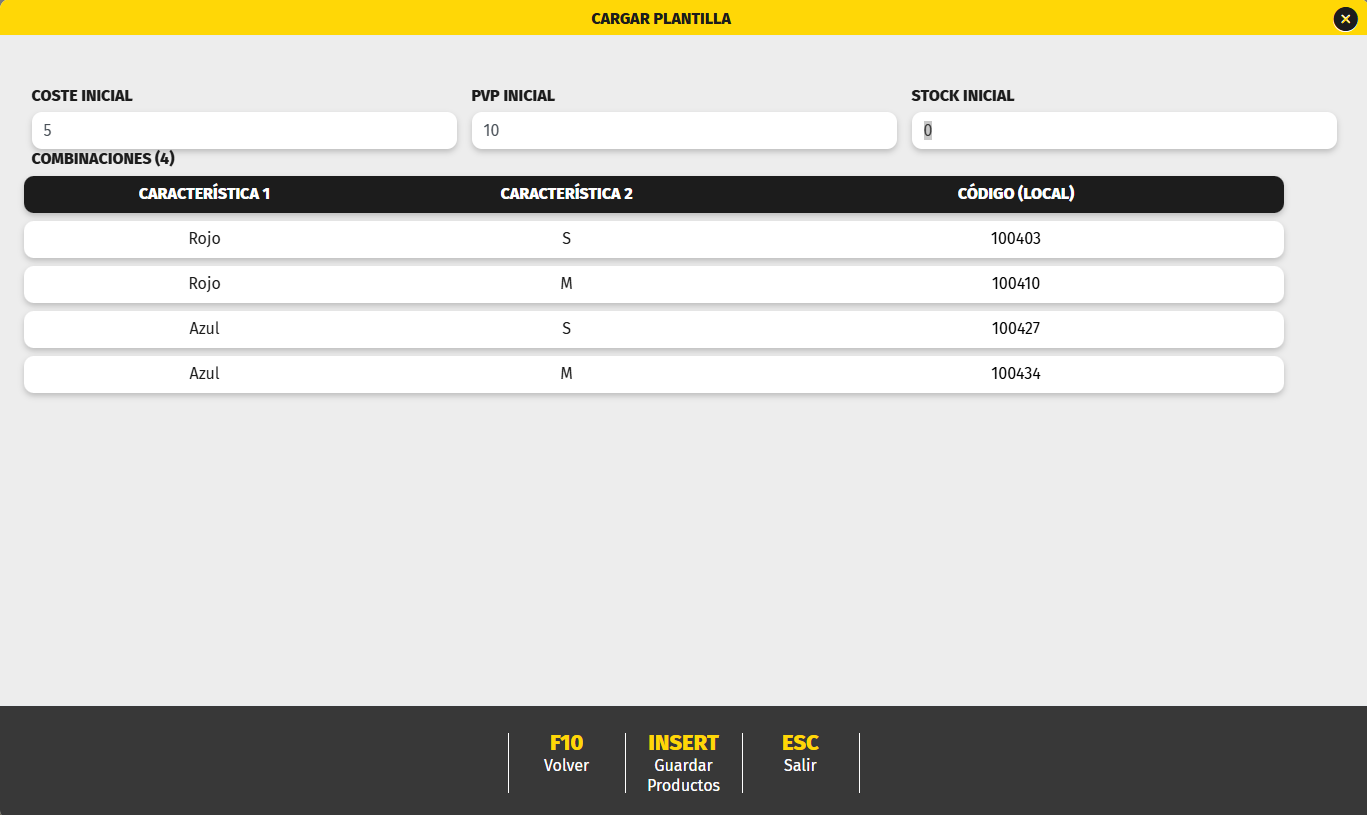
Aparecerá una pantalla donde podrás indicar:
- **Coste inicial**
- **PVP inicial**
- **Stock inicial**
Estos valores se aplicarán a todas las combinaciones que se van a crear.
En la parte inferior podrás ver el listado de combinaciones generadas.
Una vez revisados los datos:
Pulsa **INSERT – Guardar productos**
El sistema generará automáticamente todas las combinaciones posibles.
[](https://docs.tpvbit.es/uploads/images/gallery/2026-04/iW9image.png)
**Aviso al crear productos**
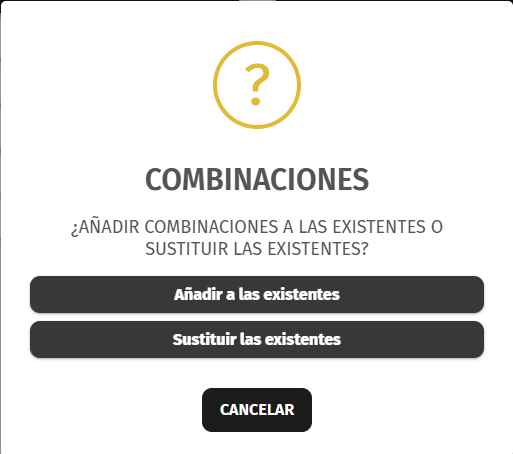
Si el modelo base ya tiene alguna serie creada, al pulsar **F10 – Crear productos** el sistema mostrará un mensaje de confirmación.
[](https://docs.tpvbit.es/uploads/images/gallery/2026-04/jBYimage.png)
Una vez confirmado, se crearán los artículos.
Entrar stock
Una vez creadas las series, es posible introducir el stock de cada unidad.
Desde la pantalla de series:
Pulsa **F2 – Entrar stock**
[](https://docs.tpvbit.es/uploads/images/gallery/2026-04/Temimage.png)
**Introducción de unidades**
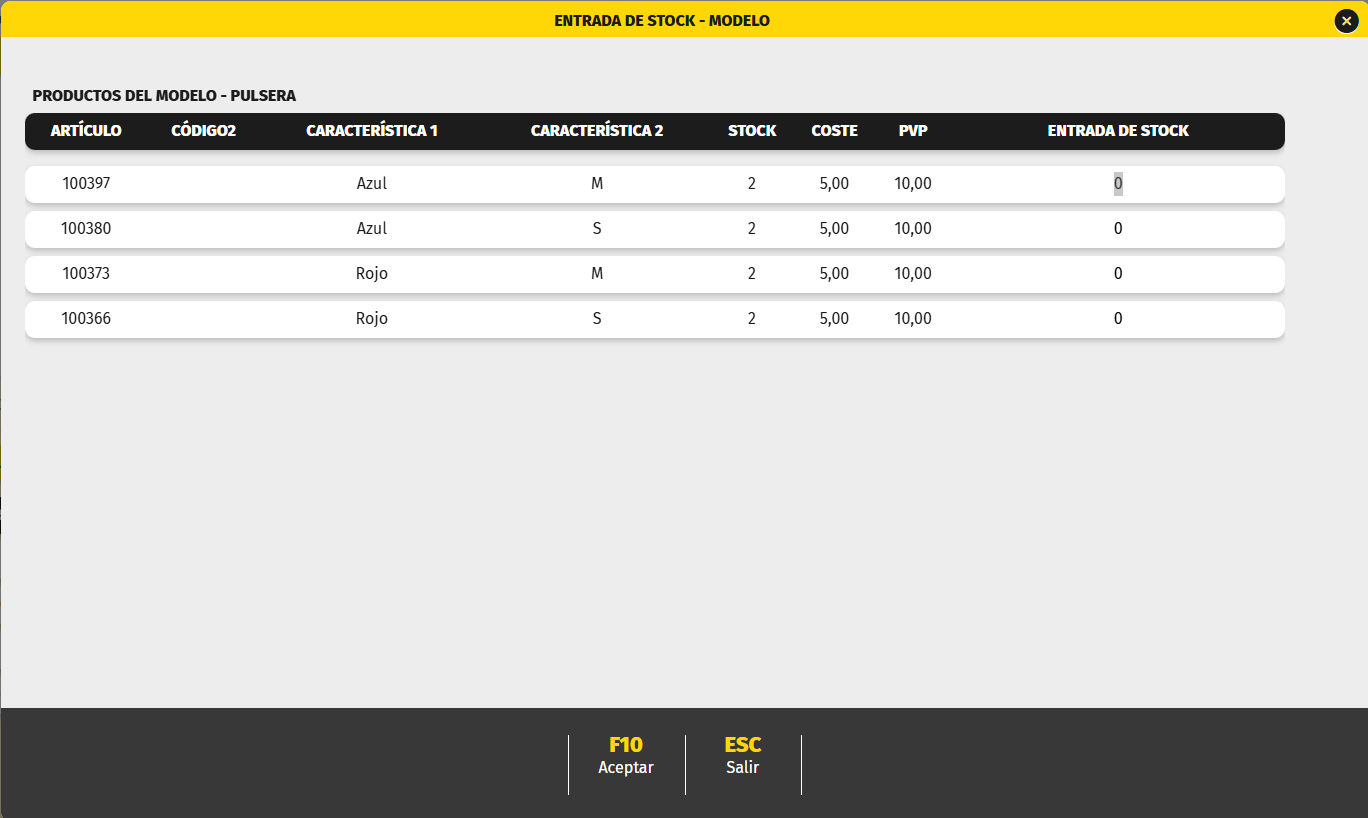
Aparecerá la pantalla de **Entrada de stock – Modelo**.
En ella se muestran todas las series creadas del artículo.
Para introducir stock:
- Indica la cantidad en la columna **Entrada de stock** de cada artículo
- Puedes introducir unidades en uno o varios artículos a la vez
Una vez indicadas las unidades:
Pulsa **F10 – Aceptar**
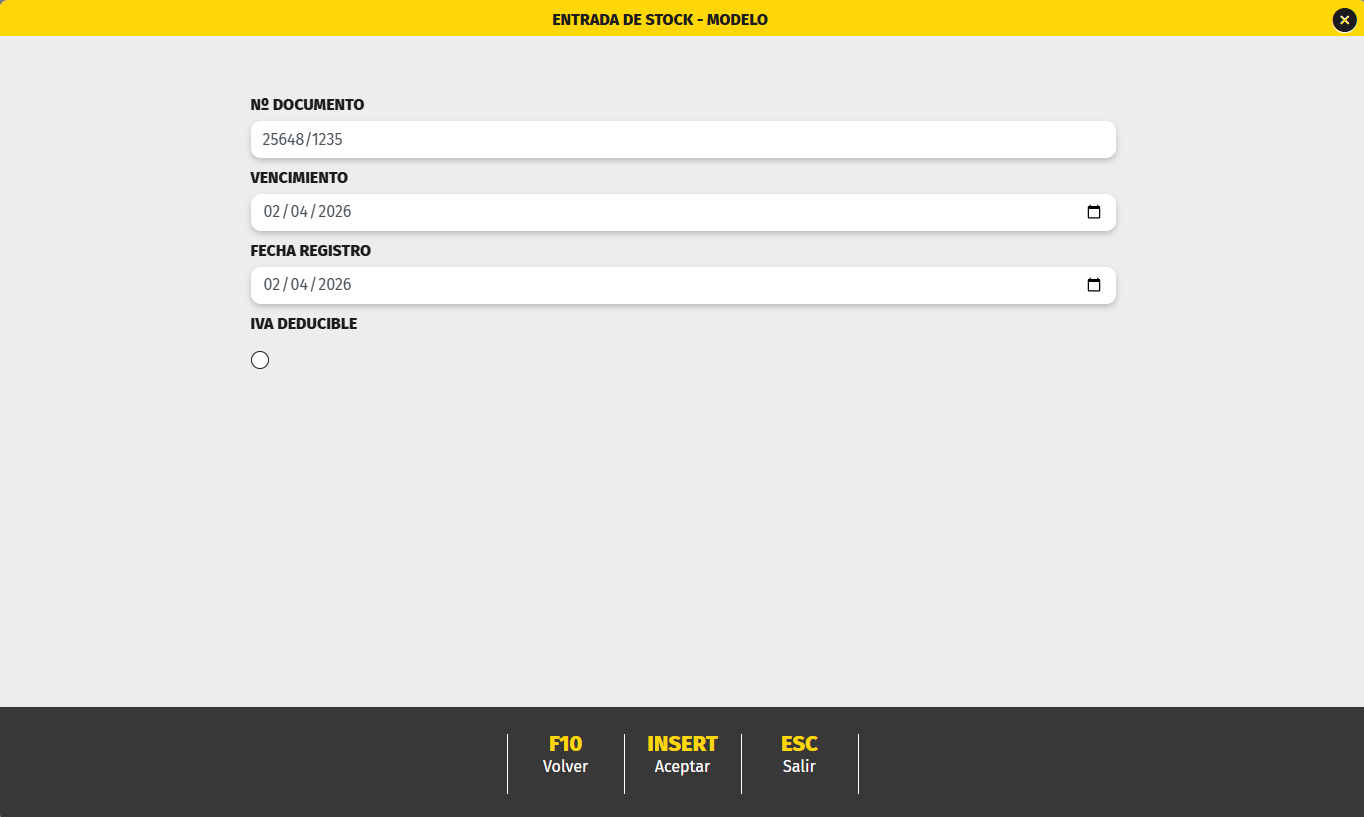
Tras confirmar, aparecerá una nueva pantalla donde deberás indicar:
- **Nº de documento**
- **Fecha del movimiento**
[](https://docs.tpvbit.es/uploads/images/gallery/2026-04/oy4image.png)
Una vez completado el proceso:
- El stock se actualizará en cada una de las series.
- El movimiento quedará registrado en compras.
Modificaciones
El módulo de **Relación / Series** permite modificar los datos de las series ya creadas.
Desde el listado de series se pueden modificar:
- **Característica 1**
- **Característica 2**
- **Coste**
- **PVP**
**Modificar el PVP**
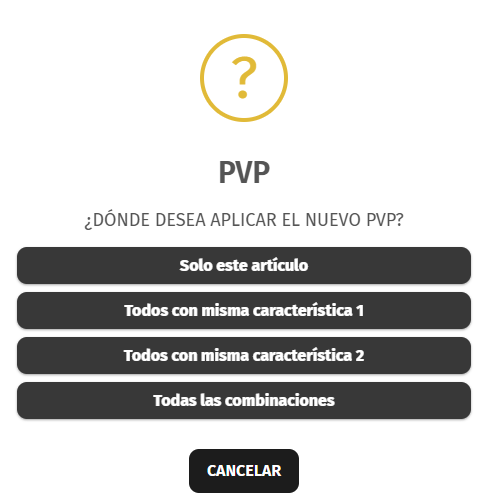
Al modificar el campo **PVP**, el sistema mostrará una ventana para indicar cómo aplicar el cambio.
[](https://docs.tpvbit.es/uploads/images/gallery/2026-04/pIIimage.png)
Opciones disponibles:
- **Solo este artículo**
Aplica el cambio únicamente a la unidad seleccionada.
- **Todos con misma característica 1**
Aplica el cambio a todos los artículos que compartan la misma característica (por ejemplo, mismo color).
- **Todos con misma característica 2**
Aplica el cambio a todos los artículos que compartan la segunda característica (por ejemplo, misma talla).
- **Todas las combinaciones**
Aplica el cambio a toda la serie.
Una vez realizada la modificación:
Pulsa [](https://docs.tpvbit.es/uploads/images/gallery/2026-04/L7zimage.png) para guardar.