# SubFamilias
> Las subfamilias son grupos que dependen de una familia y sirven para organizar mejor los productos o servicios. Permiten trabajar con mayor detalle el catálogo, aplicando condiciones específicas como comisiones, puntos o restricciones de venta.
>
> Dicho de forma sencilla: **una subfamilia es un nivel más concreto dentro de una familia**.
## ¿Para qué sirven?
Las subfamilias permiten:
- Agrupar productos con características similares.
- Aplicar comisiones específicas a determinados productos.
- Activar el sistema de puntos o fidelización solo para ciertos artículos.
- Controlar restricciones de venta (por ejemplo, productos regulados como tabaco).
***Para evitar errores las subfamilias tienen asociada una familia. Facilita la organización***
### Cómo acceder a la pantalla de Subfamilias
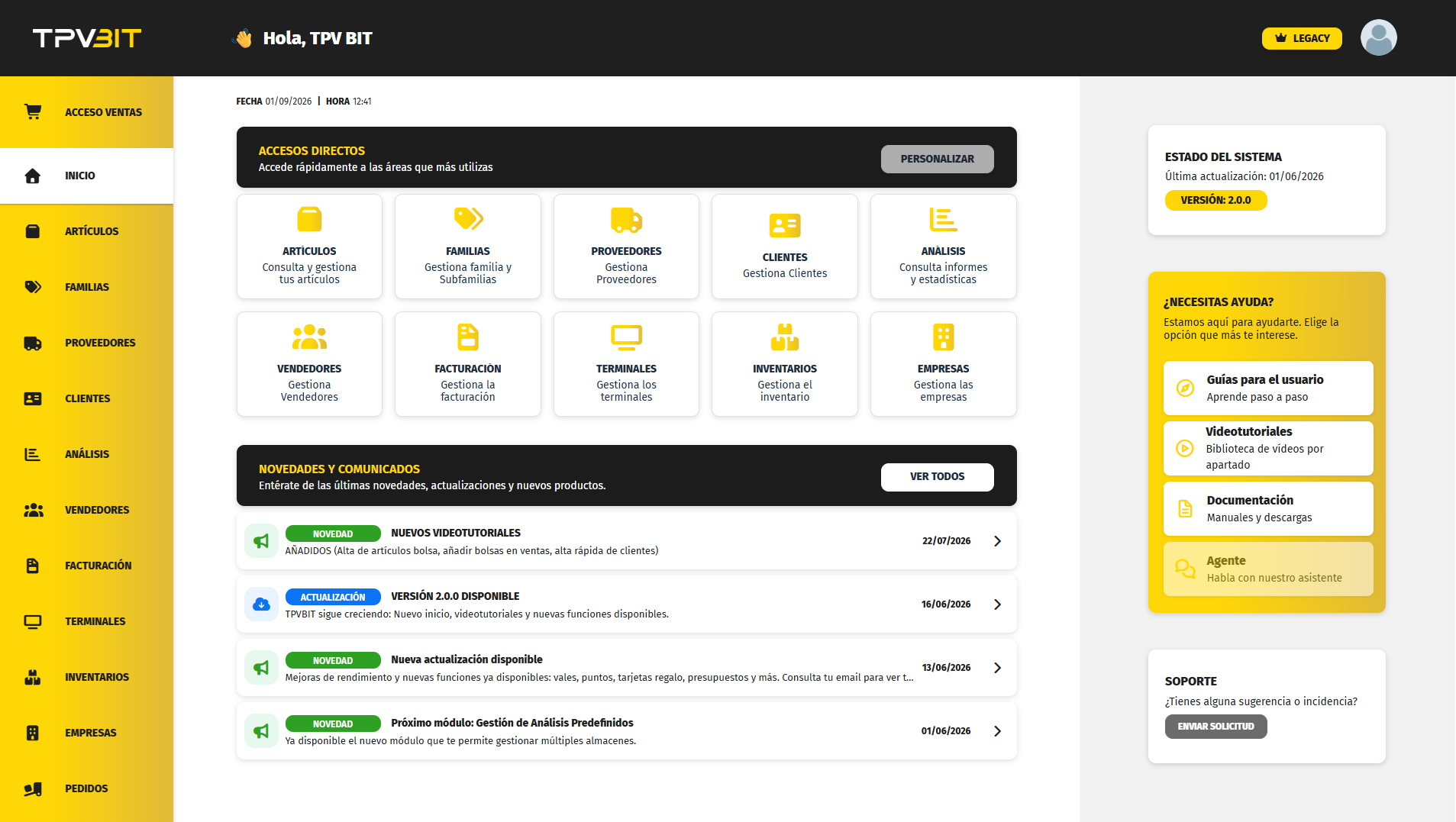
Para acceder a **SubFamilias**, puedes hacerlo desde la pantalla de **Inicio**, pulsando el acceso directo **SubFamilias**.
También puedes entrar desde el **menú lateral izquierdo**, seleccionando la opción **SubFamilias**.
Ambos accesos llevan a la misma pantalla.
[](https://docs.tpvbit.es/uploads/images/gallery/2026-09/XPsimage.png)
### Pantalla de SubFamilias
Una vez accedemos a la pantalla de Familias, podemos pulsar en el botón de la derecha para seleccionar subfamilias.
[](https://docs.tpvbit.es/uploads/images/gallery/2026-06/1oHimage.png)
Desde esta pantalla podrás ver el listado completo y realizar todas las acciones necesarias.
Crear una SubFamilia
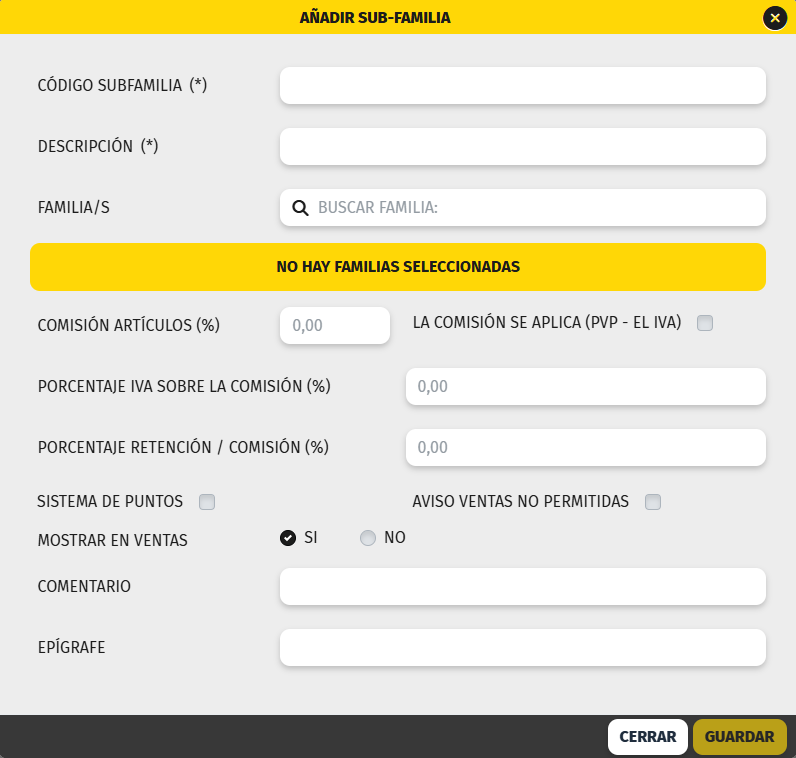
1. Pulsa el botón **+ Nueva Subfamilia**.
2. Se abrirá el formulario de alta.
3. Rellena los campos necesarios.
4. Pulsa **Guardar**.
[](https://docs.tpvbit.es/uploads/images/gallery/2026-05/ug1image.png)
- **Código Subfamilia** (obligatorio):
Es un código libre y único.
Se recomienda que tenga relación con la descripción para identificarlo fácilmente.
- **Descripción** (obligatorio):
Es el nombre de la subfamilia.
Debe tener al menos 3 caracteres.
- **Familias**
Permite asociar la subfamilia a una o varias familias.
Esto ayuda a evitar errores.
Las familias asociadas se muestran debajo de la descripción y se pueden quitar pulsando la “x”.
- **Comisión artículos (%)**
Se utiliza para productos que funcionan por comisión (loterías, tabaco, recargas, medios de pago, etc.).
Indica el porcentaje de comisión sobre la venta.
- **La comisión se aplica sobre PVP + IVA**
Permite decidir si la comisión se calcula sobre el precio con IVA o sin IVA.
- **Porcentaje IVA sobre la comisión (%)**
Indica si la comisión lleva IVA y qué porcentaje se aplica.
- **Porcentaje retención / comisión (%)**
En algunos casos, la comisión también tiene una retención (IRPF).
- **Sistema de puntos**
Activa el sistema de puntos o fidelización para los productos de esta subfamilia.
- **Aviso ventas no permitidas**
Sirve para mostrar avisos en productos con limitaciones de venta.
- **Mostrar en ventas**
Indica si los productos de esta subfamilia aparecerán en el buscador de la pantalla de ventas.
- **Comentario**
Campo libre para añadir información adicional.
- **Epígrafe**
Campo obligatorio para TicketBai (Vizcaya).
Modificar una SubFamilia
1. Desde el listado de subfamilias, localiza la subfamilia.
2. Pulsa el icono del **lápiz**.
3. Se abrirá la pantalla de edición.
4. Realiza los cambios necesarios.
5. Pulsa **Actualizar**.
El funcionamiento es el mismo que en la creación.
Eliminar una SubFamilia
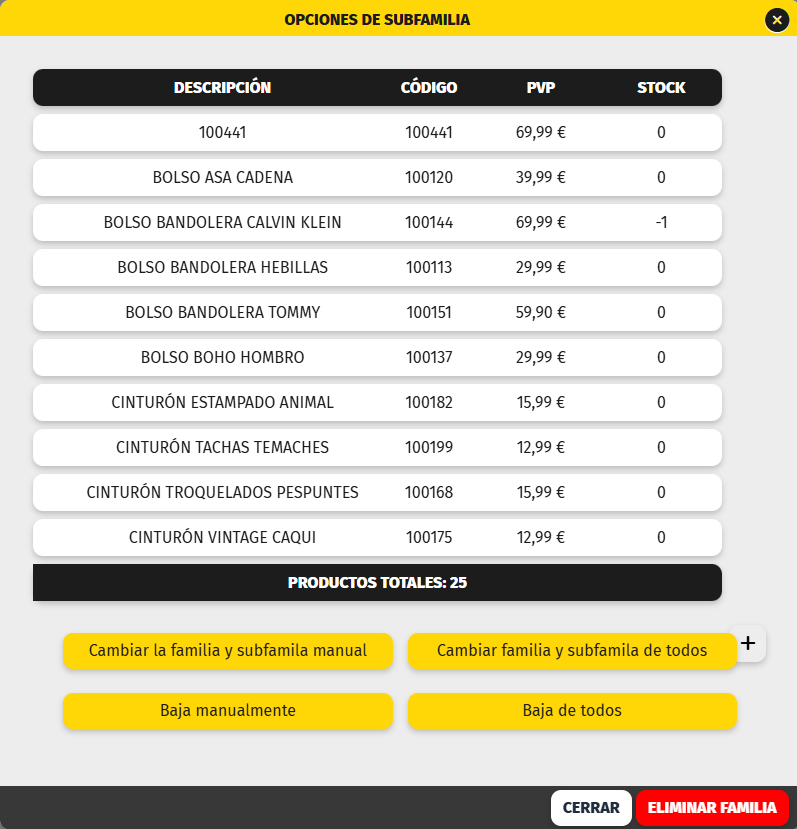
1. Desde el listado, pulsa el icono de la **papelera**.
[](https://docs.tpvbit.es/uploads/images/gallery/2026-04/1jaimage.png)
#### Opciones disponibles al eliminar una subfamilia.
**1. Cambiar familia y subfamilia manualmente**
Permite seleccionar productos concretos y asignarlos a otra familia.
**2. Dar de baja productos manualmente** Permite dar de baja productos seleccionados de forma manual.
**3. Cambiar familia y subfamilia de todos** Cambia la familia y subfamilia de **todos los productos** asociados de una sola vez.
**4. Dar de baja todos** Da de baja todos los productos asociados a esa familia.
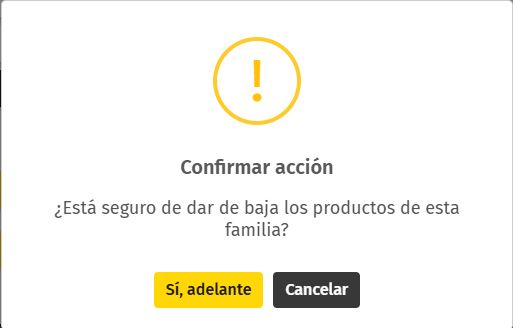
⚠️ Antes de borrar, el sistema te mostrará un aviso de confirmación.
[](https://docs.tpvbit.es/uploads/images/gallery/2025-07/Xymimagen.png)
***La forma más sencilla de comprobar el % de Comisión, IVA sobre la Comisión e IRPF de la Comisión, es revisar la factura. En la factura de los productos de comisión esta información sale con detalle.***