# Tarjetas Regalo
> Las tarjetas regalo son tarjetas físicas o virtuales que contienen un saldo económico y pueden utilizarse como medio de pago en el negocio.
> Dicho de forma sencilla: **una tarjeta regalo es un importe prepagado que el cliente puede usar para pagar sus compras**.
## ¿Para qué sirven?
Las tarjetas regalo sirven para:
- Utilizarse como una forma de pago más en las ventas.
- Aumentar las ventas mediante compras anticipadas.
- Fidelizar clientes, incentivando futuras visitas al negocio.
- Controlar el saldo disponible y el uso de cada tarjeta.
- Sustituir devoluciones en efectivo por saldo en tarjeta regalo.
### Creación y gestión de una Tarjeta Regalo.
Las tarjetas regalo se gestionan desde los siguientes puntos del sistema:
1. Desde el módulo de **Artículos**, para crear el artículo tarjeta regalo.
2. Desde la **pantalla de ventas**, para vender una tarjeta regalo y para utilizarla como forma de pago...
3. Desde la **pantalla de clientes**, para consultar la información de las tarjetas regalo.
Desde estas pantallas podrás gestionar todo el ciclo de vida de las tarjetas regalo.
Crear una Tarjeta Regalo
Las tarjetas regalo se crean como un artículo especial dentro del sistema.
Para crear una tarjeta regalo:
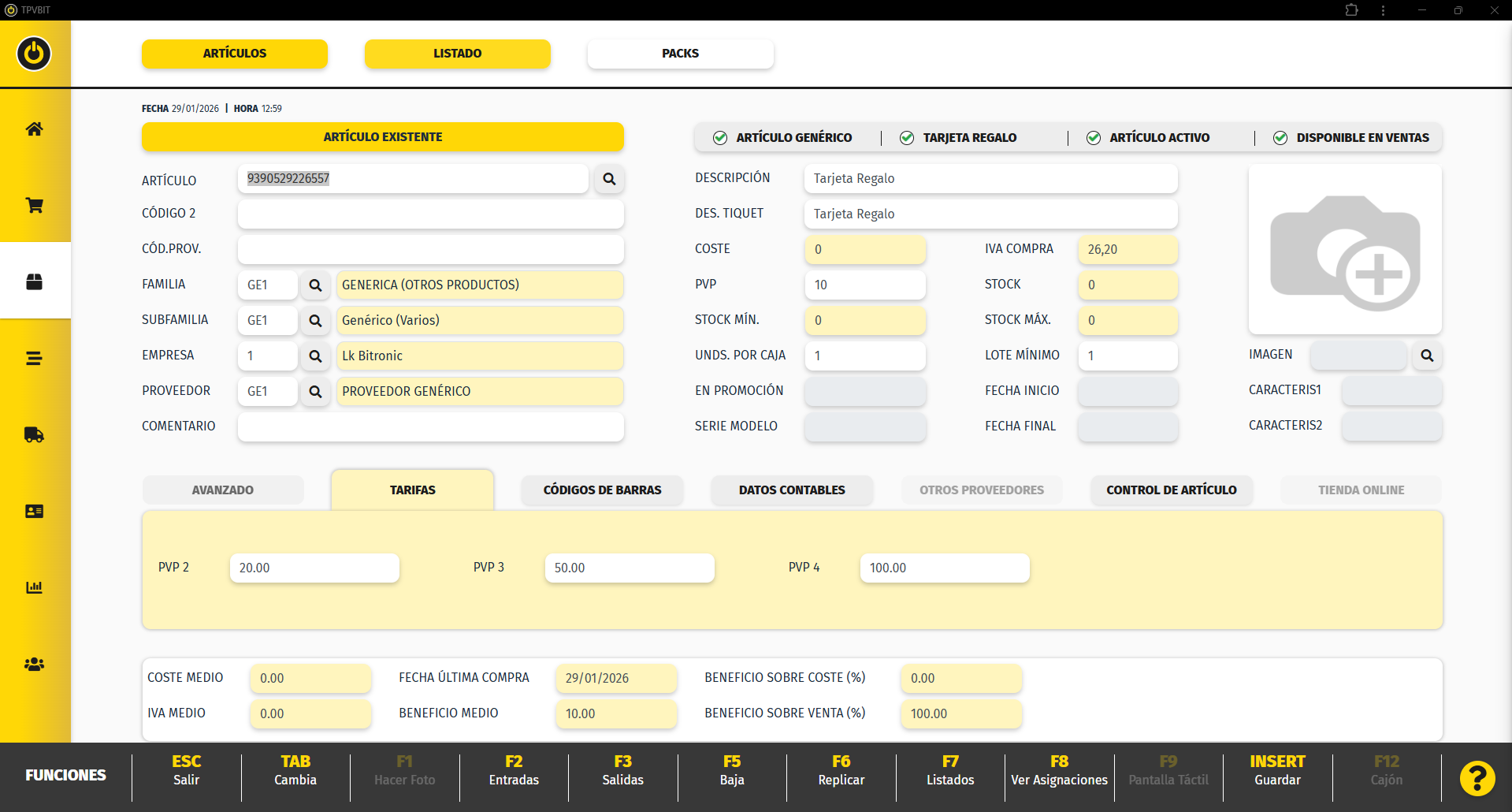
1. Accede al módulo de **Artículos**.
2. Crea un [artículo nuevo](https://docs.tpvbit.es/books/tpvbit/page/articulos) como cualquier otro.
3. Marca la opción **Tarjeta regalo**.
4. Indica los precios que desees (se pueden definir hasta cuatro).
5. Guarda el artículo.
La tarjeta regalo se crea como un artículo que **no descuenta stock**.
[](https://docs.tpvbit.es/uploads/images/gallery/2026-01/1iHimage.png)
Venta de una Tarjeta Regalo
La venta de una tarjeta regalo se realiza como la de cualquier otro artículo.
Para vender una tarjeta regalo:
1. Accede a la pantalla de **Ventas**.
2. Selecciona el artículo **Tarjeta regalo**.
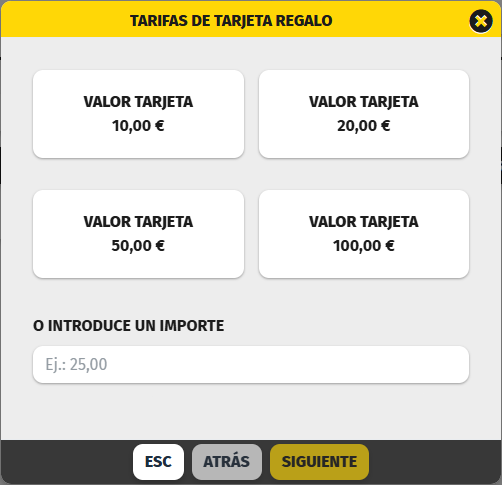
3. Elige el importe de la tarjeta.
[](https://docs.tpvbit.es/uploads/images/gallery/2026-01/kXwimage.png)
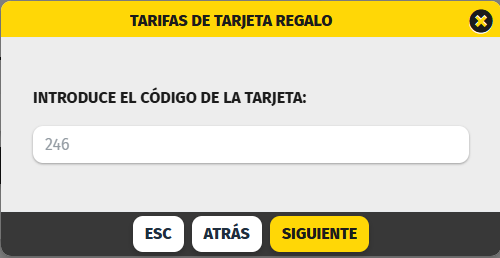
4. Introduce o escanea el código de la tarjeta.
[](https://docs.tpvbit.es/uploads/images/gallery/2026-01/XXnimage.png)
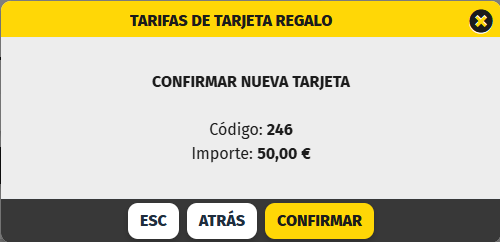
5. Confirma los datos.
[](https://docs.tpvbit.es/uploads/images/gallery/2026-01/hbPimage.png)
6. Cierra la venta con la forma de pago deseada.
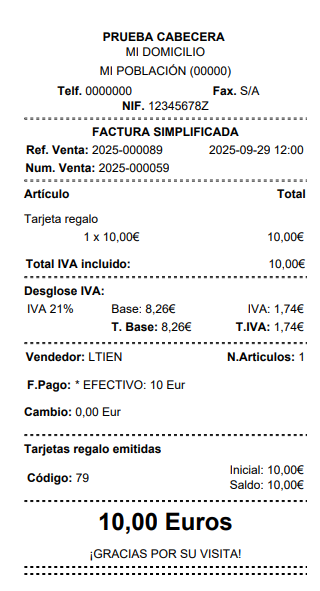
En el ticket de venta se mostrará el código de la tarjeta regalo y el importe asignado.
[](https://docs.tpvbit.es/uploads/images/gallery/2025-09/Jhhimage.png)
Utilizar una Tarjeta Regalo
Las tarjetas regalo se utilizan como forma de pago durante una venta.
Para utilizar una tarjeta regalo:
1. Realiza una venta de forma habitual.
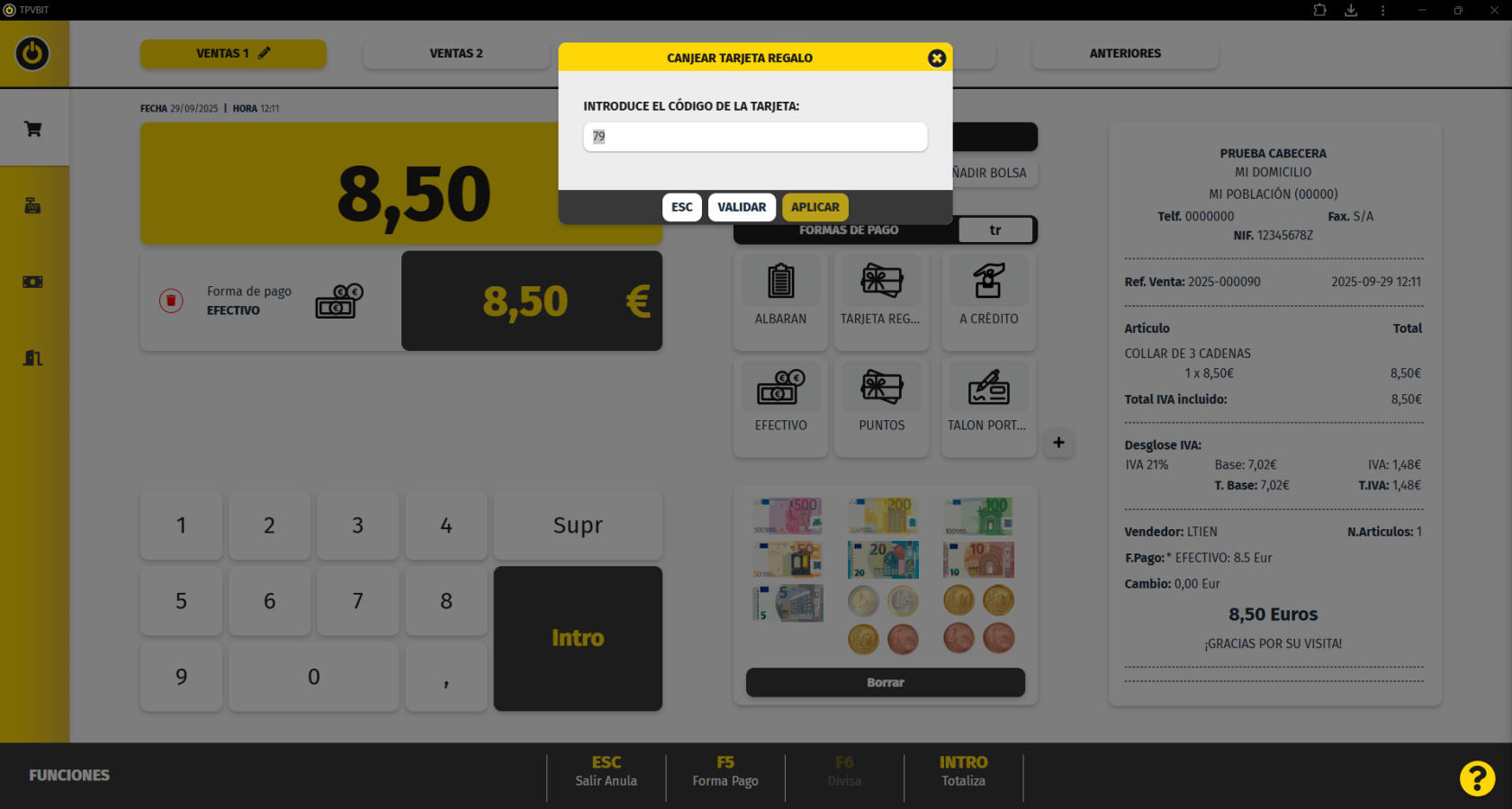
2. Selecciona **Tarjeta regalo** como forma de pago.
3. Introduce o escanea el código de la tarjeta.
[](https://docs.tpvbit.es/uploads/images/gallery/2025-09/OvNimage.png)
4. Valida la tarjeta.
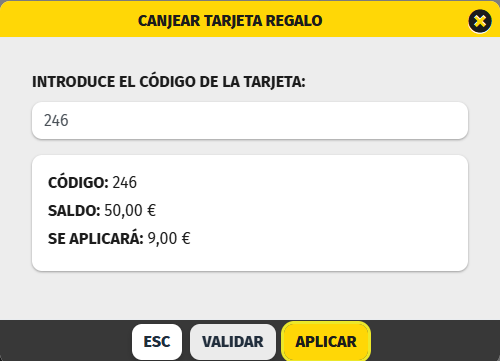
El sistema mostrará:
- El saldo disponible de la tarjeta regalo.
- El importe que se aplicará a la venta.
[](https://docs.tpvbit.es/uploads/images/gallery/2026-01/zbcimage.png)
Según el caso:
- Si el saldo es inferior al total, se podrá pagar la diferencia con otra forma de pago.
- Si el saldo es igual al total, la venta se cerrará directamente.
- Si el saldo es superior, el sistema generará un nuevo ticket con la diferencia.
Seguimiento de la Tarjeta Regalo
Las tarjetas regalo se gestionan desde el apartado de clientes. Accederemos desde
*Menús de Control y Gestión*
Los vales se gestionan desde el apartado de clientes. Accederemos desde
*Menús de Control y Gestión*
[](https://docs.tpvbit.es/uploads/images/gallery/2026-01/zpkimage.png)
*o desde la barra lateral si estamos fuera de la pantalla de Ventas*
[](https://docs.tpvbit.es/uploads/images/gallery/2026-01/NOFimage.png)
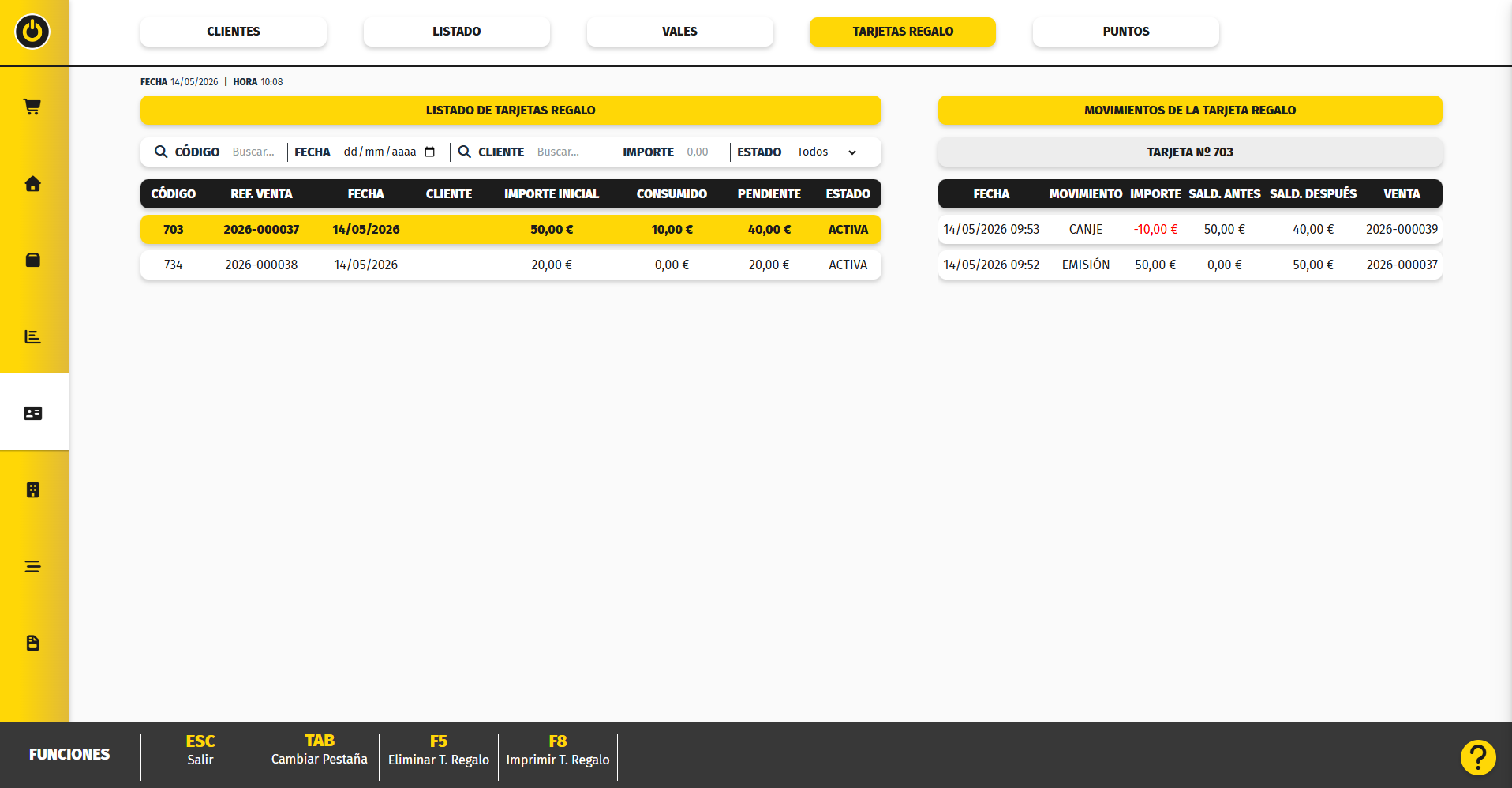
Desde la pantalla de clientes, tenemos una pestaña **REGIS.TARJETAS REGALO**
[](https://docs.tpvbit.es/uploads/images/gallery/2026-05/1Nkimage.png)
- **Código:** es el código del vale
- **Ref. venta:** Hace referencia a la venta en la cual se ha creado el vale
- **Fecha emisión:** La fecha en que se ha creado el vale
- **Cliente:** Si la venta era a un cliente mostrara su código de cliente
- **Importe Inicial:** El importe inicial del vale
- **Consumido:** El importe que se ha consumido
- **Pendiente:** El importe pendiente
- **Estado:** Si está activo o inactivo
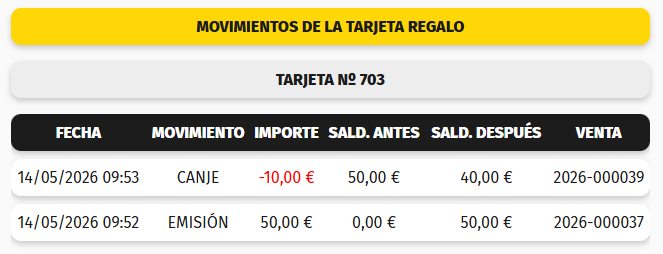
Al pulsar **F2** **Ver seguimiento**, el sistema muestra:
- La fecha de cada movimiento.
- El tipo de movimiento (emisión o pago).
- El importe utilizado.
- El saldo antes y después de cada operación.
- La venta asociada a cada movimiento.
Esto permite conocer en todo momento el estado y uso del vale.
[](https://docs.tpvbit.es/uploads/images/gallery/2026-05/Fltimage.png)
- **F5 Eliminar T.Regalo:** Permite eliminar esa tarjeta regalo.
- **F8 Imprimir T.Regalo:** Permite reimprimir el tiquet de la tarjeta regalo.