# Temporadas
> Las temporadas son una clasificación que permite identificar los artículos según el periodo comercial al que pertenecen.
> Sirven para organizar productos por campañas o épocas del año.
## ¿Para qué sirve?
- Clasificar artículos por campaña (verano, invierno, navidad, etc.).
- Filtrar artículos en listados.
- Realizar análisis de ventas por temporada.
- Mejorar el control de stock por periodos.
- Facilitar decisiones comerciales.
### Como acceder a la pantalla de Temporadas
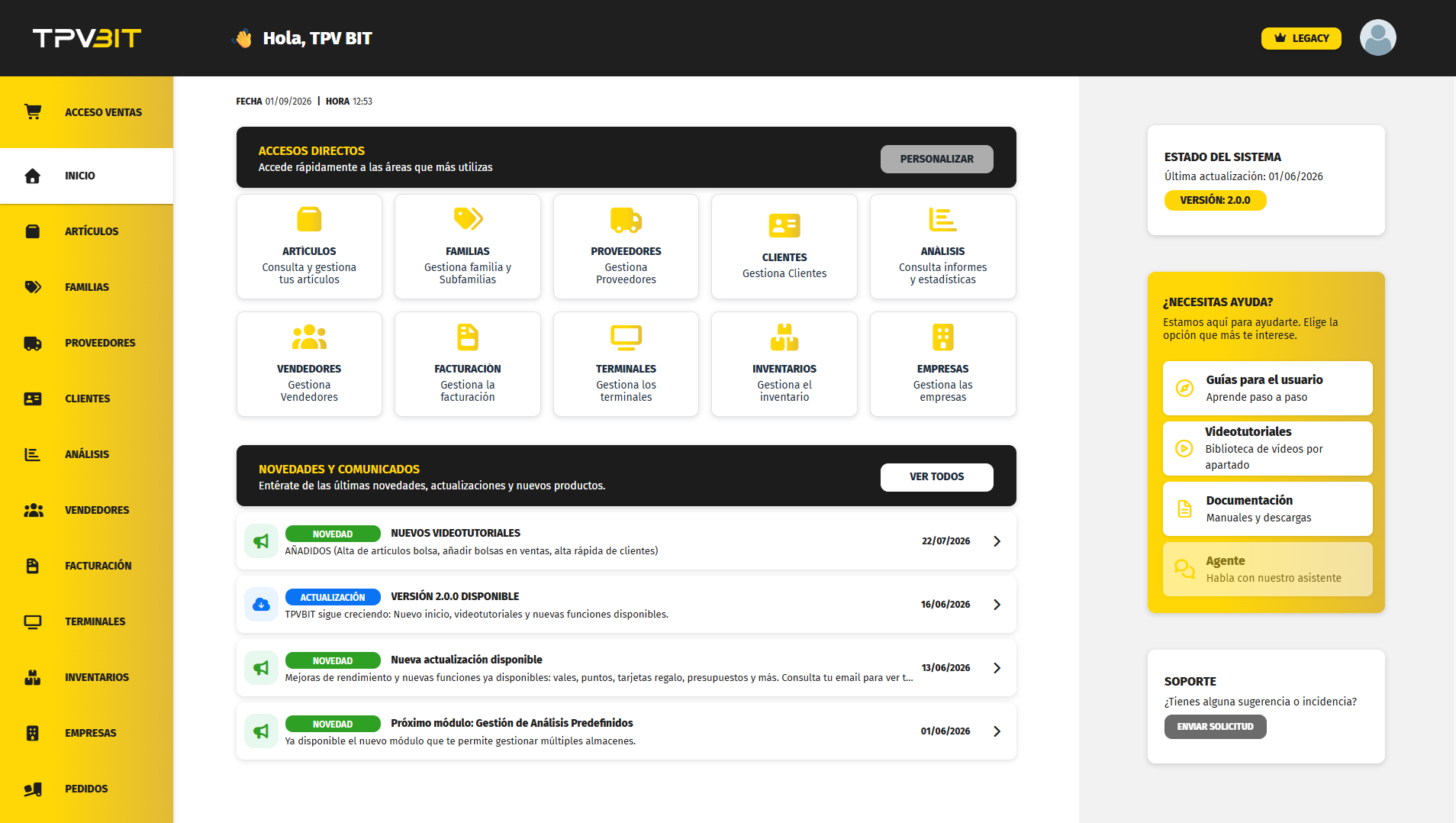
Para acceder a **Temporadas**, puedes hacerlo desde la pantalla de **Inicio**, pulsando el acceso directo **Familias**.
También puedes entrar desde el **menú lateral izquierdo**, seleccionando la opción **Familias**.
Ambos accesos llevan a la misma pantalla.
[](https://docs.tpvbit.es/uploads/images/gallery/2026-09/C5simage.png)
### Pantalla de Temporadas
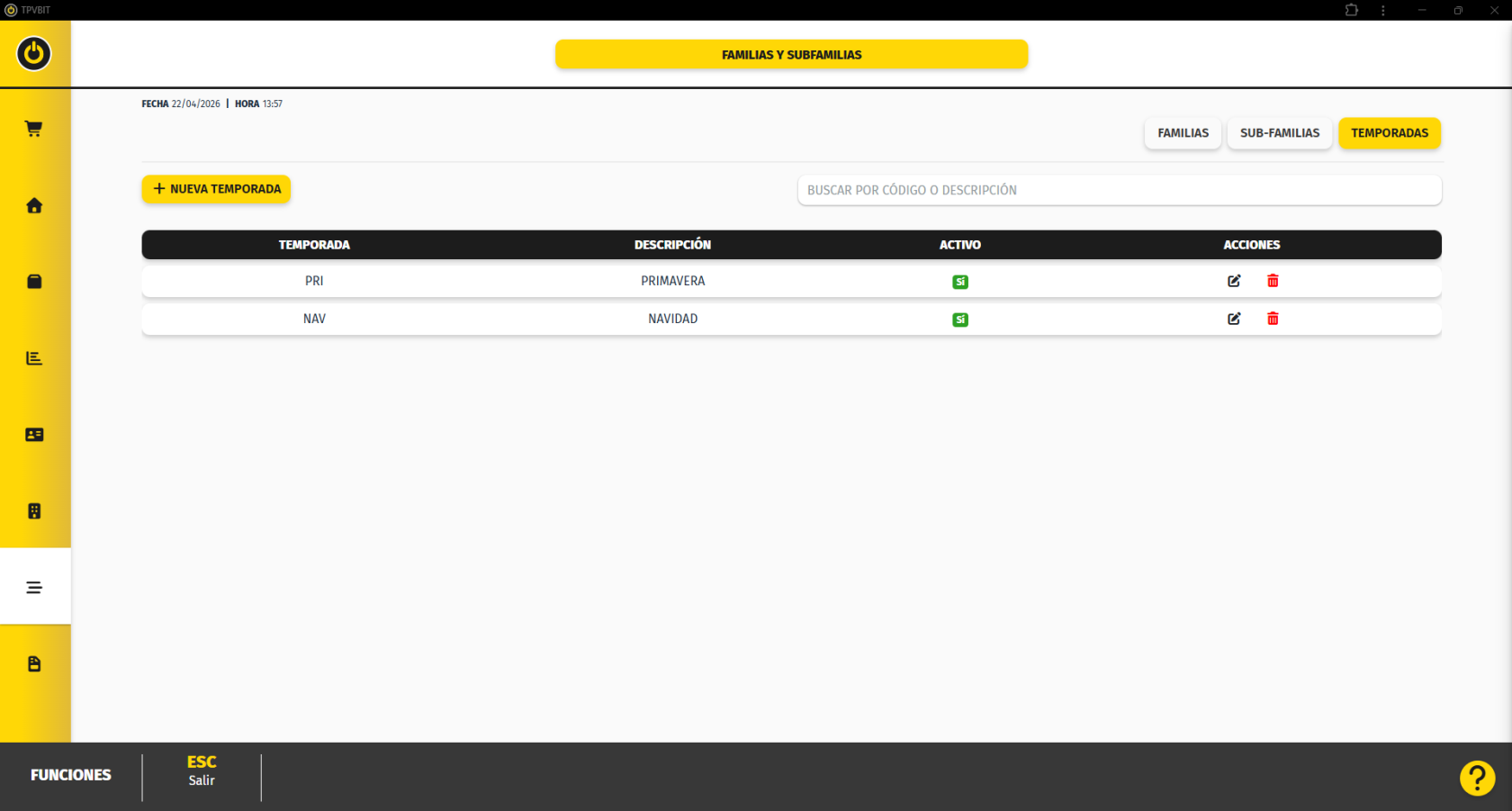
Al acceder a la pantalla de Temporadas se muestra un **listado con todas las temporadas creadas** en el sistema.
[](https://docs.tpvbit.es/uploads/images/gallery/2026-04/fzgimage.png)
Desde esta pantalla puedes:
Crear nueva temporada
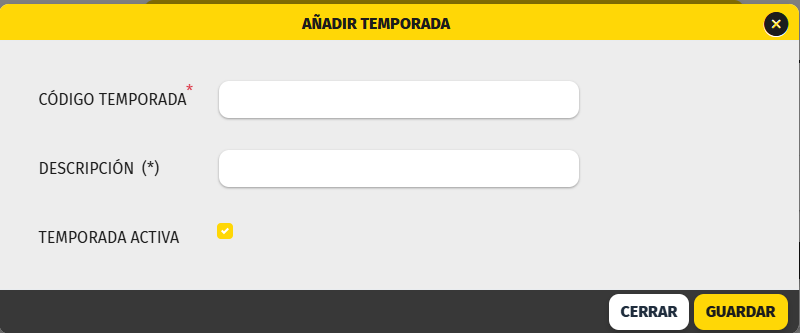
1. Pulsar el botón + **Nueva Temporada**.
2. Introducir los siguientes datos:
- **Código temporada**: Identificador corto de la temporada.
- **Descripción**: Nombre completo de la temporada.
- **Temporada activa**: Marcar si se quiere que esté disponible para su uso.
3. Pulsar **Guardar**.
La temporada quedará disponible para asignarla a los artículos.
[](https://docs.tpvbit.es/uploads/images/gallery/2026-04/adHimage.png)
Modificar temporda
1. Acceder al listado de temporadas.
2. Pulsar el icono del **lápiz** en la temporada deseada.
3. Modificar los datos necesarios.
4. Pulsar **Guardar**.
Los cambios afectarán a todos los artículos que tengan asignada esa temporada.
Eliminar temporada
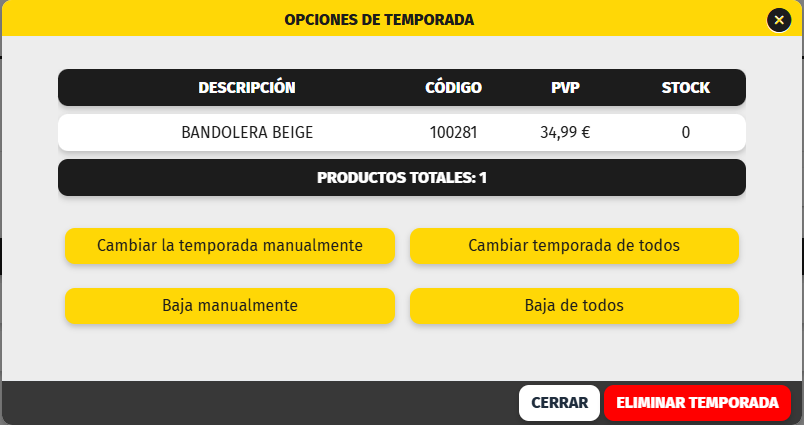
1. Desde el listado, pulsa el **icono de la papelera**
[](https://docs.tpvbit.es/uploads/images/gallery/2026-04/0wFimage.png)
#### Opciones disponibles al eliminar una temporada
**1. Cambiar la temporada manualmente**
Permite seleccionar productos concretos y asignarlos a otra temporada.
**2. Dar de baja productos manualmente** Permite dar de baja productos seleccionados de forma manual.
**3. Cambiar temporada de todos** Cambia la temporada de **todos los productos** asociados de una sola vez.
**4. Dar de baja todos** Da de baja todos los productos asociados a esa temporada.
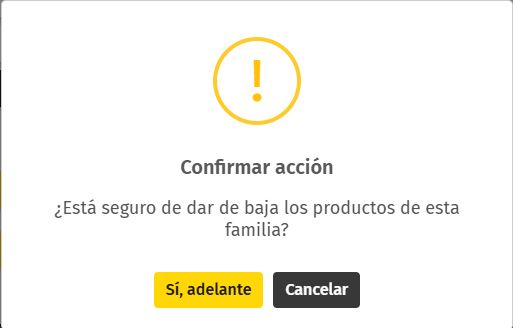
⚠️ Antes de borrar, el sistema te mostrará un aviso de confirmación.
[](https://docs.tpvbit.es/uploads/images/gallery/2025-07/Xymimagen.png)