# Vales
> Los vales son documentos que representan un importe de dinero que el cliente puede utilizar en compras futuras dentro del sistema.
> Dicho de forma sencilla: **un vale es un saldo a favor del cliente para usar más adelante**.
### ¿Para qué sirven?
Los vales permiten:
- Gestionar devoluciones sin entregar dinero en efectivo.
- Ofrecer al cliente un importe para futuras compras.
- Utilizarse como una forma de pago alternativa.
- Mantener el control contable de los importes emitidos y utilizados.
- Registrar el seguimiento completo de cada vale (emisión y uso).
### Cómo acceder a los vales
Para poder crear un vale, accederemos desde la pantalla de ventas.
Para acceder a **Ventas**, puedes hacerlo desde desde el **menú lateral izquierdo**, seleccionando la opción **Ventas.**
Para poder ver el seguimiento de un vale lo haremos desde la ficha de cliente.
Crear un vale
Un vale se crea automáticamente cuando se anula una venta y se selecciona **VALE** como forma de pago al finalizarla.
Pasos para crear un vale:
1. Anula una venta desde la pantalla de ventas.
2. Al totalizar la venta, selecciona la forma de pago **VALE**.[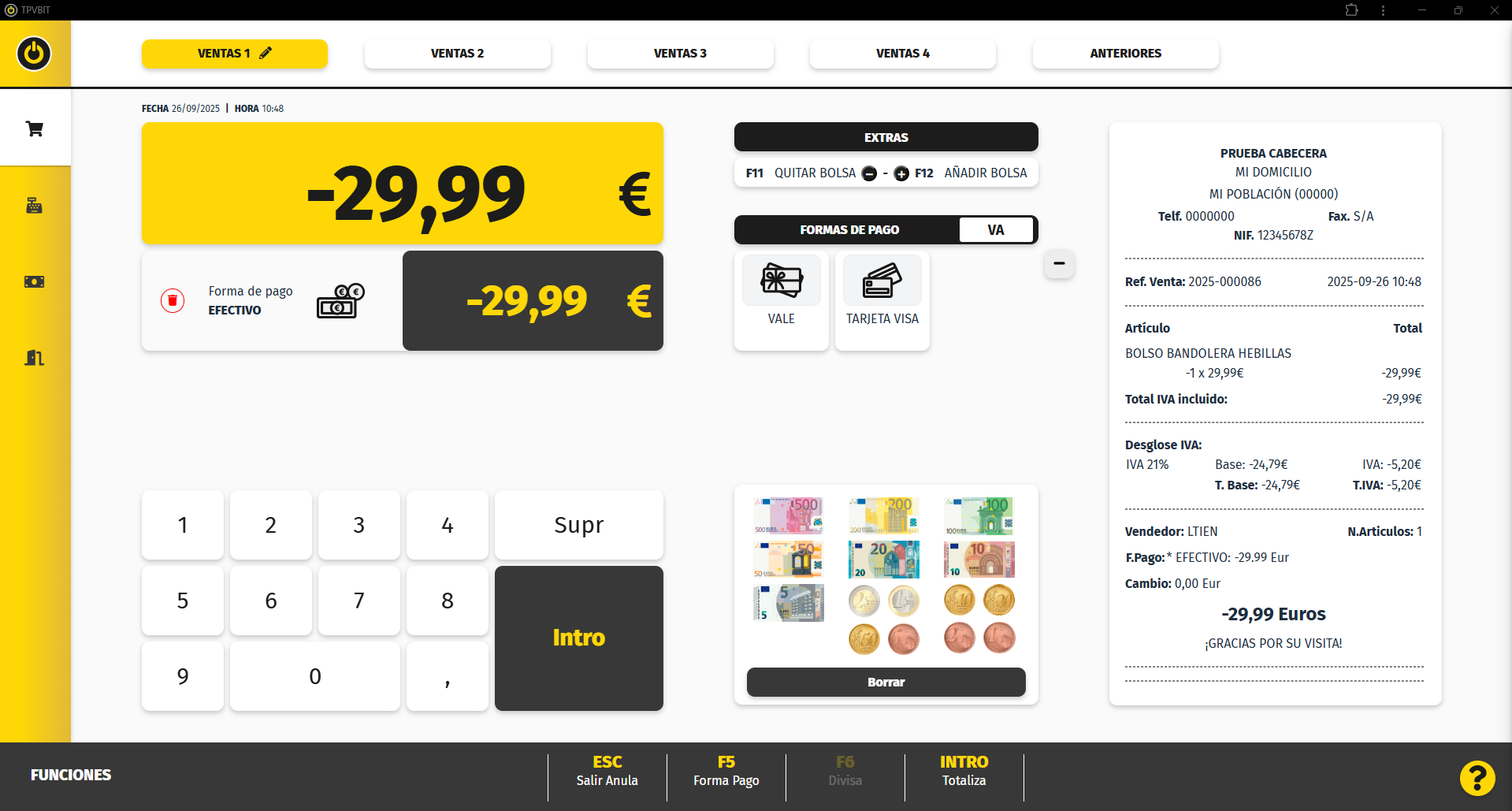](https://docs.tpvbit.es/uploads/images/gallery/2025-09/Nrtimage.png)
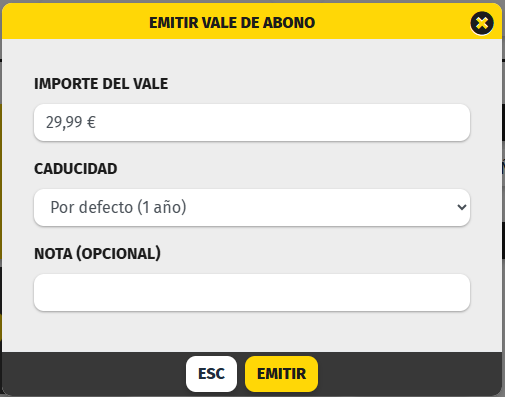
3. El sistema mostrará una pantalla con:
- El importe del vale.
- La fecha de caducidad (editable).
- Un campo de nota opcional.
4. Pulsa **Emitir** para confirmar.
[](https://docs.tpvbit.es/uploads/images/gallery/2025-09/mf7image.png)
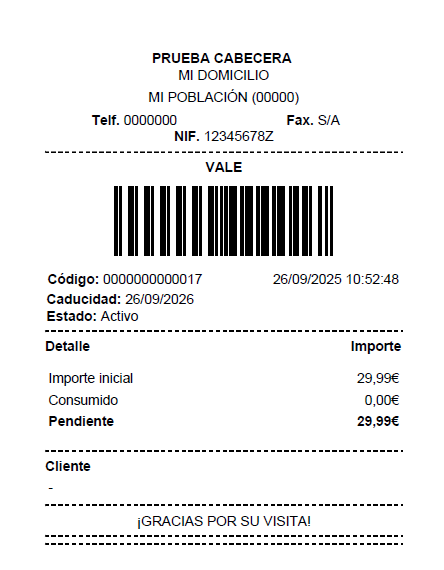
Al emitir el vale, el sistema imprime el ticket para que el cliente pueda utilizarlo en futuras compras.
[](https://docs.tpvbit.es/uploads/images/gallery/2025-09/zdWimage.png)
Utilizar un vale
Los vales se utilizan como una forma de pago durante una venta.
Pasos para utilizar un vale:
1. Realiza una venta de forma habitual.
2. Selecciona **VALE** como forma de pago.
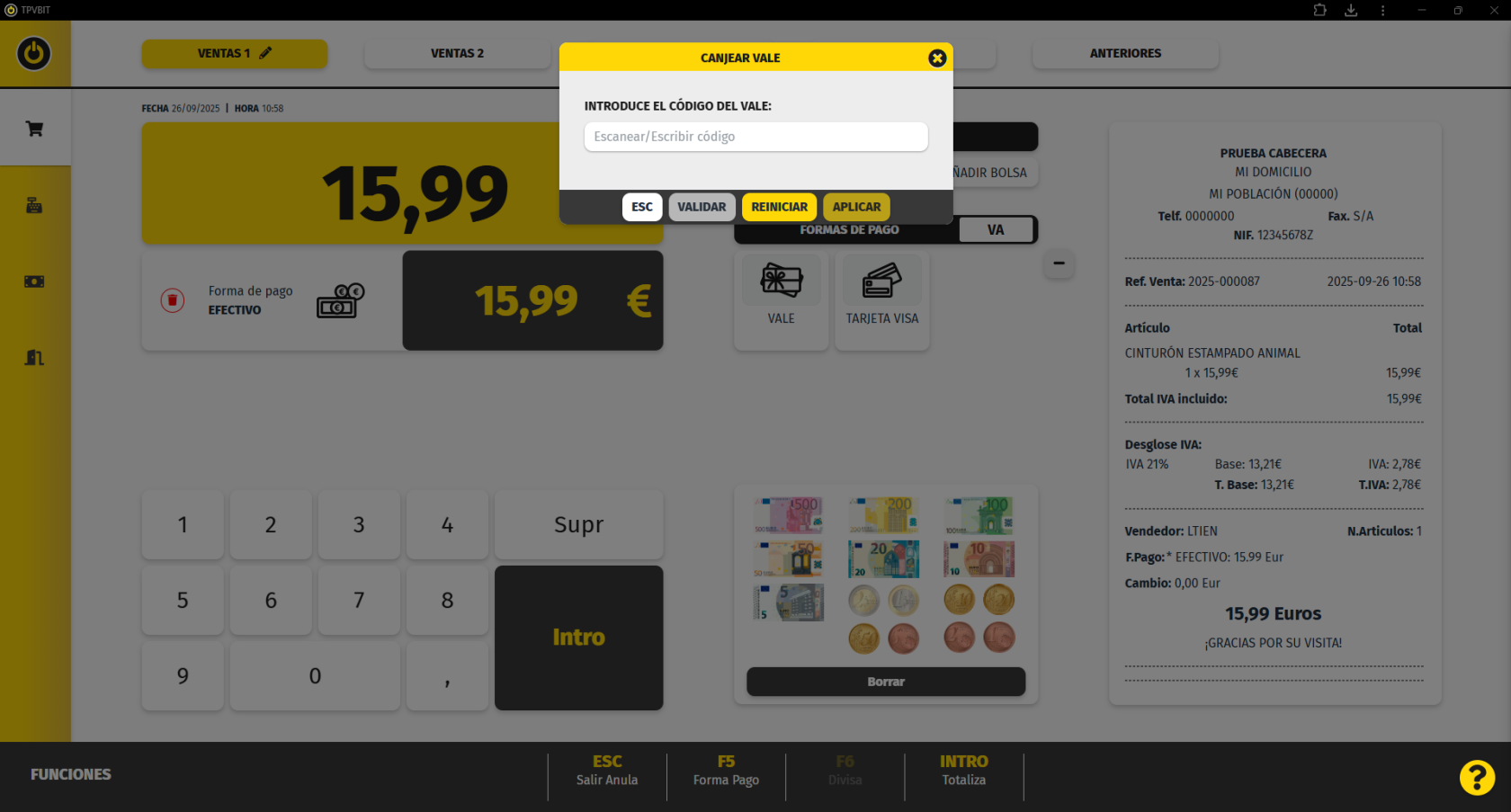
3. Introduce el código del vale.
4. Valida el vale para aplicar el importe.
[](https://docs.tpvbit.es/uploads/images/gallery/2025-09/R1oimage.png)
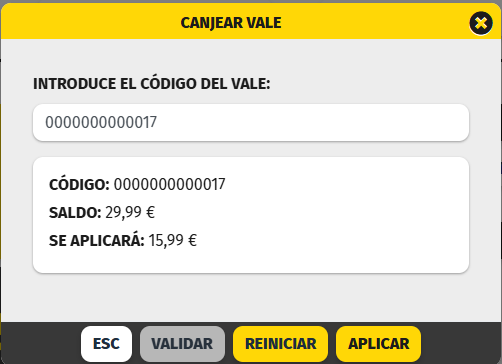
Al pulsar validar nos indica el importe del **VALE** que estamos utilizando y el importe de la venta actual.
[](https://docs.tpvbit.es/uploads/images/gallery/2025-09/Z4Oimage.png)
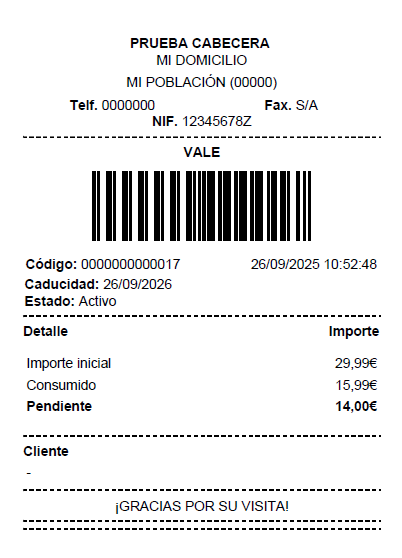
En este caso como el importe del vale era superior, nos ha generado automáticamente un nuevo ticket con la diferencia.
[](https://docs.tpvbit.es/uploads/images/gallery/2025-09/KmIimage.png)
El sistema se comportará según el importe del vale:
- Si el importe del vale es inferior al total, se podrá pagar la diferencia con otra forma de pago.
- Si el importe del vale es igual al total, la venta se cerrará directamente.
- Si el importe del vale es superior, el sistema generará automáticamente un nuevo vale con la diferencia.
Seguimiento de un vale
Los vales se gestionan desde el apartado de clientes. Accederemos desde
*Menús de Control y Gestión*
[](https://docs.tpvbit.es/uploads/images/gallery/2025-07/bP8image.png)
*o desde la barra lateral si estamos fuera de la pantalla de Ventas*
[](https://docs.tpvbit.es/uploads/images/gallery/2025-07/Fb4image.png)
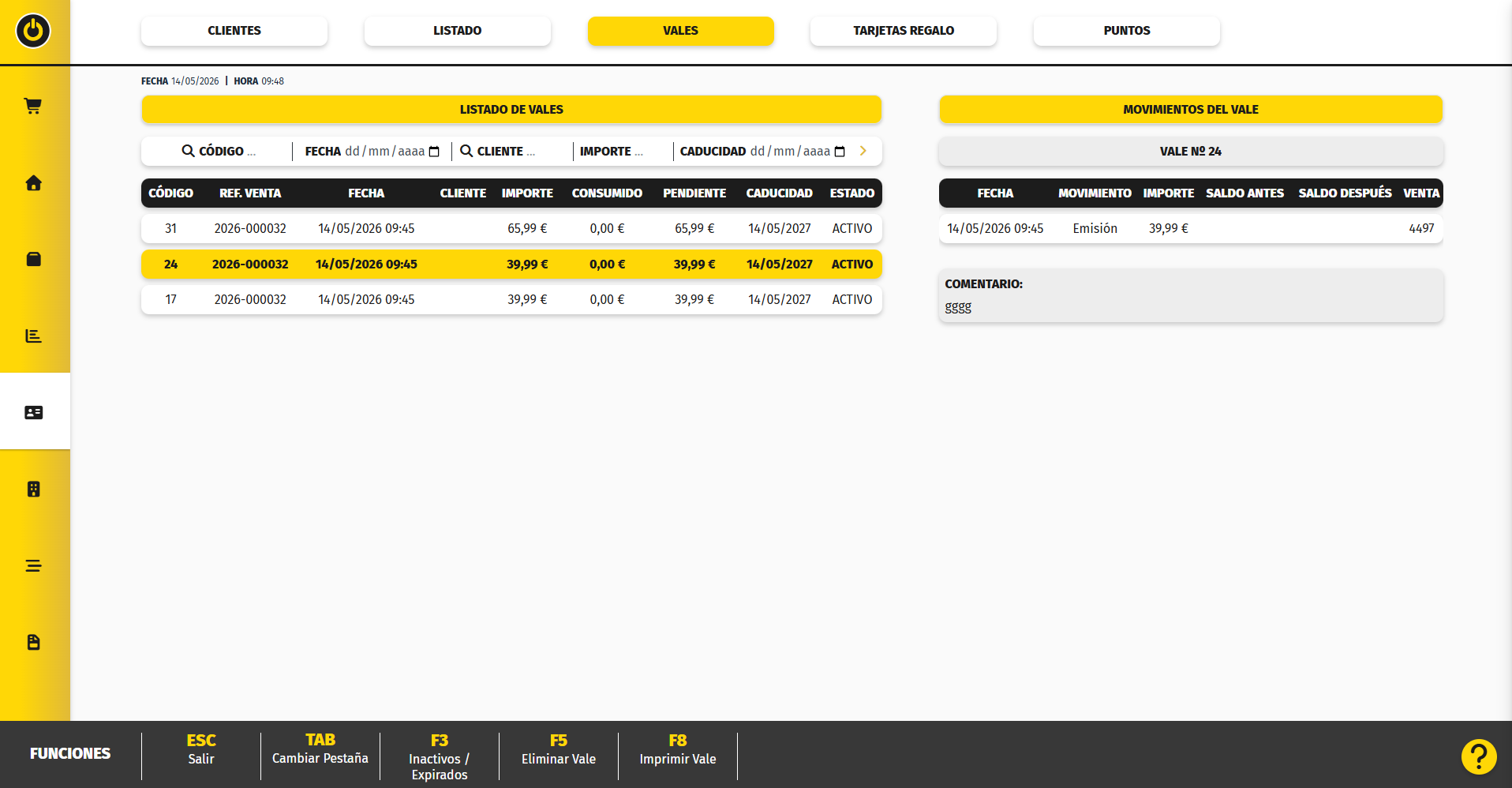
Desde la pantalla de clientes, tenemos una pestaña **VALES**
[](https://docs.tpvbit.es/uploads/images/gallery/2026-05/sJ7image.png)
- **Código:** es el código del vale
- **Ref. venta:** Hace referencia a la venta en la cual se ha creado el vale
- **Fecha emisión:** La fecha en que se ha creado el vale
- **Cliente:** Si la venta era a un cliente mostrara su código de cliente
- **Importe Inicial:** El importe inicial del vale
- **Consumido:** El importe que se ha consumido
- **Pendiente:** El importe pendiente
- **Caducidad:** La fecha de caducidad
- **Estado:** Si está activo o inactivo
- **Nota:** Si se ha indicado alguna nota al crearlo
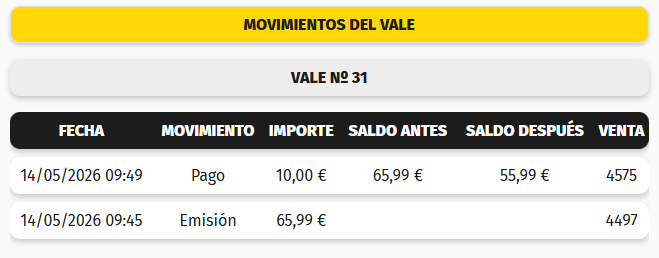
Al pulsar **F2** **Ver seguimiento**, el sistema muestra:
- La fecha de cada movimiento.
- El tipo de movimiento (emisión o pago).
- El importe utilizado.
- El saldo antes y después de cada operación.
- La venta asociada a cada movimiento.
Esto permite conocer en todo momento el estado y uso del vale.
[](https://docs.tpvbit.es/uploads/images/gallery/2026-05/jPrimage.png)
- **F5 Eliminar Vale:** Permite eliminar ese vale
- **F8 Imprimir vale:** Permite reimprimir el tiquet del vale