
Análisis de Ventas
El Análisis de Ventas es una herramienta que transforma las operaciones diarias de venta en información útil para la gestión del negocio.
Permite controlar la facturación, analizar los hábitos de compra, evaluar el rendimiento por artículos, clientes o vendedores y optimizar la rentabilidad.
Cómo acceder al Análisis de Ventas
1. Desde el menú de Control y Gestión y selecciona Análisis Estadísticos o desde la barra lateral y selecciona Análisis


Filtros disponibles en el Análisis de Ventas
En la pantalla de análisis, puedes completar los siguientes campos según tus necesidades:
-
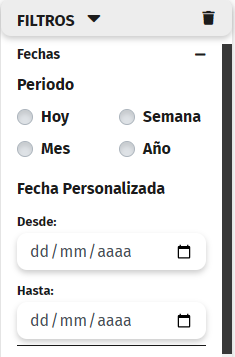
Rango de Fechas: periodo sobre el que deseas realizar el análisis.
-
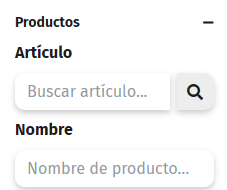
Productos: filtra las ventas de un artículo concreto.
-
Categorías: Familia / Subfamilia: filtra por categorías de productos.

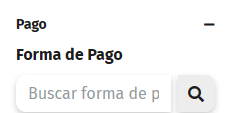
- Forma de Pago: filtra por el método de pago utilizado.
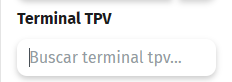
- Terminal TPV: filtra ventas realizadas en un terminal concreto.
-
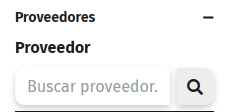
Proveedores: filtra las ventas según el proveedor del artículo.
-
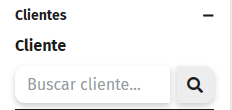
Clientes: muestra ventas asociadas a un cliente.
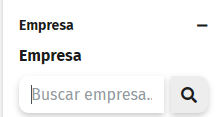
- Empresa: selecciona la empresa .
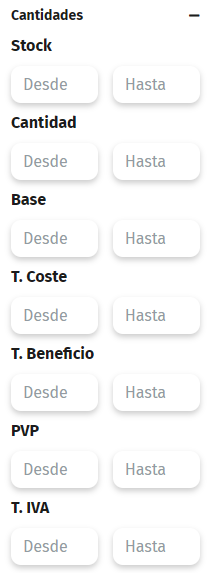
- Cantidades: filtra ventas seleccionando por intervalos de importes, intervalo de unidades vendidas...
Agrupación del análisis
Los resultados del análisis pueden agruparse por uno o varios de los siguientes campos:
-
Artículo
-
Familia
-
Subfamilia
-
Proveedor
-
Vendedor
-
Forma de Pago
-
Cliente
-
Terminal
-
Empresa
-
IVA
-
Día / Día de la Semana
-
Mes
-
Trimestre
-
Hora del Día
-
Venta
-
Promotor
-
Descripción
Ejecutar el Análisis de Ventas
-
Una vez seleccionados los filtros y agrupaciones deseadas, pulsa F4 – Ejecuta Análisis.
-
El sistema generará el listado con el análisis de ventas según los criterios seleccionados.
Generar e imprimir el listado del análisis
-
Pulsa F7 – Listados.
-
Selecciona los campos que deseas incluir en el listado, como descripción, pvp, beneficio...
-
En el tipo de impresión, selecciona una opción:
-
I → imprimir en impresora de listados
-
A → guardar como archivo Excel o TXT
-
P → guardar como PDF
-
-
Pulsa nuevamente F7 – Imprimir para finalizar el proceso.