Análisis de Ventas
El Análisis de Ventas es una herramienta
quepensadatransformapara convertir lasoperacionesventas diariasde ventaen información clara y útiltil.paraAyuda a entender qué se vende, cuándo se vende y a quién, de una forma sencilla.
¿Para qué sirve?
-
Consultar la
gestiófacturación del negocio.Permitecontrolar -
facturación,Revisar
analizarelloshábitoscomportamiento de compra,evaluardeellosrendimientoclientes. -
Analizar ventas por artículos,
clientesclientes, vendedores... - Detectar productos más vendidos.
- Obtener listados para imprimir o
vendedoresexportar.
Cómo acceder al Análisis de Ventas
1. Desde el menúMenús de Control y Gestión
Estadísticos
o desde la barra lateral ysi seleccionaestamos Análisis
Ventas.

FiltrosPantalla disponibles en elde Análisis de Ventas
En laLa pantalla de análisis,lisis puedesse completardivide en cuatro bloques principales:
-
Filtros
-
Selección de campos
-
Agrupaciones
-
Resultados del análisis
Cada bloque permite ajustar la información que se mostrará en el listado final.
Filtros disponibles
Los filtros sirven para limitar la información del análisis. Puedes usar solo los siguientesque campos según tus necesidades:necesites.
-
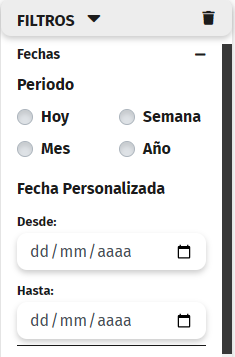
Rango de Fechas:
periodoPermitesobredefinir elqueperiododeseasarealizar el análisis.analizar.
-
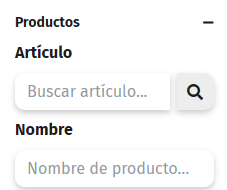
Productos:
filtraFiltra las ventas de un artículo concreto.
-
Categorías: Familia / Subfamilia: filtra por categorías de productos.

- Forma de Pago:
filtraMuestraporsoloellasmétodoventas realizadas con una forma de pagoutilizado.concreta.
- Terminal TPV:
filtraFiltra las ventas realizadas en un terminalconcreto.específico.
-
Proveedores:
filtra lasMuestra ventas según el proveedor del artículo.culo vendido.
-
Clientes:
muestraPermite ver las ventas asociadas a uncliente.cliente concreto.
- Empresa:
seleccionaSelecciona la empresa.sobre la que realizar el análisis.
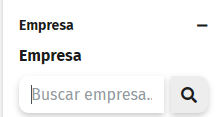
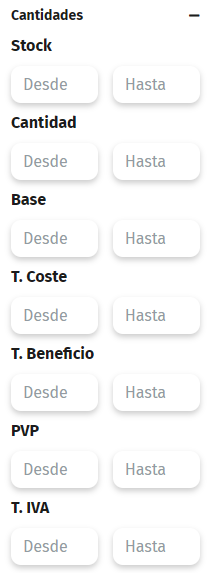
- Cantidades: filtra ventas seleccionando por intervalos de importes, intervalo de unidades vendidas...
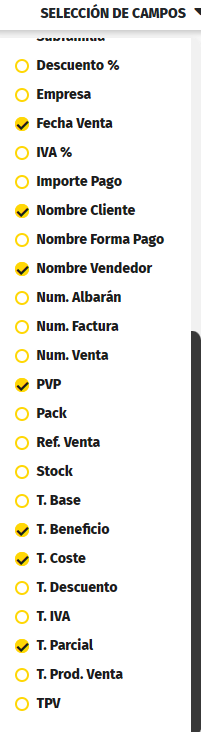
Selección de Campos
campos
SeleccionaEn loseste camposbloque queeliges quieresqué visualizarinformación aparecerá en el análisis.listado.
CantidadCosteCódigo ArtículoCódigo ClienteCódigo FamiliaCódigo Forma PagoCódigo Proveedor ProductoCódigo SubfamiliaCódigo VendedorDescripción ArtículoDescripción FamiliaDescripción ProveedorDescripción SubfamiliaDescuento %EmpresaFecha VentaIVA %Importe PagoNombre ClienteNombre Forma PagoNombre VendedorNum. AlbaránNum. FacturaNum. VentaPVPPackRef.VentaStockT.BaseT.BeneficioT.CosteT.DescuentoT.IVAT.ParcialT.Prod.VentaTPV
Algunos
Agrupación del análisis
Los resultados del análisis pueden agruparse por uno o variosejemplos de loscampos siguientes campos:disponibles:
-
Ref.Venta Num. VentaNum. AlbaránNum. FacturaFecha
Ventade venta-
Artículo
-
ProveedorCliente -
FamiliaVendedor -
SubfamiliaCantidad -
PVP
-
Coste
-
Beneficio
-
Forma de pago
-
Empresa
Puedes marcar solo los campos que te interesen.
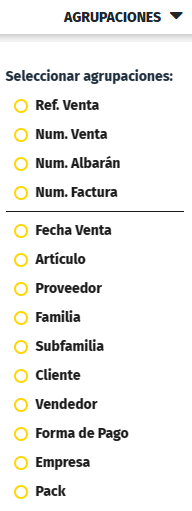
Agrupaciones del análisis
Las agrupaciones permiten organizar los resultados.
Puedes agrupar por uno o varios campos, como:
-
Fecha de venta
-
Artículo
-
Cliente
-
Vendedor
-
Forma de
Pagopago -
Empresa
-
PackFamilia o subfamilia
Esto ayuda a resumir la información y facilitar su lectura.
Ejecutar el Anáanálisis de Ventas
Ejecutar el Anáanálisis de Ventas
-
Una vez seleccionadosSelecciona los filtrospulsadeseados. -
Marca los campos que quieres visualizar.
-
Elige las agrupaciones si lo necesitas.
-
Pulsa
APLICARAplicarFILTROSfiltros. Al
El listado se ejecutagenera automáticamente.
El sistema generará el listado con el análisis de ventasticamente según los criterios seleccionados.
GenerarOpciones ede imprimirimpresión y exportación
Una vez generado el listado del análisislisis:
-
Pulsa
OPCIONES
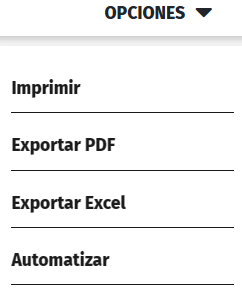
2. Elige como exportar el listado, selecciona una opción:
ImprimirOpciones→ imprimir en impresora de listados.-
Elige cómo quieres obtener el listado:
-
Imprimir
-
Exportar
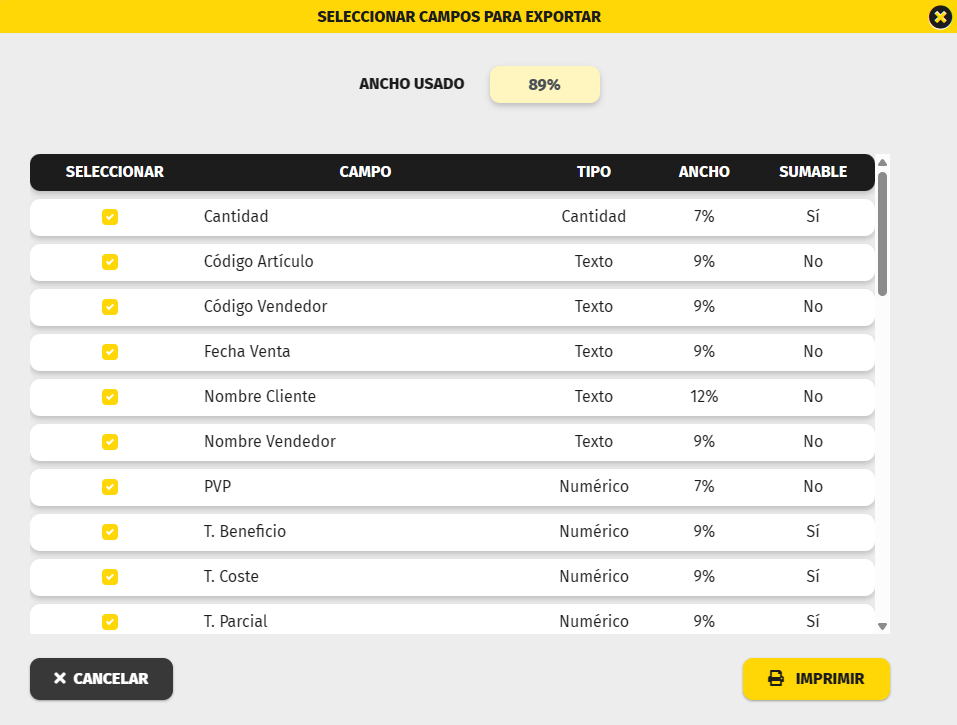
PDF→ guardar comoa PDF -
Exportar
Excel→ guardar como archivoa Excel
-
-
3.Selecciona los campos que deseasimprimirincluir.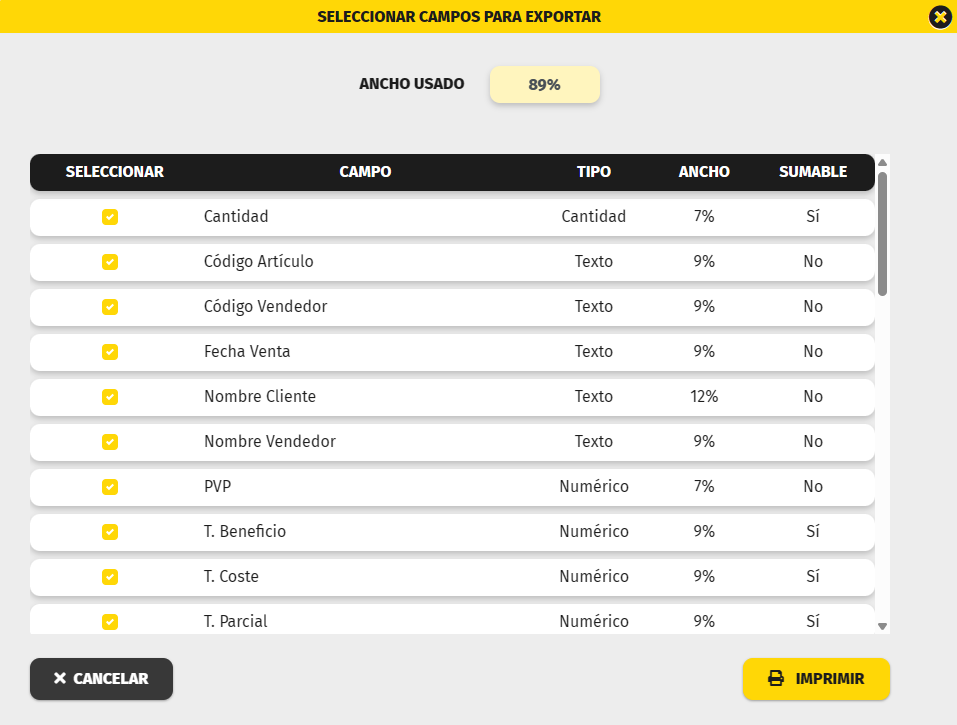
y -
pulsarPulsa
enImprimir o Exportarsegún el tipo de exportación que hayas seleccionado..