
Asignaciones múltiples
Las asignaciones múltiples permiten agrupar varios artículos dentro de un único producto.
¿Para qué sirve?
Permite:
- Crear packs de varios artículos
- Vender varios productos como uno solo
- Aplicar precios o descuentos al conjunto
- Simplificar la venta de productos combinados
Cómo acceder a la pantalla de Asignaciones múltiples
Para acceder a Artículos, puedes hacerlo desde la pantalla de Inicio, pulsando el acceso directo Artículos, pestaña Asignaciones múltiples.
También puedes entrar desde el menú lateral izquierdo, seleccionando la opción Artículos.
Ambos accesos llevan a la misma pantalla.
Pantalla de Asignaciones múltiples
Desde la pantalla de artículos, accedemos a la pestaña de Asignaciones múltiples.
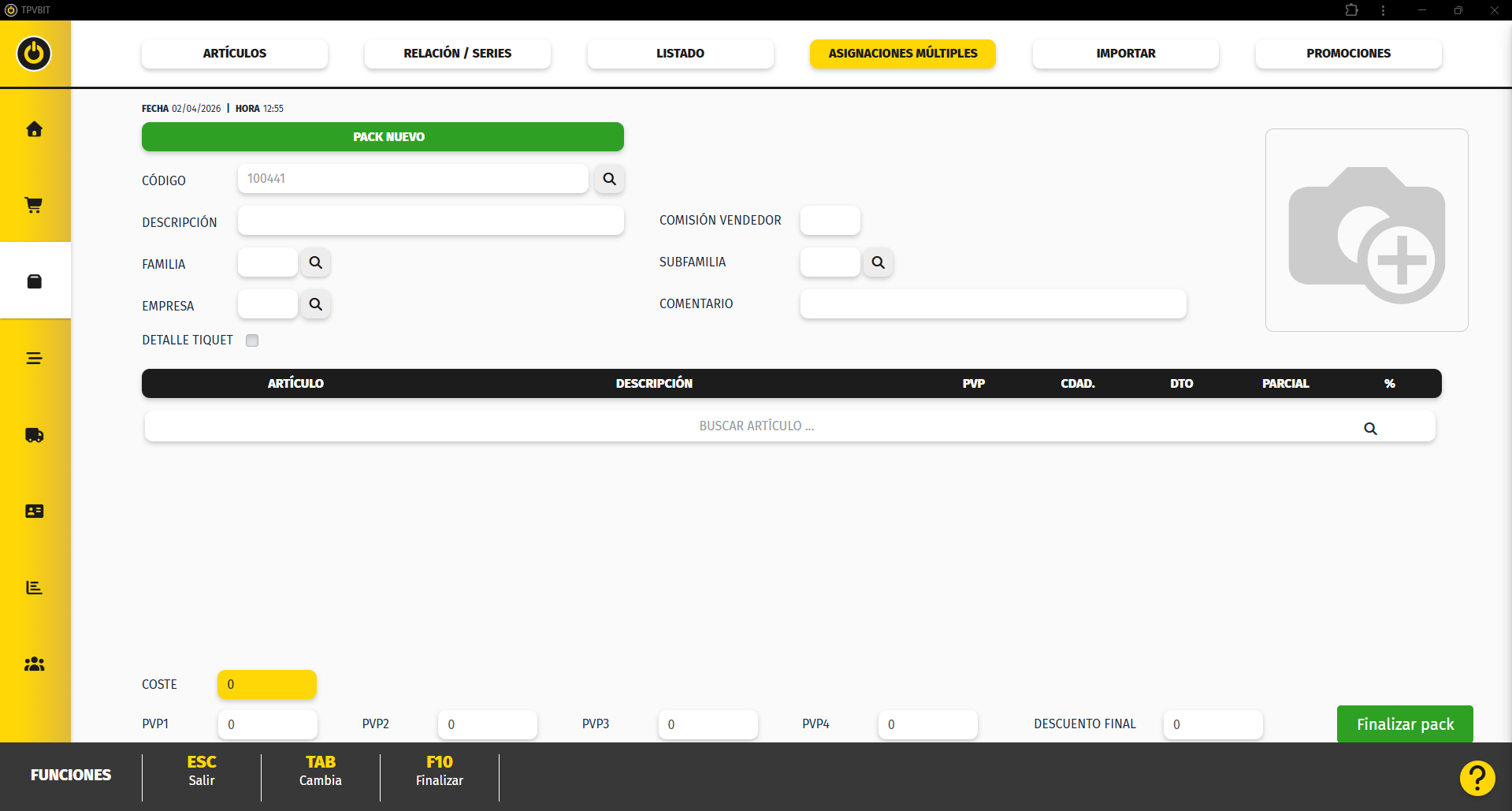
Al acceder, se muestra la pantalla de creación del pack.
Crear una asignación multiple
En esta pantalla podrás definir:
- Código del pack (obligatorio) Es el código de la agrupación o pack.
Recomendación: Utiliza el código que te facilita el programa. - Descripción Nombre que aparecerá en tickets y facturas.
- Familia y subfamilia
- Empresa
- Comisión de vendedor (si aplica)
- Comentarios (opcional)
- Imagen (opcional)
En la parte inferior se añaden los artículos que formarán el pack.
Añadir artículos al pack
En la parte inferior:
- Busca el artículo en el campo de búsqueda
- Añádelo al listado
Para cada artículo podrás indicar:
- Cantidad
- Descuento (DTO)
- El sistema calculará el importe parcial
Definir precios
En la parte inferior podrás definir:
- Coste total del pack
- Precios de venta (PVP1, PVP2, etc.)
- Descuento final
Finalizar pack
Una vez completado:
Pulsa F10 – Finalizar o el botón Finalizar pack
No Comments