
Configuración Pantalla Tactil
La pantalla táctil se utiliza en la pantalla de ventas para seleccionar productos y funciones.
Sustituye al teclado físico y permite vender de forma rápida y visual.
Los botones táctiles representan artículos, categorías o funciones que se usan durante la venta.
¿Dónde se utiliza?
La pantalla táctil se utiliza directamente en la pantalla de ventas.
Permite añadir productos al ticket con un solo toque.
Cómo acceder a la pantalla de configuración de la Pantalla táctil
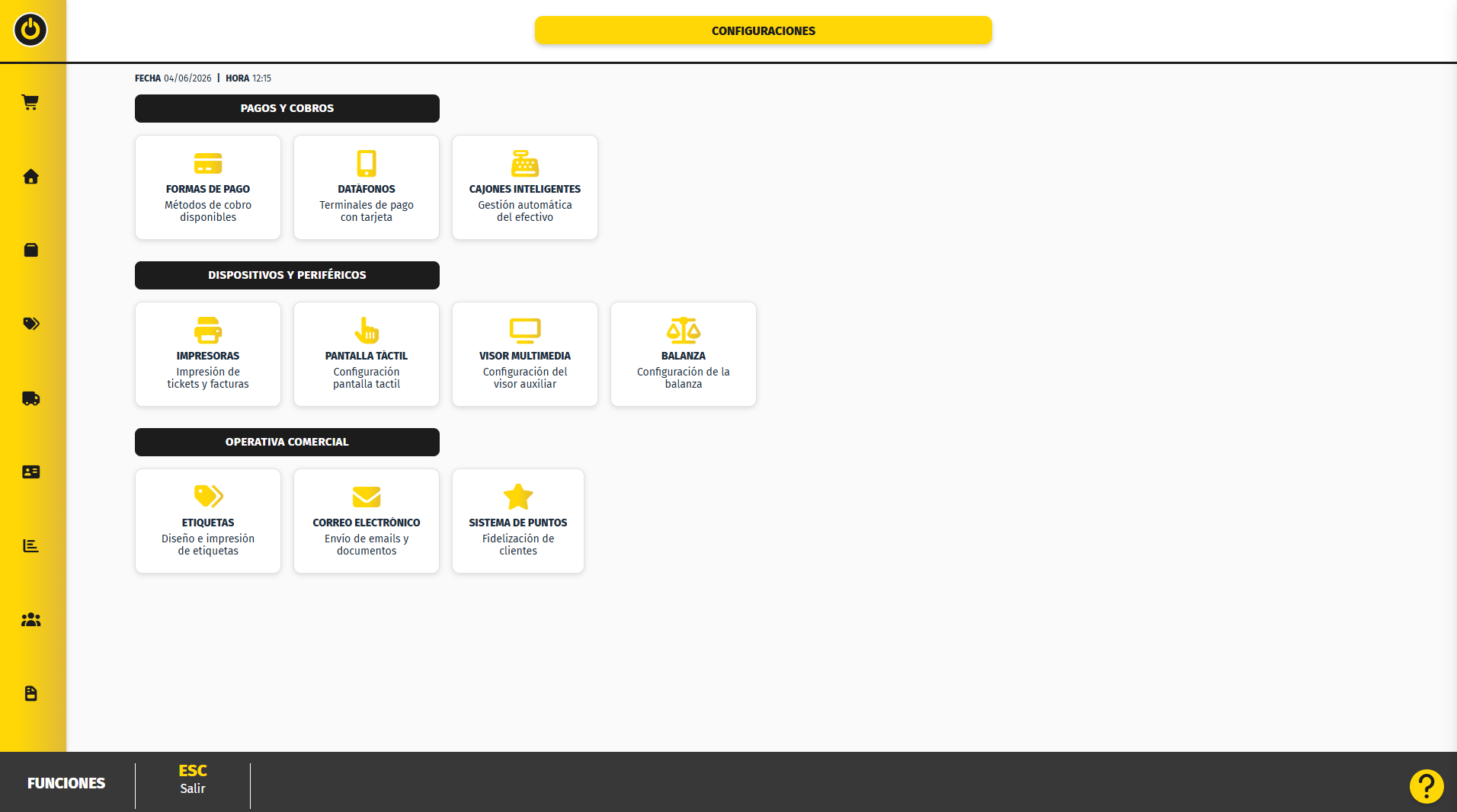
Para acceder a Configuración de la pantalla táctil, puedes hacerlo desde la pantalla de Inicio, pulsando el acceso directo Ajustes, y una vez dentro Configuración de la pantalla táctil.
También puedes entrar desde el menú lateral izquierdo, seleccionando la opción Ajustes.
Ambos accesos llevan a la misma pantalla.
Configuración de los botones
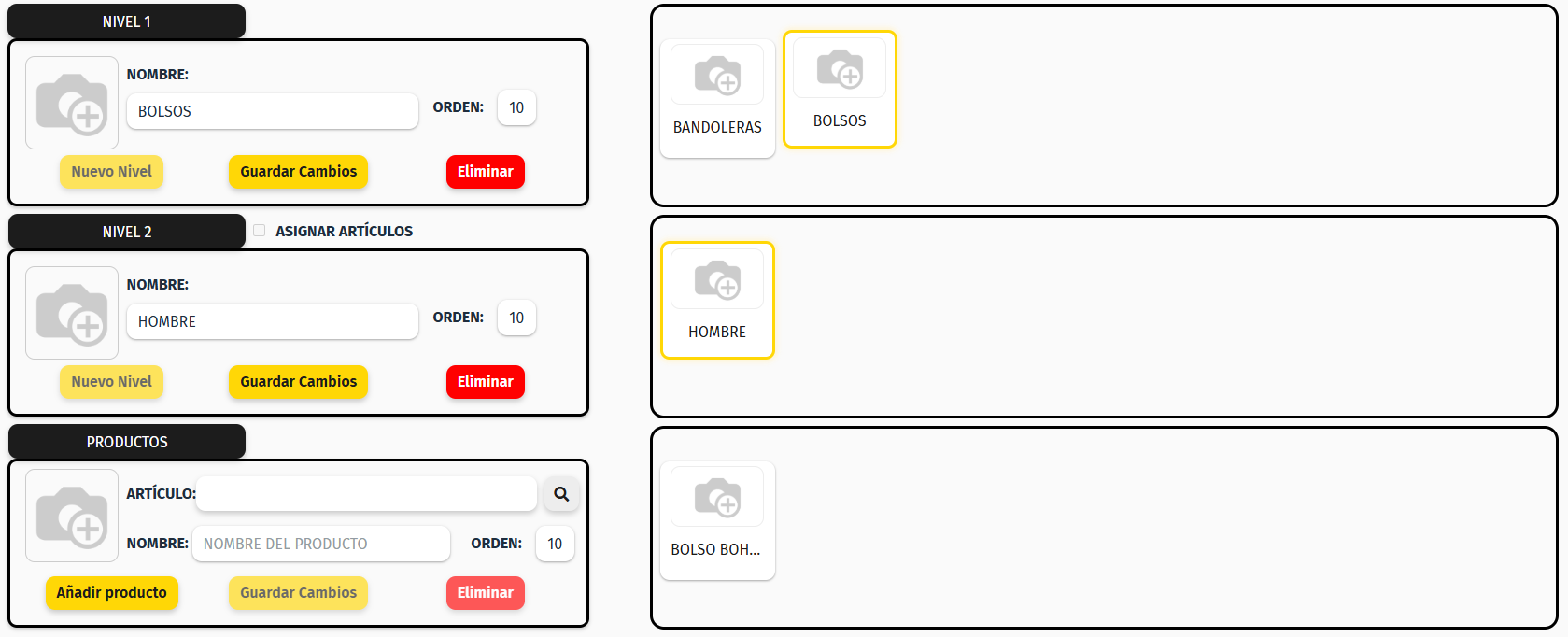
En la pantalla principal se pueden configurar hasta tres niveles de botones.
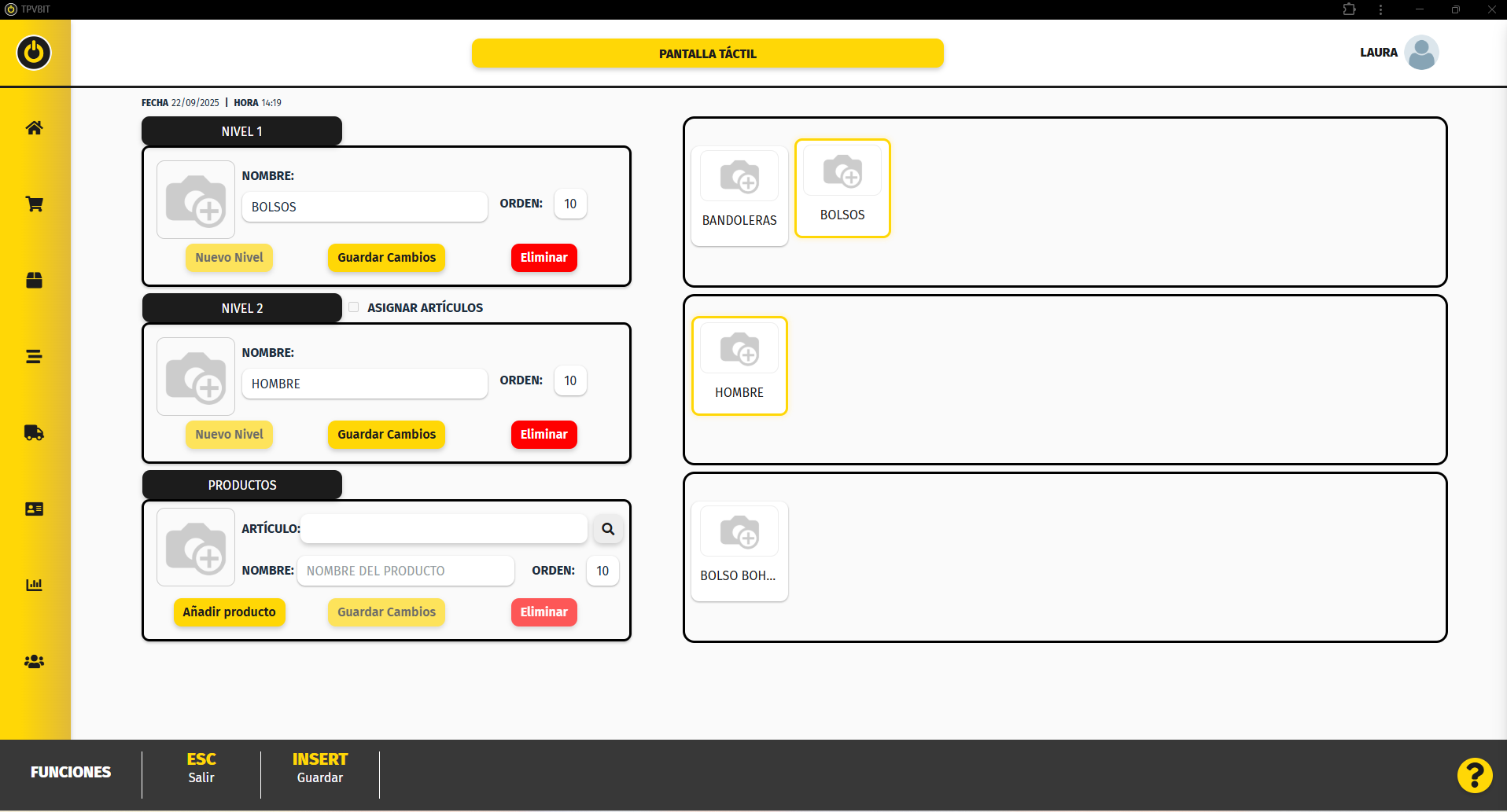
Nivel 1 – Categoría principal
Este nivel define lo que se ve al entrar en la pantalla de ventas.
Para crear una nueva categoría:
-
Introducir:
-
Nombre: nombre de la categoría principal (por ejemplo: Bolsos).
-
Orden: posición en la que aparecerá en pantalla.
-
-
Pulsar Nuevo nivel.

Nivel 2 – Subcategoría o artículos
En este nivel se puede:
-
Crear una segunda agrupación (por ejemplo: Hombre).
El proceso será el mismo que en la creación del Nivel 1. Indicaremos el nombre y el orden.
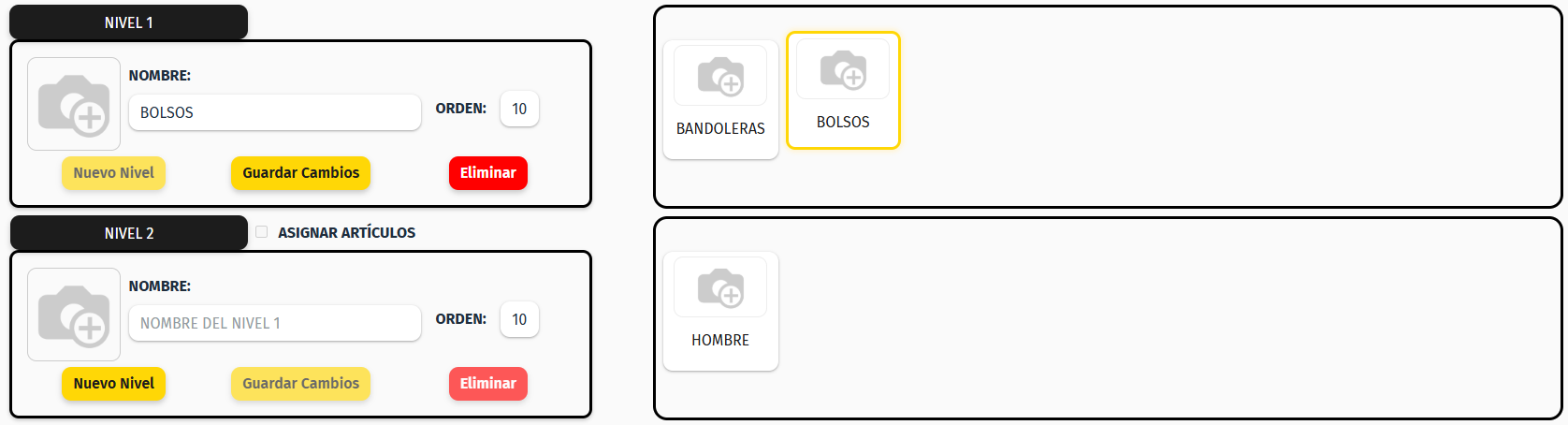
- Asignar artículos marcaremos la pestaña de asignar artículos.
-
La pantalla cambia al modo de selección de productos.
-
Buscar el artículo usando la lupa.
-
Seleccionar el producto deseado.
-
Pulsar Añadir producto.
El artículo aparecerá como botón en la pantalla de ventas.
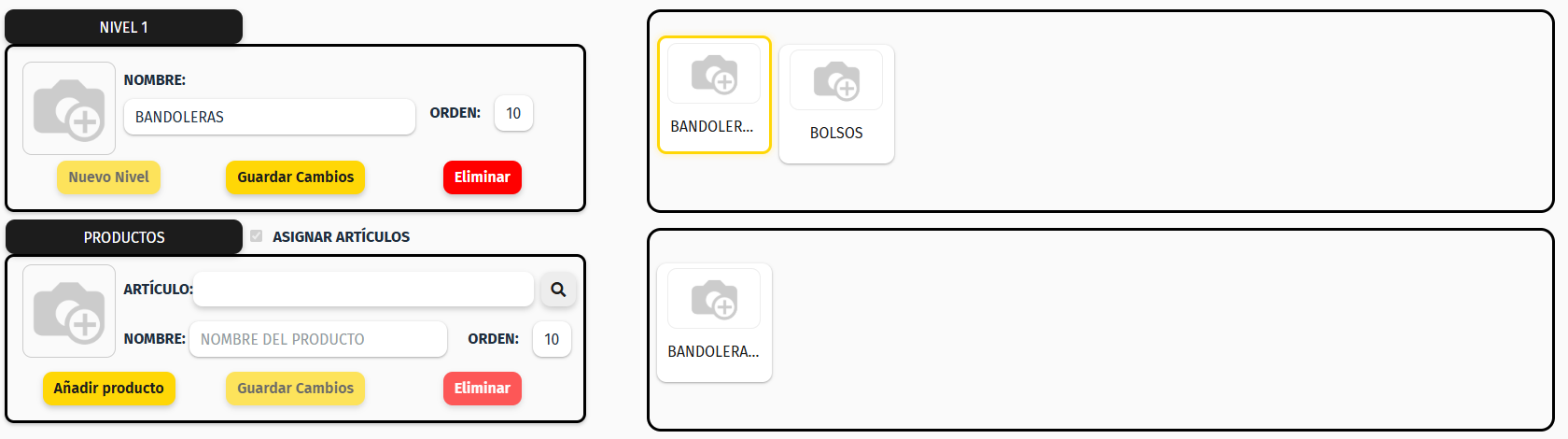
Nivel 3 – Artículos
Este es el último nivel disponible.
Solo permite añadir artículos concretos.
-
Buscar el producto.
-
Seleccionarlo.
-
Pulsar Añadir producto.
-
Guardar los cambios.
Los productos añadidos se mostrarán como botones táctiles.
No Comments