
Facturación de albaranes
La Facturación de Albaranes es el proceso que permite convertir los albaranes ya creados en facturas.
Desde este módulo se centraliza toda la emisión de facturas, permitiendo facturar de forma automática, por selección o por rangos de fechas y clientes.
Dicho de forma sencilla: sirve para transformar los albaranes pendientes en facturas ordinarias.
¿Para qué sirve?
La Facturación de Albaranes permite:
-
Emitir facturas a partir de albaranes ya realizados.
-
Facturar todos los albaranes pendientes de una sola vez.
-
Facturar solo determinados albaranes por cliente o por fechas.
-
Seleccionar manualmente qué albaranes se desean facturar.
-
Generar resúmenes de facturas emitidas para control interno o contable.
-
Mantener un control claro y ordenado de la facturación.
Beneficios de facturar los albaranes
Facturar correctamente los albaranes permite:
-
Mantener la contabilidad actualizada.
-
Evitar olvidos o duplicidades en la facturación.
-
Cumplir con las obligaciones legales.
-
Tener un mayor control económico del negocio.
-
Mejorar la atención al cliente ante solicitudes de facturas.
-
Ahorrar tiempo mediante procesos automáticos.
Cómo acceder a la pantalla de Facturación de Albaranes
Para acceder a Familias, puedes hacerlo desde la pantalla de Inicio, pulsando el acceso directo Familias.
También puedes entrar desde el menú lateral izquierdo, seleccionando la opción Familias.
Ambos accesos llevan a la misma pantalla.
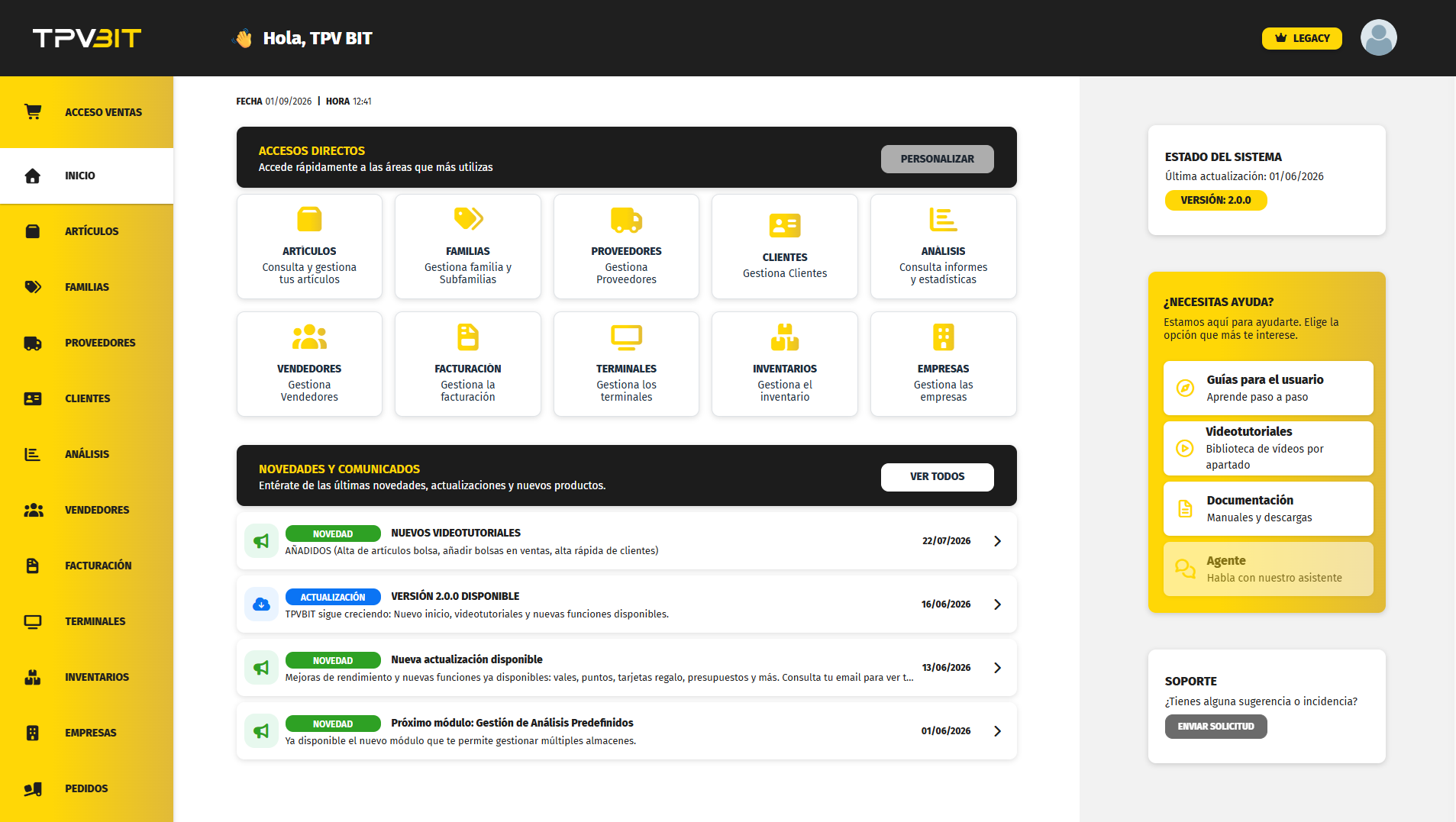
Pantalla de Facturación de Albaranes
Existen 3 opciones para hacer la facturación de los albaranes
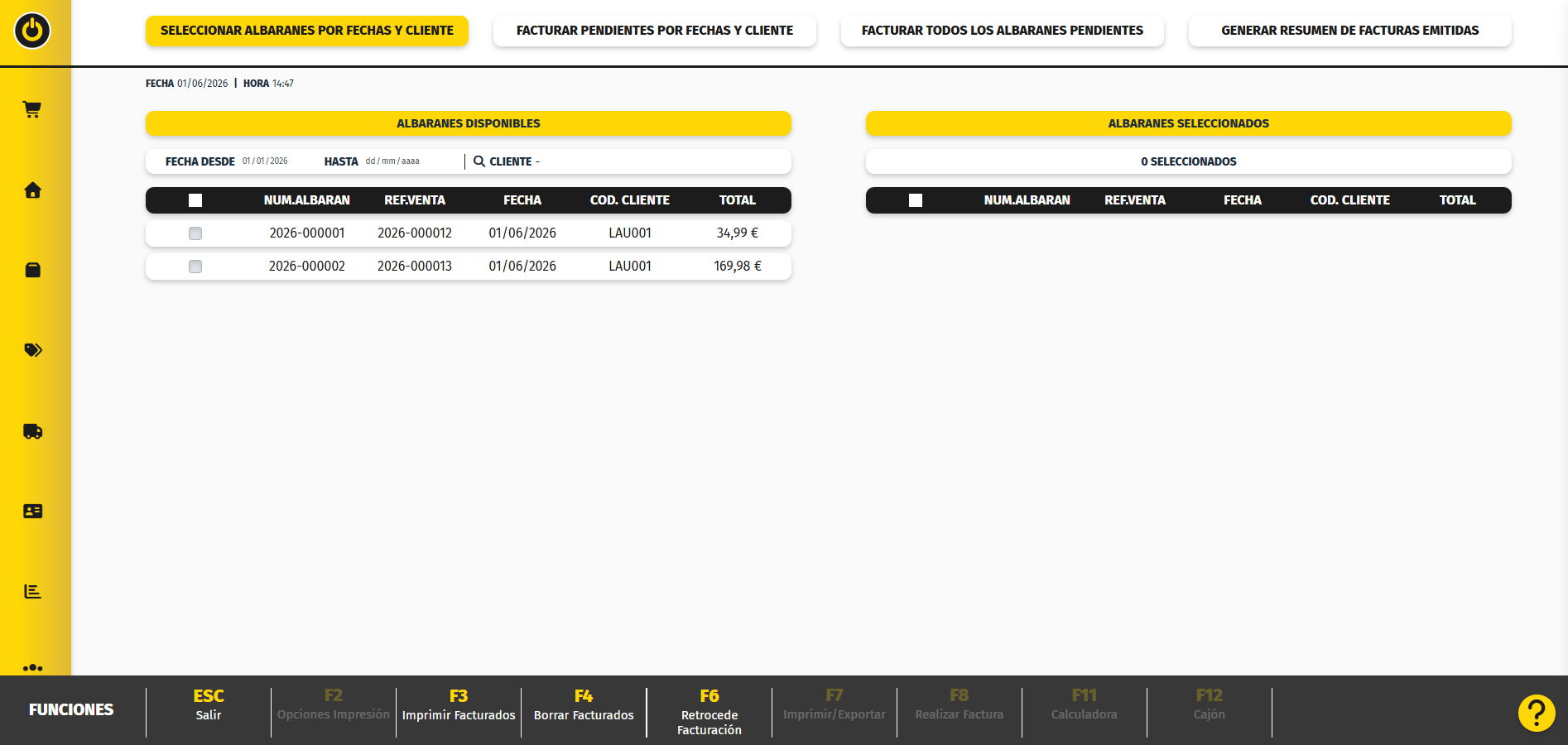
Seleccionar albaranes por fecha y cliente
Esta opción permite elegir manualmente qué albaranes se desean facturar.
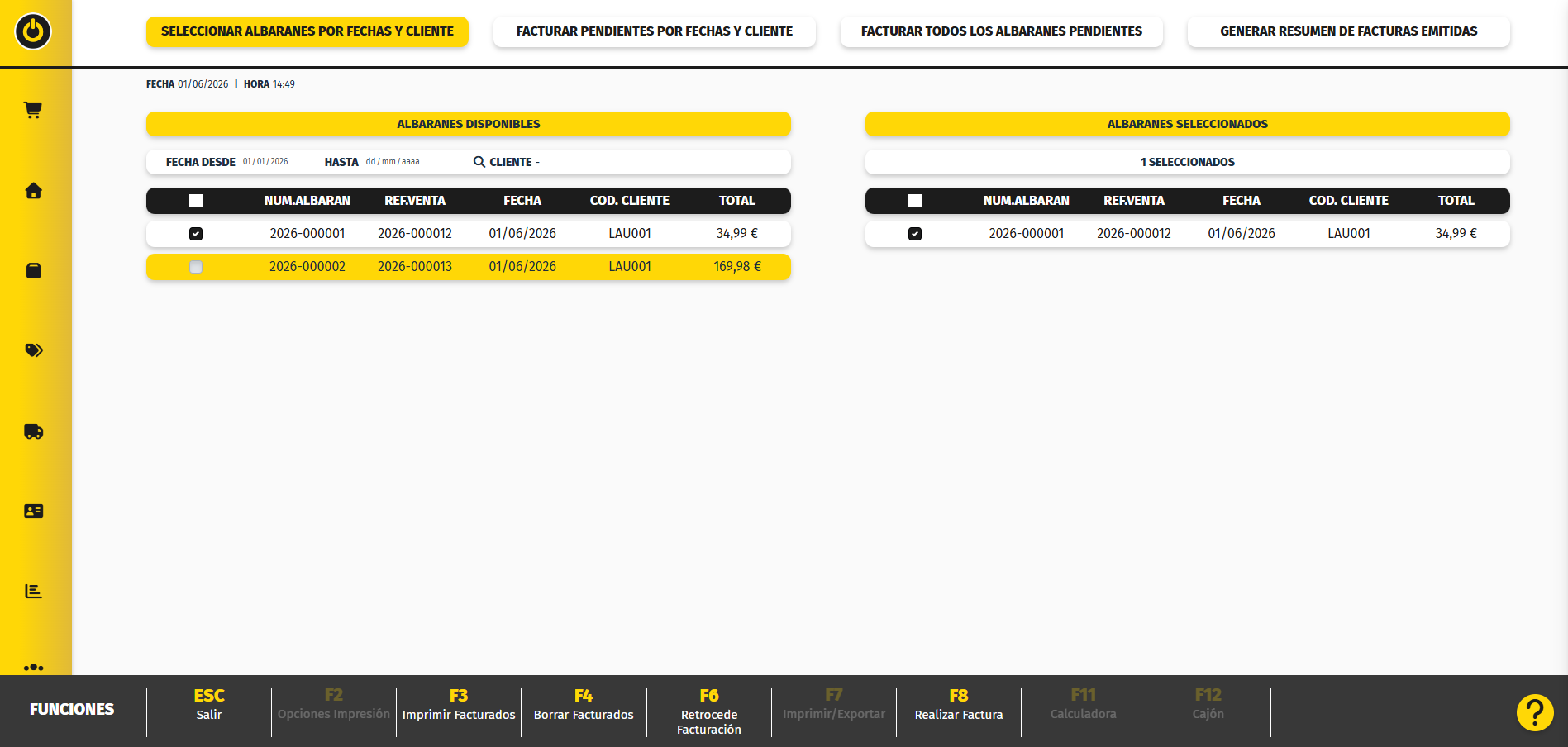
El sistema muestra:
- Albaranes disponibles:
Albaranes pendientes de facturar. - Albaranes seleccionados:
Albaranes seleccionados para facturar. - Fecha desde / hasta:
Permite seleccionar las fechas de los albaranes. - Cliente:
Permite la búsqueda por cliente.
Una vez tenemos la selección, pulsaremos el botón
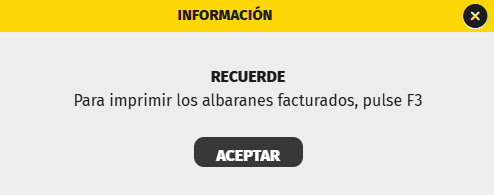
Una vez que pulsamos sobre F8 Realizar factura, la facturación se habrá realizado y nos aparecerá un recordatorio en el que nos indica que pulsemos F3 para imprimir las facturas.
Facturar Pendientes por fechas y cliente
Esta opción permite facturar todos los albaranes de un cliente concreto dentro de un rango de fechas.
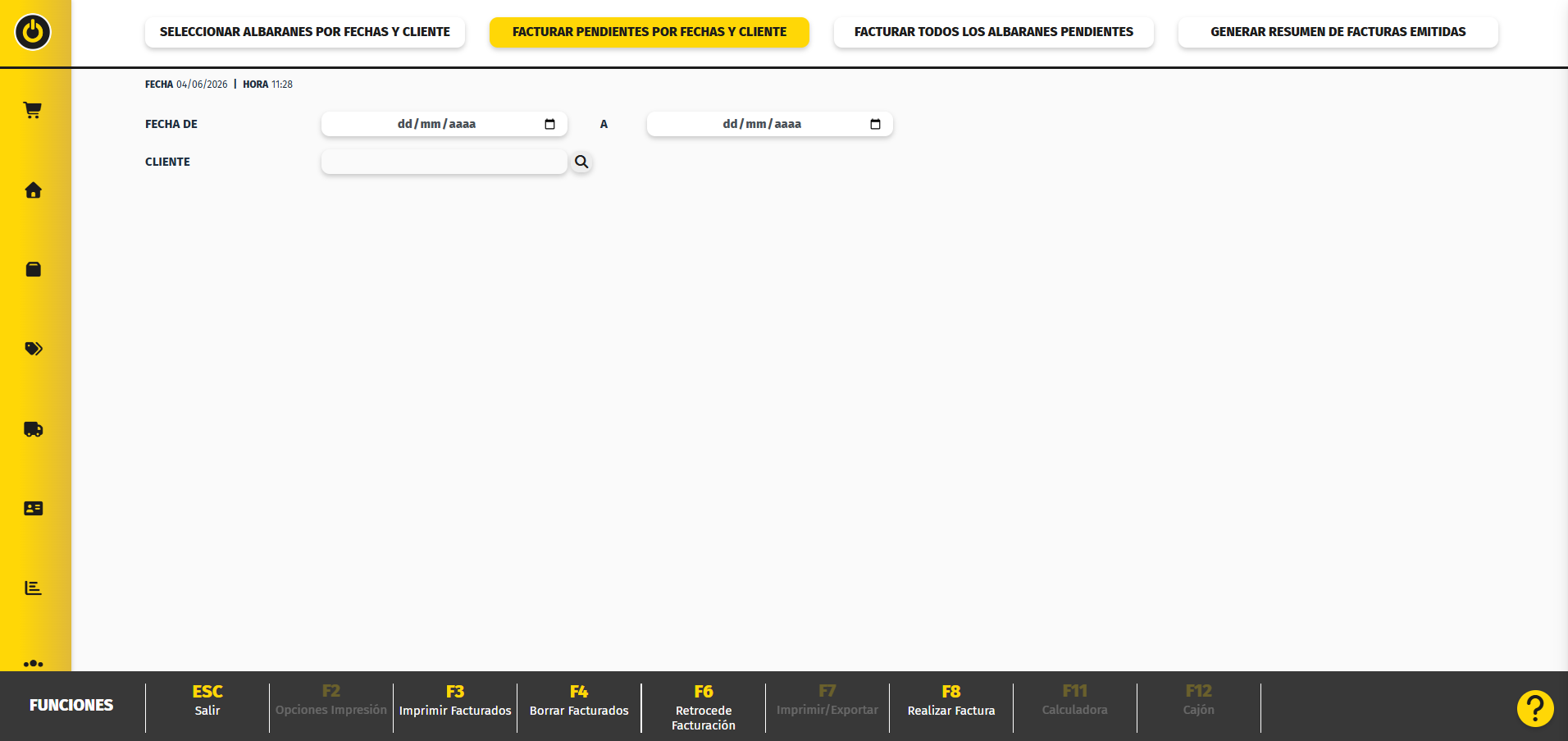
Se debe indicar:
- Fecha desde / hasta:
Permite seleccionar las fechas de los albaranes. - Cliente:
Permite la búsqueda por cliente.
Una vez tenemos la selección, pulsaremos el botón
Nos pedirá confirmación
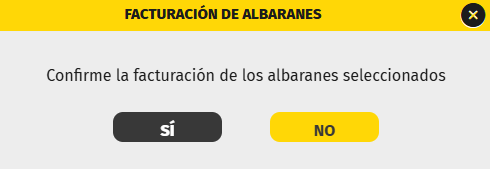
Una vez que pulsamos sobre el SI, la facturación se habrá realizado y nos aparecerá un recordatorio en el que nos indica que pulsemos F3 para imprimir las facturas.
Facturar todos los albaranes pendientes
Esta opción permite facturar automáticamente todos los albaranes que estén pendientes, sin necesidad de seleccionar cliente ni fechas.
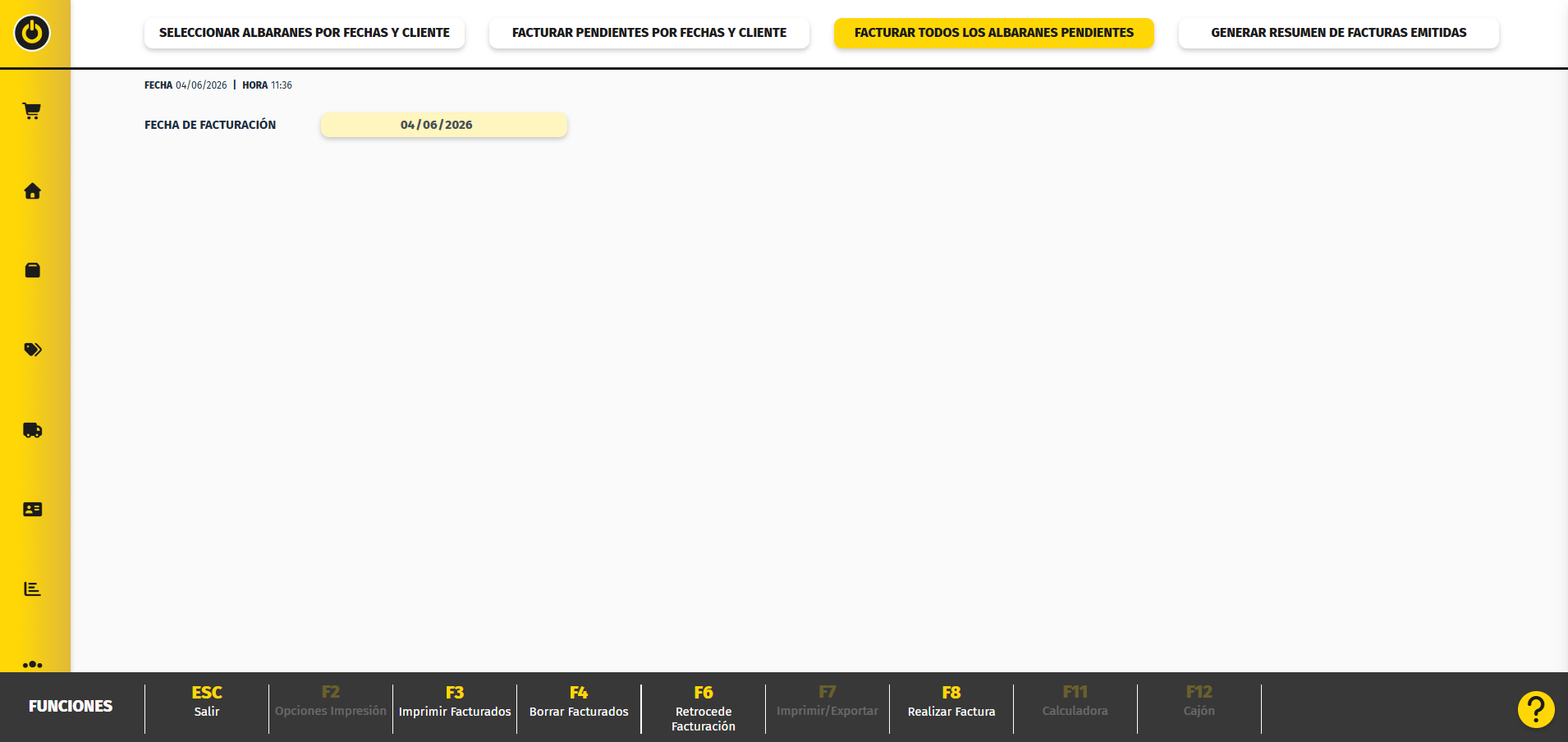
El sistema muestra:
- Fecha de facturación:
Fecha de facturación (fecha de la factura).
Para realizar la facturación de todos los albaranes deberemos pulsar el botón
Nos pedirá confirmación
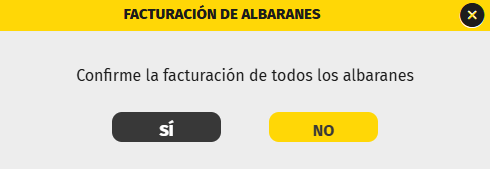
Una vez que pulsamos sobre el SI, la facturación se habrá realizado y nos aparecerá un recordatorio en el que nos indica que pulsemos F3 para imprimir las facturas.
Generar resumen de facturas emitidas
Esta opción permite obtener un resumen de las facturas emitidas en un periodo determinado.
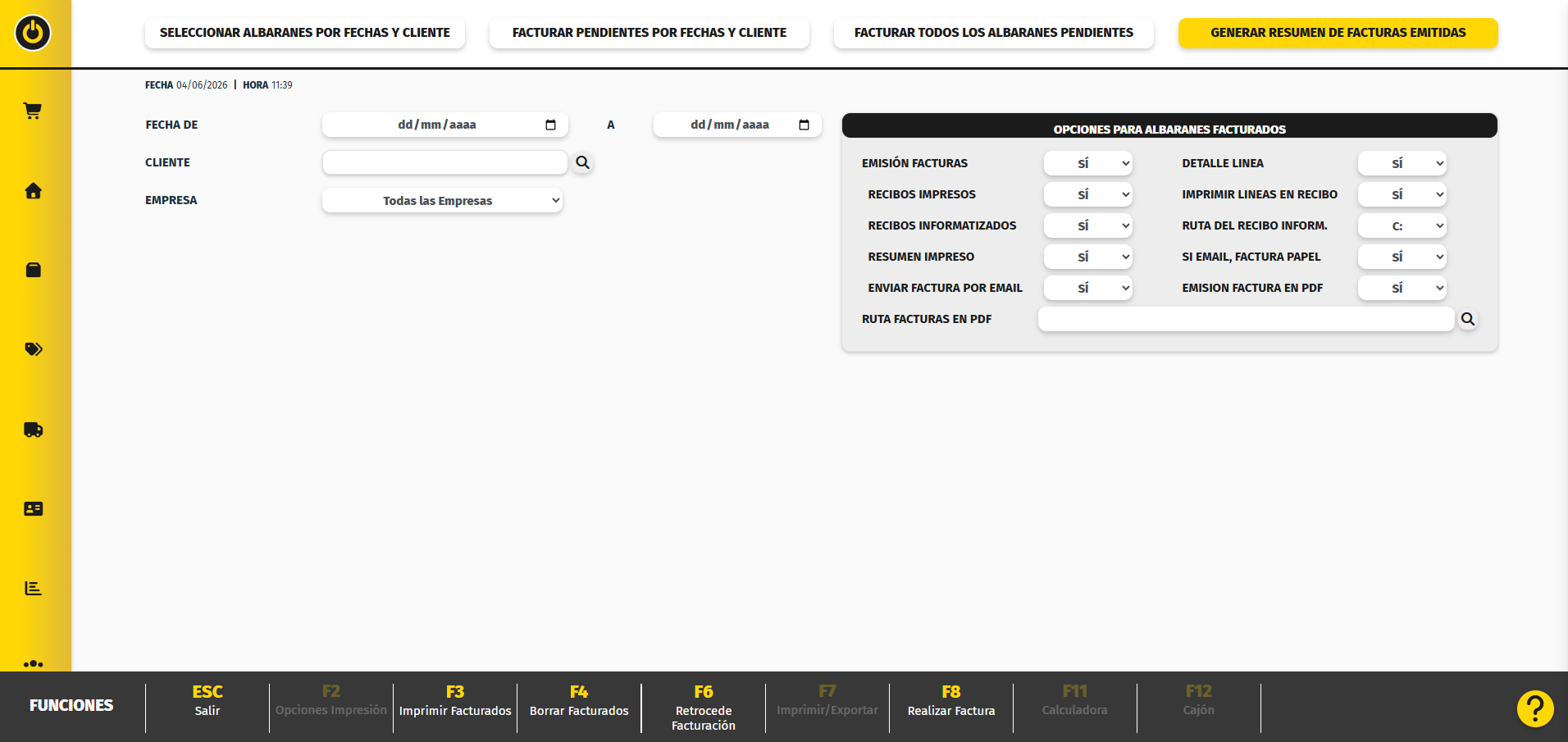
Se puede:
-
Filtrar por fechas.
-
Filtrar por cliente.
- Filtrar por empresas
Una vez tenemos la selección, pulsaremos el botón
Nos pedirá si queremos generar el resumen de las facturas con un detalle de los artículos de cada factura o simplemente indicar la factura y el total
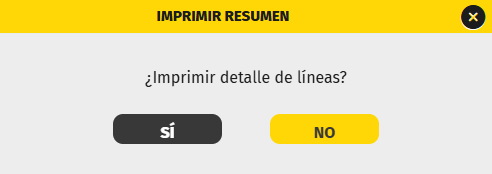
Una vez pulsamos una de las dos opciones nos imprime directamente el resumen.
Funciones principales de la pantalla
En la pantalla de Facturación de Albaranes se utilizan principalmente las siguientes funciones:
-
F3 Imprimir facturados: imprime las facturas generadas, en impresora o en PDF.
-
F4 Borrar facturados: elimina las facturas de la cola de impresión.
-
F6 Retrocede facturación: permite realizar el abono de una factura y los albaranes vuelven a quedar pendientes.
-
ENTER Facturar: confirma la facturación en los procesos de selección manual.
No Comments