Familias_new
EnLasTPVBIT, lasFamilias son unaestructuraparteclave dentro de losdatos maestrosfundamental delsistema.sistema,Suyaprincipalquefunciónpermitenesorganizarlosproductos,productosaplicar impuestos correctamente yserviciosfacilitardel negocio en grandes grupos lógicos, facilitando sula gestión diaria y el análisis.
lisis del negocio.
¿ParaQué quéson sirven?las Familias?
- Familias
Agrupanagrupan productos o servicios que comparten característicascomunescomunes,(por ejemplo:
Bebidas, Panadería, Accesorios,Ropa...).Ropa, etc. Permiten definir criterios de clasificación que afectan tanto a laoperativa diariacomo alanálisis posteriorde ventas y compras.-
Son el primer nivel de organización de
productos,los productos dentro del sistema y puedentenercontener Subfamilias para una clasificación más detallada.
Las
En
Funciones específicas deTPVBIT, las Familias forman parte de los datos maestros y son clave para la correcta gestión y análisis del negocio.
¿Para qué sirven?
-
DefinenLas Familias permiten:
-
Organizar los productos en grupos lógicos
-
Definir el tipo de IVA aplicable a todos los productos quede pertenecenla a esa familia.familia
-
Ayudan a automatizarAutomatizar la aplicación de impuestos y a cumplir con las normativas fiscales.
-
PermitenCumplir aplicarcon la normativa fiscal
-
Aplicar condiciones comerciales comunes
(por ejemplo: descuentos por familia, estadísticas de ventaventa, poranálisis grupo,de compras, etc.).
DefinenLas Familias permiten:
-
Organizar los productos en grupos lógicos
-
Definir el tipo de IVA aplicable a todos los productos
quedepertenecenlaa esa familia.familia -
Ayudan a automatizarAutomatizar la aplicación de impuestosy a cumplir con las normativas fiscales. -
PermitenCumpliraplicarcon la normativa fiscal -
Aplicar condiciones comerciales comunes
(por ejemplo:descuentos por familia, estadísticas deventaventa,poranálisisgrupo,de compras, etc.).
En una misma familia no pueden haber productos con diferentes tipos de IVA.
Para
Como acceder a la pantalla de Familias podemos acceder desde:Familias:
Menús de Control y Gestión
o desde la barra lateral si estamos fuera de la pantalla de Ventas

Pantalla de Familias
UnaAl vez accedemosacceder a la pantalla de Familias,Familias podemosse vermuestra elun listado decon todas las familias creadas actualmente.en el sistema.
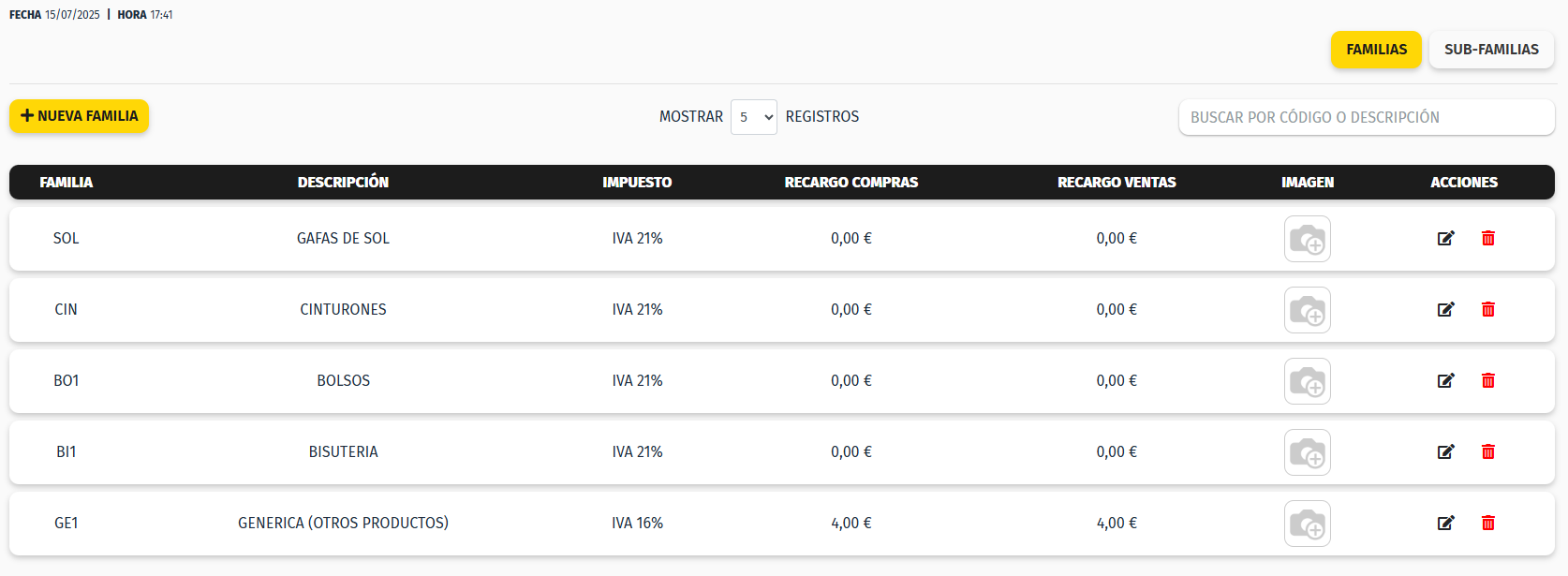
Desde esteesta apartadopantalla tenemosse 3pueden realizar las siguientes acciones:
Crear Nueva Familia
EnPara crear una nueva familia:
-
Pulsa el botón + Nueva Familia situado en la parte superior
tenemos un botón conde laleyendapantalla"+ -
Familia"Se
desdeabrirá elcual podemos acceder alformulariopara darde altaunade familia -
Rellena los campos necesarios
-
Pulsa Guardar para finalizar
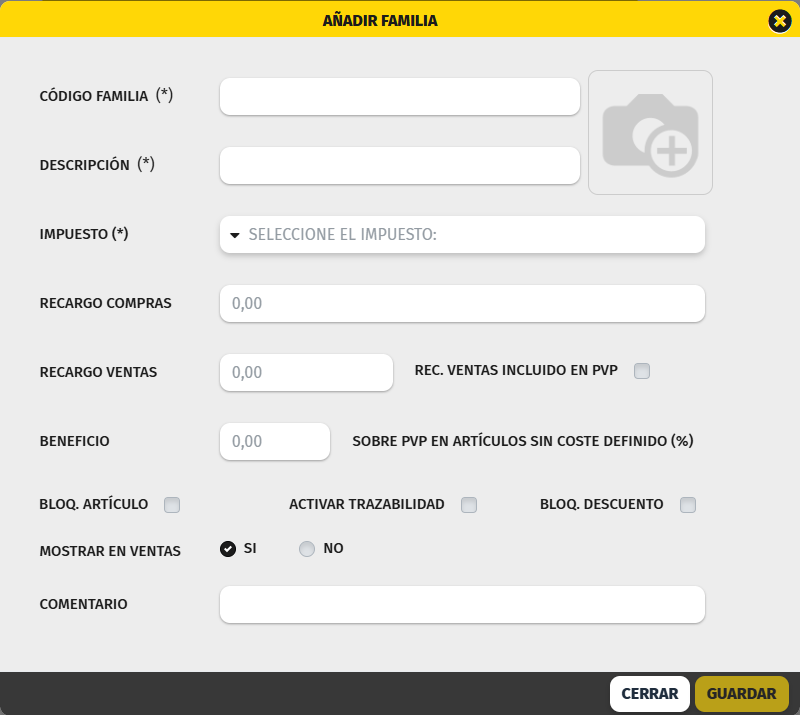
-
Código Familia
:
CampoObligatorio, es un código entre 3 y 5 caracteres. Es un cóobligatorio.
Código libre y único,nicoesdeaconsejableentre 3 y 5 caracteres.
Se recomienda que tengaalgunarelación con la descripciónde la familiaparapoderidentificarlodefácilmente.forma -
y eficaz.
Descripción:
Campoobligatorio, es el nombreobligatorio.
Nombre de la familia.Como mínimo tiene queDebe tener más de 3caracteres.caracteres. -
Impuesto
Impuesto aplicable a los productos de esta familia en compras y/o ventas. -
Impuesto:Recargo ComprasEs
Impuestoel impuestoadicional quetieneseel productoaplica sobre la compray/o(silaprocede).venta. -
Compras : -
Rec. Ventas
Incluidoincluido en PVP:
Siactivamosse activa estacasilla estamos indicando que los precios de venta de los productos incluidos dentro de esta familia llevanopción, el recargo de venta ya estará incluido en elPVP.
precio de venta (PVP) de los productos. -
Beneficio (sobre PVP en artículos sin
CostecosteDefinidodefinido %)
Permite:definir un porcentaje de beneficio para productos sin coste definido.
El sistema calculará automáticamente el coste al realizar una venta. -
Bloq. Artículo
En
Bloquea los artículos de esta familia para evitar su uso o modificación según la configuración del sistema. -
Activar trazabilidad
Indica que los productosque no tienen coste definido le podemos aplicar un %debeneficioestasobrefamiliael PVP, para que cuando realizamos una venta de uno de estos productos automáticamente se le calcule el coste en función de este %.Bloq. Artículo :Y esto que esActivar Trazabilidad :Algunos negocios tienen los productos conrequieren trazabilidad pararealizarcumplirunconcumplimientonormativasnormativo.
específicas. -
Bloq. Descuento
:Bloquea cualquier descuento a
Impide aplicar descuentos a los productosdepertenecienteslasafamiliasestaquefamilia.tienen -
este check.Mostrar en Ventas
Permite:Si queremos verque los productos deestasestafamiliasfamilia aparezcan en el buscador deventas
ventas. -
Comentario
Campo:libreSiparaqueremos agregar algunaañadir información adicionalUnavez hemos finalizado de rellenar los campos necesarios podemos finalizar el Alta desobre laNuevafamilia.Familia
Recargo Ventas
Impuesto :adicional Algunosque productosse pueden tener otro impuestoaplica sobre la venta distinto(si alprocede).
Modificar una Familia
Para modificar una familia,familia desdeexistente:
-
Desde el listado
donde vemos todas nuestrasde familias,para cada una tenemos dos acciones disponibles. Conpulsa el icono del lápiz
-
accederSe
aabrirá la pantalla de edición defamilias.la familia -
SeRealizaabreloslacambiosmismanecesarios -
Pulsa Actualizar para guardar los cambios

La pantalla que al dar de alta una familia nueva, salvo quey el título de la pantalla es EDITAR FAMILIA y que el botón de la esquina inferior derecha de la pantalla pone ACTUALIZAR. El comportamiento esson ellos mismomismos que en la creación de una Familia.nueva familia.
Borrar una Familia
Para borrareliminar una familia,familia:
-
Desde el
listadolistado,donde vemos todas nuestras familias, para cada una tenemos dos acciones disponibles. Conpulsa el icono de la papelera
-
Accederás a la pantalla de Opciones de
Familia.
FamiliaEnesta -
vemosSe
elmostrará un listado de los productosqueasociadostieneaestaesa familiaasociados,

Este listado es informarinforma al usuario quede que, al eliminar esala familiafamilia, los productos que se muestran quedarán sin familia.
familia asignada.
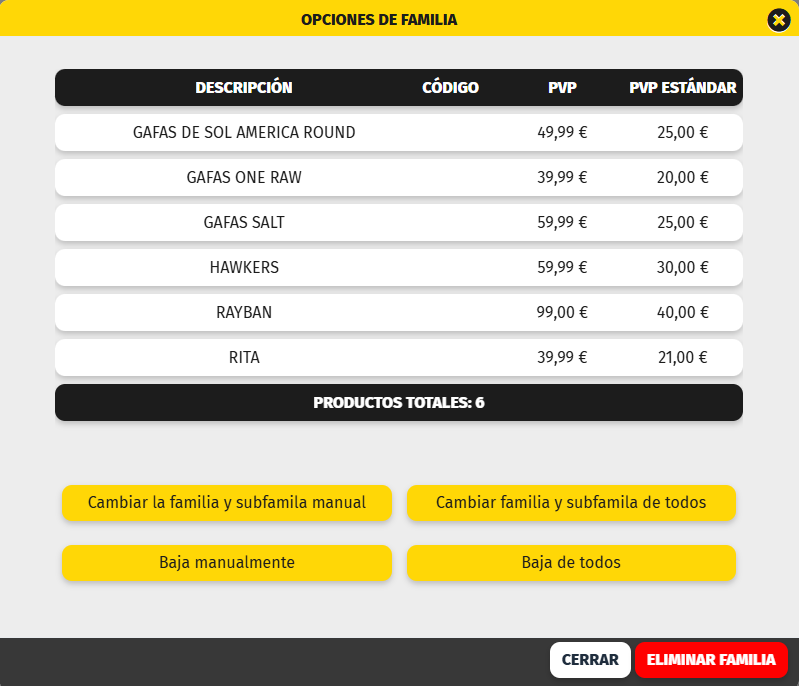
Opciones disponibles al eliminar una familia
-
1.-Cambiarlafamilia y subfamiliamanualmanualmente
Permitepodemosseleccionarcambiarproductoslaconcretos y asignarles una nueva familia yla subfamilia de los productos que seleccionamos de forma manual, seleccionar el producto y modificar la familia. Finalizarsubfamilia.
Finaliza los cambios pulsandoen el botónGuardar Cambios. -
2.-Baja manualmentepodemos
Permite dar de bajalosproductosproductosseleccionados de formamanual,manual.sólo -
que seleccionar los productos que se muestran en el listado y pulsar en el botónBaja manualmente3.-Cambiar familia y subfamilia de todospodemos cambiar
Cambia la familia ylasubfamilia de todos los productos asociados de una sola vez. -
la nueva Familia y Subfamilia y pulsar enGuardar Cambios.4.-Baja de todosdirectamente se muestra una pantalla para confirmar que vamos a dar
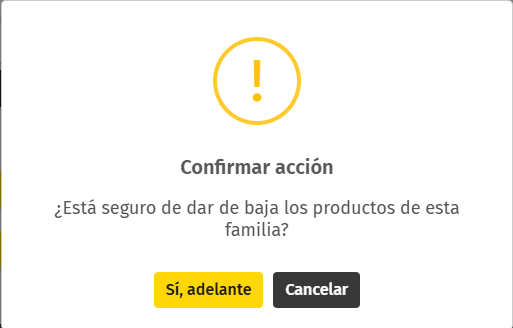
Da de baja todos los productos de la familia
tras confirmar la acción.