Familias_new
Las Familias son una parte fundamental del sistema, ya que permiten organizar productos, aplicar impuestos correctamente y facilitar la gestión diaria y el análisis del negocio.
¿Qué son las Familias?
Las Familias agrupan productos o servicios que comparten características comunes, por ejemplo:
Bebidas, Panadería, Accesorios, Ropa, etc.
Son el primer nivel de organización de los productos dentro del sistema y pueden contener Subfamilias para una clasificación más detallada.
En TPVBIT, las Familias forman parte de los datos maestros y son clave para la correcta gestión y análisis del negocio.
¿Para qué sirven?
- familias
LascorrectamenteFamiliastepermiten:permite:-
OrganizarTener los productosen grupos lógicos Definir eltipo de IVAaplicable a todos los productos de la familiaAutomatizar la aplicación de impuestosCumplir con la normativa fiscalordenados-
Aplicar
condicioneselcomercialesIVAcomunes(descuentos por familia, estadísticas de venta, análisis de compras, etc.)automáticamente
-
-
Evitar errores al vender
-
Ver informes de ventas más claros
-
Aplicar reglas comunes (descuentos, bloqueos, trazabilidad…)
Usar
En una misma familia no pueden haber productos con diferentes tipos de IVA.
Como acceder a la pantalla de Familias:
Menús de Control y Gestión
o desde la barra lateral si estamos fuera de la pantalla de Ventas

Pantalla de Familias
Al acceder a la pantalla de Familias se muestra un listado con todas las familias creadas en el sistema.
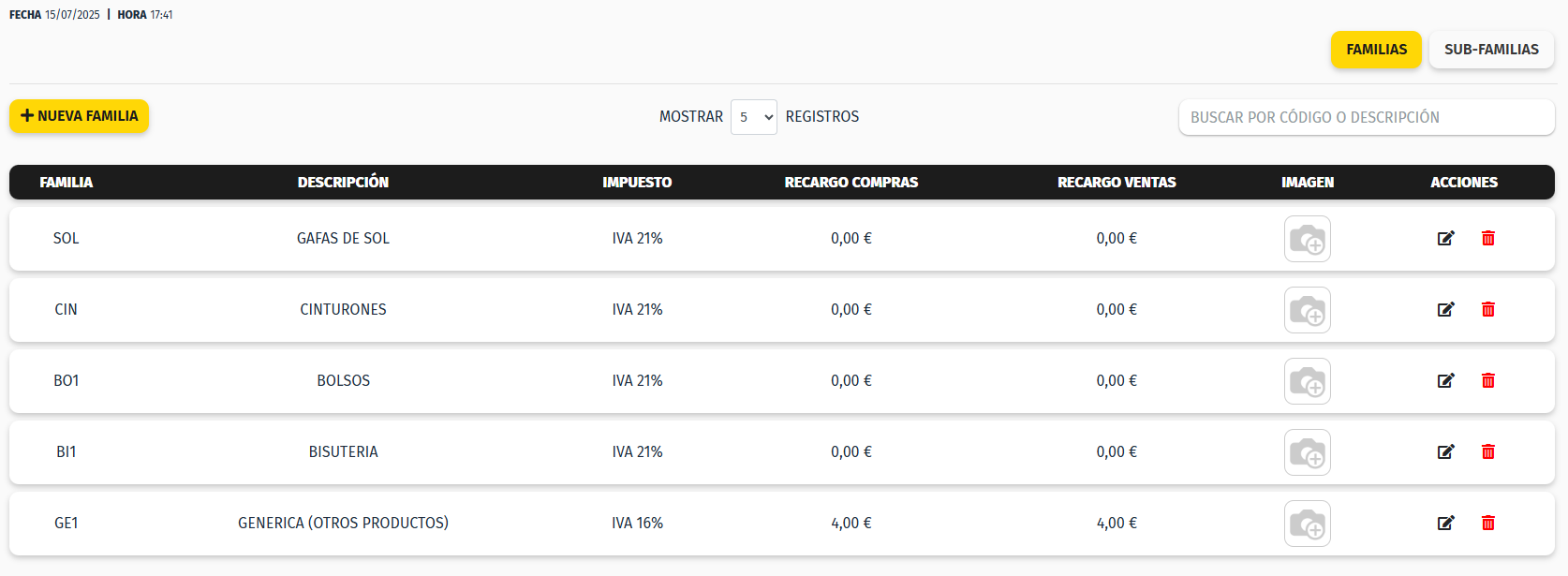
Desde esta pantalla se pueden realizar las siguientes acciones:puedes:
Crear Nuevauna nueva Familia
Para crear una nuevafamilia familia:nueva:
-
Pulsa el botón + Nueva Familia
situado en la parte superior de la pantalla -
Se abrirá
elunaformularioventanadeparaaltaintroducirdelosfamiliadatos -
Rellena los campos necesarios
-
Pulsa Guardar
para finalizar
La familia quedará lista para usar en los artículos.
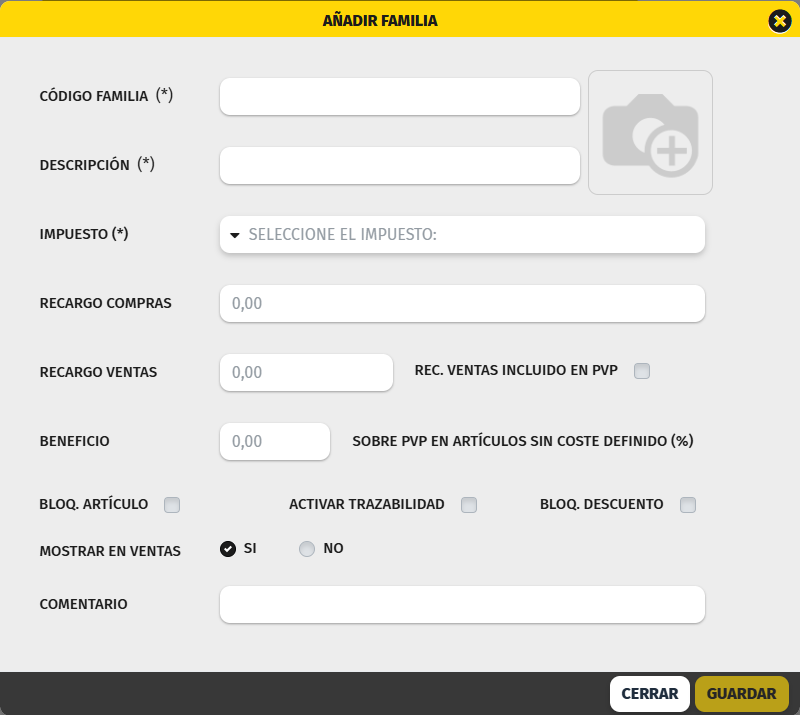
-
Código Familia
Campo obligatorio.
Código libre y único de entre 3 y 5 caracteres.
Se recomienda que tenga relación con la descripción para identificarlo fácilmente. -
Descripción
Campo obligatorio.
Nombre de la familia.
Debe tener más de 3 caracteres. -
Impuesto
ImpuestoIVAaplicableque se aplicará a todos los productos de esta familiaen compras y/o ventas. -
Recargo Compras
Impuesto adicionalque se aplica sobreen la compra (si procede). -
Recargo Ventas
Impuesto adicionalque se aplica sobreen la venta (si procede). -
Rec. Ventas incluido en PVP
Si se activa esta opción, el recargo de venta ya estará incluido en el precio de venta (PVP) de los productos. -
Beneficio (sobre PVP en artículos sin coste definido %)
Permite definir un porcentaje de beneficio para productos sin coste definido.
El sistema calculará automáticamente el coste al realizar una venta. -
Bloq. Artículo
Bloquea los artículos de esta familia para evitar su uso o modificación según la configuración del sistema. -
Activar trazabilidad
Indica que los productos de esta familia requieren trazabilidad para cumplir con normativas específicas. -
Bloq. Descuento
Impide aplicar descuentos a los productospertenecientes ade esta familia. -
Mostrar en Ventas
PermiteSiqueestá activado, los productosde esta familia aparezcanaparecerán en el buscador deventas.ventas -
Comentario
Campo libre para añadir información adicional sobre la familia.
Modificar una Familia
Para modificar una familia existente:
-
Desde el listado de familias, pulsa el icono del lápiz
-
Se abrirá la pantalla de edición de la familia
-
Realiza los cambios necesarios
-
Pulsa Actualizar para guardar los cambios
La pantalla yes ella comportamiento son los mismosmisma que enal la creación decrear una nueva familia.
Eliminar una Familia
Para eliminar una familia:
Desde el listado, pulsa el icono de la papelera
Accederás a la pantalla deOpciones de FamiliaSe mostrará un listado de los productos asociados a esa familia
Este listado informa al usuario de que, al eliminar la familia, los productos quedarán sin familia asignada.
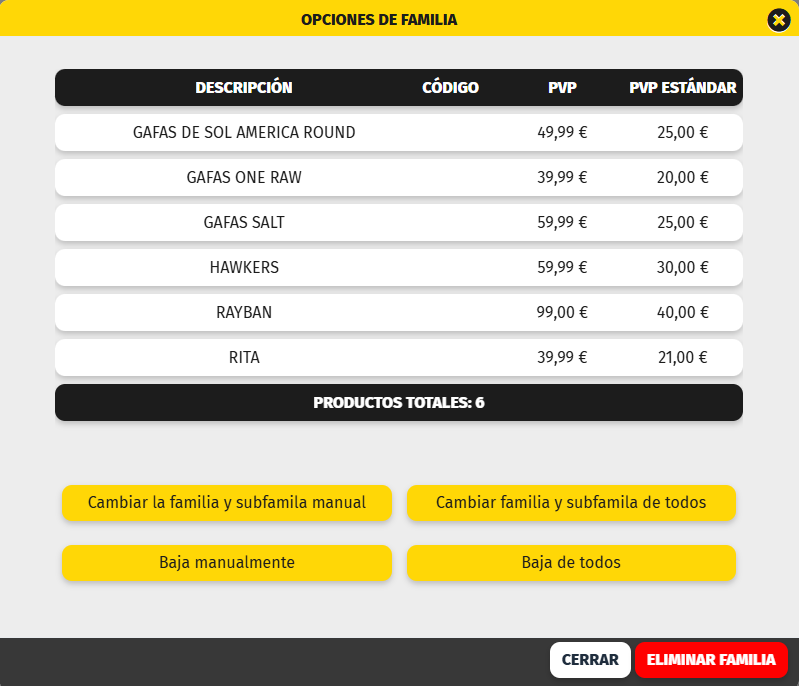
Opciones disponibles al eliminar una familia
1. Cambiar familia y subfamilia manualmente
Permite seleccionar productos concretos yasignarlesasignarlosunaanuevaotrafamilia y subfamilia.Finaliza los cambios pulsandoGuardar Cambios.familia.-
Baja2. Dar de baja productos manualmente
Permite dar de baja productos seleccionados de forma manual. -
3. Cambiar familia y subfamilia de todos
Cambia la familia y subfamilia de todos los productos asociados de una sola vez. -
Baja4. Dar de baja todos
Da de baja todos los productos asociados a esa familia.
⚠️ Antes delaborrar,familiaeltrassistemaconfirmartelamostraráaccióun aviso de confirmación.