Finalizar Ventas
Esta sección explica cómo finalizar una venta en TPVBIT desde la pantalla de mostrador. Se detallan los pasos para totalizar operaciones en efectivo o con tarjeta (Visa), así como los atajos disponibles para agilizar el proceso y la impresión del ticket.
Una vez que los artículos están listos para la venta, se pulsa en "(+la Totalizar)"pantalla para proceder al cierre. A partirprincipal de eseventas momento,a las tecla + Totaliza aparecerán 2 pantalla mas de totalización.
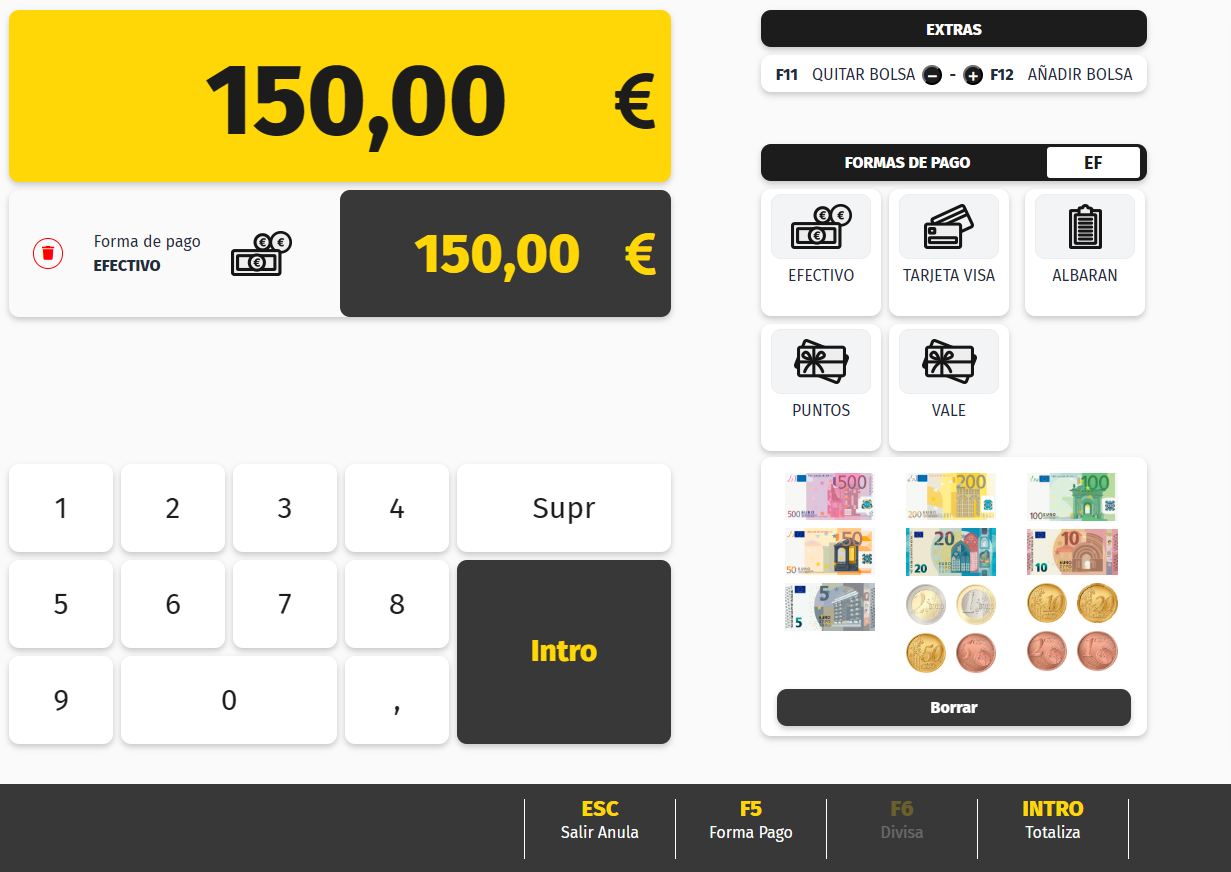
Importe de la ventaVenta

en
Indicación del importe entregado por el cliente

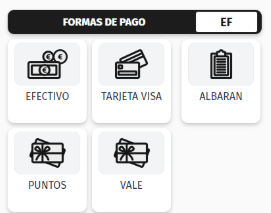
Selecciona la forma de pago deseadacon la que se va a finalizar la venta
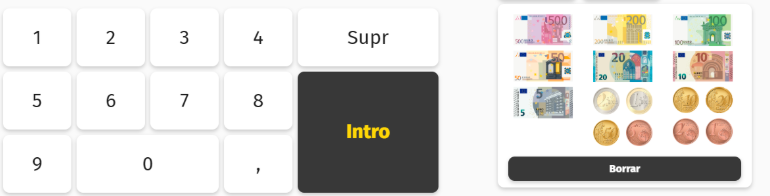
Teclado táctil para poder indicar el importe entregado y leyenda de lasbilletes siguientesy maneras:monedas para poder seleccionar el importe entregado por el cliente en caso de que no querer indicarlo a través de teclado.
ESC:
nuevo Cerrar ventasretrocede ende efectivo
Puedestotalizarla venta haciendo clic en el botón "efectivo" ena lapantalla.pantalla principal de ventas.
casillaOtraF5opciónForma de Pago:esSelecciónpulsarF5ycambiarde la forma de pago a"EF".Paratravésimprimirdeelteclado.ticket,AlpulsapulsarF3F5,alsefinalizaractiva laventa.de
Cerrar ventas con tarjeta (Visa)
Puedestotalizarla venta haciendo clic en el botón "visa" en la pantalla.Otra opciónes pulsarF5pago ycambiarse debe buscar la forma de pagoadeseado."VIIntro Totaliza:".Confirmación de datos y se finaliza la venta
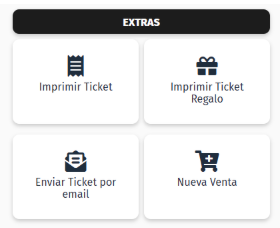
Una vez se pulsa Intro Totaliza, aparecerá una última pantalla
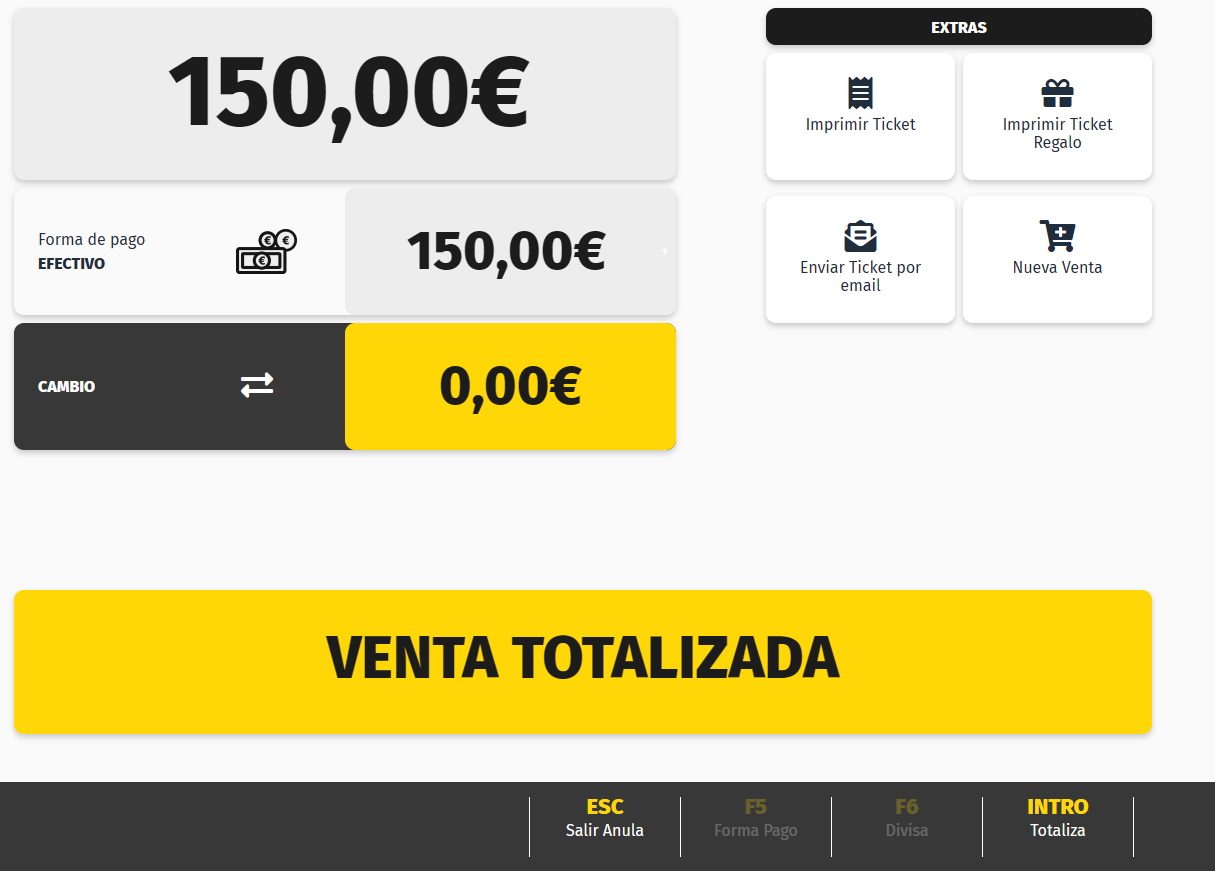
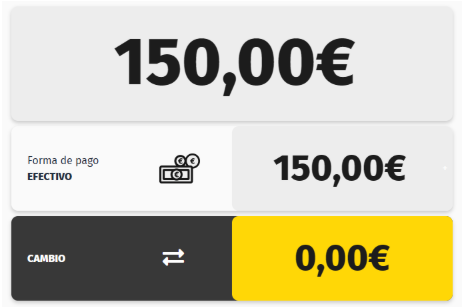
ParaImporteimprimirde la venta, importe entregado por elticket,clientepulsayF3cambio que se le ha de dar alfinalizarcliente.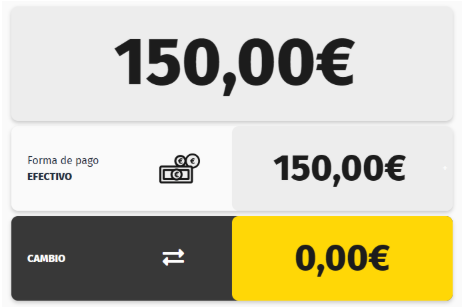
Impresión de ticket: imprime el ticket por la
venta.impresora

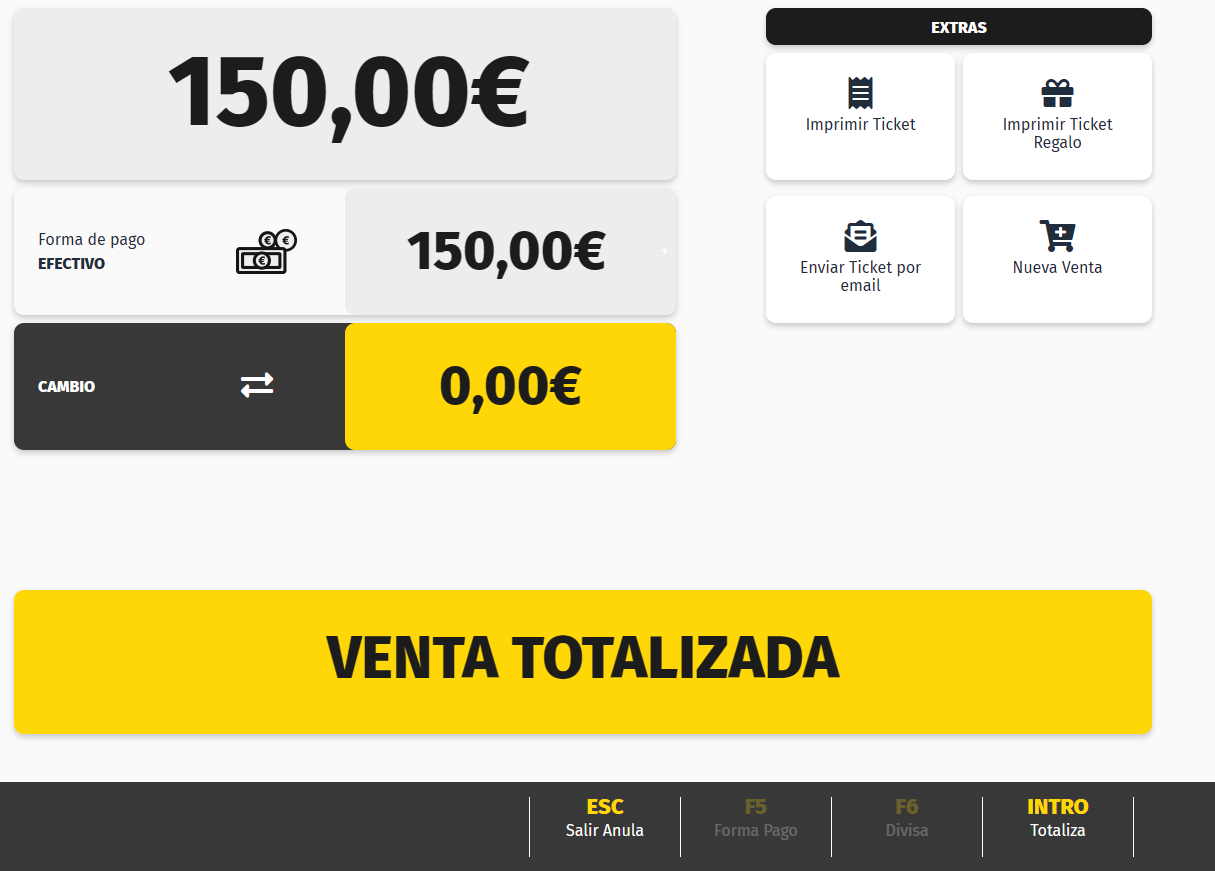
Imprimir Ticket Regalo: imprime el ticket de la venta sin precios de productos.
Enviar Ticket por mail: se solicita el mail del cliente para enviarle el ticket por email.
Nueva Venta: vuelve a la pantalla principal de ventas para realizar una nueva venta.