
Generar y Definir Etiquetas
Este módulo permite crear e imprimir etiquetas físicas para los productos, utilizando la información ya registrada en el sistema.
Sirve para preparar las etiquetas que se colocan en los artículos o estanterías.
¿Para qué sirve?
Generar y definir etiquetas permite:
-
Identificar los productos mediante códigos de barras.
-
Mostrar información clara al cliente, como el precio o la descripción.
-
Facilitar la gestión del inventario y el control de stock.
-
Cumplir con requisitos legales de información en determinados sectores.
-
Personalizar el diseño y formato de las etiquetas según la necesidad.
Datos habituales que se pueden incluir
-
Código de barras (EAN, UPC u otro)
-
Referencia interna
-
Descripción del producto (nombre, modelo, marca, etc.)
-
Precio de venta al público (PVP)
-
Promociones o descuentos (precio tachado, precio actual)
-
Datos opcionales: talla, color, peso, fecha, QR con información adicional
En TPVBIT puedes personalizar el diseño de la etiqueta (tamaño, disposición de elementos, logotipo de la tienda) y generar distintos formatos según si son para el lineal, para el producto individual o para cajas de almacenaje.
Cómo acceder a la pantalla de Etiquetas
Para acceder a Etiquetas, puedes hacerlo desde la pantalla de Inicio, pulsando el acceso directo Ajustes, y una vez dentro Etiquetas.
También puedes entrar desde el menú lateral izquierdo, seleccionando la opción Ajustes.
Ambos accesos llevan a la misma pantalla.
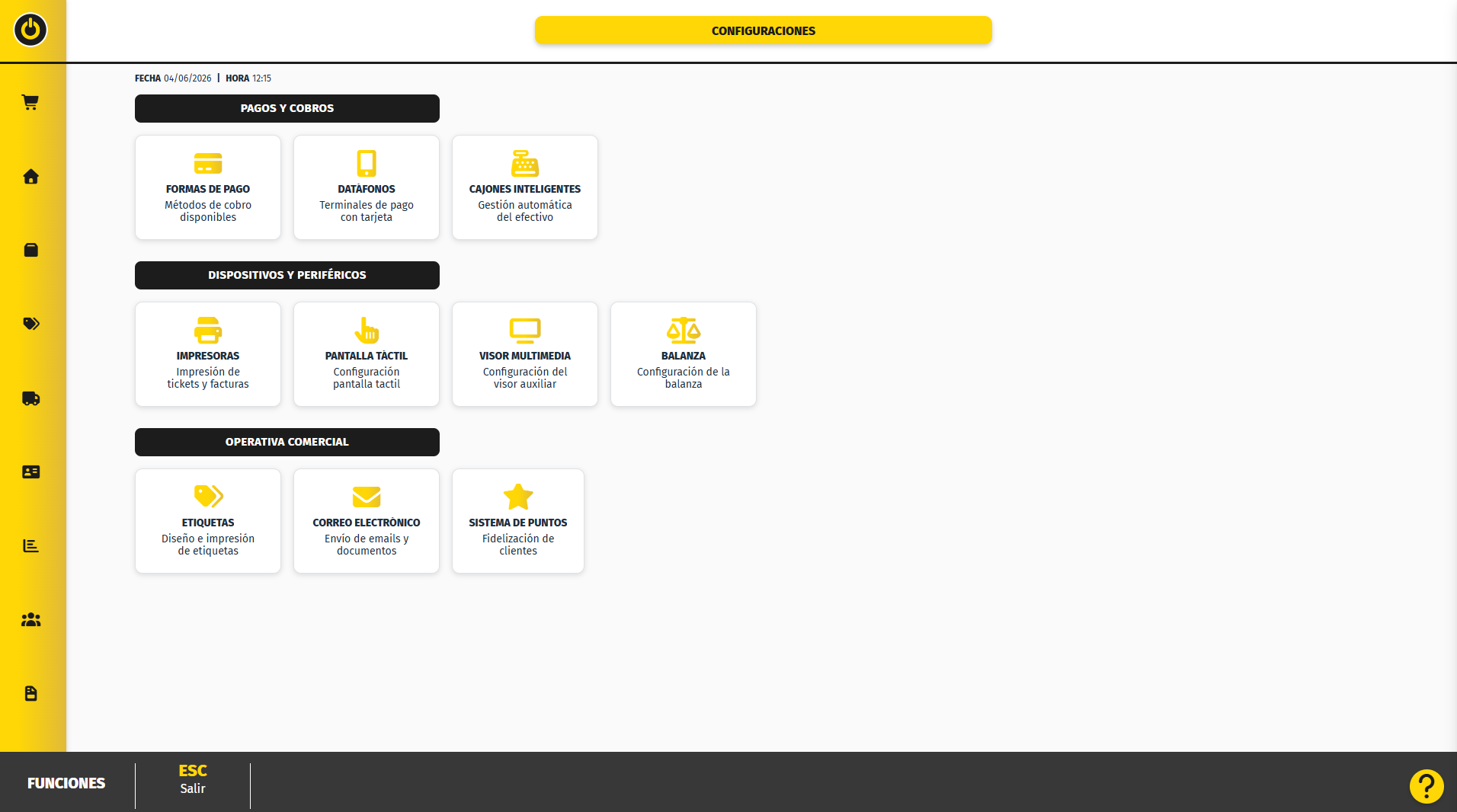
Pantalla de Etiquetas
Tenemos 2 pantallas diferentes

Etiquetas
-
Busca el artículo por su nombre o por alguno de sus códigos (artículo, EAN, proveedor).
-
Verifica la descripción y características que se muestran.
-
Introduce la cantidad de etiquetas que deseas imprimir.
-
Repite el proceso con todos los artículos necesarios.
-
Accede a la opción Definir / Imprimir para continuar.
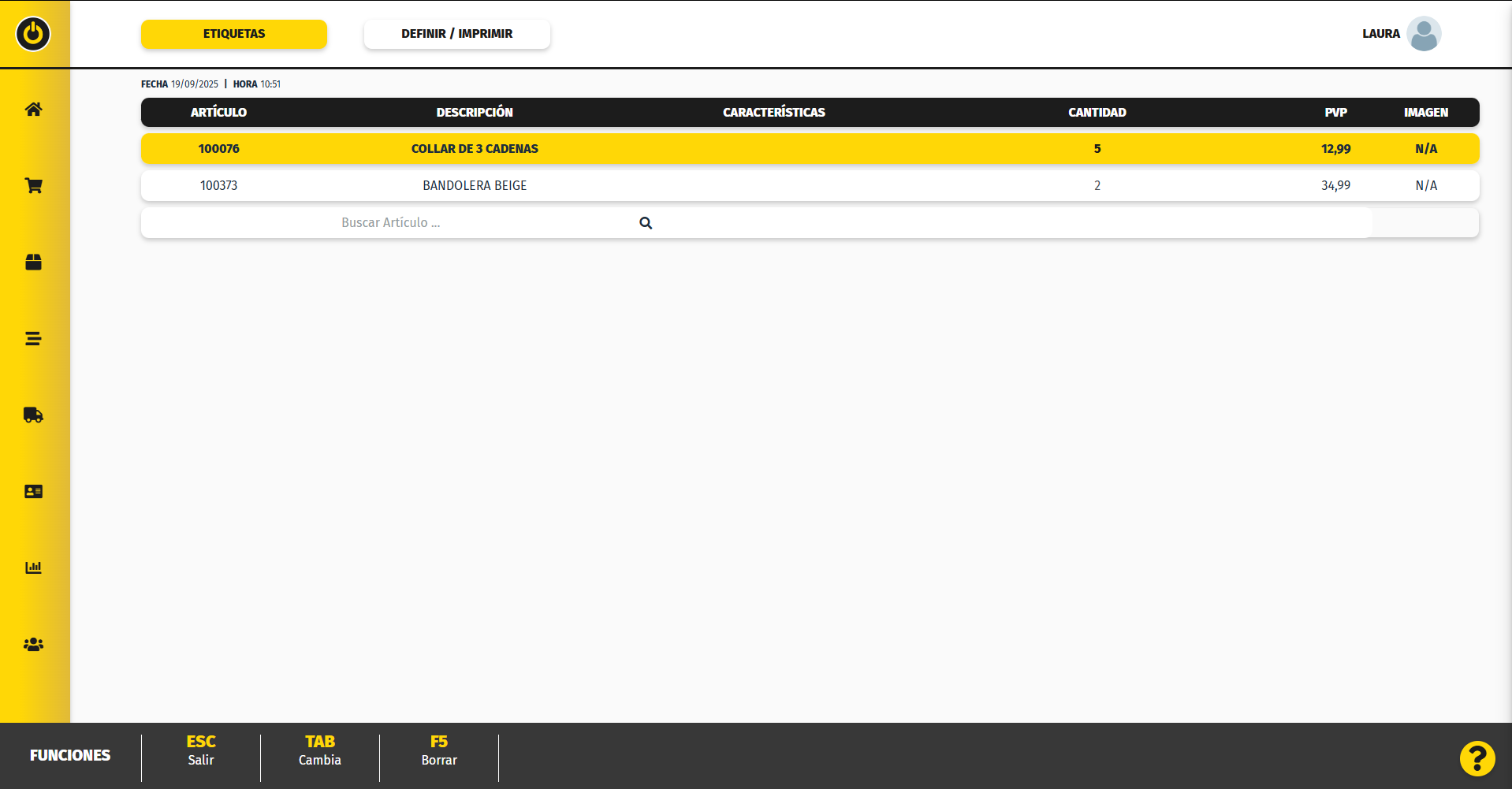
Campos disponibles:
- Artículo Puedes seleccionar el artículo por su nombre o por alguno de sus códigos (artículo, EAN, proveedor).
- Descripción muestra la descripción de la ficha del artículo
- Características En el caso de ser un artículo de una serie se mostraría la características (talla, color...)
- Cantidad cantidad de etiquetas que deseas imprimir
- Pvp es el precio del artículo
- Imagen se muestra la imagen del artículo si lo tiene.
Definir / Imprimir
Esta pantalla permite configurar el diseño y los datos que aparecerán en la etiqueta.
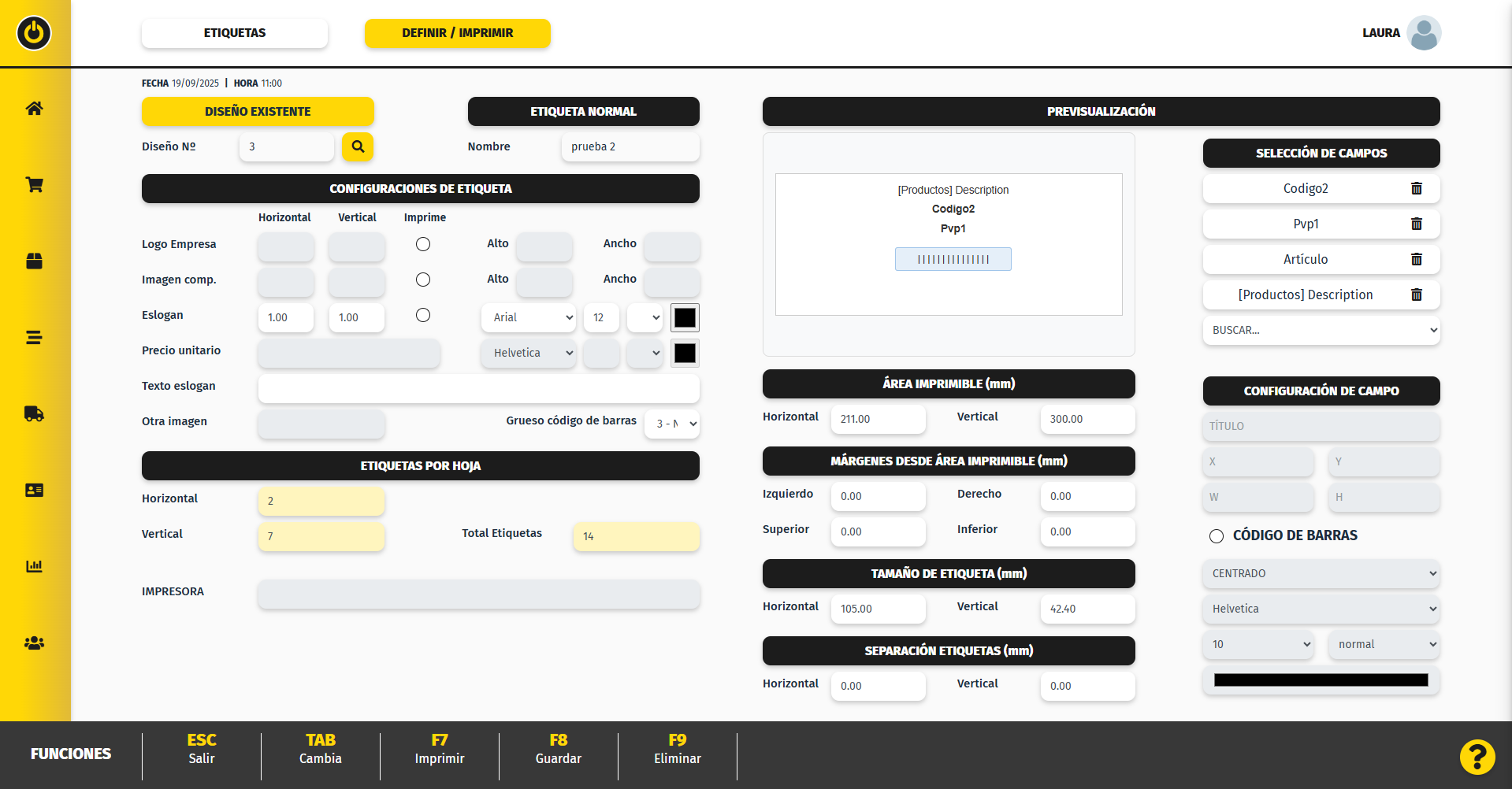
El área imprimible, los márgenes y tamaño es la parte mas importante, ya que con estos datos podremos configurar la etiqueta que queremos utilizar.
- Hoja, Área Imprimible (mm.): Superficie imprimible de la hoja. Por ejemplo, si es una hoja DINA4, se indica toda la superficie del folio.
- Márgenes desde el Área Imprimible (mm.): Define los márgenes de la hoja hasta el inicio de la etiqueta.
- Tamaño Etiqueta (mm.): Tamaño horizontal y vertical de la etiqueta.
- Separación Etiquetas (mm.): Espacio entre etiquetas.
La selección de campos nos permite definir qué información queremos que aparezca en la etiqueta (artículos, descripción, pvp...)
En la Configuración del campo indicaremos la posición, tipo letra, tamaño letra...
En el apartado de configuraciones de etiqueta podremos añadir el logo de la empresa o una imagen, si queremos añadir un texto adicional, y también se configura la posición.
Las funciones disponibles son:
-
F7 Imprimir: imprime las etiquetas configuradas.
-
F8 Guardar: guarda el diseño de la etiqueta.
-
F9 Eliminar: elimina el diseño actual.
No Comments