
Importar
La importación de artículos permite dar de alta múltiples productos en el sistema de forma masiva mediante un archivo.
¿Para qué sirve?
Permite:
- Crear muchos artículos de una sola vez
- Ahorrar tiempo en altas manuales
- Importar datos desde otros sistemas o listados
Cómo acceder a la pantalla de importar
MenúsPara deacceder Controla yArtículos, Gestión

ohacerlo desde la barra lateral si estamos fuera de la pantalla de VentasInicio, pulsando el acceso directo Artículos, pestaña Importar

Ambos accesos llevan a la misma pantalla.
Pantalla de Importar
Desde la pantallade
artículos,
Accedemosaccedemos a la pestaña de importar.
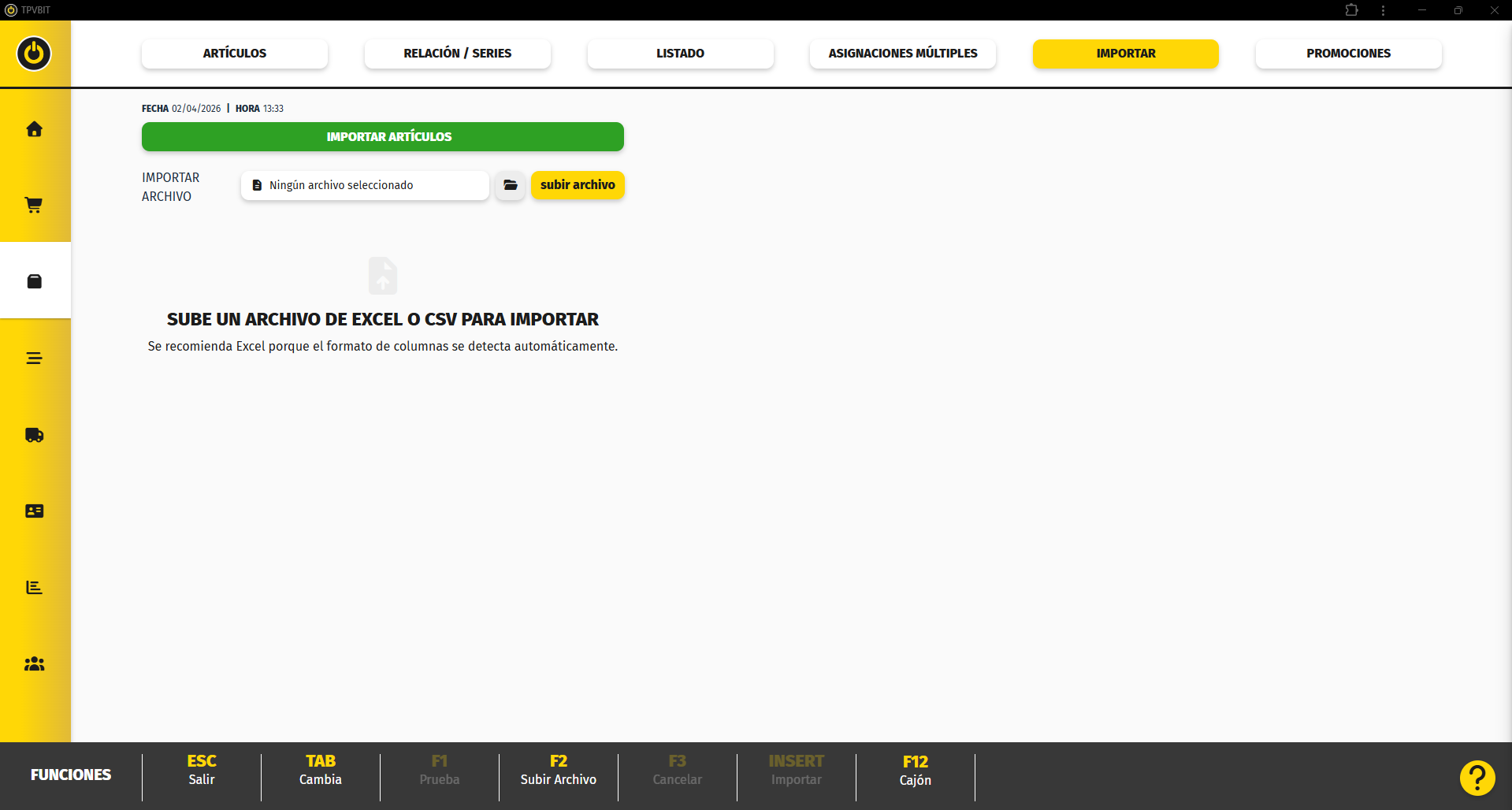
Desde esta pantalla podrás:
- Seleccionar un archivo desde tu equipo
- Subir el archivo para su importación
Subir archivo
Para importar artículos:
- Pulsa el icono de carpeta
- Selecciona el archivo desde tu equipo (El archivo debe estar en formato excel)
Importar artículos
Una vez seleccionado el archivo:
- Pulsa subir archivo
Importar artículos
Una vez subido el archivo, se mostrará una pantalla con el detalle de la importación.
Importar Artículos
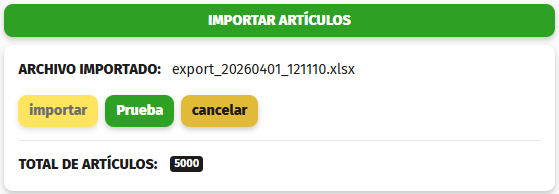
Muestra el nombre del fichero que hemos importado y el total de artículos que se importarán.
Configuración de importación

En la parte superior encontrarás opciones como:
- Usar la primera fila como encabezado
- Actualizar todos (para modificar artículos existentes)
Plantillas de mapeo

Puedes guardar la configuración del mapeo:
- Guardar → guarda la plantilla
- Aplicar → reutiliza una plantilla existente
Esto permite reutilizar configuraciones en futuras importaciones.
Mapeo de columnas
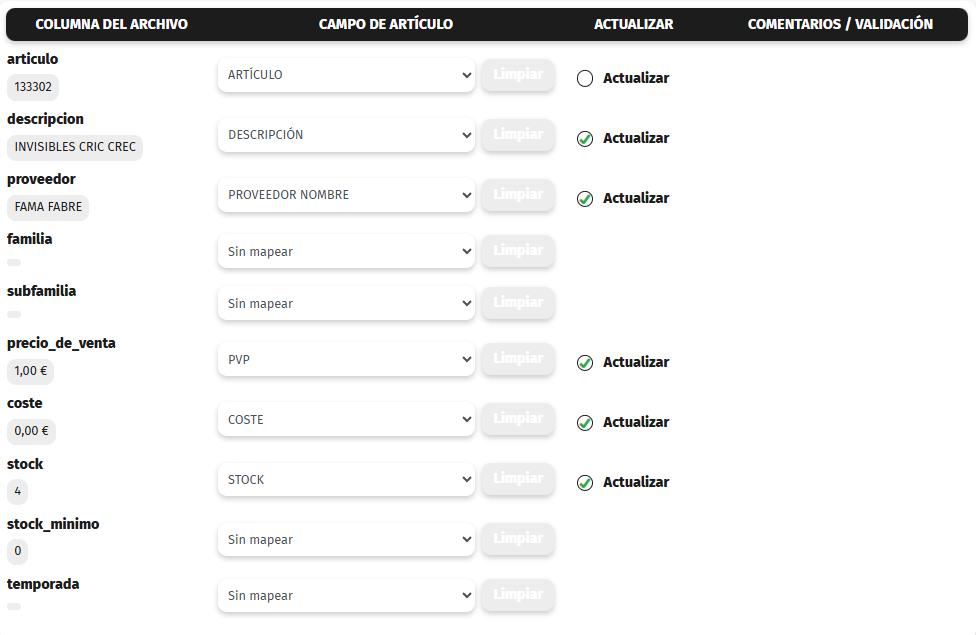
En la parte izquierda se muestran:
- Las columnas del archivo
- El campo del artículo al que se van a asociar
- Los campos que se van a actualizar en caso de existir el artículo.
Para cada columna:
- Debes seleccionar a qué campo del sistema corresponde
(por ejemplo: descripción, proveedor, familia, precio, etc.)
Si una columna no se necesita:
- Puedes dejarla como sin mapear
Valores por defecto
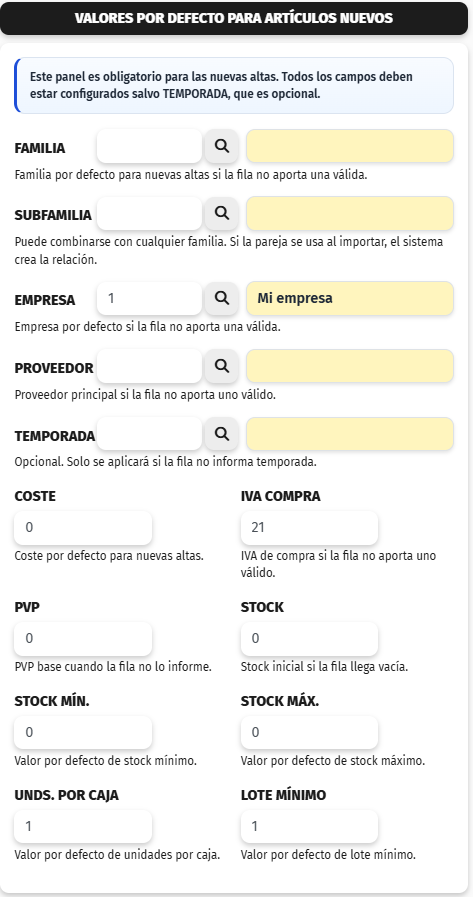
En la parte derecha podrás definir valores que se aplicarán cuando el archivo no los incluya:
- Familia
- Subfamilia
- Empresa
- Proveedor
- Temporada
Opciones disponibles
- F1 – Prueba
Permite validar el archivo sin crear artículos - Importar
Realiza la importación definitiva - Cancelar
Cancela el proceso