
Impresoras
LaElimpresoramóduloenImpresorasTPVBitpermitesedefinirutilizaycomosalida física de la información degestionar lasoperaciones.impresorasSirveque usa TPVBIT paraentregarimprimirtickets al cliente, gestionar informes de caja... Su uso depende de la configuración en el software TPV, pero siempre esinformación.
Es el punto donde las operaciones sematerializaconviertenlaentransaccióndocumentos en papel.
Dónde
¿Para utilizaqué
La impresora es un periférico clave del sistema de TPVBit y se usa principalmente para:
-
TicketsImprimir tickets de venta→paraReciboslosque se entregan al cliente tras una compra.clientes. -
ArqueoObtener listados de arqueo y cierre decaja→ Listados de movimientos, ingresos, devoluciones y saldo final.caja. -
PagosImprimirelectrónicoscomprobantes→deCuando se cobrapagos contarjeta, el datáfono puede mandar la copia de la operación al TPV y este imprimirla.tarjeta. -
FacturasUsar tickets como facturas simplificadas→cuandoEn algunos sistemas, el ticket puede convertirse en factura legal.aplica.
Tipos de impresoras
-
Térmicas
directas(las más comunes):-
No usan tinta, solo papel térmico.
-
Rápidas, silenciosas y económicas.
-
Ejemplo: Pos10, Bixolon SRP-350.
-
Configuración básica
-
Conexió
nn: Puerto→ Configurar el puerto (USB, COM).USB. -
sistemaDriversDrivers:→LaInstalarimpresoracontroladoresdebedelestarfabricanteinstalada previamente en elTPV. Software de TPV→ Seleccionar el modelo de impresora en las opciones.Formato de impresión→ Definir logotipo, cabecera, pie de ticket y corte automático de papel.operativo.
Para
Como acceder a la pantallaconfiguración de Configuración del datáfono podemos acceder desde:impresoras
Menús de Control y Gestión

o desde la barra lateral

Una vez dentro pulsaremos Impresoras

Configuración de impresoras
-
EnDesde el listado, pulsar Añadir impresora.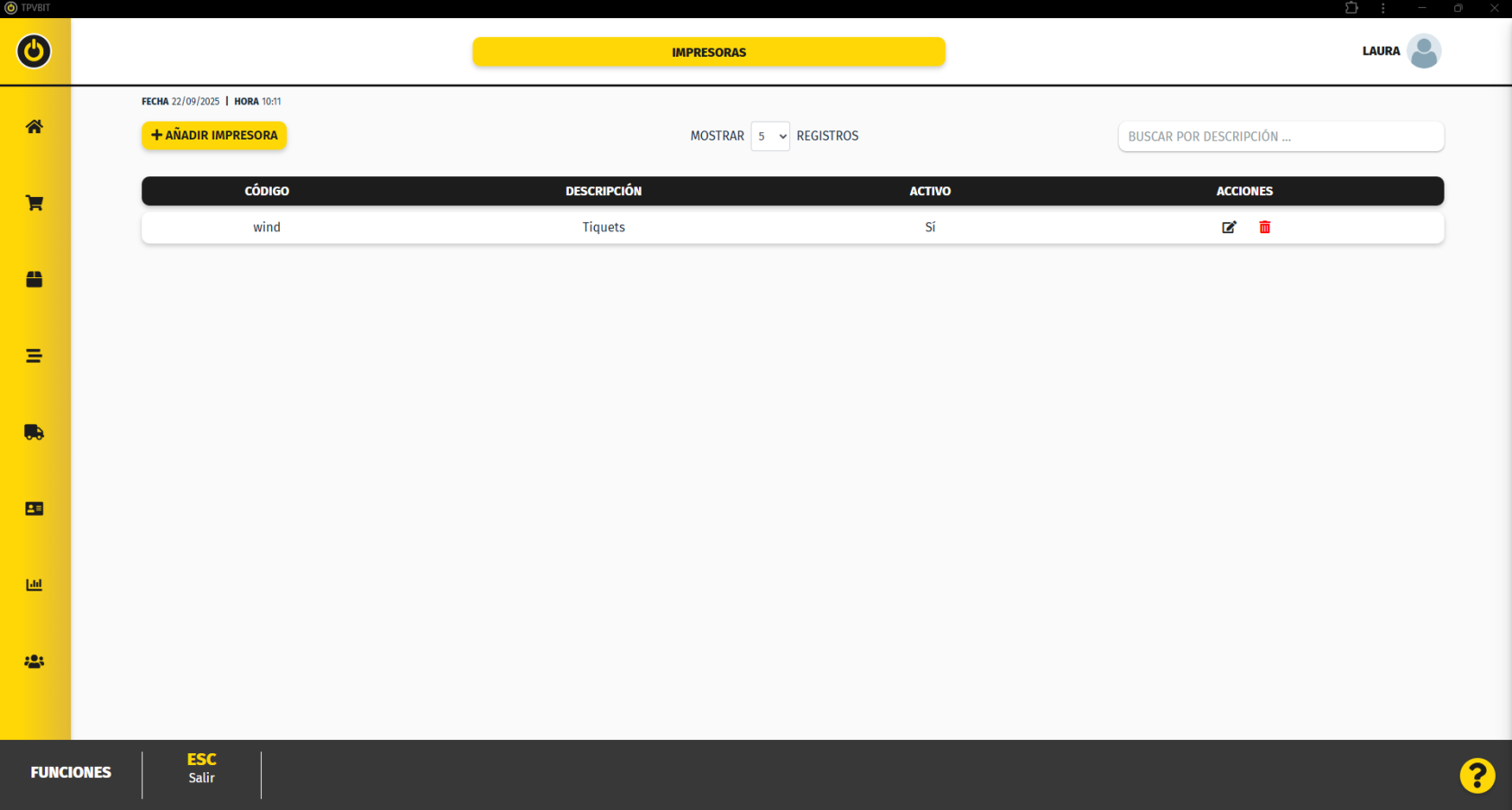
-
Se abre la
pantallaventanaprincipal,deveremosNuevalas impresoras que tenemos configuradas y también nos permite configurar una nueva.impresora.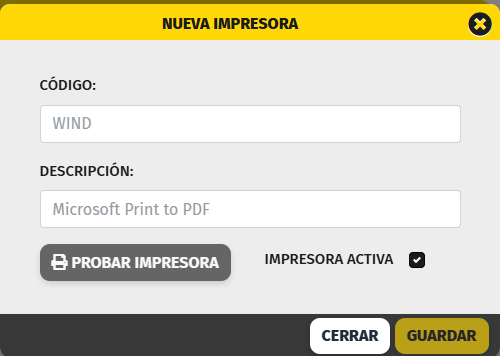
-
-
PulsaremosCódigo: identificador interno de la impresora. -
Descripción: nombre de la impresora instalada en el equipo.
-
Impresora activa: marcar si debe usarse en el sistema.
-
-
Usar el botón
AñadirProbarImpresoraimpresora para comprobar que imprime correctamente. -
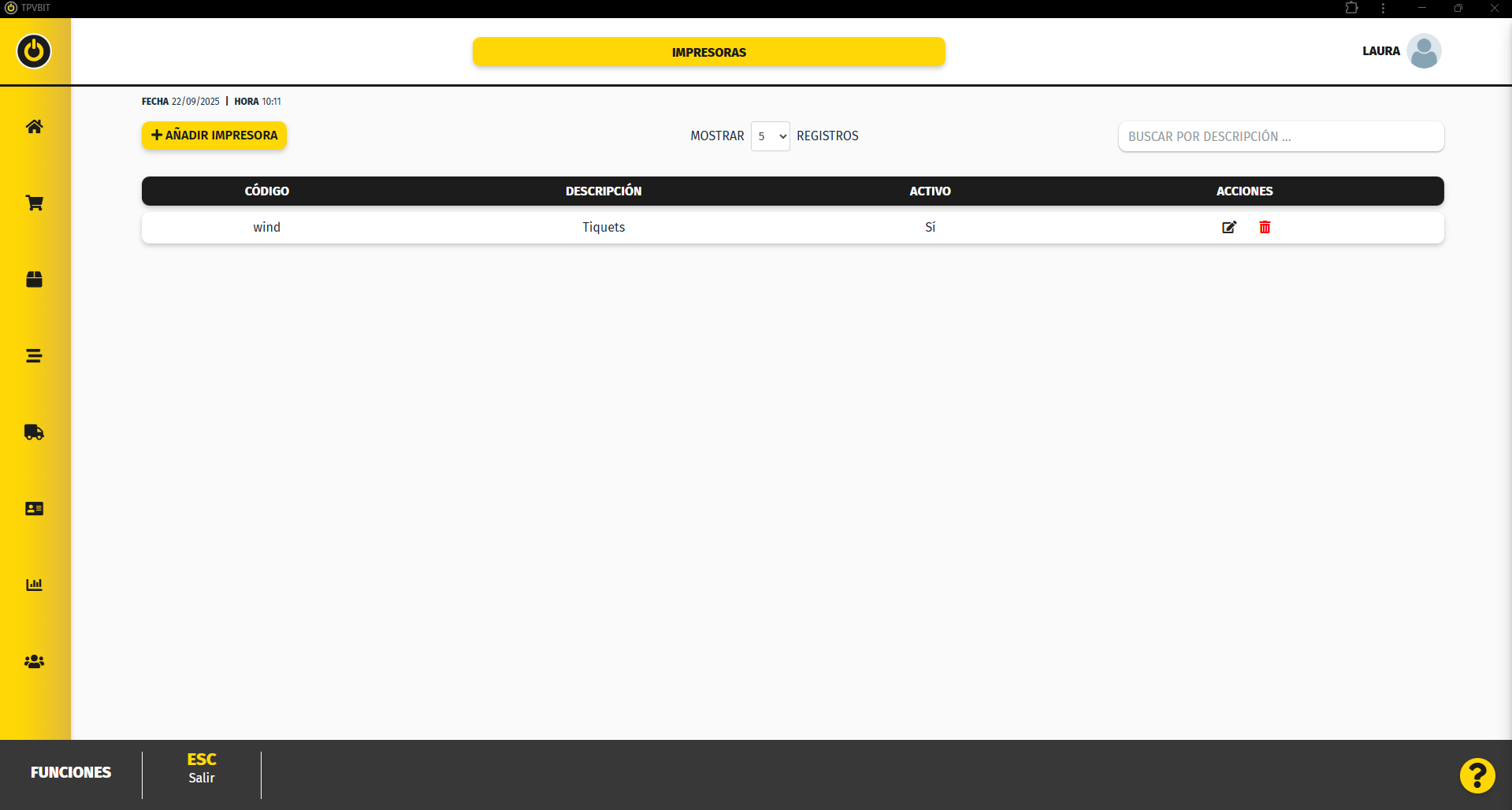
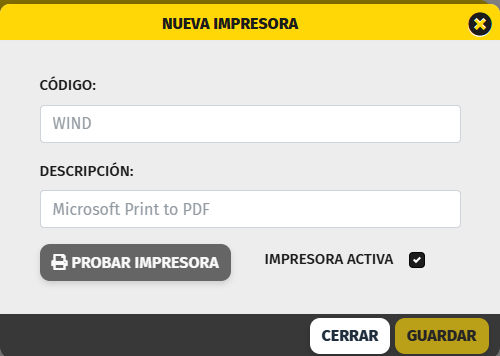
La impresora previamente debe estar previamente configurada en windowsWindows con lossus drivers y los puertos correspondientes.correctos.