
Inventario
El inventario es el proceso que permite comprobar y ajustar el stock real de los artículos.
Sirve para comparar lo que hay físicamente en tienda con lo que indica el sistema.
¿Para qué sirve?
- Revisar el stock real de los artículos.
- Detectar diferencias entre sistema y tienda.
- Corregir descuadres de stock.
- Actualizar existencias de forma controlada.
- Obtener el valor económico de las diferencias.
Como acceder a la pantalla de inventarios
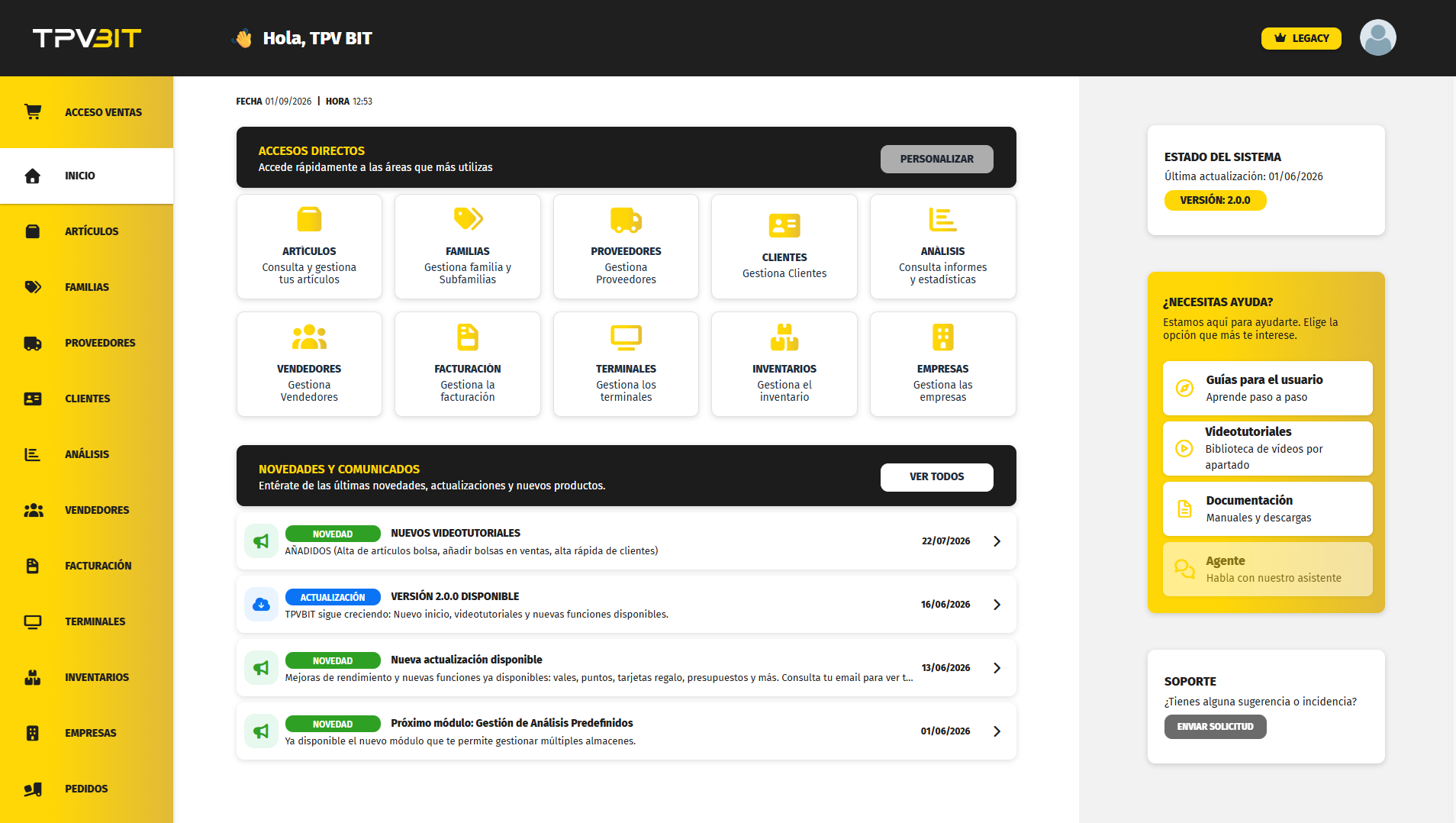
Para acceder a Inventarios, puedes hacerlo desde el menú lateral izquierdo, seleccionando la opción Inventario.
Pantalla de Inventario
Al acceder a la pantalla de Inventario se muestra un listado con todos los inventarios.
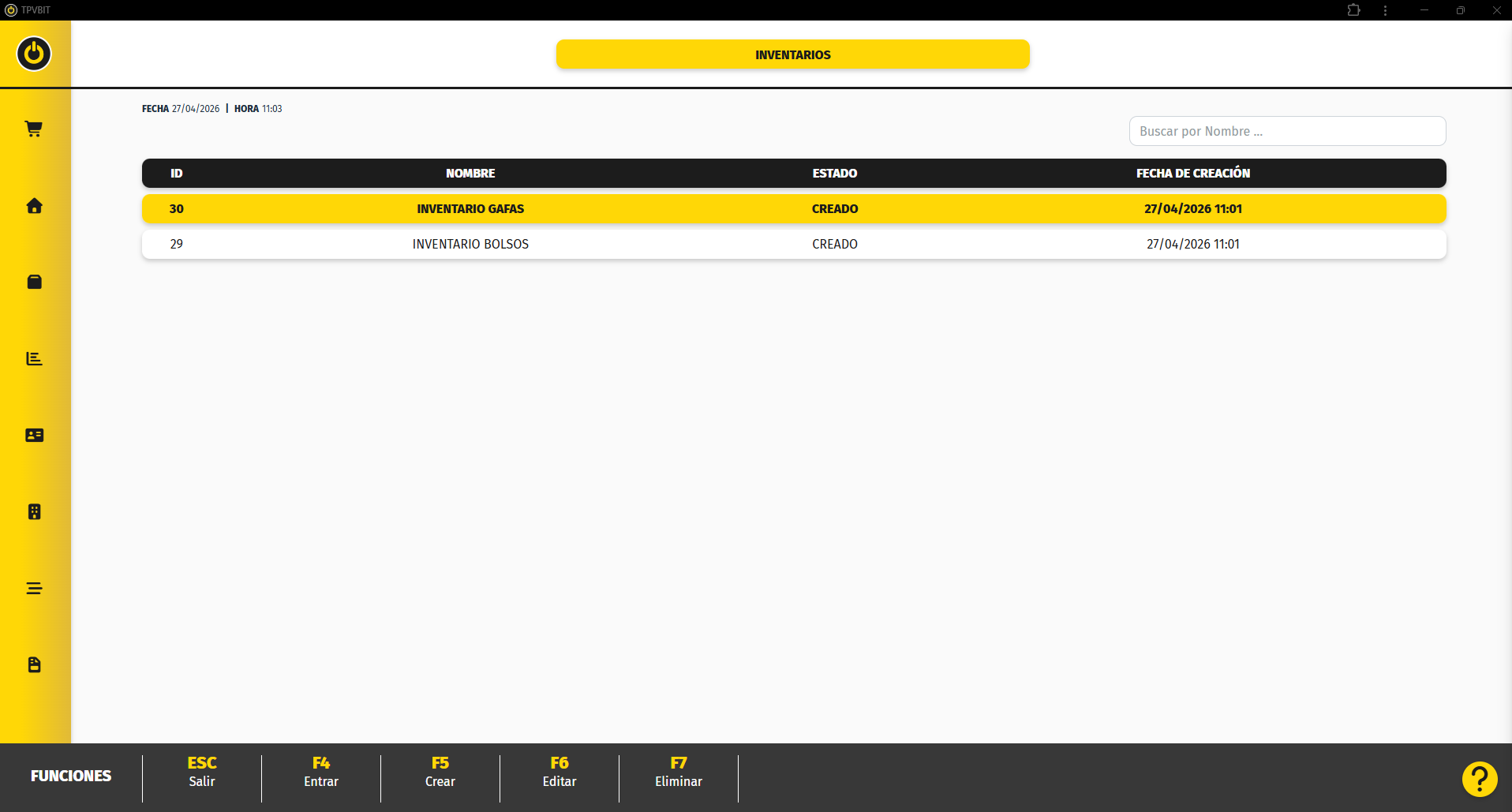
Desde esta pantalla se pueden realizar las siguientes acciones:
- Crear un nuevo inventario.
- Entrar en un inventario existente.
- Editar inventarios pendientes.
- Eliminar inventarios.
Crear inventario
Para crear un inventario:
- Entrar en Inventarios.
- Pulsar Crear.
- Indicar un nombre para el inventario.
- Guardar.
- Pulsar Entrar para comenzar el recuento.
Dentro del inventario:
- Pulsar la lupa para buscar artículos o F10 Lector para buscar con el escaner.
- Seleccionar el artículo.
- Introducir el recuento real.
- El sistema calcula automáticamente la diferencia.
- Repetir el proceso con todos los artículos.
- Pulsar F2 entrar stock el sistema actualizará el stock con los valores indicados.
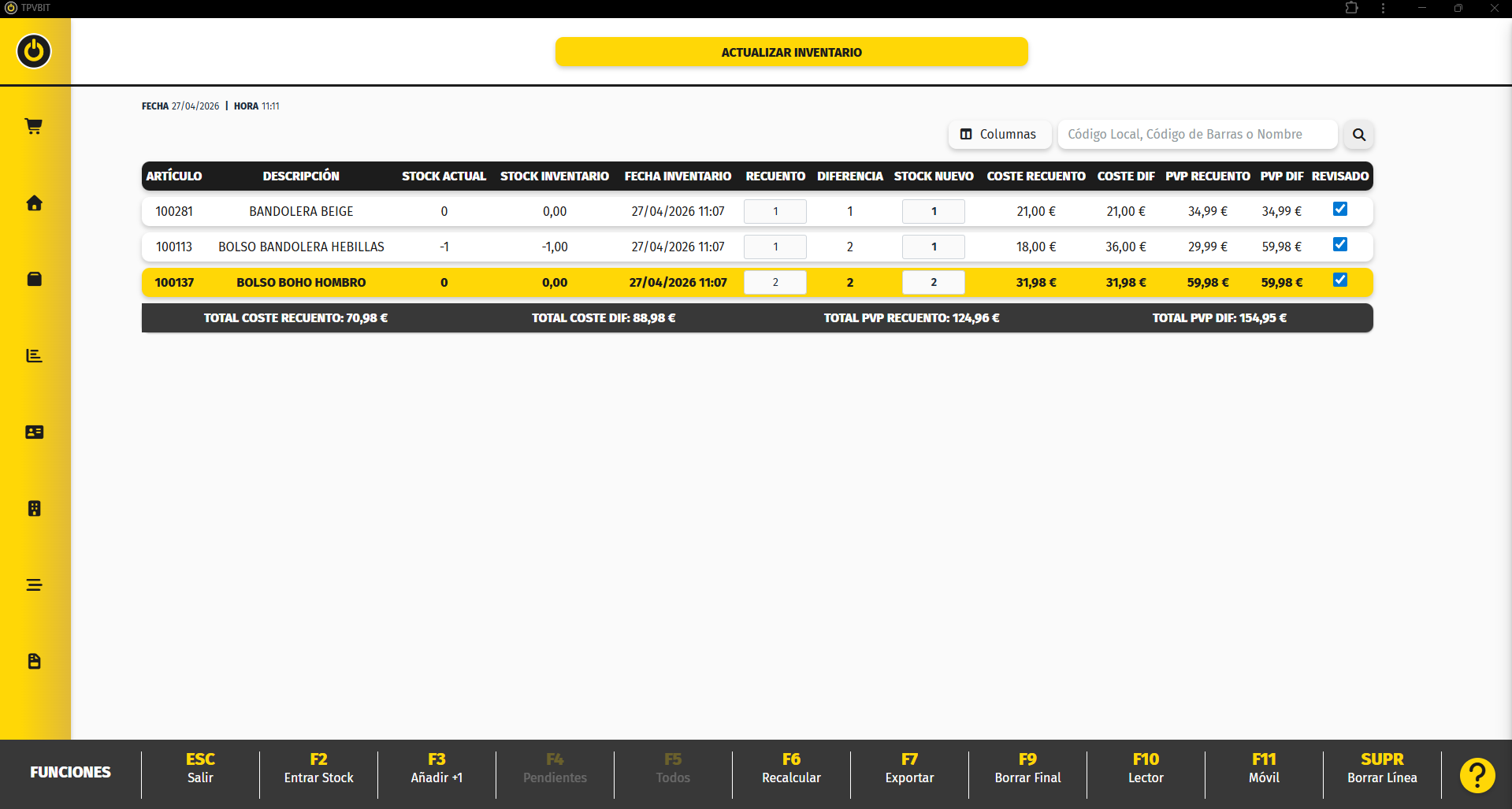
Opciones disponibles:
- F2 Entrar stock: El sistema actualizará el stock con los valores indicados.
- F3 Añadir +1: Suma una unidad al recuento del artículo seleccionado.
- F6 Recalcular:
- F7 Exportar: Permite exportar el inventario para su revisión externa.
- F9 Borrar final
- F10 Lector: Permite escanear productos directamente con un lector conectado al equipo.
- F11 Móvil: Genera un código QR para continuar el inventario desde un móvil o tablet.
- SUPR Borrar línea: Elimina la línea del artículo seleccionado dentro del inventario.
Modificar inventario
- Acceder al listado de inventarios.
- Seleccionar un inventario en estado pendiente.
- Pulsar Entrar.
- Ajustar los recuentos necesarios.
- Guardar los cambios.
Mientras esté pendiente, el inventario puede modificarse.
Eliminar inventario
- Acceder al listado.
- Seleccionar el inventario.
- Pulsar Eliminar.
⚠️ Si el inventario ya está finalizado, no se recomienda eliminarlo sin revisión previa.
Un inventario eliminado no se puede recuperar.
Inventario Movil
Al crear el inventario tenemos la opción de realizarlo con un movil o tablet.
- Dentro del inventario, pulsar F11 Móvil.
- Aparece un código QR en pantalla.
- Escanear el QR con un móvil o tablet.
- Se abrirá el inventario en el dispositivo.
- Utilizar la cámara del móvil como lector de códigos.
- Escanear los productos para registrar el recuento.
El código QR es válido durante 3 horas.
No es necesario instalar ninguna aplicación adicional.
No Comments