
Listado
El listado de artículos es la pantalla donde se muestran todos los artículos registrados en el sistema.
¿Para qué sirve?
Permite:
- Consultar todos los artículos existentes
- Ver información como precio, coste y stock
- Buscar artículos de forma rápida
- Filtrar información según diferentes criterios
Cómo acceder a la pantalla de Listados
MenúsPara deacceder Controla yListados, Gestión

ohacerlo desde la barra lateral si estamos fuera de la pantalla de VentasInicio, pulsando el acceso directo Artículos, pestaña Listados

Ambos accesos llevan a la misma pantalla.
Pantalla de Relación/Series
Desde la pantalla de artículos, accedemosAccedemosaccedemos a la pestaña de listados.
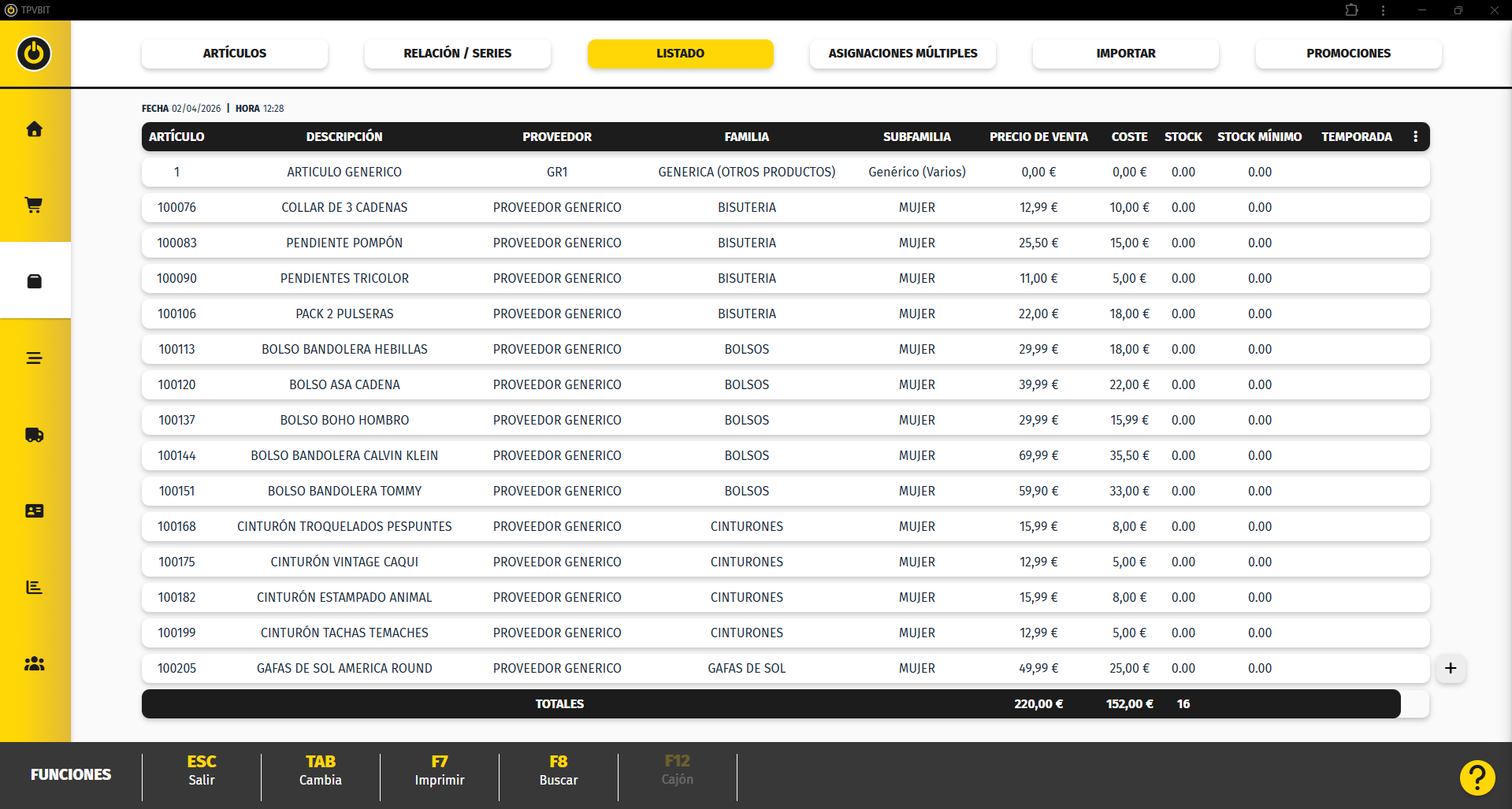
Al entrar, se muestra un listado con todos los artículos.
En esta pantalla podrás ver:
- Código del artículo
- Descripción
- Proveedor
- Familia y subfamilia
- Precio de venta
- Coste
- Stock
- Stock mínimo
- Temporada
En la parte inferior se muestran los totales.
Personalizar columnas
En la parte superior derecha del listado encontrarás el botón de tres puntos.
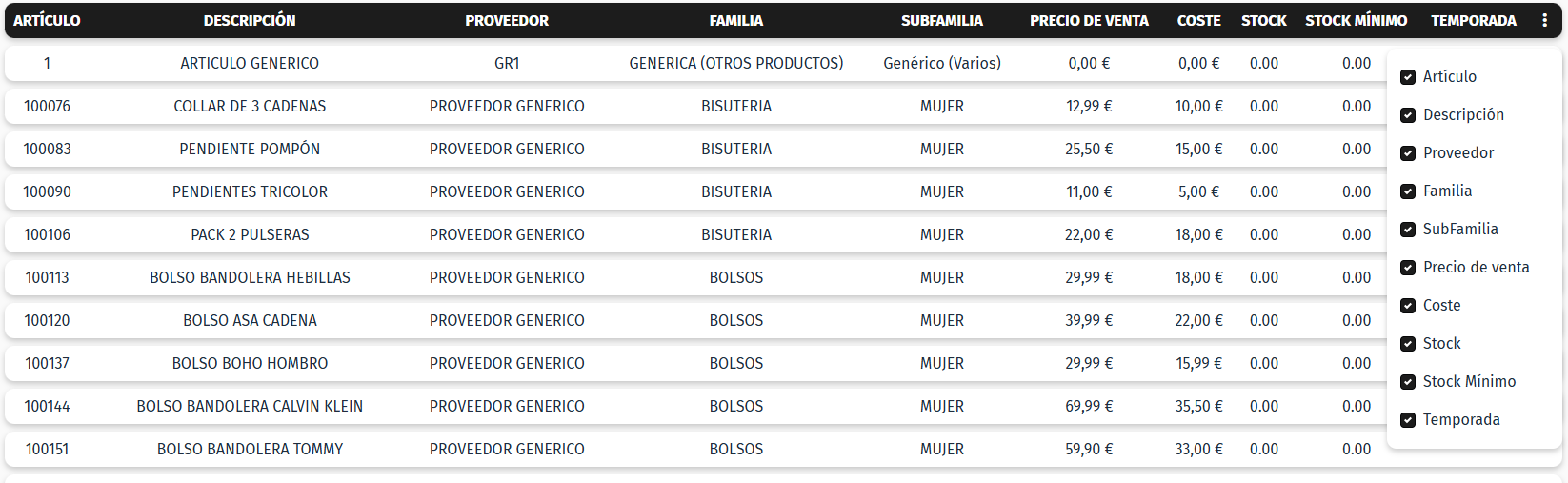
Al pulsarlo:
- Se abrirá una pantalla donde podrás marcar o desmarcar los campos que deseas visualizar
Esto permite adaptar el listado según tus necesidades.
Buscar y filtrar artículos
Para realizar búsquedas avanzadas:
Pulsa F8 – Buscar
Se abrirá la pantalla de filtros.
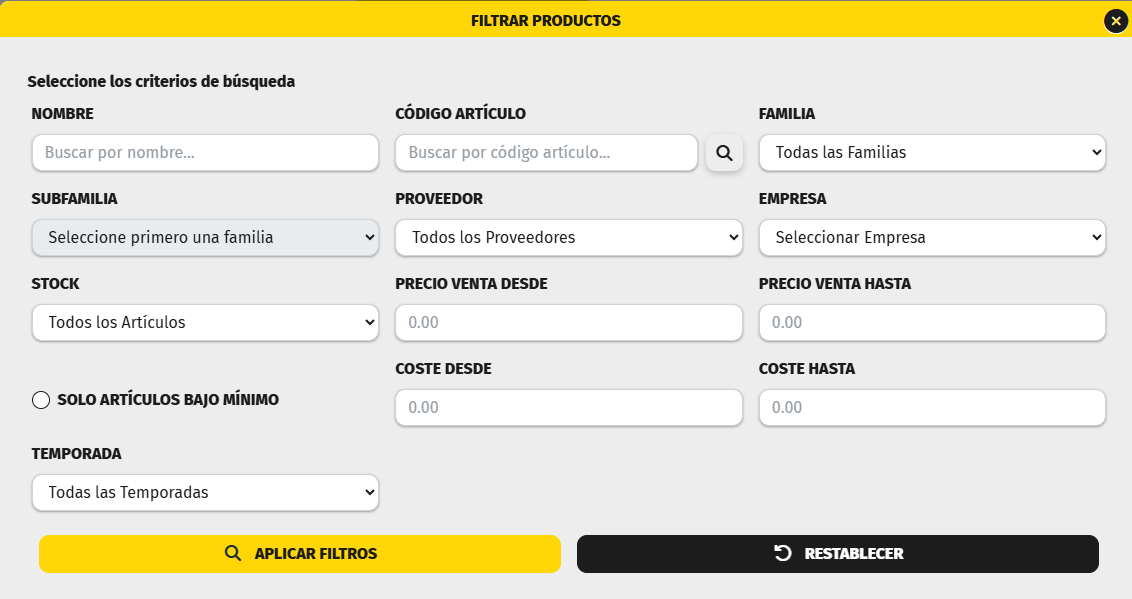
Puedes filtrar por:
- Nombre
- Código de artículo
- Familia / Subfamilia
- Proveedor
- Empresa
- Stock
- Precio de venta (desde / hasta)
- Coste (desde / hasta)
- Solo artículos bajo mínimo
- Temporada
Una vez seleccionados los criterios:
Pulsa Aplicar filtros
El sistema mostrará únicamente los artículos que cumplen las condiciones.
Si deseas volver al listado completo:
Pulsa F8 Buscar y Restablecer