
Pantalla de Ventas_new
La Pantalla de Ventas es la pantalla principal desde la que se gestionan las ventas a clientes.
Es el punto de interacción donde se registran los productos, se controla el importe de la venta y se accede al cobro.Dicho de forma sencilla: es la pantalla que se utiliza a diario para vender.
¿Para qué sirve?
Desde la Pantalla de Ventas se pueden realizar, entre otras, las siguientes acciones habituales:
- Realizar una venta
-
Cambiar el vendedor que realiza la venta.
-
Asignar un cliente a la venta.
-
Añadir productos al ticket.
-
Modificar cantidades, precios y descuentos.
-
Cambiar tarifas de venta.
-
Eliminar una línea del ticket.
-
Descartar una venta completa.
-
Acceder al cobro y finalización de la venta.
-
Abrir el cajón portamonedas.
-
Consultar la cuenta de un cliente.
-
Acceder a las ventas anteriores.
Estas acciones permiten gestionar la venta de forma completa desde una única pantalla.
Todas las ventas deben registrarse desde esta pantalla para garantizar el correcto control de caja, stock e información del negocio.
Como acceder a la pantalla de Ventas
Menús de Control y Gestión

o desde la barra lateral si estamos fuera de la pantalla de Ventas
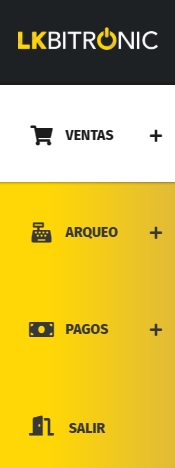
Pantalla de Ventas
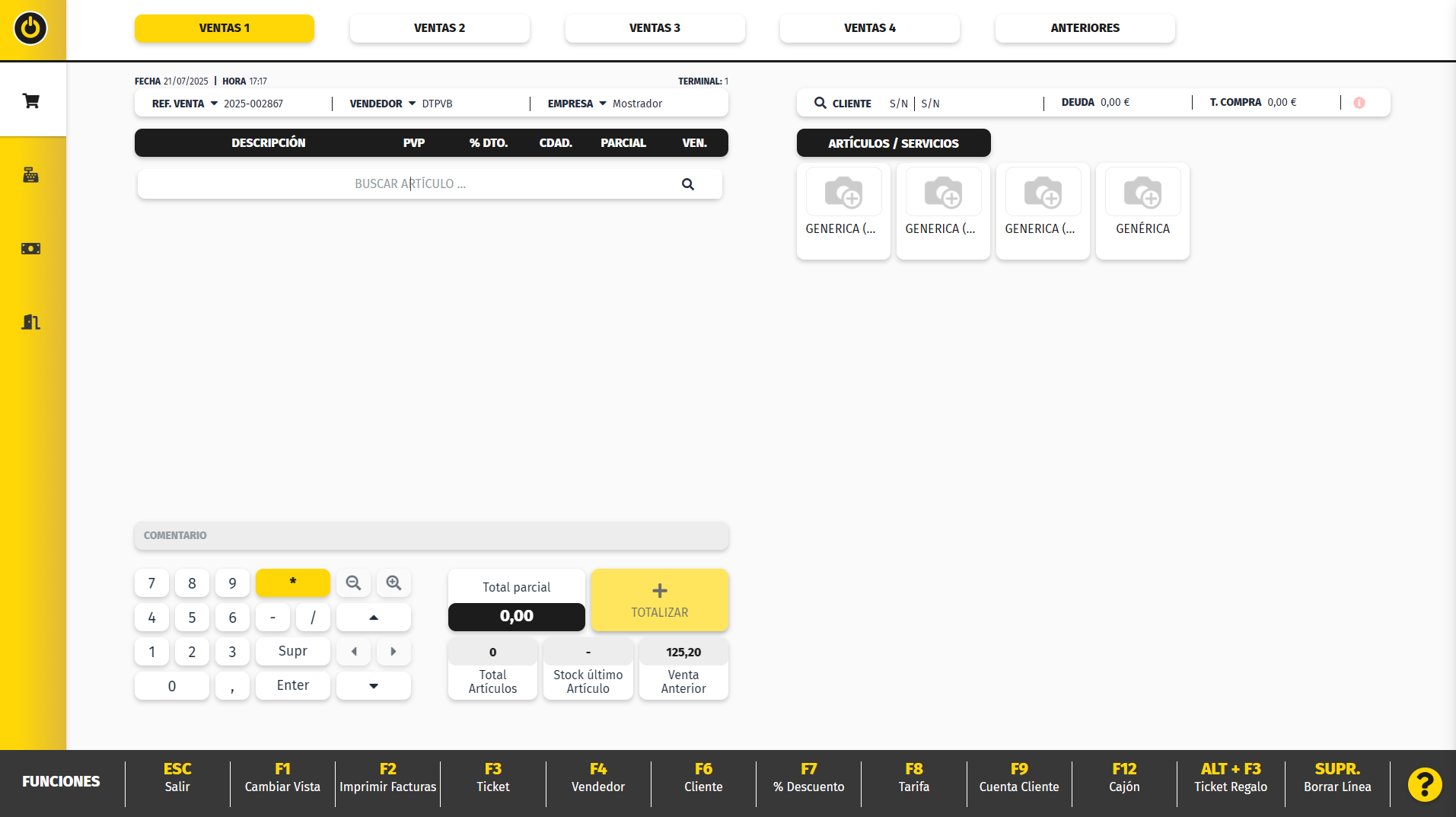
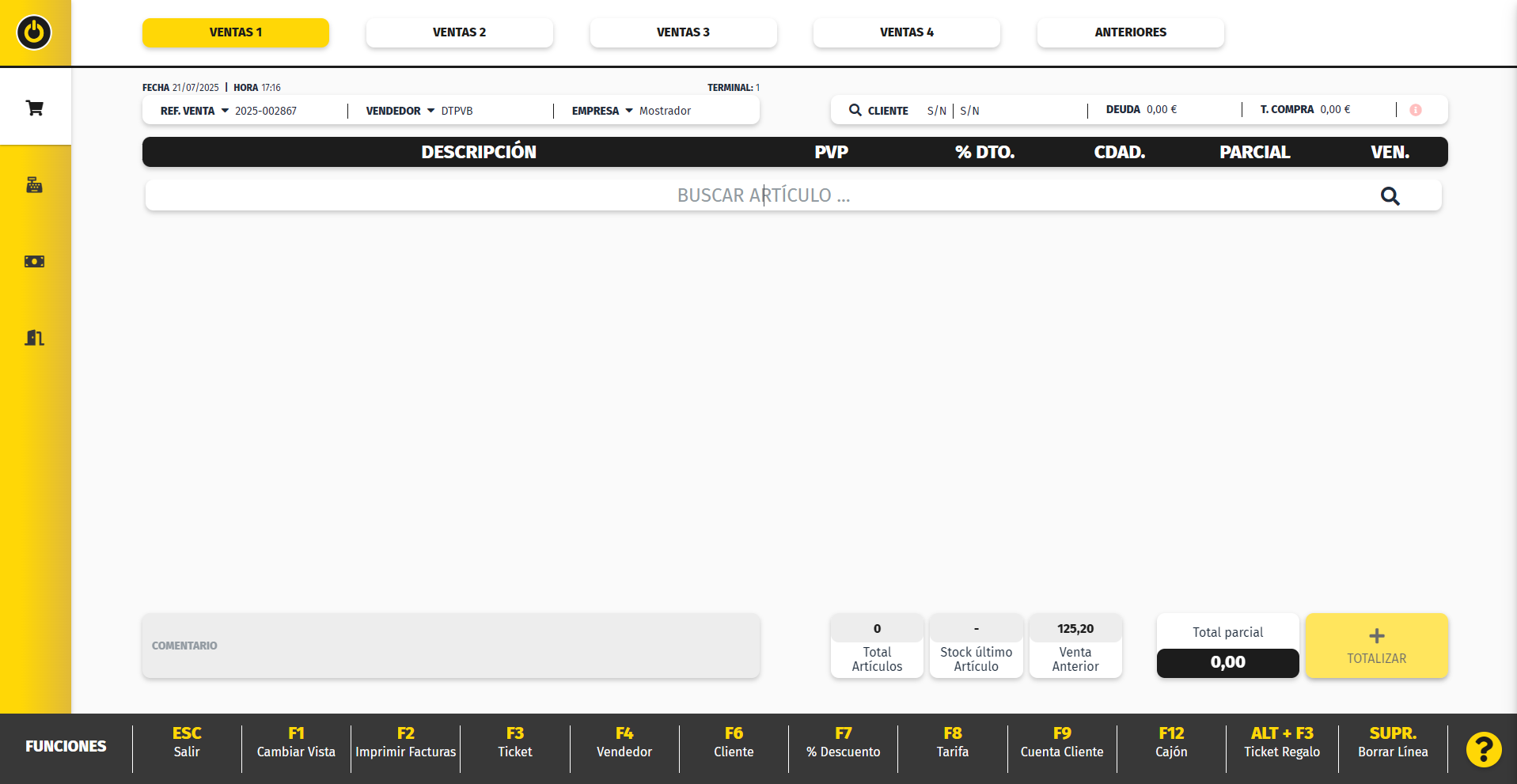
Existen 2 formatos que pueden adaptarse según el tipo de terminal y la forma de trabajo del negocio.
Pantalla Principal - Formato táctil
Permite seleccionar productos directamente mediante botones, agilizando el proceso de venta.
Pantalla Principal - Formato NO táctil
Este formato permite trabajar de forma rápida mediante teclas de función y accesos directos.
¿Cómo es la Pantalla de Ventas?
La Pantalla de Ventas está diseñada para ser rápida, clara e intuitiva. Se organiza en varias zonas que facilitan el proceso de venta:
Zona superior de información
Muestra los datos principales de la venta en curso, como:
-
Referencia de la venta.
-
Vendedor asignado.
-
Cliente (si lo hay).
-
Importes relacionados con el cliente.
Zona de productos o ticket
Es el área donde se visualizan los productos añadidos a la venta.
Desde aquí se puede ver:
-
Descripción del producto.
-
Precio.
-
Cantidad.
-
Descuentos aplicados.
-
Importe parcial de cada línea.
Zona de búsqueda y selección de artículos
Permite añadir productos a la venta mediante diferentes métodos, como:
-
Búsqueda por código o descripción.
-
Selección desde un listado.
-
Uso de botones en formato táctil.
-
Escaneo de código de barras.
Zona de acciones y funciones
Incluye las opciones principales para gestionar la venta, como:
- (*) Asterisco modifica la cantidad a vender de la línea seleccionada
- F1 Cambiar Vista cambia el formato de la pantalla de ventas entre táctil y no táctil.
- F2 Imprimir Facturas imprime la última factura ordinaria realizada.
- F3 Ticket imprime la última factura simplificada realizada.
- F4 Vendedor selecciona el vendedor que realiza la venta.
- F6 Cliente selecciona el cliente al que se le va a asignar la tienda.
- F7 Descuento aplica un descuento sobre un artículo o sobre toda la venta.
- F8 Tarifa selecciona la tarifa de venta a aplicar en uno o todos los productos.
- F9 Cuenta Cliente accede a la cuenta de un cliente
- F12 Cajón abre el cajón portamonedas
- ALT + F3 Ticket Regalo imprime el ticket regalo de la última factura simplificada realizada.
- SUPR. Borrar Línea elimina la linea seleccionada de la pantalla de ventas
Zona de totalización
Pulsando (+) Totalizar se accede a la pantalla de cobro para finalizar la venta.