
Pantalla Pagos Ingresos
RegistrarLalosPantallapagosPagoseIngresosingresospermiteno solo es un detalle contable, es labase para tener un control real del dinero en caja, reducir errores, mejorar la seguridad y contar con informes precisos.
¿Qué es?
Nos referimos a los movimientos de caja que no siempre provienen de ventas directas. Es decir, sonregistrar entradas oy salidas de dinero en caja que afectanno alproceden directamente de una venta.
¿Para qué sirve?
La Pantalla Pagos Ingresos permite:
-
Registrar pagos realizados desde la caja.
-
Registrar ingresos de dinero en caja.
-
Controlar el saldo real de la
cajacaja.pero -
necesariamente aSeparar la facturación de
laproductos.¿Por qué es clave?Control realgestión dela cajaefectivo.-
TransparenciaEvitarydescuadrestrazabilidaden los cierres de caja. -
seguridadSeparaciónMejorarentrelafacturacióntrazabilidad ytesoreríadel Prevención de descuadreso.dinero.
Beneficios
-
Mejor gestión del efectivo
-
Mayor seguridad
-
Informes claros y completos
-
Cierres de turno más rápidos y fiables
Importante registrar siempre los movimientos
No hacerlo, conllevará a problemas de cierre de caja.ParaComo acceder a
Pagos/ingresoslatenemospantallaquedeestarPagosenIngresosLa Pantalla de Pagos se gestiona desde el menú de
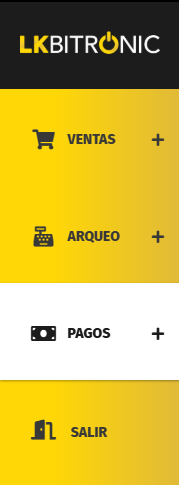
VENTASVentas.yDesde la barra lateral, se encuentra la opción Pagos, desde la
barracuallateralsetenemosaccedelaaopción:todas las funciones.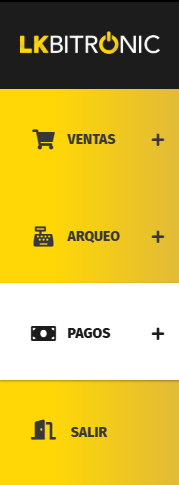
Pantalla de PAGOS
TenemosDesde la Pantalla Pagos Ingresos se dispone de dos pestañas,as:la-
Pagos, desde donde se registran pagos
yelaingresos.de -
Listado, donde se consultan los movimientos realizados.
En
laelprimeralistadopantallase puede ver:-
Los pagos registrados.
-
Los ingresos registrados.
-
El importe de
pagos,cadatambiénmovimiento.se -
realizarEl
losconceptoingresosasociado. -
La forma de pago utilizada.
pueden -
delistados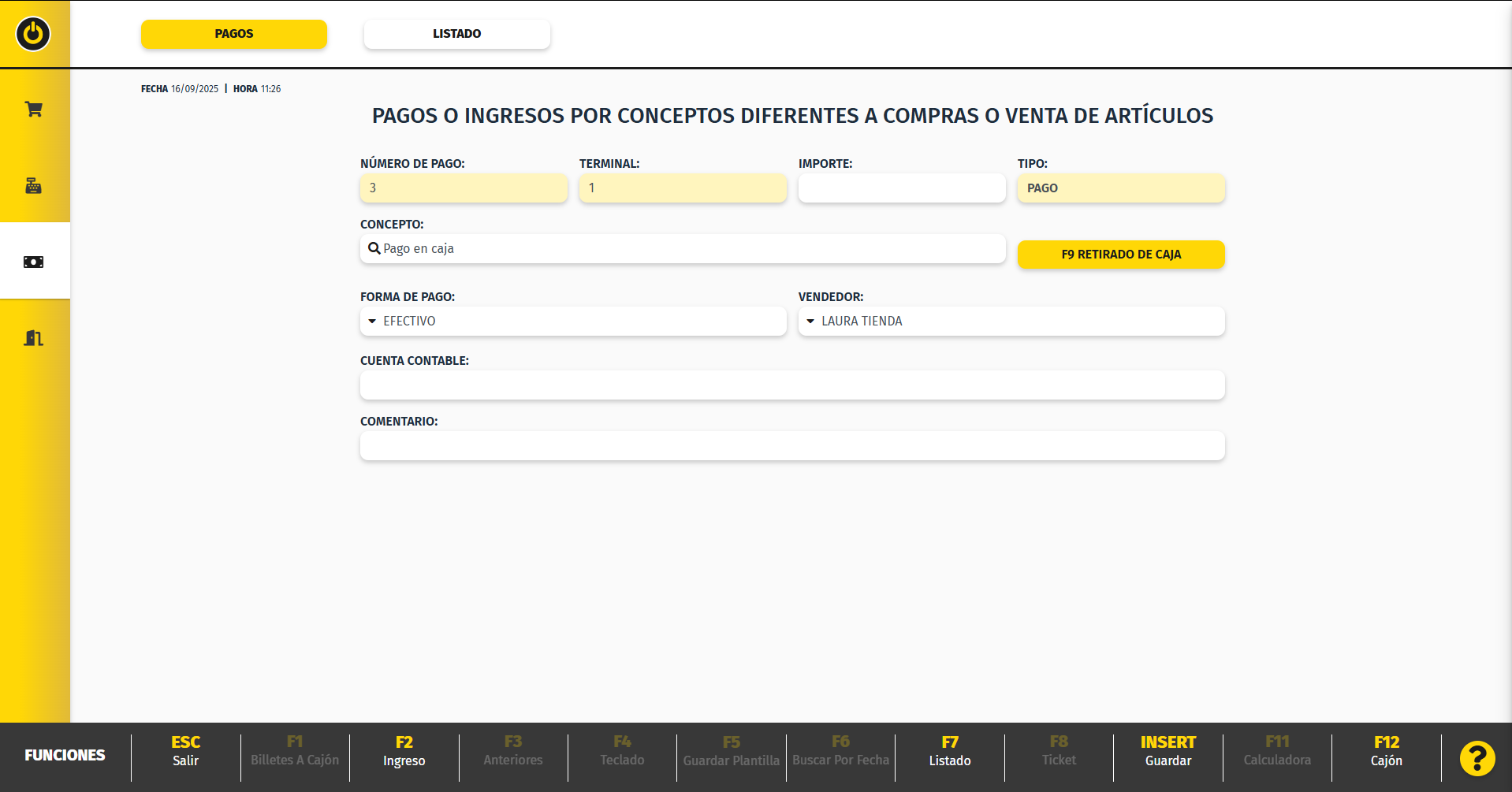
Funciones de la Pantalla de PagosF9 Retirado cajamodifica el concepto pago en caja por retirado.F2 Ingreso/pagonos permite alternar entre hacer un ingreso o un pago.F7 Listadoaplica un descuento sobre un artículo o sobre toda la venta.INSERT guardarfinaliza el pago o ingreso.F12 Cajónabre el cajón portamonedasRealizar pago
-
Accede a la pestaña Pagos.
-
En el campo
importe,Importe, indica el importe delpagopago.que -
El concepto
que aparecepor defectoesserá Pago encaja,caja, que se puede modificar.También -
Si se
puedetratapulsar F9 para indicar que esde una retirada de caja, pulsa la tecla F9 Retirado caja. -
Selecciona la forma de pago si no es efectivo.
-
Completa el resto de campos si lo deseas (no son obligatorios).
-
Pulsa Intro o Insert Guardar para finalizar.
vas a realizar.El pago quedará registrado en la caja.
Realizar Ingreso
-
Accede a la pestaña Pagos.
-
Pulsa la tecla F2 Ingreso/Pago para cambiar a ingreso.
-
En el campo Importe, indica el importe del ingreso.
-
El concepto por defecto será Ingreso en caja, que se puede modificar.
-
La forma de pago por defecto
esseráefectivo, se puede modificar y seleccionar la deseada.efectivo. -
ElCompleta el resto deconceptoscampossesipuedenloindicardeseaspero(no sonobligatorios.obligatorios). -
Pulsando todoPulsa Intro oel botónInsertguardarGuardar,yaparase realiza el pago.finalizar.
Realizar Ingreso
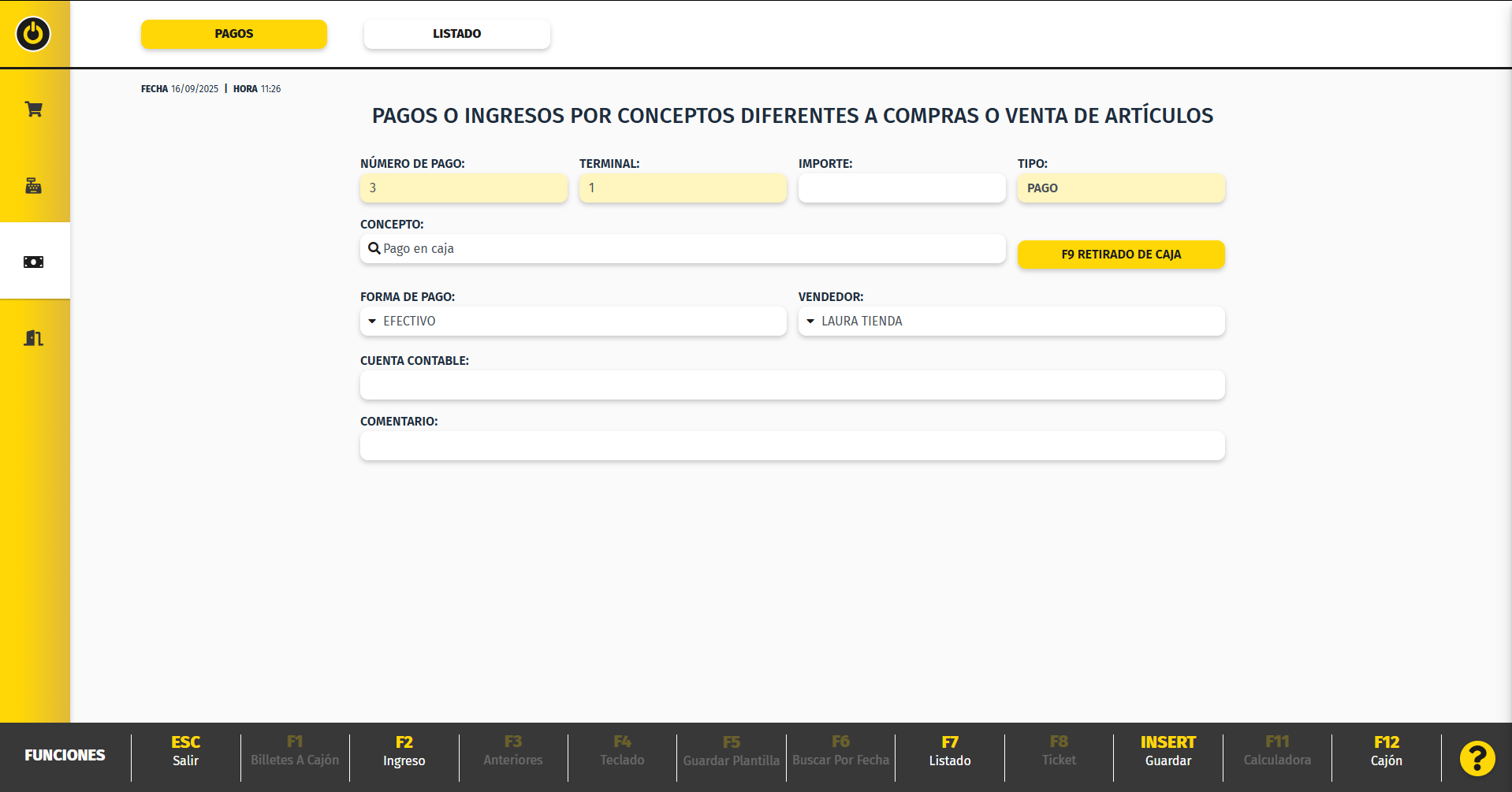
Pulsar el botón F2 ingreso, cambiara el concepto y el apunte que se realizara en caja.
En el campo importe, indica el importe del ingreso que vas a realizar.
El conceptoingreso quequedará aparece por defecto es Ingresoregistrado en caja,la se puede modificar.
La forma de pago por defecto es efectivo.
El resto de conceptos se pueden indicar pero no son obligatorios.
Pulsando todo Intro o el botón Insert guardar, ya se realiza el ingreso.caja.