
Presupuestos
La pantalla de Presupuestos permite preparar una venta sin finalizarla en ese momento.
Es útil cuando un cliente solicita información de precios, quiere valorar una compra o necesita que se le prepare un presupuesto antes de confirmar la venta.
El presupuesto queda guardado con una referencia y puede recuperarse más adelante para consultarlo, modificarlo o pasarlo a venta.
¿Para qué sirve?
Desde la pantalla de Presupuestos puedes:
- Crear un presupuesto para un cliente.
- Añadir artículos o servicios.
- Modificar cantidades, precios, descuentos o tarifas.
- Guardar el presupuesto para recuperarlo posteriormente.
- Imprimir el presupuesto.
- Convertir el presupuesto en una venta cuando el cliente confirme la compra.
Importante:
Crear un presupuesto no finaliza la venta ni descuenta stock.
El stock se descontará cuando el presupuesto se convierta en una venta.
Cómo acceder a la pantalla de Presupuestos
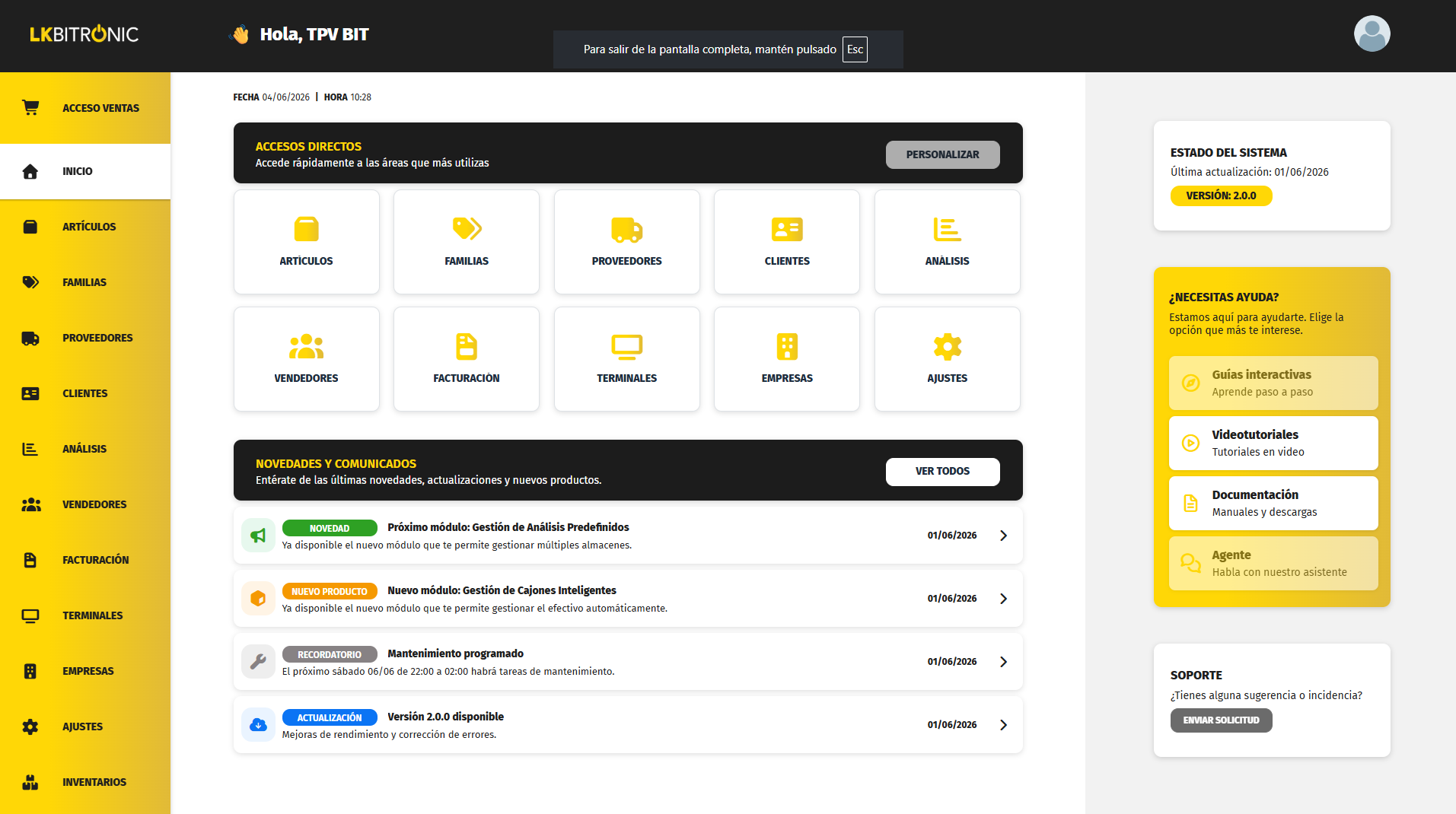
Primero debes acceder a Ventas, puedes hacerlo desde desde el menú lateral izquierdo, seleccionando la opción Ventas.
Una vez en ventas ves a la pestaña Presupuestos.
Pantalla de Presupuestos
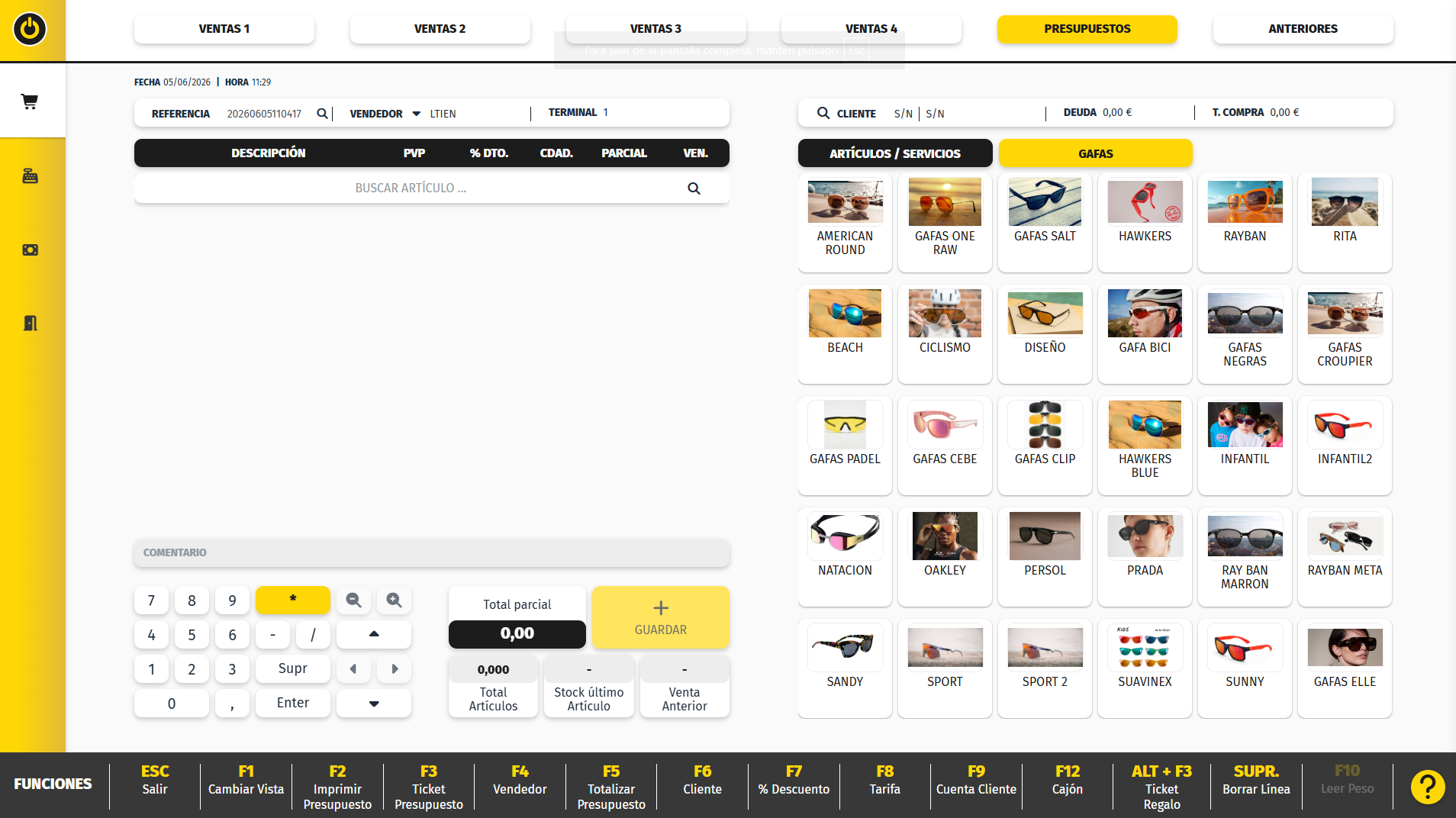
La pantalla de Presupuestos es similar a la pantalla de Ventas, pero está pensada para preparar una operación que todavía no se va a cobrar.
En la parte superior se muestra la información principal del presupuesto:
Referencia:
Número o código que identifica el presupuesto.
El sistema puede generar una referencia automáticamente, aunque también puede indicarse una referencia manual si se desea.
Vendedor:
Vendedor asignado al presupuesto.
Terminal:
Terminal desde el que se está creando el presupuesto.
Cliente:
Cliente asociado al presupuesto.
No siempre es obligatorio, pero es recomendable asignarlo si se quiere identificar fácilmente a quién pertenece el presupuesto.
Deuda / T. Compra:
Información relacionada con el cliente, si está asignado.
Funciones de la pantalla de Presupuestos
En la parte inferior de la pantalla se muestra la barra de funciones.
Desde esta barra se pueden realizar las acciones principales del presupuesto de forma rápida.
- ESC Salir: Permite salir de la pantalla actual.
- F1 Cambiar Vista: Cambia el formato de visualización de la pantalla, por ejemplo entre vista táctil y no táctil.
- F2 Imprimir Presupuesto: Imprime el presupuesto en formato documento.
- F3 Ticket Presupuesto: Imprime el presupuesto en formato ticket.
- F4 Vendedor: Permite seleccionar o cambiar el vendedor asignado al presupuesto.
- F5 Totalizar Presupuesto: Permite guardar o finalizar el presupuesto para que quede registrado y pueda recuperarse posteriormente.
- F6 Cliente: Permite asignar un cliente al presupuesto.
- F7 % Descuento: Permite aplicar un descuento a un artículo o al presupuesto completo.
- F8 Tarifa: Permite cambiar la tarifa de venta aplicada a los artículos.
- F9 Cuenta Cliente: Permite consultar la cuenta del cliente seleccionado.
- F12 Cajón: Abre el cajón portamonedas, si el terminal lo tiene configurado.
- ALT + F3 Ticket Regalo: Permite imprimir un ticket regalo relacionado con el presupuesto.
- SUPR. Borrar Línea: Elimina la línea seleccionada del presupuesto.
- F10 Leer Peso: Permite leer el peso de un artículo si el sistema tiene una báscula conectada y configurada.
Crear un presupuesto
- Accede a la pestaña Presupuestos desde la pantalla de ventas.
- Revisa la referencia del presupuesto.
- Selecciona el vendedor, si es necesario.
- Asigna un cliente al presupuesto si quieres que quede relacionado con una persona o empresa concreta.
- Añade los artículos o servicios al presupuesto.
- Revisa cantidades, precios, descuentos o tarifas si es necesario.
- Pulsa Guardar o F5 Totalizar Presupuesto para dejarlo registrado.
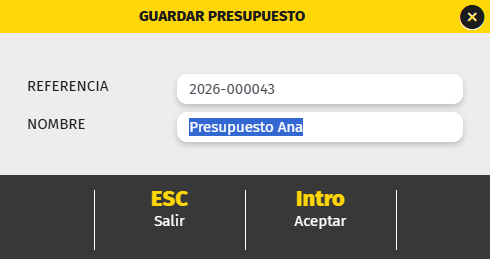
- Indica un nombre o referencia para identificar el presupuesto.
- Pulsa intro aceptar y el presupuesto quedará guardado.
Después de guardar el presupuesto, el sistema muestra la pantalla Imprimir Presupuesto.
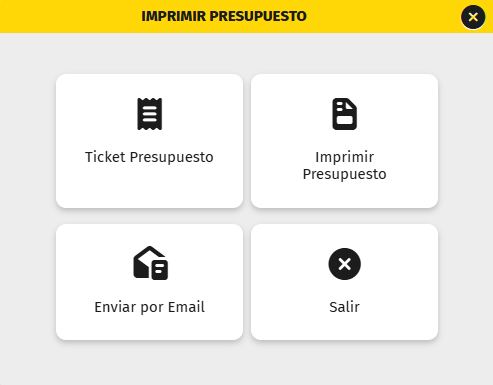
- Ticket Presupuesto: Imprime el presupuesto en formato ticket.
- Imprimir Presupuesto: Imprime el presupuesto en formato documento.
- Enviar por Email: Permite enviar el presupuesto por correo electrónico.
- Salir: Cierra esta pantalla y vuelve al proceso anterior.
Una vez guardado, el presupuesto quedará disponible para recuperarlo posteriormente.
Recuperar presupuesto
Los presupuestos guardados pueden recuperarse desde la misma pantalla de Presupuestos.
Para buscar un presupuesto:
- Pulsa sobre el campo Referencia.
- Se abrirá la pantalla de búsqueda de presupuestos.
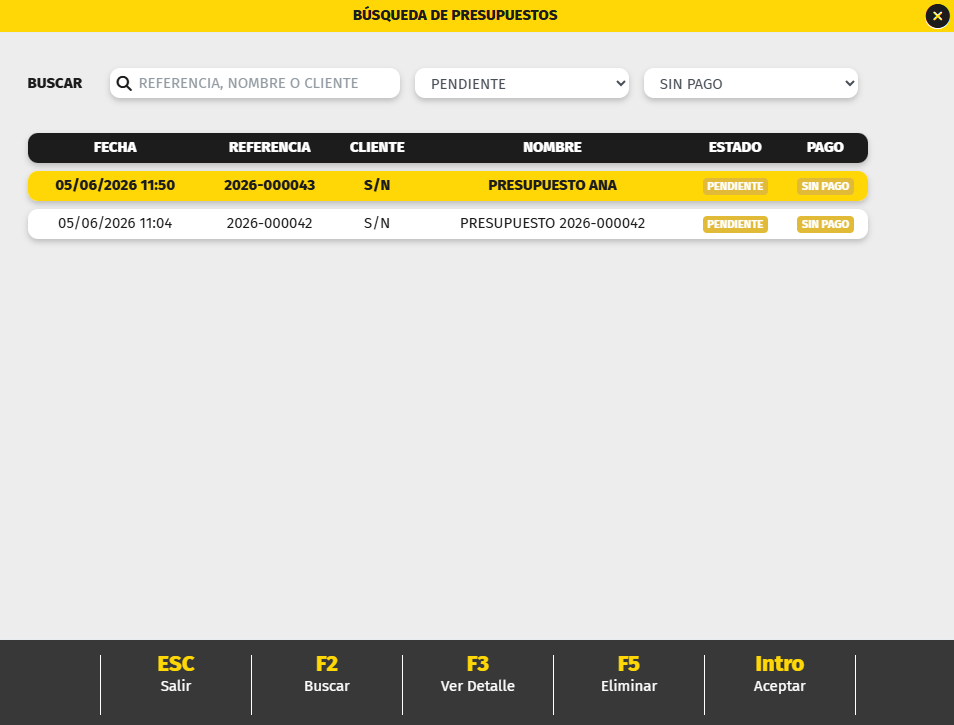
- Busca el presupuesto por referencia, nombre, cliente o dato identificativo disponible.
- Selecciona el presupuesto que quieres recuperar.
- Pulsa Intro o acepta la selección.
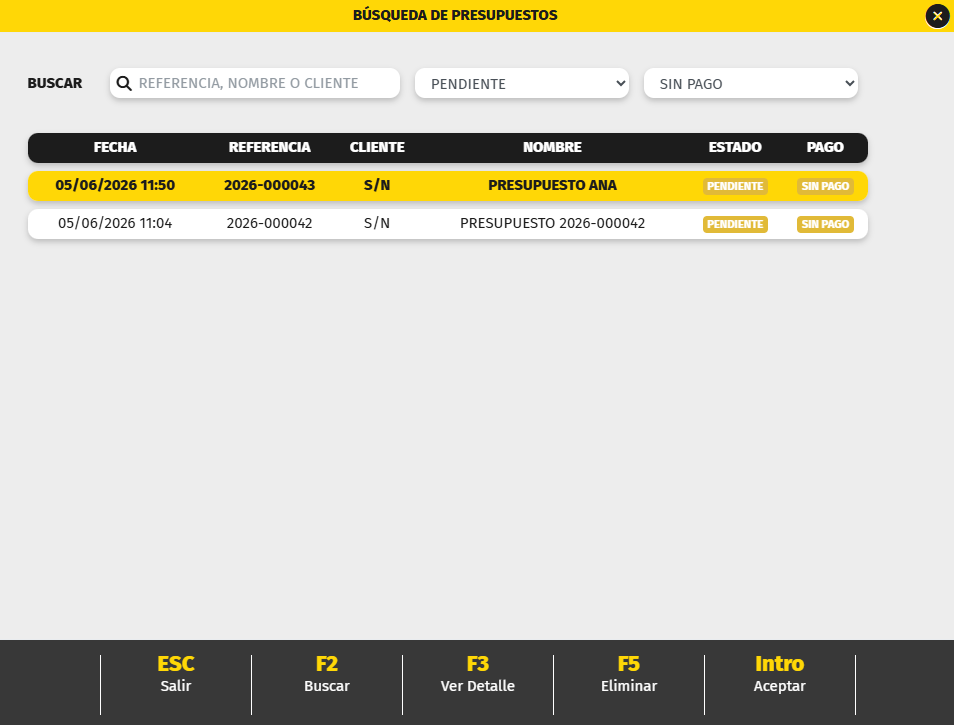
Una vez recuperado, el presupuesto se cargará de nuevo en pantalla con los artículos y datos guardados.
Desde ese momento se puede revisar, modificar si es necesario, imprimir, enviar o convertir en venta.
Convertir Presupuesto en venta
Cuando el cliente acepta el presupuesto, se puede convertir en venta desde la misma pantalla de Presupuestos.
Para hacerlo:
- Recupera el presupuesto desde el campo Referencia.
- Revisa los artículos, cantidades, precios y descuentos.
- Realiza los cambios necesarios, si corresponde.
- Pulsa F5 Totalizar Presupuesto.
Al pulsar F5 Totalizar Presupuesto, el sistema mostrará la pantalla de cobro.
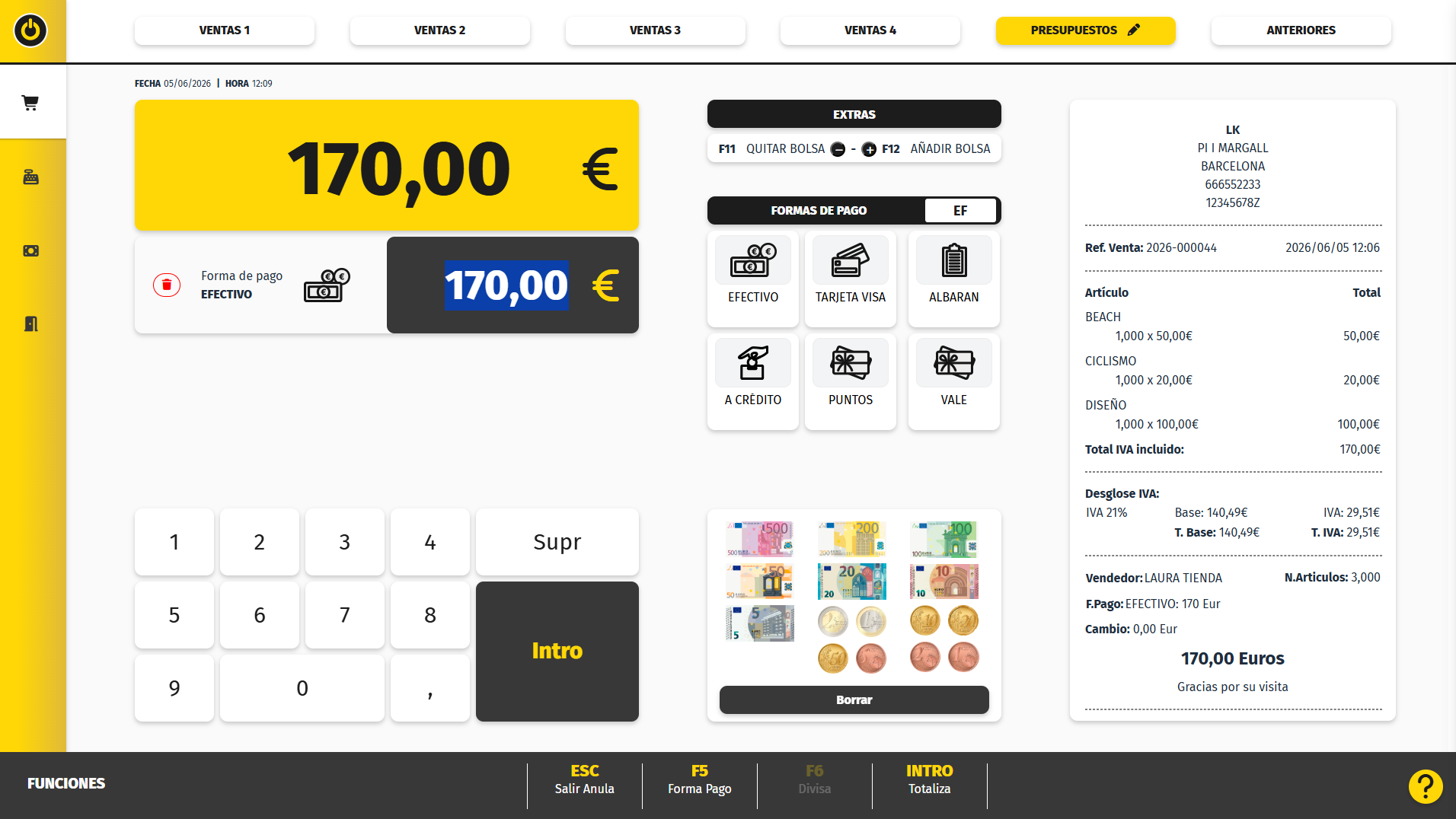
Desde esta pantalla se debe seleccionar la forma de pago correspondiente, igual que en una venta normal.
Una vez confirmado el cobro, el presupuesto queda convertido en venta y la operación queda registrada en el sistema.
⚠️ Importante:
El presupuesto no descuenta stock mientras está guardado como presupuesto. El stock se descontará cuando se finalice la venta desde la pantalla de cobro.