Formas de Pago
LasEnFormasTPVBIT, las Familias son una estructura clave dentro dePagolos datos maestros del sistema. Su principal función es organizar los productos y servicios del negocio enTPVBITgrandessongruposloslógicos,distintosfacilitandométodossuque los clientes pueden usar para realizar sus compras. Son esenciales para ofrecerflexibilidaden el proceso de ventagestión yunamejor experiencia al cliente, adaptándose a diversas preferencias y necesidades.análisis.
¿¿Para quéqué sirven?
-
AgrupanSe vinculan directamente a productoso servicios que comparten características comunes (por ejemplo: Bebidas, Panadería, Accesorios, Ropa...). -
PermitenSedefinirutilizancriterioscomo referencia para la trazabilidad declasificación que afectan tanto a laoperativa diariacomo alanálisis posteriorde ventascompras ycompras. Son elprimer nivel de organizaciónde productos, y pueden tenerSubfamiliaspara una clasificación más detallada.stock.
Funciones especíespecíficas de laslos FamiliasProveedores
-
DefinenPermiten registrar y gestionar pedidos de compra directamente desde eltipo de IVAaplicable a todos los productos que pertenecen a esa familia.sistema. -
Ayudan a automatizar la aplicaciónControl deimpuestosfechas de recepción, plazos yaseguimientocumplirdecon las normativas fiscales.entregas. -
PermitenFacilitanaplicarlacondiciones comerciales comunes (por ejemplo: descuentos por familia, estadísticasgestión deventadevoluciones,porincidenciasgrupo,yetc.).seguimiento de relaciones comerciales.
En una misma familia no pueden haber productos con diferentes tipos de IVA.
Para acceder a la pantalla de FamiliasProveedores podemos acceder desde:
MenúMenús de Control y GestióGestión

o desde la barra lateral si estamos fuera de la pantalla de Ventas

Una vez accedemos a la pantalla de Familias,Proveedores, podemos ver el listado de laslos familiasproveedores creadascreados actualmente.
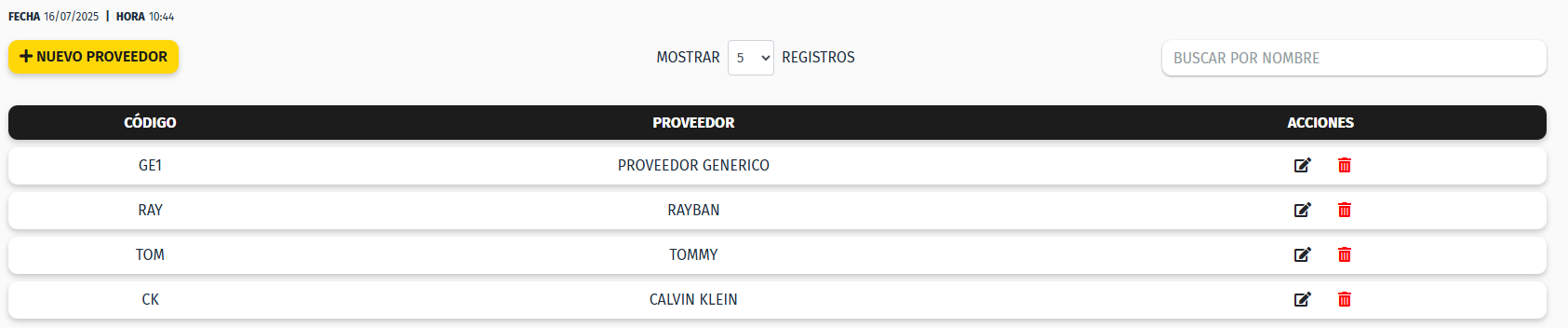
Desde este apartado tenemos 3 acciones:
Crear Nueva Familia
En la parte superior tenemos un botóbotón con la leyenda "+ NuevaNuevo Familia"Proveedor" desde el cual podemos acceder al formulario para dar de alta unaun familia Proveedor.
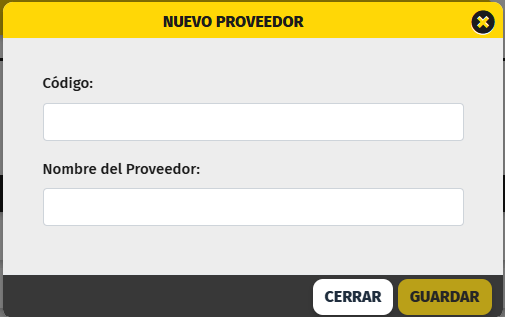
CóCódigo Familia : Campo Obligatorio, es un cócódigo entre 3 y 5 caracteres. Es un cócódigo libre y úúnico, es aconsejable que tenga alguna relaciórelación con la descripciódescripción dedel la familiaproveedor para poder identificarlo de forma áágil y eficaz. DescripcióDescripción : Campo obligatorio, es el nombre dedel la familia.proveedor. Como mímínimo tiene que tener mámás de 3 caracteres.Impuesto: Es el impuesto que tiene el producto sobre la compra y/o la venta. Recargo Compras : Algunos productos pueden tener otro impuesto sobre las compras.Recargo Ventas : Algunos productos pueden tener otro impuesto sobre la venta distinto al de compras. Rec. Ventas Incluido en PVP : Si activamos esta casilla estamos indicando que los precios de venta de los productos incluidos dentro de esta familia llevan el recargo de venta ya incluido en el PVP.Beneficio (sobre PVP en artículos sin Coste Definido %) : En los productos que no tienen coste definido le podemos aplicar un % de beneficio sobre el PVP, para que cuando realizamos una venta de uno de estos productos automáticamente se le calcule el coste en función de este %.Bloq. Artículo : Y esto que esActivar Trazabilidad : Algunos negocios tienen los productos con trazabilidad para realizar un cumplimiento normativo.Bloq. Descuento : Bloquea cualquier descuento a aplicar a los productos de las familias que tienen activado este check.Mostrar en Ventas : Si queremos ver los productos de estas familias en el buscador de ventasComentario : Si queremos agregar alguna información adicional
Una vez hemos finalizado de rellenar los campos necesarios podemos finalizar el Alta dedel lanuevo Nueva Familiaproveedor con el botóbotón GUARDAR.
Modificar una Familia
Para modificar unaun familia,proveedor, desde el listado donde vemos todastodos nuestrasnuestros familias,proveedores, para cada unauno tenemos dos acciones disponibles. Con el icono del lálápiz  podemos acceder a la pantalla de
 edicióedición de familias.proveedores.
Se abre la misma pantalla que al dar de alta unaun familiaproveedor nueva,nuevo, salvo que el títítulo de la pantalla es EDITAR FAMILIA y que el botóbotón de la esquina inferior derecha de la pantalla pone ACTUALIZAR.
El comportamiento es el mismo que en la creaciócreación de unaun Familia.Proveedor.
Borrar una Familia
Para borrar unaun familia,proveedor, desde el listado donde vemos todas nuestrasnuestros familias,proveedores, para cada una tenemos dos acciones disponibles. Con el icono de la papelera  accedemos a la pantalla de Opciones de
 Familia.Proveedor.
En esta pantalla vemos el listado de los productos que tiene estaeste familiaproveedor asociados, el objetivo de este listado es informar al usuario que al eliminar esa familia los productos que se muestran quedaráquedarán sin familia.
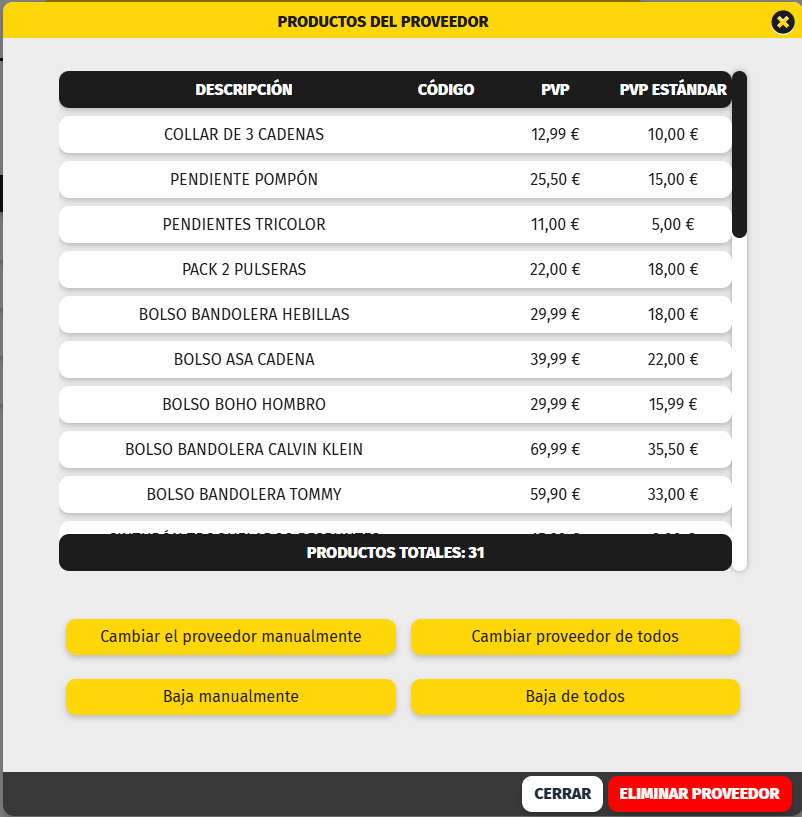
1.- Cambiar lael familiaproveedor y subfamilia manualmanualmente podemos cambiar lael familia y la subfamiliaproveedor de los productos que seleccionamos de forma manual, seleccionar el producto y modificar lael familia.proveedor. Finalizar los cambios pulsando en el botóbotón Guardar Cambios.
2.- Baja manualmente podemos dar de baja los productos de forma manual, sósólo tenemos que seleccionar los productos que se muestran en el listado y pulsar en el botóbotón Baja manualmente
3.- Cambiar familia y subfamiliaproveedor de todos podemos cambiar lael familia y la subfamiliaproveedor de todos los productos de una vez. Indicar lael nueva Familia y Subfamiliaproveedor y pulsar en Guardar Cambios.
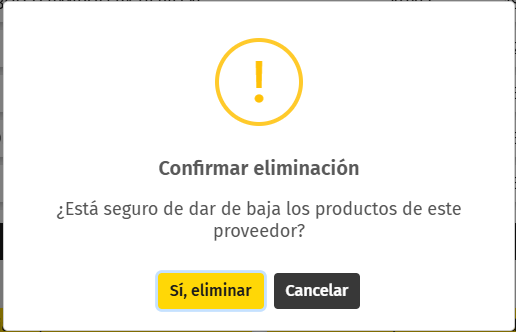
4.- Baja de todos directamente se muestra una pantalla para confirmar que vamos a dar de baja todos los productos dedel la familiaproveedor.