Proveedores
¿Qué
En TPVBIT,son los proveedores?Los proveedores representan a las
entidadesempresasexternaso personas que suministran productos o servicios al establecimiento.
Sonununacomponenteparteclavefundamentalenparala gestión de inventario,el control decomprascompras, el stock yanálisisladerelacióncostes.
comercial con los suministradores.
¿Para qué sirven?sirven los proveedores?
Los proveedores permiten:
-
SeAsociarvinculan directamenteproductos aproductosun proveedor concreto -
Se utilizan como referencia para laTener trazabilidad de compras ystock.
stock
Funciones específicas de los Proveedores
-
Permiten registrar y gestionarGestionar pedidos de compradirectamentedesde elsistema.sistema -
Control deControlar fechas de recepción, plazosn yseguimiento de entregas.entregas -
FacilitanGestionarladevolucionesgestióne incidencias -
Mantener un control ordenado de
devoluciones, incidencias y seguimiento delas relacionescomerciales.comerciales
Para acceder a la pantalla de Proveedores podemos acceder desde:
Menús de Control y Gestión

o desde la barra lateral si estamos fuera de la pantalla de Ventas

Una vez accedemos a la pantalla de Proveedores, podemos ver el listado de los proveedores creados actualmente.
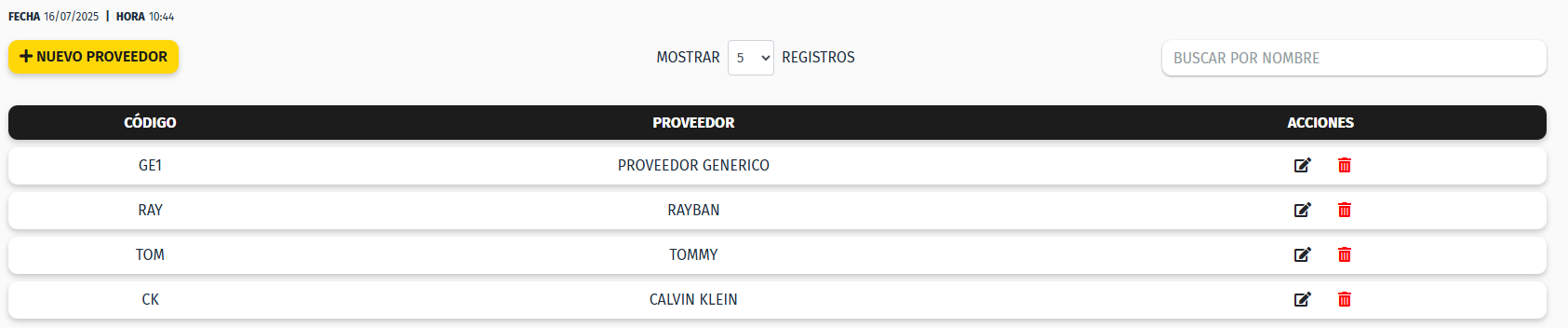
Desde este apartado tenemos 3 acciones:
Crear Nuevo Proveedor
-
EnPulsala parte superior tenemos unel botóncon la leyenda "+ NuevoProveedor"Proveedor -
Se abrirá una ventana para introducir los datos
- Pulsa Guardar
desdepara finalizar elcualalta
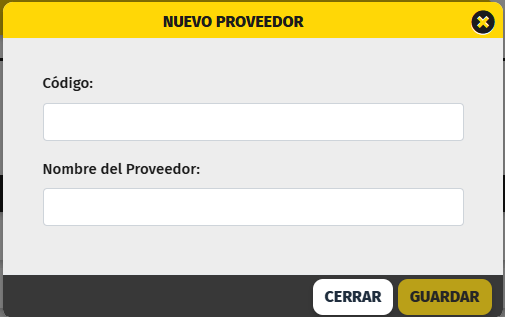
- Código
Proveedor :proveedorCampo Obligatorio, es un código entreObligatorio
Entre 3 y 5caracteres.caracteres
DebeEs un código libre yser único,nico
Sees aconsejablerecomienda que tengaalgunarelación conla descripción del proveedor para poder identificarlo de forma ágil y eficaz.Descripción :Campo obligatorio, esel nombre delproveedor.proveedor
- Nombre del proveedor
Obligatorio
Mínimotiene que tener más de3caracteres.Unacaracteres
finalizado de rellenar los campos necesarios podemos finalizar el Alta del nuevo proveedor con el botón GUARDAR.
Modificar un Proveedor
-
Para modificar un proveedor, desdeEn el listadodonde vemos todos nuestrosde proveedores,para cada uno tenemos dos acciones disponibles. Conpulsa el icono del lápiz
-
Se
abreabrirá la misma pantalla queal dar de alta un proveedor nuevo, salvo que el título deen lapantallacreaciónes -
Realiza los cambios necesarios
-
Pulsa
EDITARActualizarPROVEEDOR

El comportamientofuncionamiento es el mismo que enal la creación decrear un Proveedor.proveedor nuevo.
BorrarEliminar un Proveedor
-
Para borrar un proveedor, desdeEn ellistadolistado,donde vemos todas nuestros proveedores, para cada una tenemos dos acciones disponibles. Conpulsa el icono de la papelera
-
aSe
laabrirá una pantalladeOpciones de Proveedor.En esta pantalla vemoscon, el listado delosproductos asociados a ese proveedor -
El sistema informa de que esos productos
que tiene este proveedor asociados, el objetivo de este listado es informar al usuario que al eliminar esa familia los productos que se muestranquedarán sinproveedor.
proveedor o deberán reasignarse

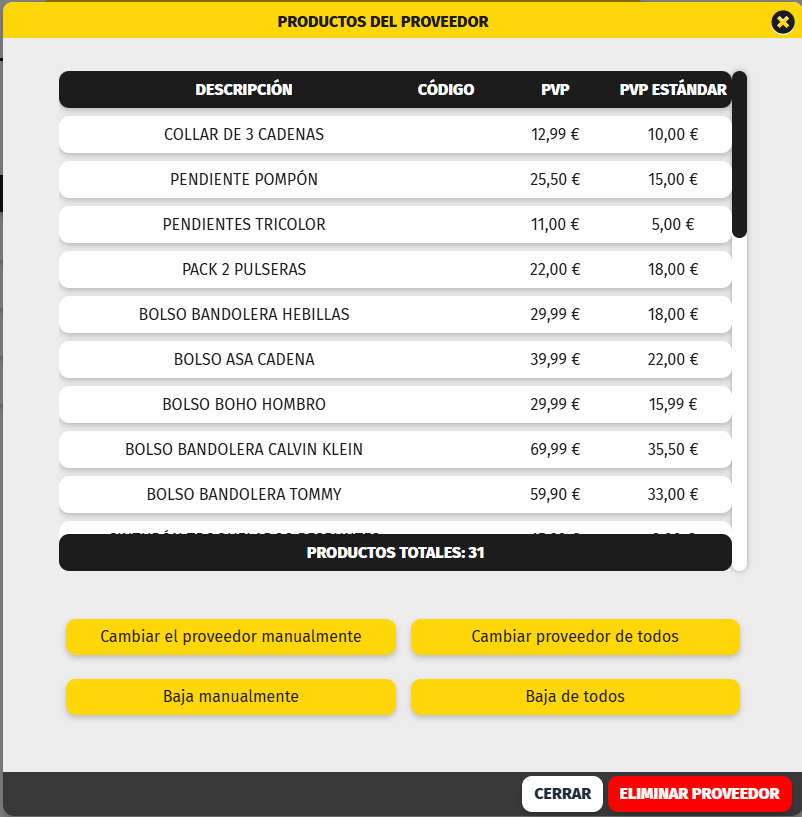
Opciones disponibles al eliminar un proveedor:
-
1.-Cambiar el proveedor manualmentepodemos cambiar el
Cambiar proveedordesolo a los productosqueseleccionadosseleccionamos -
forma manual, seleccionar el producto y modificar el proveedor. Finalizar los cambios pulsando en el botónGuardar Cambios.2.-Baja manualmentepodemos dar
Dar de bajalos productos de forma manual, sólo tenemos que seleccionarsolo los productosqueseleccionadosse -
en el listado y pulsar en el botónBaja manualmente3.-Cambiar proveedor de todos
Asignarpodemos cambiar elotro proveedordea todos los productos de unavez.sola vezIndicar -
proveedor y pulsar enGuardar Cambios.4.-Baja de todosdirectamente se muestra una pantalla para confirmar que vamos a dar
Dar de baja todos los productos delproveedor.
proveedor
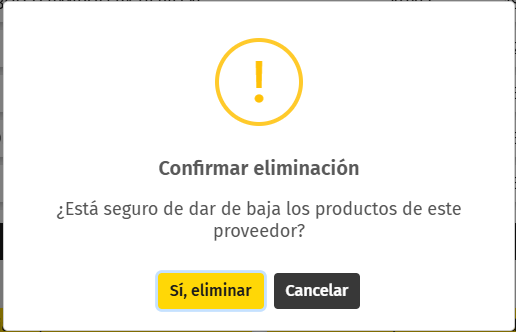
Finalmente, el sistema solicita confirmación antes de completar la eliminación.