
Análisis de Compras
El Análisis de Compras es una herramienta de gestión que transforma los datos de las facturas de proveedores en información clara y estructurada.
Permite analizar las compras realizadas para tomar decisiones sobre inventario, precios, proveedores...
¿Para qué sirve?
-
Revisar las compras realizadas en un periodo concreto.
-
Analizar importes, cantidades y productos comprados.
-
Comparar compras por proveedor, artículo o familia.
-
Tomar decisiones sobre precios, stock y proveedores.
Cómo acceder al Análisis de Compras
Para acceder a Análisis de Compras, puedes hacerlo desde la pantalla de Inicio, pulsando el acceso directo Análisis.
También puedes entrar desde el menú lateral izquierdo, seleccionando la opción Análisis.
Ambos accesos llevan a la misma pantalla.
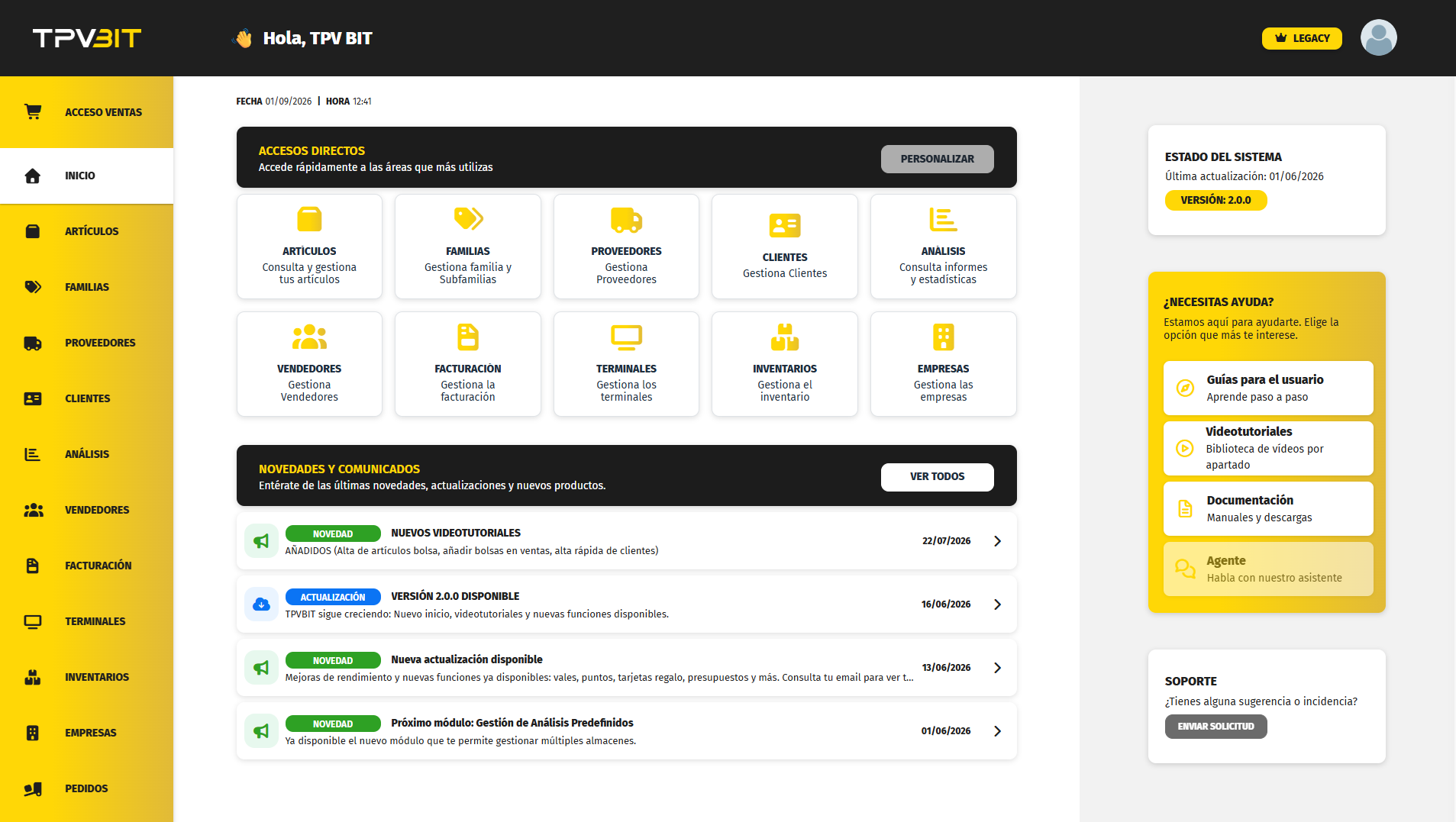
Pantalla de Análisis
La pantalla de análisis se divide en cuatro bloques principales:
-
Filtros
-
Selección de campos
-
Agrupaciones
-
Resultados del análisis
Cada bloque permite ajustar la información que se mostrará en el listado final.
Filtros disponibles
Los filtros sirven para limitar la información del análisis. Puedes usar solo los que necesites.
-
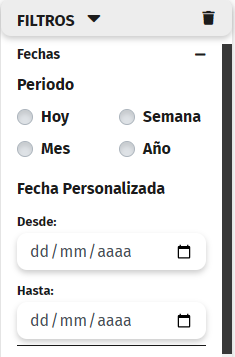
Rango de Fechas: Permite definir el periodo a analizar.
-
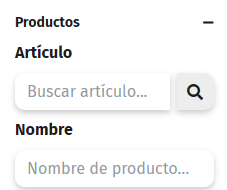
Productos: Filtra las ventas de un artículo concreto.
-
Categorías: Familia / Subfamilia: filtra por categorías de productos.

-
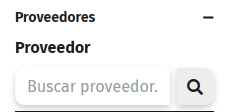
Proveedores: Muestra ventas según el proveedor del artículo vendido.
-
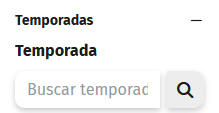
Temporada: Selecciona la temporada sobre la que realizar el análisis.
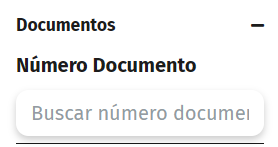
- Documentos: selecciona el número de documento a consultar.
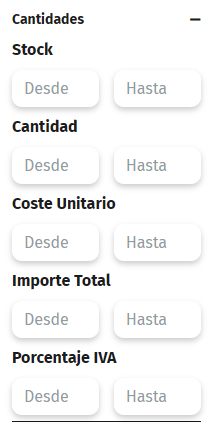
- Cantidades: filtra ventas seleccionando por intervalo de unidades compradas, intervalo de importes de compra...
Selección de campos
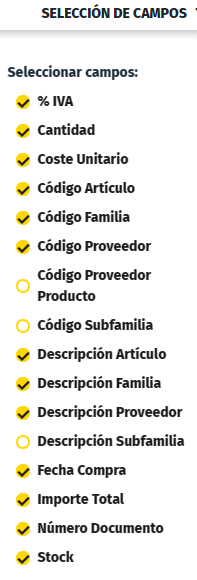
En este bloque eliges qué información aparecerá en el listado.
Algunos ejemplos de campos disponibles:
- %IVA
- Cantidad
- Coste Unitario
- Código Artículo
- Código Familia
- Código Proveedor Producto
- Código Subfamilia
- Descripción Artículo
- Descripción Familia
- Descripción Proveedor
- Descripción Subfamilia
- Fecha Compra
- Importe Total
- Número Documento
- Stock
Agrupaciones del análisis
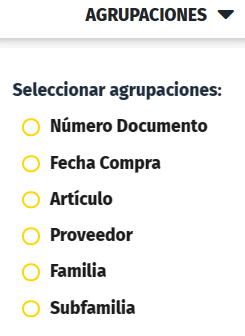
Las agrupaciones permiten organizar los resultados.
Puedes agrupar por uno o varios campos, como:
-
Número Documento
-
Fecha Compra
-
Artículo
-
Proveedor
-
Familia
-
Subfamilia
Esto ayuda a resumir la información y facilitar su lectura.
Ejecutar el Análisis
-
Selecciona los filtros deseados.
-
Marca los campos que quieres visualizar.
-
Elige las agrupaciones si lo necesitas.
-
Pulsa Aplicar filtros.
El listado se genera automáticamente según los criterios seleccionados.
Opciones de impresión y exportación
Una vez generado el análisis:
-
Pulsa Opciones.
-
Elige cómo quieres obtener el listado:
-
Imprimir
-
Exportar a PDF
-
Exportar a Excel
-
-
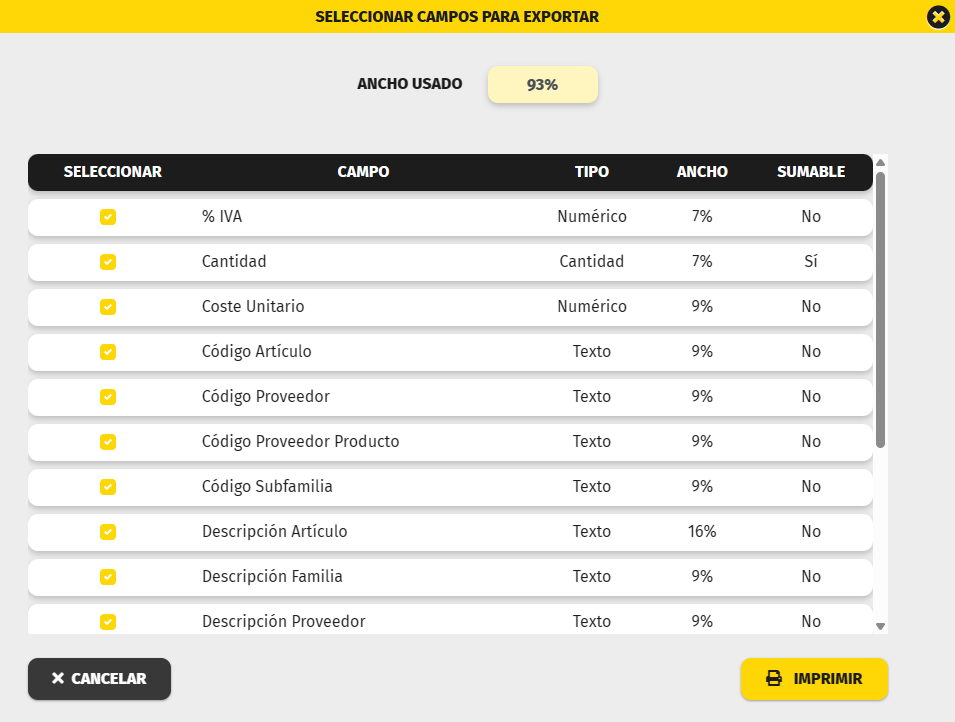
Selecciona los campos que deseas incluir.
-
Pulsa Imprimir o Exportar.
No Comments