Análisis de Compras
El Análisis de Compras es una herramienta de gestión que transforma laslos operaciones diariasdatos de ventalas facturas de proveedores en información útilclara y estructurada.
Permite analizar las compras realizadas para latomar gestióndecisiones del negocio.Permite controlar lasobre facturación,inventario, analizarprecios, los hábitos de compra, evaluar el rendimiento por artículos, clientes o vendedores y optimizar la rentabilidadproveedores...
Cómo acceder al Análisis de VentasCompras
1. Desde el menú de Control y Gestión y selecciona Análisis Estadísticos o desde la barra lateral y selecciona Análisis
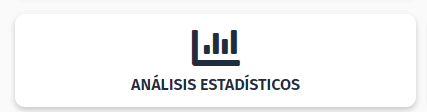
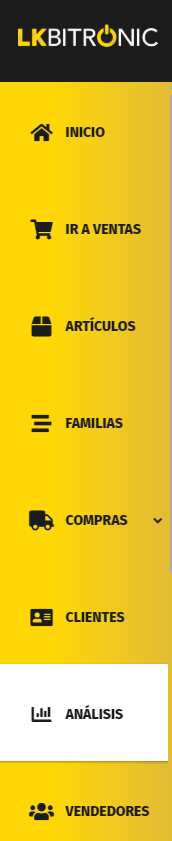
2. Accede a Análisis y selecciona la opción de Análisis de Compras
Filtros disponibles en el Análisis de VentasCompras
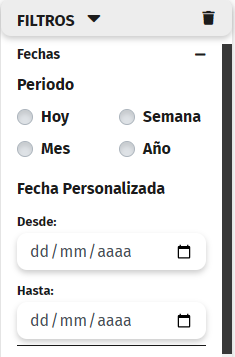
En la pantalla de análisis, puedes completar los siguientes campos según tus necesidades:
-
Rango de Fechas: periodo sobre el que deseas realizar el análisis.
-
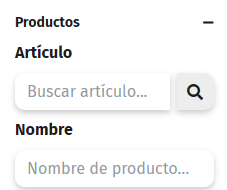
Productos: filtra las ventas de un artículo concreto.
-
Categorías: Familia / Subfamilia: filtra por categorías de productos.

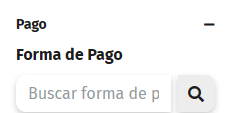
Forma de Pago: filtra por el método de pago utilizado.
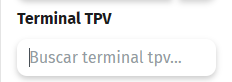
Terminal TPV: filtra ventas realizadas en un terminal concreto.
-
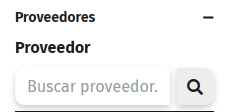
Proveedores: filtra las ventas según el proveedor del artículo.
-
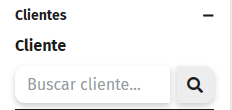
Clientes: muestra ventas asociadas a un cliente.
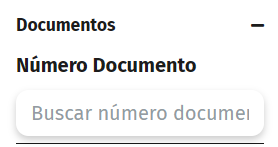
EmpresaDocumentos: seleccionalaelempresanúmero.de documento a consultar.
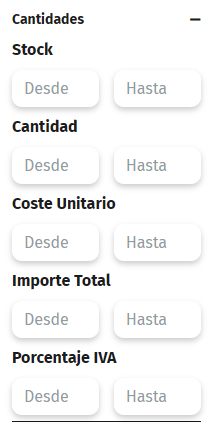
- Cantidades: filtra ventas seleccionando por
intervalos de importes,intervalo de unidadesvendidas.compradas, intervalo de importes de compra...
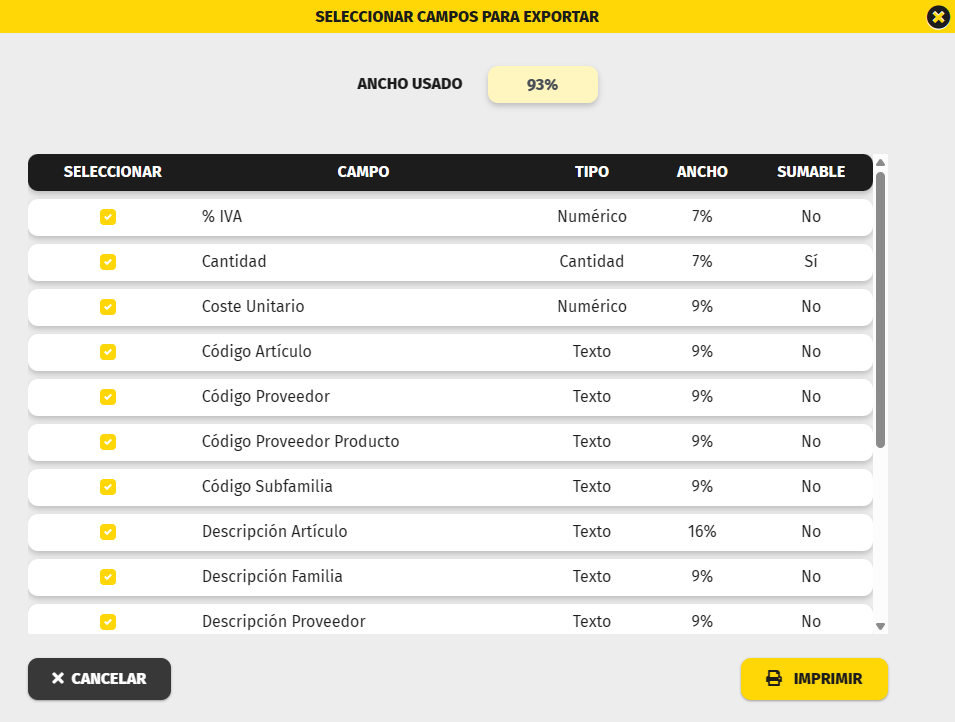
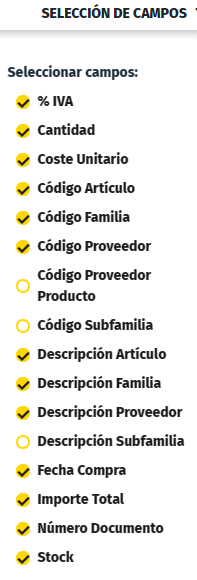
Selección de Campos
Selecciona los campos que quieres visualizar en el análisis.
- %IVA
- Cantidad
- Coste Unitario
- Código Artículo
Código Cliente- Código Familia
Código Forma Pago- Código Proveedor Producto
- Código Subfamilia
Código Vendedor- Descripción Artículo
- Descripción Familia
- Descripción Proveedor
- Descripción Subfamilia
Descuento %Empresa- Fecha
Venta IVA %Compra- Importe
PagoTotal NombreNúmeroClienteNombre Forma PagoNombre VendedorNum. AlbaránNum. FacturaNum. VentaPVPPackRef.VentaDocumento- Stock
T.BaseT.BeneficioT.CosteT.DescuentoT.IVAT.ParcialT.Prod.VentaTPV
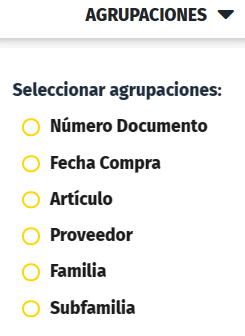
Agrupación del análisis
Los resultados del análisis pueden agruparse por uno o varios de los siguientes campos:
-
NúmeroRef.Venta Num. VentaNum. AlbaránNum. FacturaDocumento-
Fecha
VentaCompra -
Artículo
-
Proveedor
-
Familia
-
Subfamilia
ClienteVendedorForma de PagoEmpresaPack
Ejecutar el Análisis de VentasCompras
-
Una vez seleccionados los filtros pulsa APLICAR FILTROS.
- Al seleccionar campos o al agrupar, el listado se ejecuta automáticamente.
-
El sistema generará el listado con el análisis de
ventascompras según los criterios seleccionados.
Generar e imprimir el listado del análisis
-
Pulsa OPCIONES
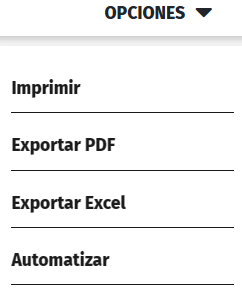
2. Elige como exportar el listado, selecciona una opción:
-
-
Imprimir → imprimir en impresora de listados
-
Exportar PDF → guardar como PDF
-
Exportar Excel → guardar como archivo Excel
-
3. Selecciona los campos que deseas imprimir y pulsar en Imprimir o Exportar según el tipo de exportación que hayas seleccionado.