Análisis de Compras
El Análisis de Compras es una herramienta de gestión que transforma los datos de las facturas de proveedores en información clara y estructurada.
Permite analizar las compras realizadas para tomar decisiones sobre inventario, precios, proveedores...
¿Para qué sirve?
-
Revisar las compras realizadas en un periodo concreto.
-
Analizar importes, cantidades y productos comprados.
-
Comparar compras por proveedor, artículo o familia.
-
Tomar decisiones sobre precios, stock y proveedores.
Cómo acceder al Análisis de Compras
1. Desde el menúMenús de Control y Gestión y selecciona Análisis Estadísticos o desde la barra lateral y selecciona Análisis

o desde la barra lateral si estamos fuera de la pantalla de Ventas.

Una
2.vez Accededentro a Análisis y seleccionade la opciópantalla, desplegamos el botón de Anáanálisis dey Compras
Filtros disponibles en elseleccionamos Análisis de Compras
compras..
Pantalla de Análisis
En laLa pantalla de análisis,lisis puedesse completardivide en cuatro bloques principales:
-
Filtros
-
Selección de campos
-
Agrupaciones
-
Resultados del análisis
Cada bloque permite ajustar la información que se mostrará en el listado final.
Filtros disponibles
Los filtros sirven para limitar la información del análisis. Puedes usar solo los siguientesque campos según tus necesidades:necesites.
-
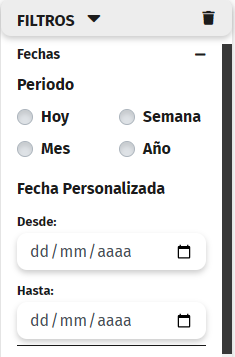
Rango de Fechas:
periodoPermitesobredefinir elqueperiododeseasarealizar el análisis.analizar.
-
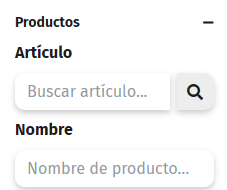
Productos:
filtraFiltra las ventas de un artículo concreto.
-
Categorías: Familia / Subfamilia: filtra por categorías de productos.

-
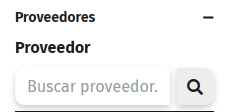
Proveedores:
filtra lasMuestra ventas según el proveedor del artículo.culo vendido.
-
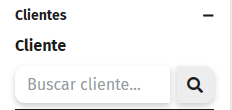
Clientes:
muestraPermite ver las ventas asociadas a uncliente.cliente concreto.
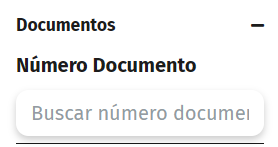
- Documentos: selecciona el número de documento a consultar.
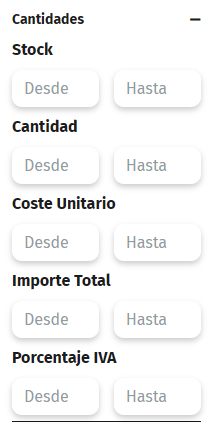
- Cantidades: filtra ventas seleccionando por intervalo de unidades compradas, intervalo de importes de compra...
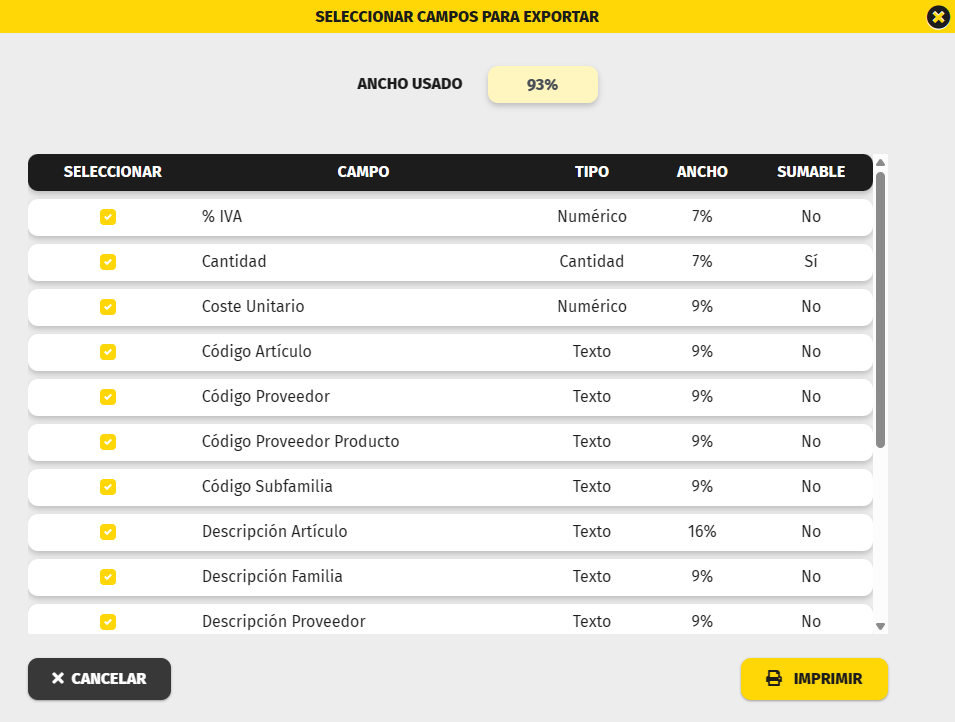
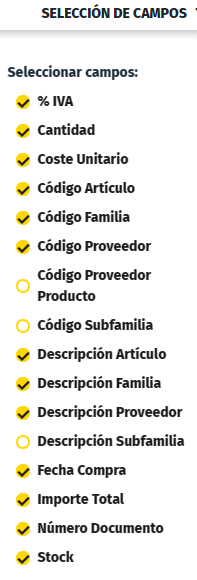
Selección de Campos
campos
SeleccionaEn loseste camposbloque queeliges quieresqué visualizarinformación aparecerá en el análisis.listado.
Algunos ejemplos de campos disponibles:
- %IVA
- Cantidad
- Coste Unitario
- Código Artículo
- Código Familia
- Código Proveedor Producto
- Código Subfamilia
- Descripción Artículo
- Descripción Familia
- Descripción Proveedor
- Descripción Subfamilia
- Fecha Compra
- Importe Total
- Número Documento
- Stock
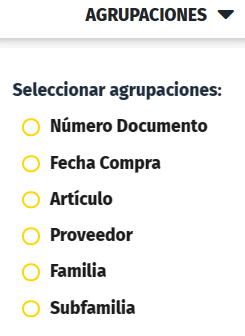
AgrupaciónAgrupaciones del análisis
LosLas resultadosagrupaciones delpermiten análisisorganizar puedenlos agruparseresultados.
Puedes agrupar por uno o varios decampos, los siguientes campos:como:
-
Número Documento
-
Fecha Compra
-
Artículo
-
Proveedor
-
Familia
-
Subfamilia
Esto ayuda a resumir la información y facilitar su lectura.
Ejecutar el Análisis de Compras
Ejecutar el Análisis de Compras
-
Una vez seleccionadosSelecciona los filtrospulsadeseados. -
Marca los campos que quieres visualizar.
-
Elige las agrupaciones si lo necesitas.
-
Pulsa
APLICARAplicarFILTROSfiltros. Al
El listado se ejecutagenera automáticamente.
El sistema generará el listado con el análisis de comprasticamente según los criterios seleccionados.
GenerarOpciones ede imprimirimpresión y exportación
Una vez generado el listado del análisislisis:
-
Pulsa
OPCIONES
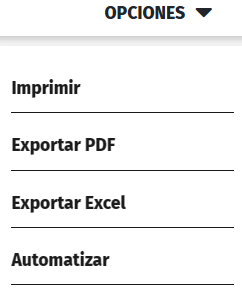
2. Elige como exportar el listado, selecciona una opción:
ImprimirOpciones→ imprimir en impresora de listados.-
Elige cómo quieres obtener el listado:
-
Imprimir
-
Exportar
PDF→ guardar comoa PDF -
Exportar
Excel→ guardar como archivoa Excel
-
-
3.Selecciona los campos que deseasimprimirincluir.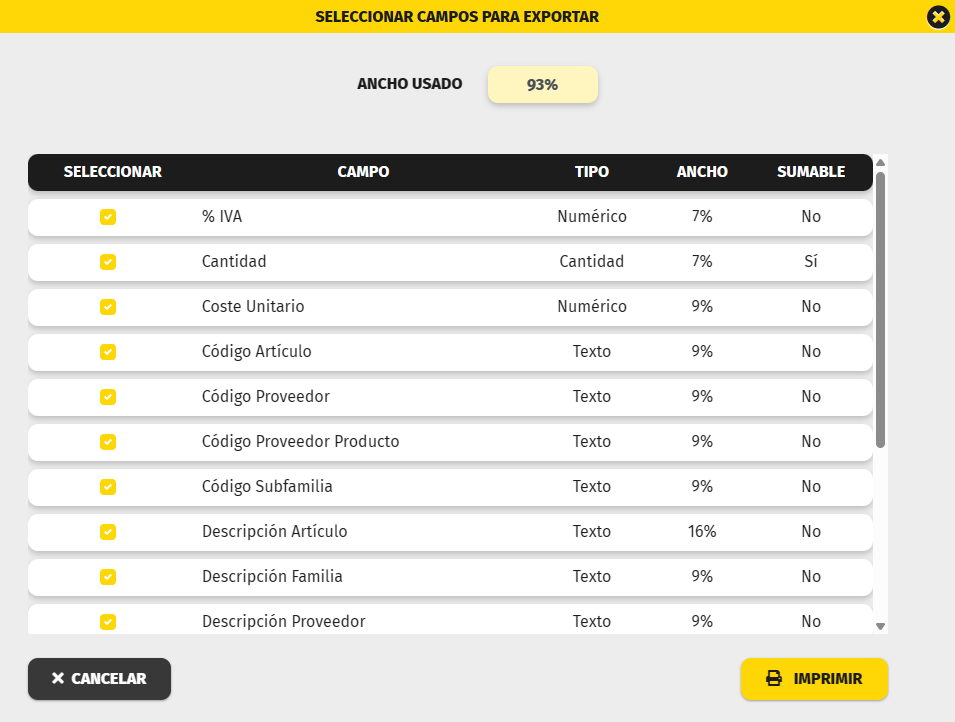
y -
pulsarPulsa
enImprimir o Exportarsegún el tipo de exportación que hayas seleccionado..