
Artículos
Los Artículos son los productos o servicios que tu negocio vende.
Pueden ser productos físicos (por ejemplo, ropa o alimentos) o servicios (como un corte de pelo o un tratamiento).
Cada artículo guarda toda la información necesaria para poder venderlo correctamente, como su nombre, precio, impuestos y stock.
¿Para qué sirven los Artículos?
La gestión de Artículos te permite:
-
Tener controlados todos los productos y servicios que vendes
-
Saber el precio correcto en el momento de la venta
-
Controlar el stock disponible
-
Aplicar automáticamente los impuestos correctos
-
Organizar los productos por familias y subfamilias
En resumen, es el corazón del sistema, ya que define qué se vende y cómo se vende.
Funciones específicas de los Artículos
La gestión de artículos en TPVBIT te permite:Creación y Edición de Productos: Permite dar de alta nuevos artículos con todos sus detalles (nombre, descripción, código, imagen, etc.) y modificar la información existente.Asignación a Familias y Subfamilias: Vincula cada artículo a su categoría y subcategoría correspondiente, heredando propiedades y facilitando la organización.Gestión de Precios: Define el precio de venta al público, precios por tarifa y precios de coste.Control de Stock e Inventario: Permite llevar un recuento preciso de las unidades disponibles, gestionar entradas (compras a proveedores) y salidas (ventas).Aplicación de Impuestos: Asocia automáticamente los tipos de IVA o impuestos correspondientes a cada artículo.Definición de Unidades de Venta: Establece si el artículo se vende por unidades o por cajas y facilita la venta de productos a granel.Asociación de Proveedores: Vincula cada artículo a su proveedor habitual para agilizar los pedidos y la gestión de compras.
Artículos con diferentes códigos de barras, no deben crearse como artículos independientes, debe crearse un solo artículos asignándole los diferentes códigos de barras que tenga asociado.
Para acceder a la pantalla de Artículos podemos acceder desde:
Menús de Control y Gestión

o desde la barra lateral si estamos fuera de la pantalla de Ventas

Una vez accedemos a la pantalla de Artículos, el sistema está preparado, por defecto, para la creación de un nuevo artículo.
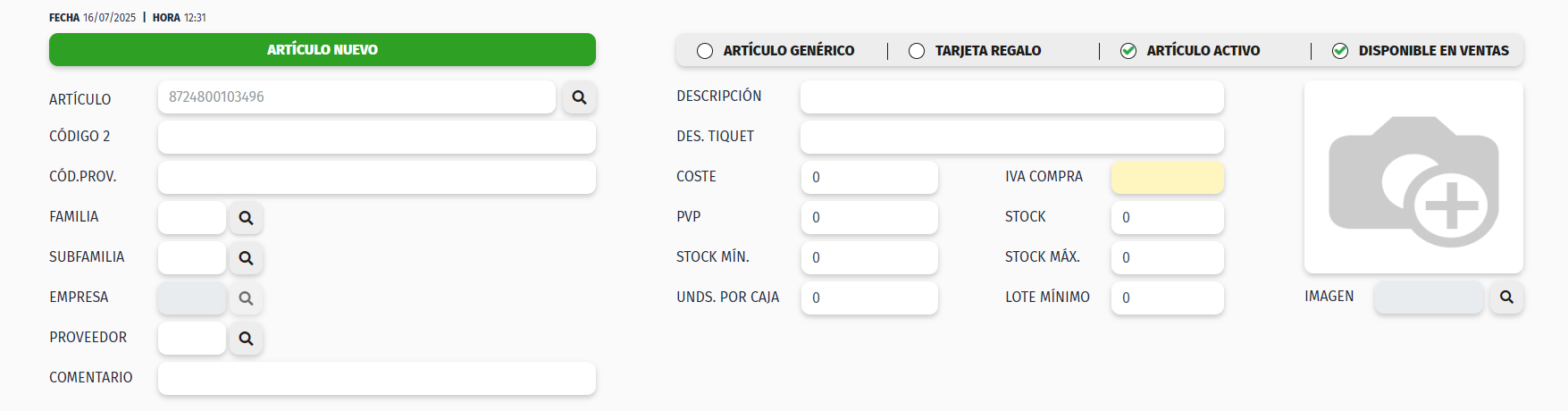
Desde este apartado tenemos 3 acciones:
Crear Nuevo Artículo
EnAl entrar en la parte superior nos aparece el mensajepantalla de Artículos Nuevoverás un mensaje en color verde indicando que seindica vaque aestás dardando de alta un artículo nuevo producto cumplimentando los campos de la ficha.
nuevo.
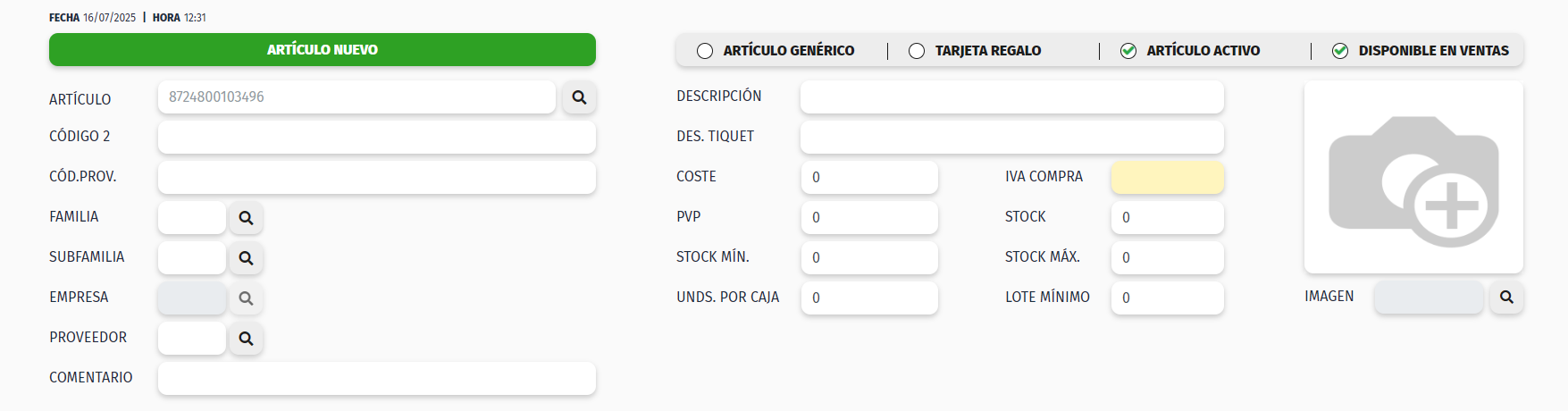
- Artí
culo:culo (obligatorio):
Obligatorio, esEs el códigoqueinternoidentificadelal productoproducto.
Recomendación: Utiliza el código que te facilita el programa. No utilices aquí el código de barras. - Código
2:2Opcional, puedesPermite identificar el artículo con otros códigos. - Cód. Prov.
: Opcional, esEs el códigoidentificadorque elleha asignado al artículo. Familia:FamiliaObligatorio, es(obligatorio):
Indica la categoría principal delproducto.productoDefiney define eltipoIVA.SubFamilia:SubFamiliaObligatorio,(obligatorio):
Ayudaotro nivel de categoríaque nos permite identificar las comisiones deorganizar losproductos.productos y a gestionar comisiones.Empresa:EmpresaObligatorio, si tienes más de una empresa aquí es donde se define(obligatorio):
Indica a qué empresa pertenece el artículo.culo (si tienes varias).Proveedor:ProveedorObligatorio,(obligatorio):
Proveedoridentificarhabitualaldelproveedorproducto.- Descripción (obligatorio):
Nombre del producto queperteneceapareceráelenproducto.tickets y facturas. Descripción:Des. Tiquet
PermiteObligatorio,añadiresunaeldescripciónnombrediferente.- Coste (obligatorio):
Precio de compra del producto,ysinloIVA. Des. Tiquet:Nombre que saldrá en las facturas simplificadas (tickets) y facturas ordinariasCoste:PvpObligatorio, identifica el coste del producto(sin IVA).obligatorio):Pvp:Obligatorio,Precio de ventadelalproductopúblico,(con IVAincluido).incluido.- Stock:
Opcional,
si en el momento de dar de alta el producto tienes stock es el momento de introducirlo.
Este campo ya no se puede modificar, salvo con F2 Entradas o F3 Salidas. - Stock Mín:
Opcional, un campo que nos permite
Permite poner límites en los pedidos y avisos para saber si estamos por debajo. - Stock Máx:
Opcional, un campo que nos permite
Permite poner límites en - Unids por
Caja:CajaObligatorio,(obligatorio):es
Es la unidad de venta del producto.
Si tienes alguna duda en este campo tienes que hacerte esta pregunta ¿Cómo pido este producto a mi proveedor? Por paquetes, por Caja, por Lote. - Lote Mí
nimo:nimoObligatorio,(obligatorio):es
Es la cantidad mínima que nos obliga el proveedor a pedir. - Imagen:
Opcional.
Permite asignar una imagen/foto al artículo.
Para finalizar, para guardar el nuevo productoartículo puedes:
-
Pulsar
teclaIntro hasta el últimocambiocampoy los cambios se guardaran automáticamente. -
Pulsar
enel botónInsert GuardaGuardarr que encuentrasen labarraparte inferiorde la pantalla.
Hasta aquí serían los campos básicos para realizar el alta de un artículo. Una vez cumplimentadosdado dichosde campos,alta el artículo, se activarán las pantallas de AvanzadoAvanzado. paraEn ellas se podrá añadir información adicional
Tarifas: alDistintos artículo.precios de venta para el mismo producto

Tarifas: Añade diferentes preciosCódigos de ventabarras: alvarios códigos asociados a un mismo producto. Se pueden añadir hasta 3 tarifas adicionales.artículo

⚠️ Importante:
Códigosun deproducto Barras:tiene Agrega los diferentesvarios códigos de barrasbarras, queno tengadeben asignadocrearse elvarios artículo.culos, sino un solo artículo con varios códigos.
Modificar un Artículo
-
Para modificar un artículo, desdeBusca elapartado de Artículos, recupera la ficha del producto que deseas modificar.Para realizar la búsqueda tienes diferentes opciones :En el campo Artículo indica el código delartículo(por códigodigo,dedescripciónartículo,o código deproveedorbarraso alguno de los códigos de barras que tenga asignados)EnelAbre
camposuArtículofichaindica-
Cambia la
descripcióinformacióndelnecesariaproducto. En el campo Artículo indica parte de la descripción del producto y se abrirá un buscador.Pulsa en la lupa que encontraras en el campo Artículo y se abrirá un buscador de todos los productos.
Se abre la misma pantalla que al dar de alta un artículo. Modifica el campo que desees y guarda los cambios.Para guardarGuarda los cambiospuedes:Pulsar tecla Intro hasta el último cambio y los cambios se guardaran automáticamente.Pulsar en el botónInsert Guardar que encuentras en la barra inferior de la pantalla.
BorrarDar de baja un Artículo
Para
- Busca el
apartado de Artículos, recupera la ficha del producto que deseas dar de baja.Para realizar la búsqueda tienes diferentes opciones :En el campo Artículo indica el código delartículo(por códigodigo,dedescripciónartículo,o código deproveedor o alguno de los códigos debarrasque tenga asignados)EnAbreelsucampo Artículo indica la descripción del producto.En el campo Artículo indica parte de la descripción del producto y se abrirá un buscador.ficha- Pulsa
en la lupa que encontraras en el campo Artículo y se abrirá un buscador de todos los productos.
Para dar de baja el producto, pulsa sobreel botón F5 Baja.

Para⚠️ poder dar de baja unEl artículo,culo no debe tener stock,stock ni estar en ningúnpedidos pedido,
poder darse de baja.