
Artículos
Los Artículos son los productos o servicios que tu negocio vende.
Pueden ser productos físicos (por ejemplo, ropa o alimentos) o servicios (como un corte de pelo o un tratamiento).
Cada artículo guarda toda la información necesaria para poder venderlo correctamente, como su nombre, precio, impuestos y stock.
¿Para qué sirven los Artículos?
La gestión de Artículos te permite:
-
Tener controlados todos los productos y servicios que vendes
-
Saber el precio correcto en el momento de la venta
-
Controlar el stock disponible
-
Aplicar automáticamente los impuestos correctos
-
Organizar los productos por familias y subfamilias
En resumen, es el corazón del sistema, ya que define qué se vende y cómo se vende.
Para
Cómo acceder a la pantalla de Artículos podemos acceder desde:
Menús de Control y Gestión

o desde la barra lateral si estamos fuera de la pantalla de Ventas

Una vez accedemos a la pantalla de Artículos, el sistema está preparado, por defecto, para la creación de un nuevo artículo.
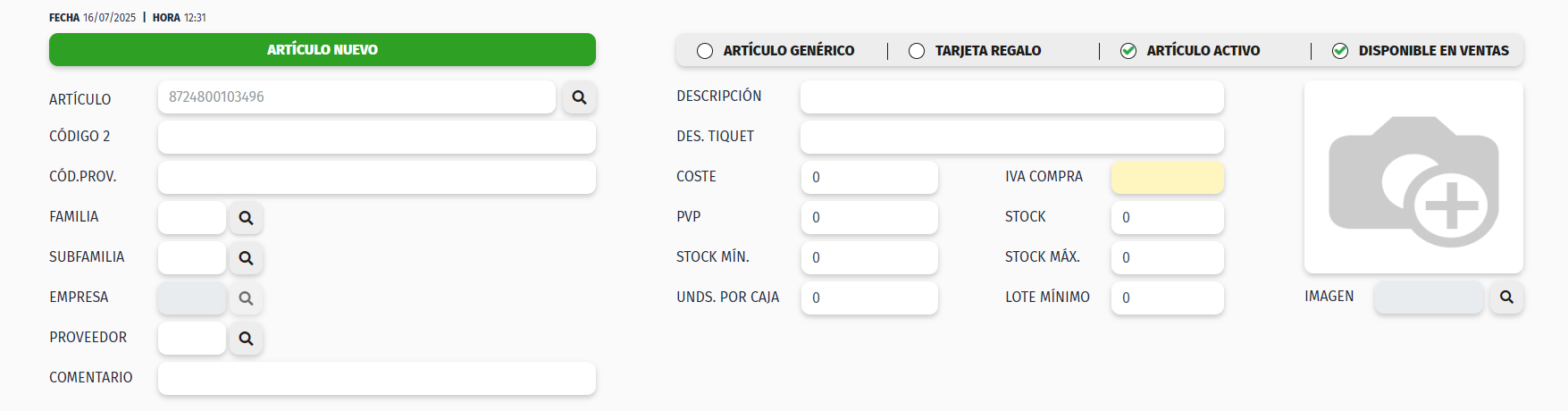
Desde este apartado tenemos 3 acciones:
Crear Nuevo Artículo
Al entrar en la pantalla de Artículos verás un mensaje en color verde que indica que estás dando de alta un artículo nuevo.
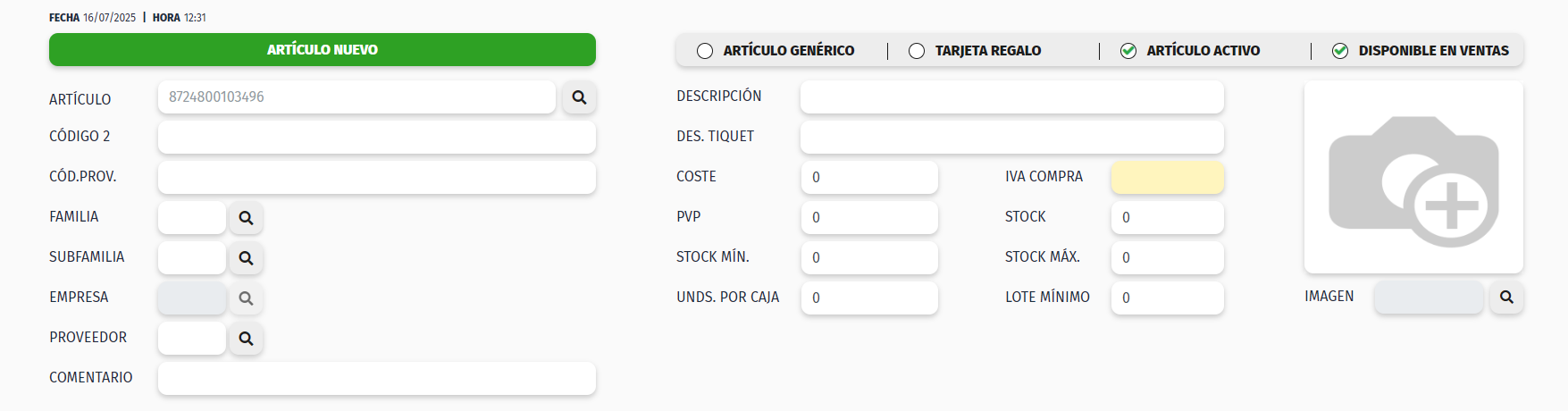
- Artículo (obligatorio):
Es el código interno del producto.
Recomendación: Utiliza el código que te facilita el programa. No utilices aquí el código de barras. - Código 2
Permite identificar el artículo con otros códigos. - Cód. Prov.
Es el código que el proveedor ha asignado al artículo. - Familia (obligatorio):
Indica la categoría principal del producto y define el IVA. - SubFamilia (obligatorio):
Ayuda a organizar los productos y a gestionar comisiones. - Empresa (obligatorio):
Indica a qué empresa pertenece el artículo (si tienes varias). - Proveedor (obligatorio):
Proveedor habitual del producto. - Descripción (obligatorio):
Nombre del producto que aparecerá en tickets y facturas. - Des. Tiquet
Permite añadir una descripción diferente. - Coste (obligatorio):
Precio de compra del producto, sin IVA. - Pvp (obligatorio):
Precio de venta al público, con IVA incluido. - Stock:
si en el momento de dar de alta el producto tienes stock es el momento de introducirlo.
Este campo ya no se puede modificar, salvo con F2 Entradas o F3 Salidas. - Stock Mín:
Permite poner límites en los pedidos y avisos para saber si estamos por debajo. - Stock Máx:
Permite poner límites en los pedidos. - Unids por Caja (obligatorio):
Es la unidad de venta del producto.
Si tienes alguna duda en este campo tienes que hacerte esta pregunta ¿Cómo pido este producto a mi proveedor? Por paquetes, por Caja, por Lote. - Lote Mínimo (obligatorio):
Es la cantidad mínima que nos obliga el proveedor a pedir. - Imagen:
Permite asignar una imagen/foto al artículo.
Para guardar el artículo puedes:
-
Pulsar Intro hasta el último campo
-
Pulsar el botón Guardar en la parte inferior
Una vez dado de alta el artículo, se activarán las pantallas de Avanzado. En ellas se podrá añadir información adicional
Tarifas: Distintos precios de venta para el mismo producto

Códigos de barras: varios códigos asociados a un mismo artículo

⚠️ Importante:
Si un producto tiene varios códigos de barras, no deben crearse varios artículos, sino un solo artículo con varios códigos.
Modificar un Artículo
-
Busca el artículo por código, descripción o código de barras
-
Abre su ficha
-
Cambia la información necesaria
-
Guarda los cambios
Dar de baja un Artículo
- Busca el artículo por código, descripción o código de barras
- Abre su ficha
- Pulsa el botón F5 Baja.
⚠️ El artículo no debe tener stock ni estar en pedidos para poder darse de baja.