
Asignaciones múltiples
Las asignaciones múltiples permiten agrupar varios artículos dentro de un único producto.
¿Para qué sirve?
Permite:
- Crear packs de varios artículos
- Vender varios productos como uno solo
- Aplicar precios o descuentos al conjunto
- Simplificar la venta de productos combinados
Cómo acceder a la pantalla de Asignaciones multiplesmúltiples
MenúsPara deacceder Controla yArtículos, Gestión

ohacerlo desde la barra lateral si estamos fuera de la pantalla de VentasInicio, pulsando el acceso directo Artículos, pestaña Asignaciones múltiples.

Ambos accesos llevan a la misma pantalla.
Pantalla de Asignaciones múltiples
Desde la pantalla de artículos,
Accedemosaccedemos a la pestaña de Asignaciones múltiples.
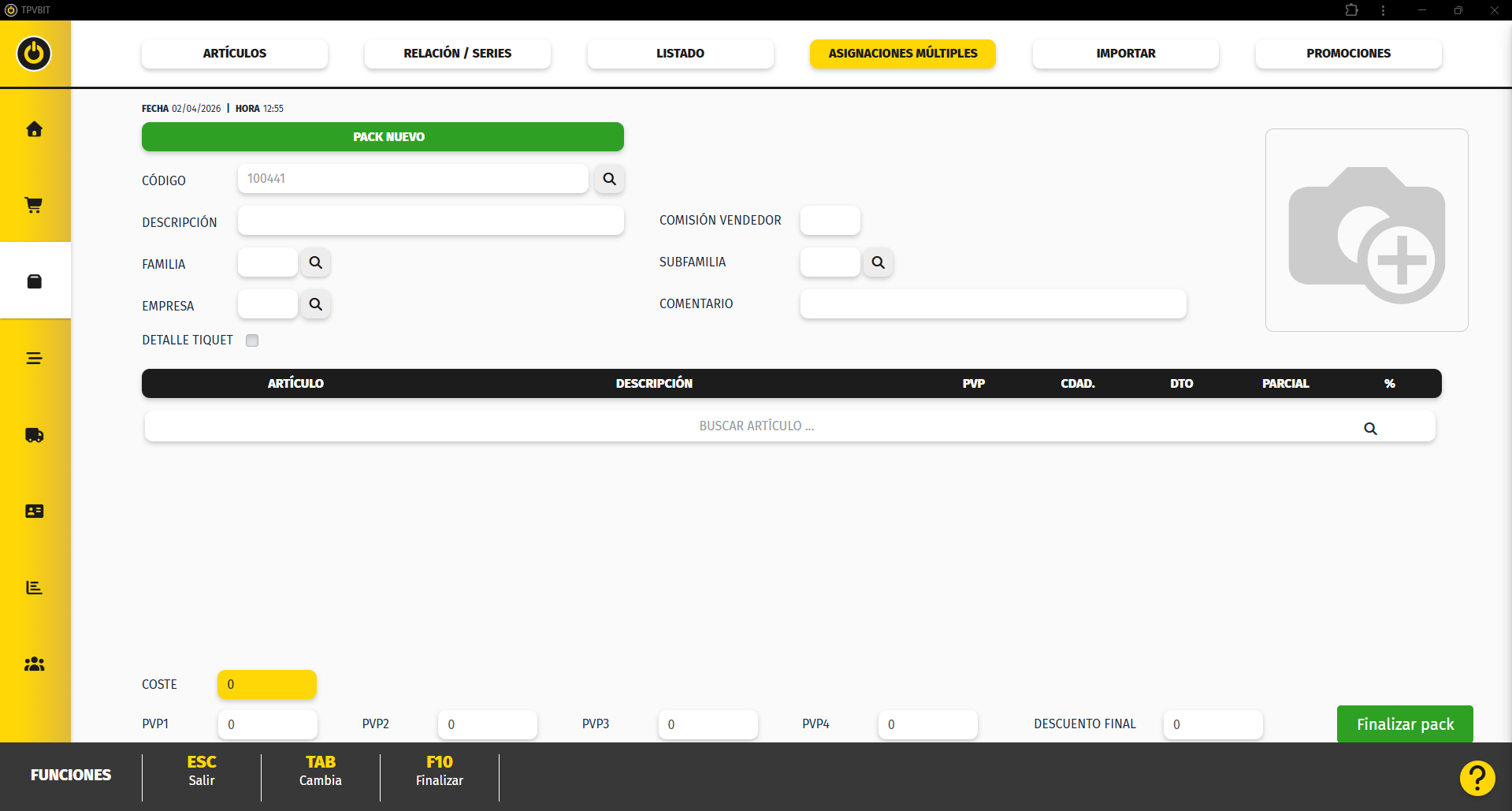
Al acceder, se muestra la pantalla de creación del pack.
Crear una asignación multiple
En esta pantalla podrás definir:
- Código del pack (obligatorio) Es el código de la agrupación o pack.
Recomendación: Utiliza el código que te facilita el programa. - Descripción Nombre que aparecerá en tickets y facturas.
- Familia y subfamilia
- Empresa
- Comisión de vendedor (si aplica)
- Comentarios (opcional)
- Imagen (opcional)
En la parte inferior se añaden los artículos que formarán el pack.
Añadir artículos al pack
En la parte inferior:
- Busca el artículo en el campo de búsqueda
- Añádelo al listado
Para cada artículo podrás indicar:
- Cantidad
- Descuento (DTO)
- El sistema calculará el importe parcial
Definir precios
En la parte inferior podrás definir:
- Coste total del pack
- Precios de venta (PVP1, PVP2, etc.)
- Descuento final
Finalizar pack
Una vez completado:
Pulsa F10 – Finalizar o el botón Finalizar pack